

Ottieni una scansione gratuita e controlla se il tuo computer è infetto.
RIMUOVILO SUBITOPer utilizzare tutte le funzionalità, è necessario acquistare una licenza per Combo Cleaner. Hai a disposizione 7 giorni di prova gratuita. Combo Cleaner è di proprietà ed è gestito da RCS LT, società madre di PCRisk.
Che tipo di malware è ZAWOOO?
ZAWOOO è un ransomware che il nostro team di ricerca ha scoperto durante l'esame di nuovi campioni di malware inviati a VirusTotal. Crittografa i file delle vittime e li rinomina in stringhe casuali, sostituendo sia il nome file originale sia l'estensione con caratteri casuali. Gli aggressori minacciano inoltre di divulgare i dati rubati ai clienti della vittima se il riscatto non viene pagato.
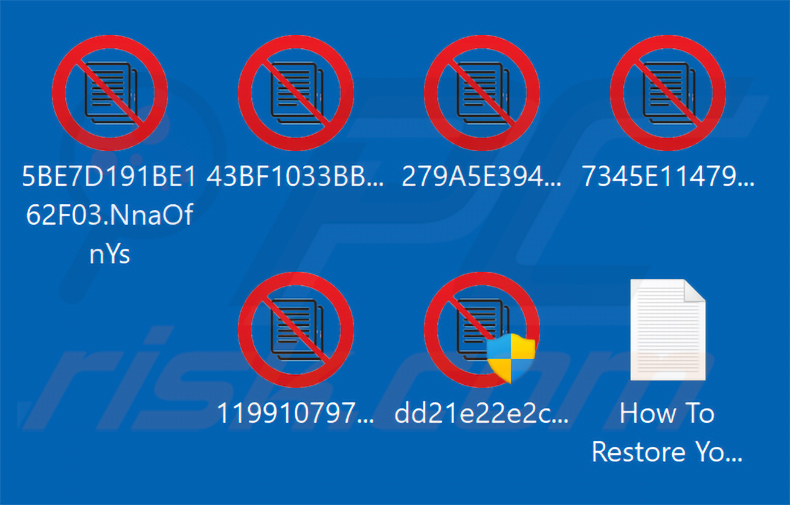
Sul nostro computer di prova, ZAWOOO ha sostituito completamente i nomi file e le estensioni originali con stringhe casuali. Ad esempio, un file denominato 1.jpg è stato rinominato in 5BE7D191BE162F03.NnaOfnYs. Successivamente, il ransomware ha creato una richiesta di riscatto in un file di testo intitolato How To Restore Your Files.txt.
Screenshot dei file crittografati dal ransomware ZAWOOO:
Panoramica della richiesta di riscatto di ZAWOOO
La richiesta di riscatto di ZAWOOO è un file di testo intitolato How To Restore Your Files.txt. Informa le vittime che i loro file sono stati crittografati e richiede un pagamento in Bitcoin in cambio di uno strumento di decrittazione.
La nota tenta di apparire affidabile presentando il gruppo come un «ransomware che dà priorità alla reputazione», sostenendo che truffare le vittime danneggerebbe i loro guadagni futuri. Include inoltre una minaccia di doppia estorsione: se la vittima si rifiuta di pagare, gli aggressori avvertono che potrebbero inviare via email i file rubati, la cronologia delle chat e i contenuti delle caselle di posta ai clienti della vittima.
Alle vittime viene ordinato di non contattare le forze dell'ordine né di parlare dell'attacco con nessuno. La nota afferma che rivolgersi alla polizia impedirà soltanto il pagamento del riscatto e lascerà i file crittografati permanentemente inaccessibili.
Per i contatti, le vittime sono invitate a raggiungere gli aggressori tramite l'applicazione di messaggistica Session o inviando un'email a zawooorecover@onionmail.org. La nota consiglia inoltre di acquistare Bitcoin tramite un cold wallet e di nascondere ai broker il vero scopo della transazione.
Ulteriori informazioni su ZAWOOO
Nella maggior parte dei casi di ransomware, ripristinare i file crittografati senza il coinvolgimento degli aggressori non è possibile. Le uniche eccezioni riguardano programmi con gravi difetti tecnici, cosa relativamente rara.
Pagare il riscatto è fortemente sconsigliato. I criminali informatici spesso non forniscono uno strumento di decrittazione funzionante dopo aver ricevuto il pagamento, lasciando le vittime senza i loro soldi e comunque escluse dai propri file.
È importante rimuovere ZAWOOO dal sistema infetto il prima possibile. Se il ransomware rimane attivo, potrebbe continuare a crittografare file o tentare di diffondersi ad altri dispositivi sulla stessa rete.
Mantenere backup regolari è la protezione più affidabile contro i danni del ransomware. Le copie archiviate su un'unità esterna scollegata o su un server remoto rimangono al di fuori della portata di qualsiasi infezione attiva, rendendo il recupero molto più semplice.
Il ransomware in generale
Nel corso degli anni abbiamo analizzato molti programmi ransomware. Il loro comportamento è in gran parte lo stesso tra le varianti: i file vengono crittografati e le vittime vengono poi spinte a pagare per uno strumento di decrittazione. Le principali differenze tra le varianti sono di solito gli algoritmi di crittografia simmetrica o asimmetrica utilizzati e l'importo del riscatto richiesto.
Altri esempi di ransomware sono Montage, UMBRA e Vitya.
Come ha fatto il ransomware a infettare il mio computer?
Il ransomware raggiunge comunemente le vittime tramite email di phishing. Questi messaggi contengono allegati o link dannosi che installano silenziosamente il malware una volta aperti o cliccati.
Altre vie di infezione comuni includono trojan, software piratato, pagine di aggiornamento false e strumenti di attivazione illegali (crack). Anche gli annunci dannosi e i siti di download ingannevoli sono utilizzati di frequente.
I formati di file comuni utilizzati per trasportare payload di ransomware includono documenti Microsoft Office con macro, archivi (ZIP, RAR), file eseguibili e JavaScript. Le vittime spesso eseguono questi file senza rendersi conto di cosa contengono.
| Nome | ZAWOOO virus |
| Tipo di Minaccia | Ransomware, Virus crittografico, Blocco dei file |
| Estensione dei File Crittografati | Stringhe casuali (i file crittografati vengono completamente rinominati: sia il nome del file originale sia l'estensione vengono sostituiti con caratteri casuali) |
| Messaggio di Richiesta del Riscatto | How To Restore Your Files.txt |
| Decryptor Gratuito Disponibile? | No |
| Contatto dei Criminali Informatici | zawooorecover@onionmail.org, applicazione di messaggistica Session |
| Nomi di Rilevamento | Avast (MalwareX-gen [Ransom]), Combo Cleaner (Generic.Ransom.Babuk.!s!.G.EAD0C736), ESET-NOD32 (Win64/Filecoder.AUW Trojan), Kaspersky (HEUR:Trojan.Win32.Generic), Microsoft (Trojan:Win32/Wacatac.B!ml), Elenco Completo dei Rilevamenti (VirusTotal) |
| Sintomi | Impossibile aprire i file memorizzati sul computer, i file precedentemente funzionanti ora hanno un'estensione diversa (ad esempio, my.docx.locked). Sul desktop viene visualizzato un messaggio di richiesta di riscatto. I criminali informatici richiedono il pagamento di un riscatto (di solito in bitcoin) per sbloccare i file. |
| Metodi di distribuzione | Allegati email infetti (macro), siti web di torrent, annunci dannosi. |
| Danno | Tutti i file vengono crittografati e non possono essere aperti senza pagare un riscatto. Insieme a un'infezione ransomware possono essere installati ulteriori trojan che rubano password e altre infezioni malware. |
| Rimozione dei malware (Windows) |
Per eliminare possibili infezioni malware, scansiona il tuo computer con un software antivirus legittimo. I nostri ricercatori di sicurezza consigliano di utilizzare Combo Cleaner. Scarica Combo CleanerLo scanner gratuito controlla se il tuo computer è infetto. Per utilizzare tutte le funzionalità, è necessario acquistare una licenza per Combo Cleaner. Hai a disposizione 7 giorni di prova gratuita. Combo Cleaner è di proprietà ed è gestito da RCS LT, società madre di PCRisk. |
Come proteggersi dalle infezioni ransomware?
Abitudini prudenti online contribuiscono notevolmente a prevenire il ransomware. Evitate di aprire allegati email provenienti da mittenti sconosciuti, non cliccate su link sospetti e scaricate software solo da siti web ufficiali degli sviluppatori o da fonti verificate. Non utilizzate mai strumenti di attivazione non ufficiali o programmi piratati.
Mantenete aggiornati tutti i software installati e il sistema operativo tramite canali legittimi e disponete di uno strumento di sicurezza affidabile installato. Se il vostro computer è già infettato da ZAWOOO, consigliamo di eseguire una scansione con Combo Cleaner Antivirus per Windows per eliminare automaticamente questo ransomware.
Screenshot della richiesta di riscatto di ZAWOOO («How To Restore Your Files.txt»):
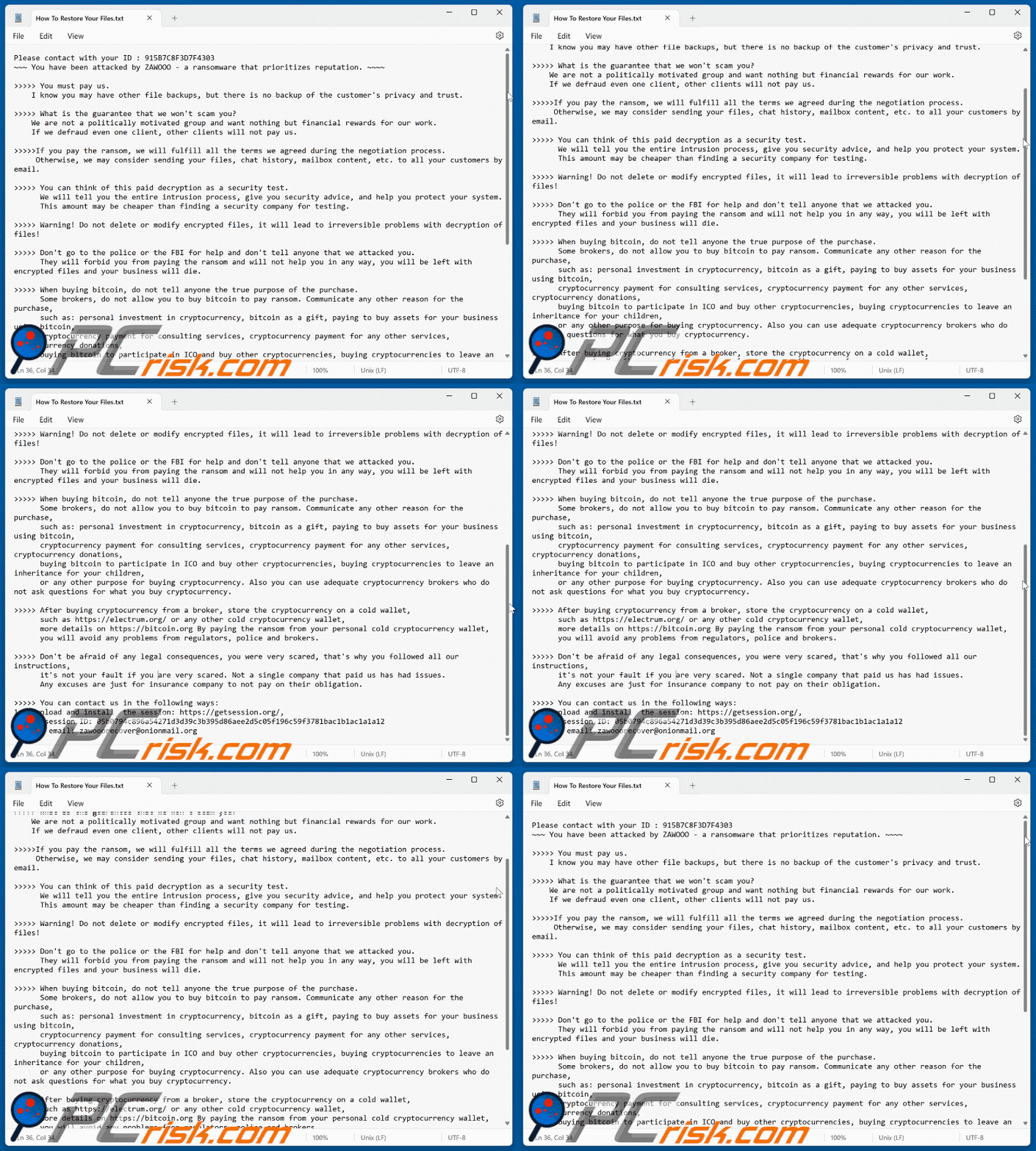
Testo presentato in questa richiesta di riscatto:
Please contact with your ID : -
~~~ You have been attacked by ZAWOOO - a ransomware that prioritizes reputation. ~~~~
>>>>> You must pay us.
I know you may have other file backups, but there is no backup of the customer's privacy and trust.
>>>>> What is the guarantee that we won't scam you?
We are not a politically motivated group and want nothing but financial rewards for our work.
If we defraud even one client, other clients will not pay us.
>>>>>If you pay the ransom, we will fulfill all the terms we agreed during the negotiation process.
Otherwise, we may consider sending your files, chat history, mailbox content, etc. to all your customers by email.
>>>>> You can think of this paid decryption as a security test.
We will tell you the entire intrusion process, give you security advice, and help you protect your system.
This amount may be cheaper than finding a security company for testing.
>>>>> Warning! Do not delete or modify encrypted files, it will lead to irreversible problems with decryption of files!
>>>>> Don't go to the police or the FBI for help and don't tell anyone that we attacked you.
They will forbid you from paying the ransom and will not help you in any way, you will be left with encrypted files and your business will die.
>>>>> When buying bitcoin, do not tell anyone the true purpose of the purchase.
Some brokers, do not allow you to buy bitcoin to pay ransom. Communicate any other reason for the purchase,
such as: personal investment in cryptocurrency, bitcoin as a gift, paying to buy assets for your business using bitcoin,
cryptocurrency payment for consulting services, cryptocurrency payment for any other services, cryptocurrency donations,
buying bitcoin to participate in ICO and buy other cryptocurrencies, buying cryptocurrencies to leave an inheritance for your children,
or any other purpose for buying cryptocurrency. Also you can use adequate cryptocurrency brokers who do not ask questions for what you buy cryptocurrency.
>>>>> After buying cryptocurrency from a broker, store the cryptocurrency on a cold wallet,
such as hxxps://electrum.org/ or any other cold cryptocurrency wallet,
more details on hxxps://bitcoin.org By paying the ransom from your personal cold cryptocurrency wallet,
you will avoid any problems from regulators, police and brokers.
>>>>> Don't be afraid of any legal consequences, you were very scared, that's why you followed all our instructions,
it's not your fault if you are very scared. Not a single company that paid us has had issues.
Any excuses are just for insurance company to not pay on their obligation.
>>>>> You can contact us in the following ways:
1. Download and install the session: hxxps://getsession.org/,
our session ID: -
2. Send email: zawooorecover@onionmail.org
Rimozione del ransomware ZAWOOO:
Rimozione automatica istantanea dei malware:
La rimozione manuale delle minacce potrebbe essere un processo lungo e complicato che richiede competenze informatiche avanzate. Combo Cleaner è uno strumento professionale per la rimozione automatica del malware consigliato per eliminare il malware. Scaricalo cliccando il pulsante qui sotto:
SCARICA Combo CleanerScaricando qualsiasi software elencato in questo sito, accetti le nostre Condizioni di Privacy e le Condizioni di utilizzo. Per utilizzare tutte le funzionalità, è necessario acquistare una licenza per Combo Cleaner. Hai a disposizione 7 giorni di prova gratuita. Combo Cleaner è di proprietà ed è gestito da RCS LT, società madre di PCRisk.
Video che suggerisce quali misure bisogna adottare in caso di infezione da ransomware:
Menu:
- Cos'è ZAWOOO virus?
- STEP 1. Segnalare l'infezione da ransomware alle autorità.
- STEP 2. Isolare il dispositivo infetto.
- STEP 3. Identificare l'infezione da ransomware.
- STEP 4. Ricercare gli strumenti per la decrittazione del ransomware.
- STEP 5. Ripristinare i file con strumenti di recupero dati.
- STEP 6. Creare dei backup dei dati.
Se sei vittima di un attacco ransomware, ti consigliamo di segnalare questo incidente alle autorità. Fornendo informazioni alle forze dell'ordine, aiuterai a combattere la criminalità informatica ed in particolare a perseguire i tuoi aggressori. Di seguito è riportato un elenco di autorità in cui segnalare un attacco ransomware. Per l'elenco completo dei centri di sicurezza informatica locali e le informazioni sul motivo per cui dovresti segnalare gli attacchi ransomware, leggi questo articolo.
Elenco delle autorità locali in cui devono essere segnalati gli attacchi ransomware (scegline uno in base al tuo indirizzo di residenza):
 USA - Internet Crime Complaint Centre IC3
 Regno Unito - Action Fraud
 Spagna - Policía Nacional
 Francia - Ministère de l'Intérieur
 Germania - Polizei
 Italia - Polizia di Stato
 Paesi Bassi - Politie
 Polonia- Policja
 Portogallo - Polícia Judiciária
Isolare il dispositivo infetto:
Alcune infezioni di tipo ransomware sono progettate per crittografare i file all'interno di dispositivi di archiviazione esterni, infettarli e persino diffondersi nell'intera rete locale. Per questo motivo, è molto importante isolare il dispositivo infetto (computer) il prima possibile.
Step 1: Disconnettersi da internet.
Il modo più semplice per disconnettere un computer da Internet è scollegare il cavo Ethernet dalla scheda madre, tuttavia, alcuni dispositivi sono collegati tramite una rete wireless e per alcuni utenti (specialmente quelli che non sono particolarmente esperti di tecnologia), potrebbe sembrare fastidioso scollegare i cavi. Pertanto, è anche possibile disconnettere il sistema manualmente tramite il Pannello di controllo:
Vai al "Pannello di controllo", fai clic sulla barra di ricerca nell'angolo in alto a destra dello schermo, inserisci "Centro connessioni di rete e condivisione" e seleziona il risultato della ricerca: 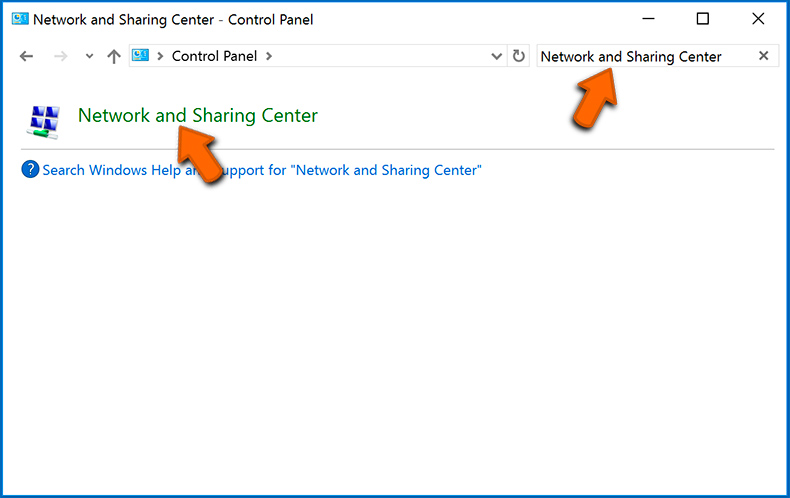
Fai clic sull'opzione "Modifica impostazioni adattatore" nell'angolo in alto a sinistra della finestra: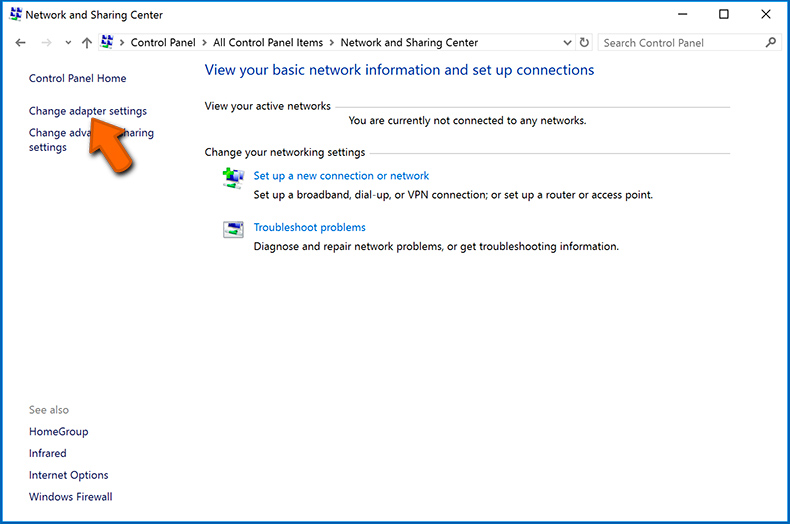
Fare clic con il tasto destro su ogni punto di connessione e selezionare "Disabilita". Una volta disabilitato, il sistema non sarà più connesso a Internet. Per riattivare i punti di connessione, è sufficiente fare nuovamente clic con il pulsante destro del mouse e selezionare "Abilita".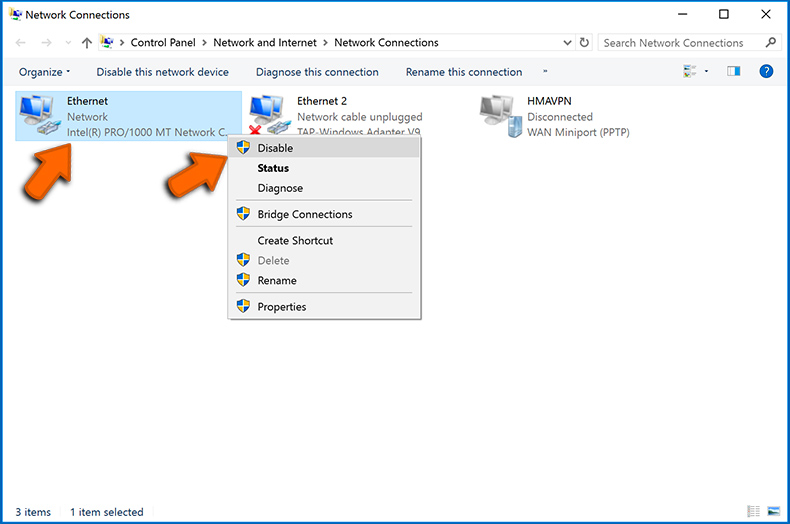
Step 2: Scollega tutti i dispositivi di archiviazione.
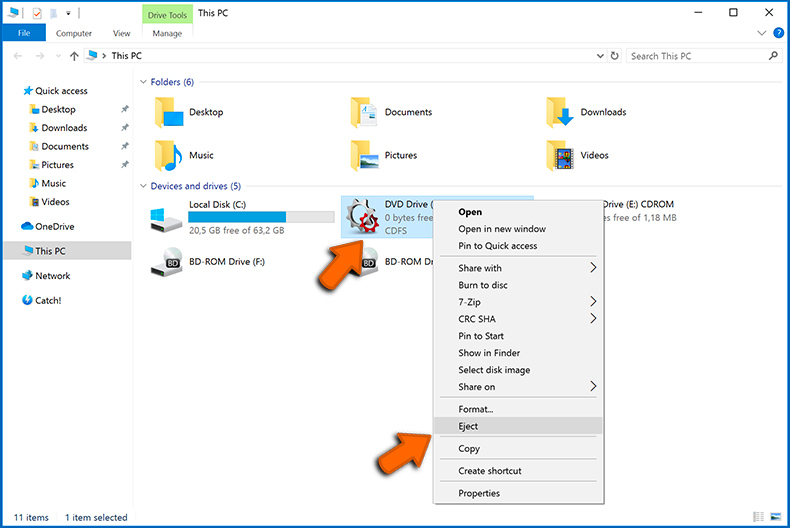
Come accennato in precedenza, il ransomware potrebbe crittografare i dati ed infiltrarsi in tutti i dispositivi di archiviazione collegati al computer. Per questo motivo, tutti i dispositivi di archiviazione esterni (unità flash, dischi rigidi portatili, ecc.) devono essere scollegati immediatamente, tuttavia, ti consigliamo vivamente di espellere ogni dispositivo prima di disconnetterti per evitare il danneggiamento dei dati:
Vai a "Risorse del computer", fai clic con il pulsante destro del mouse su ciascun dispositivo connesso e seleziona "Espelli":
Step 3: Disconnettersi dagli account di archiviazione cloud.
Alcuni tipi di ransomware potrebbero essere in grado di dirottare il software che gestisce i dati archiviati nel "Cloud". Pertanto, i dati potrebbero essere danneggiati o crittografati. Per questo motivo, è necessario disconnettersi da tutti gli account di archiviazione cloud all'interno dei browser e di altri software correlati. È inoltre necessario considerare la disinstallazione temporanea del software di gestione del cloud fino a quando l'infezione non viene completamente rimossa.
Identifica l'infezione da ransomware:
Per gestire correttamente un'infezione, è necessario prima identificarla. Alcune infezioni da ransomware utilizzano messaggi di richiesta di riscatto come introduzione (vedere il file di testo del ransomware WALDO di seguito).
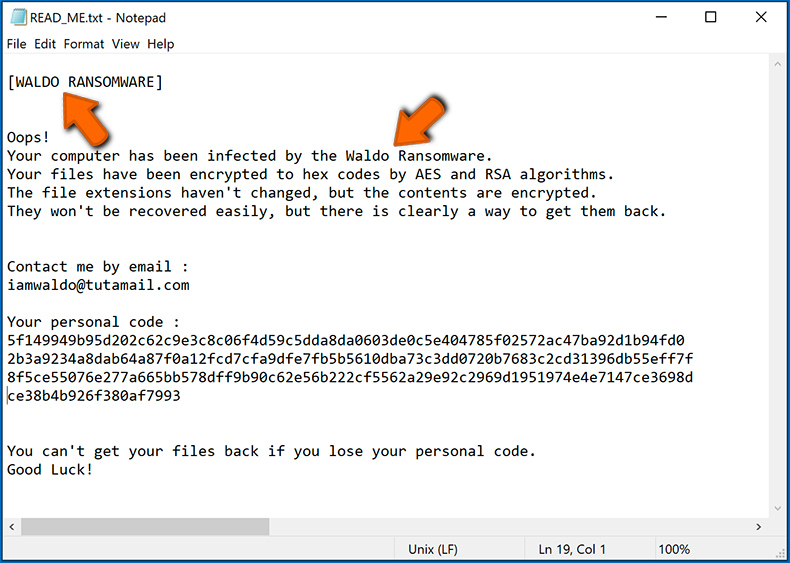
Questo, tuttavia, è raro. Nella maggior parte dei casi, le infezioni da ransomware forniscono messaggi più diretti semplicemente affermando che i dati sono crittografati e che le vittime devono pagare una sorta di riscatto. Tieni presente che le infezioni di tipo ransomware generalmente generano messaggi con nomi di file diversi (ad esempio, "_readme.txt", "READ-ME.txt", "DECRYPTION_INSTRUCTIONS.txt", "DECRYPT_FILES.html", ecc.). Pertanto, l'utilizzo del nome di un messaggio di riscatto può sembrare un buon modo per identificare l'infezione. Il problema è che la maggior parte di questi nomi sono generici e alcune infezioni utilizzano gli stessi nomi, anche se i messaggi recapitati sono diversi e le infezioni stesse non sono correlate. Pertanto, l'utilizzo del solo nome del file del messaggio può essere inefficace e persino portare alla perdita permanente dei dati (ad esempio, tentando di decrittografare i dati utilizzando strumenti progettati per diverse infezioni ransomware, è probabile che gli utenti finiscano per danneggiare in modo permanente i file e la decrittografia non sarà più possibile anche con lo strumento corretto).
Un altro modo per identificare un'infezione da ransomware è controllare l'estensione del file, che viene aggiunta a ciascun file crittografato. Le infezioni ransomware sono spesso denominate in base alle estensioni che aggiungono (vedere i file crittografati da Qewe ransomware di seguito).
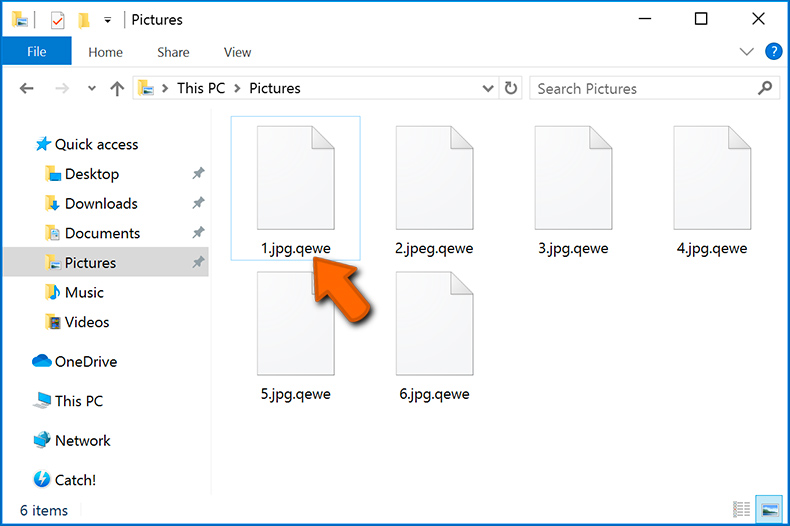
Tuttavia, questo metodo è efficace solo quando l'estensione aggiunta è unica: molte infezioni ransomware aggiungono un'estensione generica (ad esempio, ".encrypted", ".enc", ".crypted", ".locked", ecc.). In questi casi, l'identificazione del ransomware tramite l'estensione aggiunta diventa impossibile.
Uno dei modi più semplici e veloci per identificare un'infezione da ransomware è utilizzare il sito Web ID Ransomware. Questo servizio supporta la maggior parte delle infezioni ransomware esistenti. Le vittime caricano semplicemente il messaggio di riscatto ed un file crittografato (ti consigliamo di caricarli entrambi se possibile).
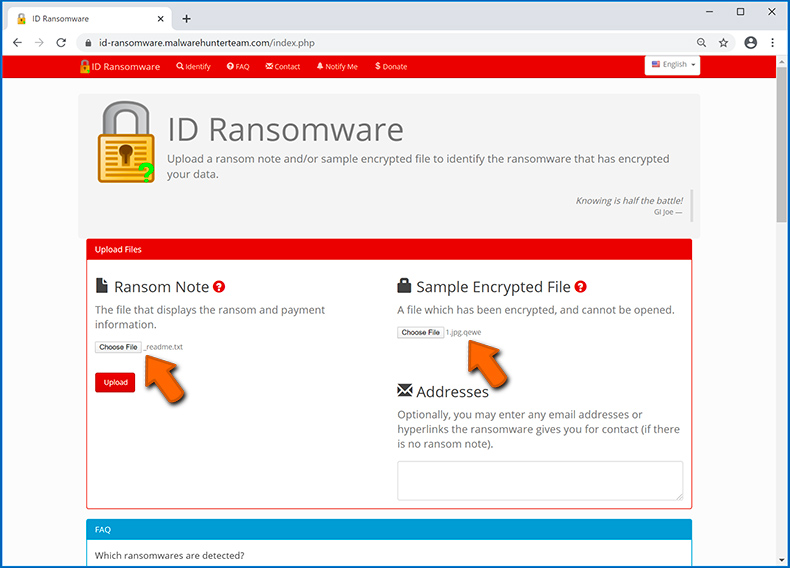
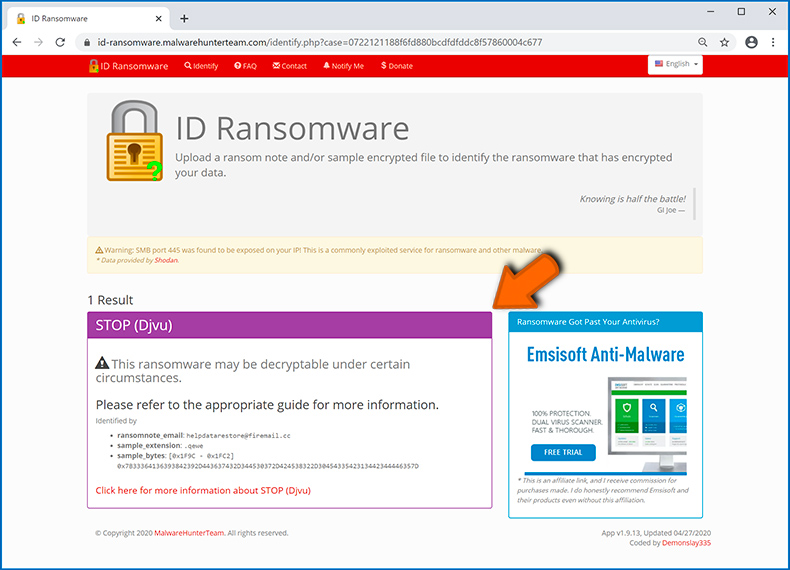
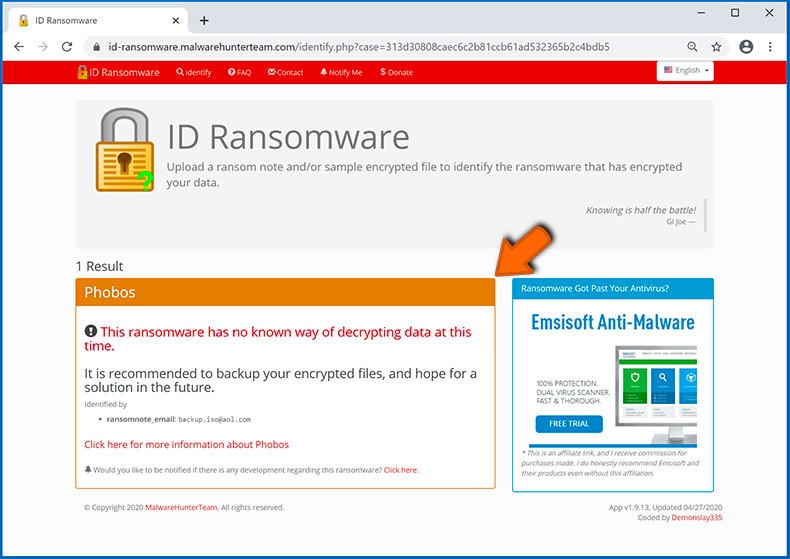
Il ransomware verrà identificato in pochi secondi e ti verranno forniti vari dettagli, come il nome della famiglia di malware a cui appartiene l'infezione, se è decifrabile e così via.
Esempio 1 (Qewe [Stop/Djvu] ransomware):
Esempio 2 (.iso [Phobos] ransomware):
Se i tuoi dati vengono crittografati da un ransomware non supportato da ID Ransomware, puoi sempre provare a cercare in Internet utilizzando determinate parole chiave (ad esempio, titolo del messaggio di riscatto, estensione del file, -mail di contatto fornite, indirizzi del cryptowallet, ecc.).
Cerca strumenti di decrittazione ransomware:
Gli algoritmi di crittografia utilizzati dalla maggior parte delle infezioni di tipo ransomware sono estremamente sofisticati e, se la crittografia viene eseguita correttamente, solo lo sviluppatore è in grado di ripristinare i dati. Questo perché la decrittografia richiede una chiave specifica, che viene generata durante la crittografia. Il ripristino dei dati senza la chiave è impossibile. Nella maggior parte dei casi, i criminali informatici memorizzano le chiavi su un server remoto, anziché utilizzare la macchina infetta come host. Dharma (CrySis), Phobos e altre famiglie di infezioni da ransomware di fascia alta sono virtualmente impeccabili e quindi il ripristino dei dati crittografati senza il coinvolgimento degli sviluppatori è semplicemente impossibile. Nonostante ciò, esistono dozzine di infezioni di tipo ransomware che sono poco sviluppate e contengono una serie di difetti (ad esempio, l'uso di chiavi di crittografia e decrittografia identiche per ciascuna vittima, chiavi archiviate localmente, ecc.). Pertanto, controlla sempre gli strumenti di decrittografia disponibili per qualsiasi ransomware che si infiltra nel tuo computer.
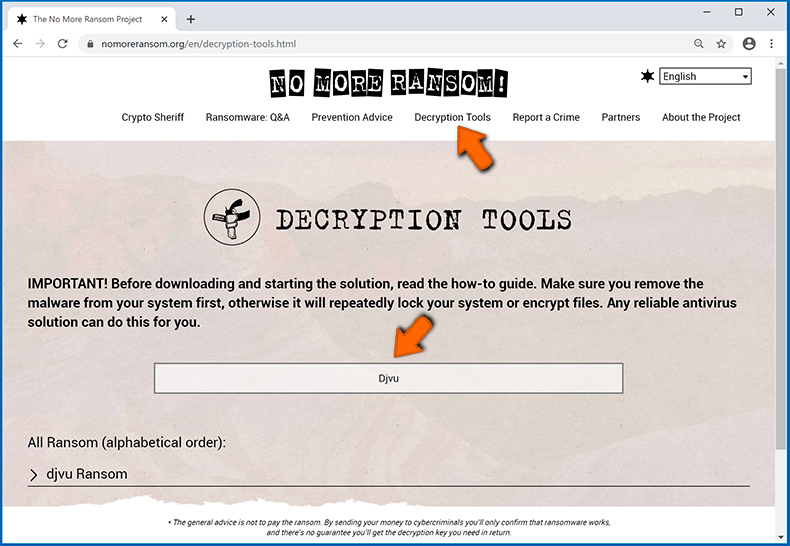
Trovare lo strumento di decrittazione corretto su Internet può essere molto frustrante. Per questo motivo, ti consigliamo di utilizzare il progetto No More Ransom su cui è utile identificare l'infezione da ransomware. Il sito Web No More Ransom Project contiene una sezione "Strumenti di decrittografia" con una barra di ricerca. Se si immette il nome del ransomware identificato verranno elencati tutti i decryptor disponibili (se presenti).
Ripristina i file con strumenti di recupero dati:
A seconda della situazione (qualità dell'infezione da ransomware, tipo di algoritmo di crittografia utilizzato, ecc.), potrebbe essere possibile ripristinare i dati con alcuni strumenti di terze parti. Pertanto, ti consigliamo di utilizzare lo strumento Recuva sviluppato da CCleaner. Questo strumento supporta più di mille tipi di dati (grafici, video, audio, documenti, ecc.) ed è molto intuitivo (per recuperare i dati è necessaria poca conoscenza). Inoltre, la funzionalità di ripristino è completamente gratuita.
Passaggio 1: eseguire una scansione.
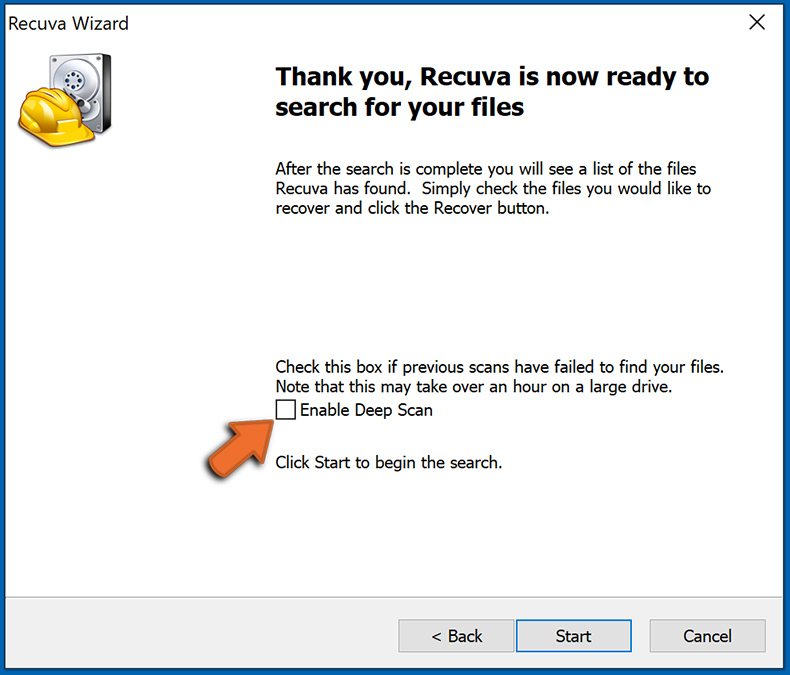
Esegui l'applicazione Recuva e segui la procedura guidata. Ti verranno visualizzate diverse finestre che ti consentiranno di scegliere quali tipi di file cercare, quali posizioni devono essere scansionate, ecc. Tutto quello che devi fare è selezionare le opzioni che stai cercando e avviare la scansione. Ti consigliamo di abilitare "Deep Scan" prima di iniziare, altrimenti le capacità di scansione dell'applicazione saranno limitate.
Attendi che Recuva completi la scansione. La durata della scansione dipende dal volume dei file (sia in quantità che in dimensione) che si sta analizzando (ad esempio, diverse centinaia di gigabyte potrebbero richiedere più di un'ora per la scansione). Pertanto, sii paziente durante il processo di scansione. Si sconsiglia inoltre di modificare o eliminare file esistenti, poiché ciò potrebbe interferire con la scansione. Se aggiungi dati aggiuntivi (ad esempio, il download di file o contenuti) durante la scansione, questo prolungherà il processo: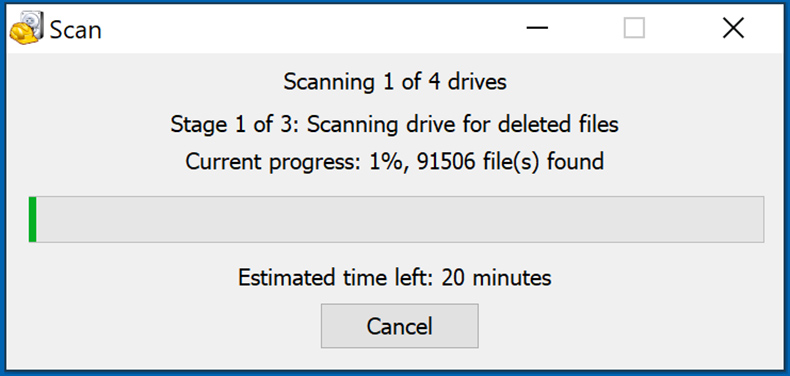
Passaggio 2: recuperare i dati.
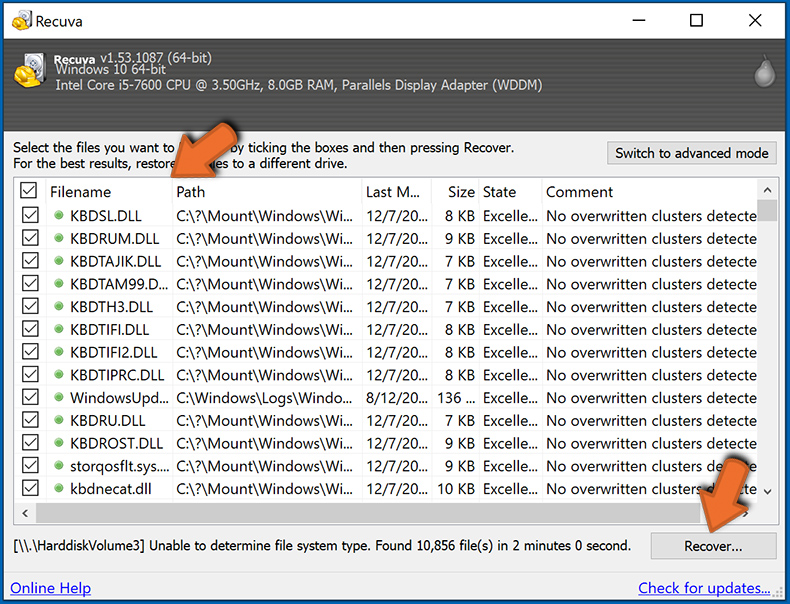
Una volta completato il processo, seleziona le cartelle o file che desideri ripristinare e fai semplicemente clic su "Ripristina". Tieni presente che è necessario un po 'di spazio libero sull'unità di archiviazione per ripristinare i dati:
Crea un backup dei dati:
La corretta gestione dei file e la creazione di backup è essenziale per la sicurezza dei dati. Pertanto, sii sempre molto attento e pensa al futuro.
Gestione delle partizioni: si consiglia di archiviare i dati in più partizioni ed evitare di archiviare file importanti all'interno della partizione che contiene l'intero sistema operativo. Se cadi in una situazione in cui non puoi avviare il sistema e sei costretto a formattare il disco su cui è installato il sistema operativo (nella maggior parte dei casi, è qui che si nascondono le infezioni da malware), perderai tutti i dati memorizzati all'interno di tale unità. Questo è il vantaggio di avere più partizioni: se hai l'intero dispositivo di archiviazione assegnato a una singola partizione, sarai costretto a cancellare tutto, tuttavia creare più partizioni e allocare correttamente i dati ti consente di prevenire tali problemi. È possibile formattare facilmente una singola partizione senza influire sulle altre, quindi una verrà pulita e le altre rimarranno intatte ed i dati verranno salvati. La gestione delle partizioni è abbastanza semplice e puoi trovare tutte le informazioni necessarie sulla pagina web della documentazione di Microsoft.
Backup dei dati: uno dei metodi di backup più affidabili consiste nell'utilizzare un dispositivo di archiviazione esterno e tenerlo scollegato. Copia i tuoi dati su un disco rigido esterno, unità flash (thumb), SSD, HDD o qualsiasi altro dispositivo di archiviazione, scollegalo e conservalo in un luogo asciutto, lontano dal sole e da temperature estreme. Questo metodo è, tuttavia, piuttosto inefficiente, poiché i backup e gli aggiornamenti dei dati devono essere eseguiti regolarmente. Puoi anche utilizzare un servizio cloud o un server remoto. Qui è necessaria una connessione a Internet e c'è sempre la possibilità di una violazione della sicurezza, anche se è un'occasione davvero rara.
Si consiglia di utilizzare Microsoft OneDrive per il backup dei file. OneDrive ti consente di archiviare i tuoi file e dati personali nel cloud, sincronizzare i file su computer e dispositivi mobili, consentendoti di accedere e modificare i tuoi file da tutti i tuoi dispositivi Windows. OneDrive ti consente di salvare, condividere e visualizzare in anteprima i file, accedere alla cronologia dei download, spostare, eliminare e rinominare i file, nonché creare nuove cartelle e molto altro ancora.
È possibile eseguire il backup delle cartelle e dei file più importanti sul PC (cartelle Desktop, Documenti e Immagini). Alcune delle funzionalità più importanti di OneDrive includono il controllo delle versioni dei file, che conserva le versioni precedenti dei file per un massimo di 30 giorni. OneDrive include un cestino in cui vengono archiviati tutti i file eliminati per un periodo di tempo limitato. I file eliminati non vengono conteggiati come parte dell'assegnazione dell'utente.
Il servizio è realizzato utilizzando tecnologie HTML5 e consente di caricare file fino a 300 MB tramite drag and drop nel browser web o fino a 10 GB tramite l'applicazione desktop OneDrive. Con OneDrive, puoi scaricare intere cartelle come un singolo file ZIP con un massimo di 10.000 file, sebbene non possa superare i 15 GB per singolo download.
OneDrive viene fornito con 5 GB di spazio di archiviazione gratuito pronto all'uso, con ulteriori opzioni di archiviazione da 100 GB, 1 TB e 6 TB disponibili per una tariffa basata su abbonamento. Puoi ottenere uno di questi piani di archiviazione acquistando spazio di archiviazione aggiuntivo separatamente o con un abbonamento a Office 365.
Creazione di un backup dei dati:
Il processo di backup è lo stesso per tutti i tipi di file e cartelle. Ecco come puoi eseguire il backup dei tuoi file utilizzando Microsoft OneDrive
Passaggio 1: scegli i file o le cartelle di cui desideri eseguire il backup.
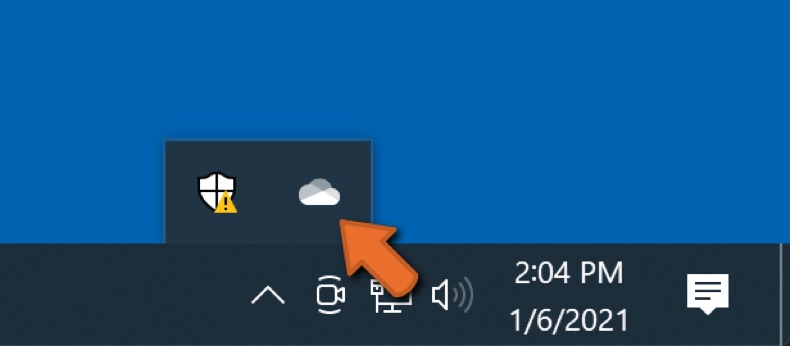
Fare clic sull'icona della nuvola di OneDrive per aprire il menu di OneDrive. In questo menu è possibile personalizzare le impostazioni di backup dei file.
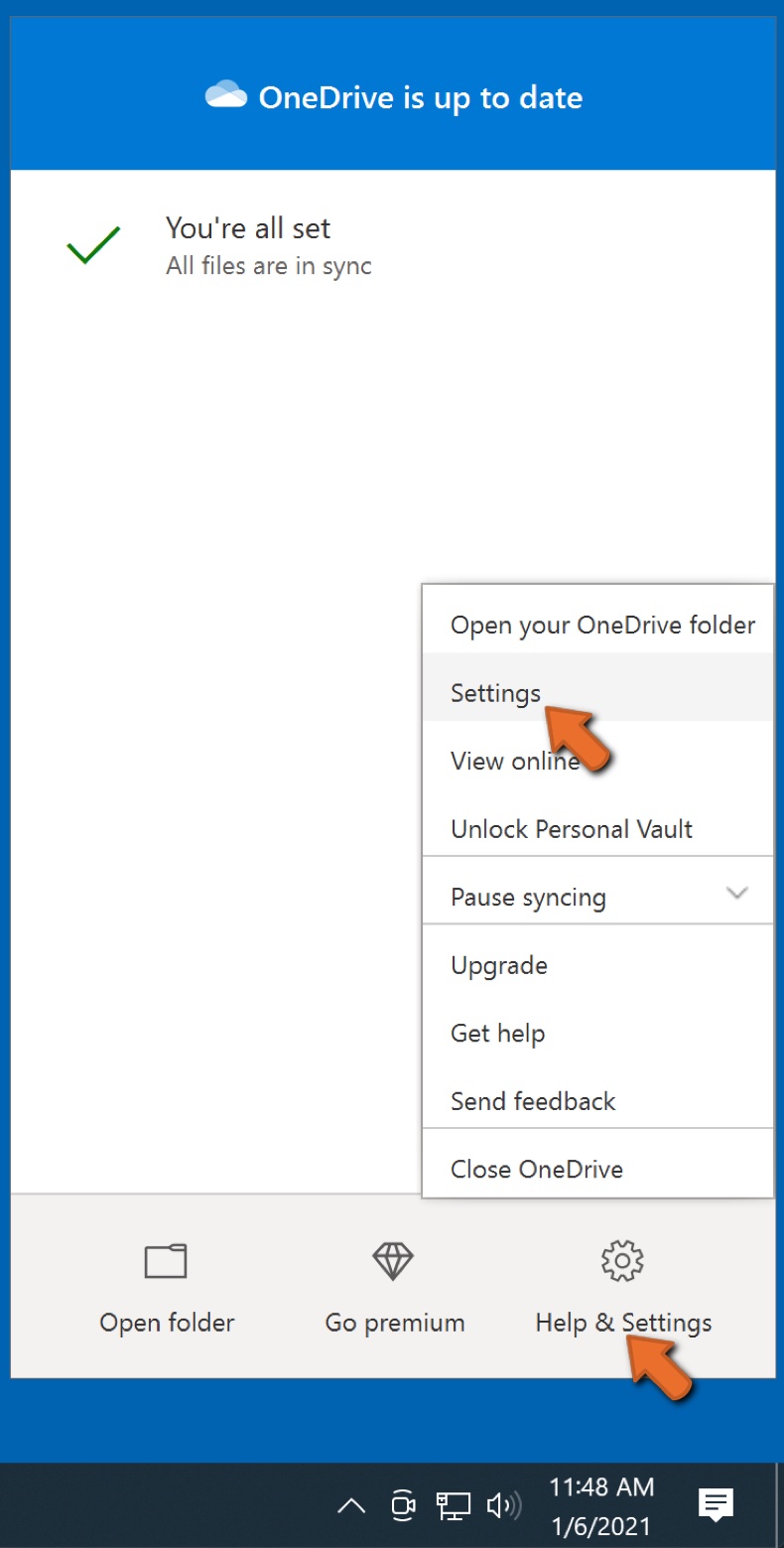
Fare clic su Guida e impostazioni, quindi selezionare Impostazioni dal menu a discesa.
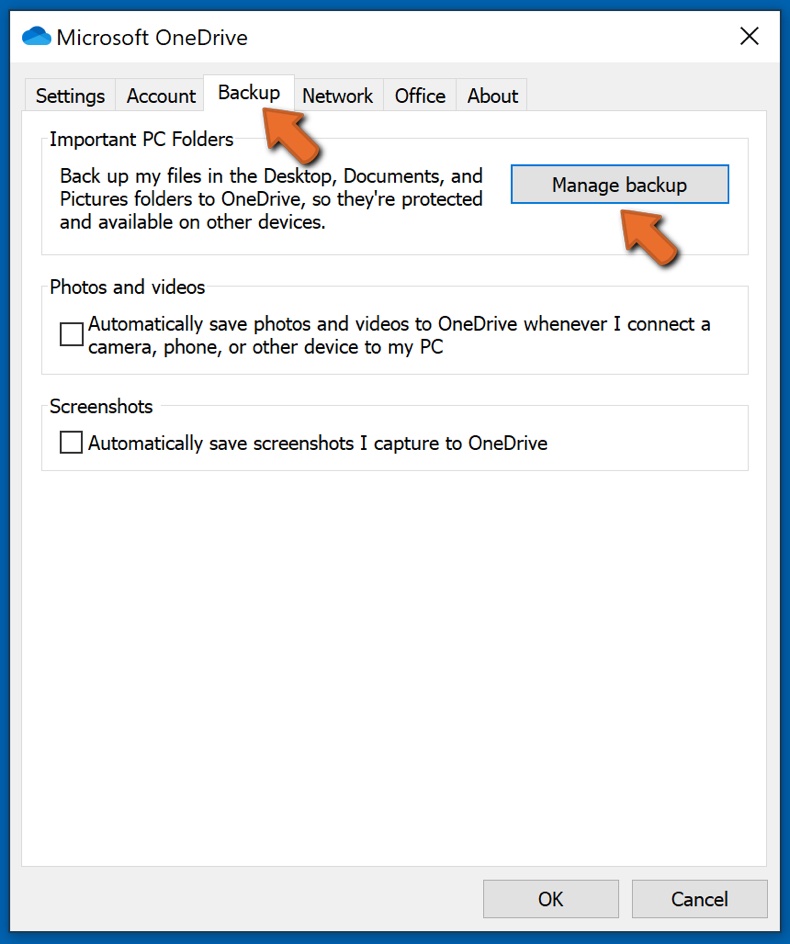
Vai alla scheda Backup e fai clic su Gestisci backup.
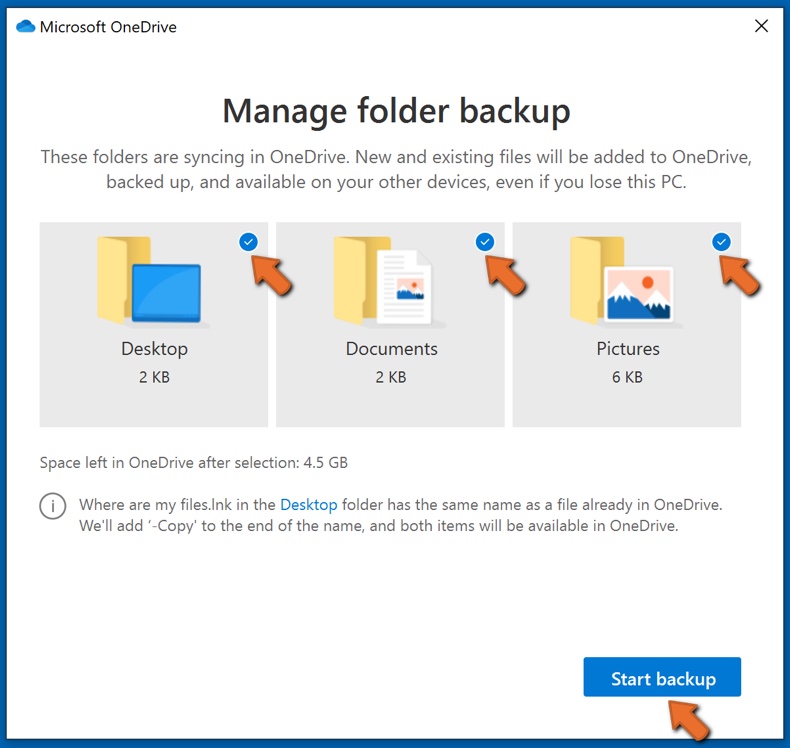
In questo menu, puoi scegliere di eseguire il backup del Desktop e di tutti i file su di esso e delle cartelle Documenti e Immagini, ancora una volta, con tutti i file al loro interno. Fare clic su Avvia backup.
Ora, quando aggiungi un file o una cartella nelle cartelle Desktop e Documenti e Immagini, verrà automaticamente eseguito il backup su OneDrive.
Per aggiungere cartelle e file non nelle posizioni mostrate sopra, è necessario aggiungerli manualmente.
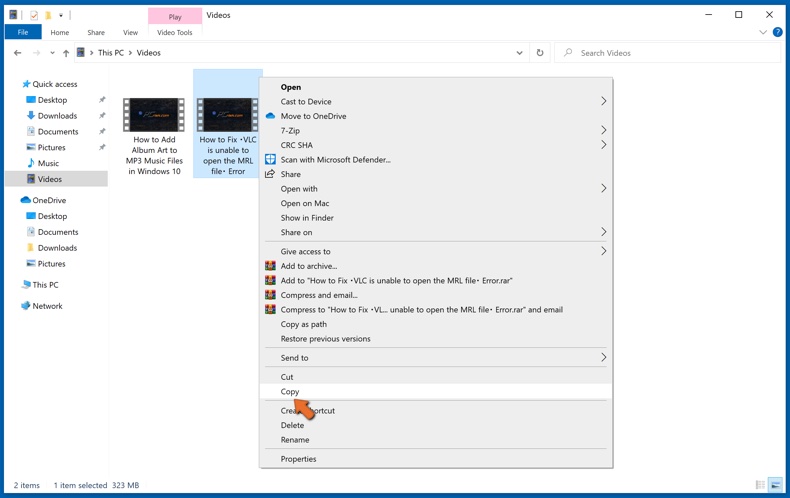
Apri Esplora file e vai alla posizione della cartella o file di cui desideri eseguire il backup. Seleziona l'elemento, fai clic con il pulsante destro del mouse e fai clic su Copia.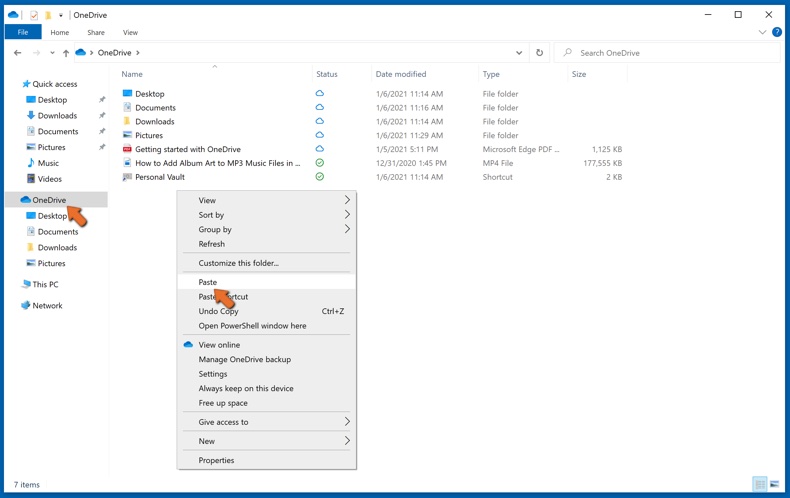
Quindi, vai a OneDrive, fai clic con il pulsante destro del mouse in un punto qualsiasi della finestra e fai clic su Incolla. In alternativa, puoi semplicemente trascinare e rilasciare un file in OneDrive. OneDrive creerà automaticamente un backup della cartella o del file.
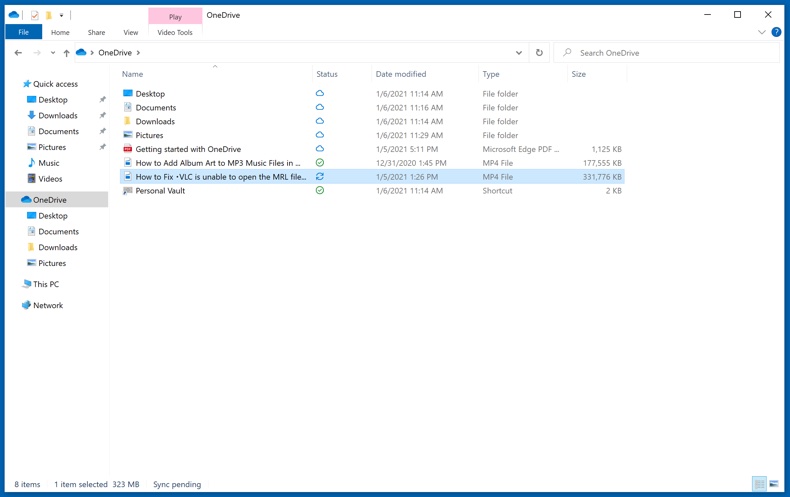
Viene eseguito automaticamente il backup di tutti i file aggiunti alla cartella OneDrive nel cloud. Il cerchio verde con il segno di spunta indica che il file è disponibile sia localmente che su OneDrive e che la versione del file è la stessa su entrambi. L'icona della nuvola blu indica che il file non è stato sincronizzato ed è disponibile solo su OneDrive. L'icona di sincronizzazione indica che il file è attualmente in fase di sincronizzazione.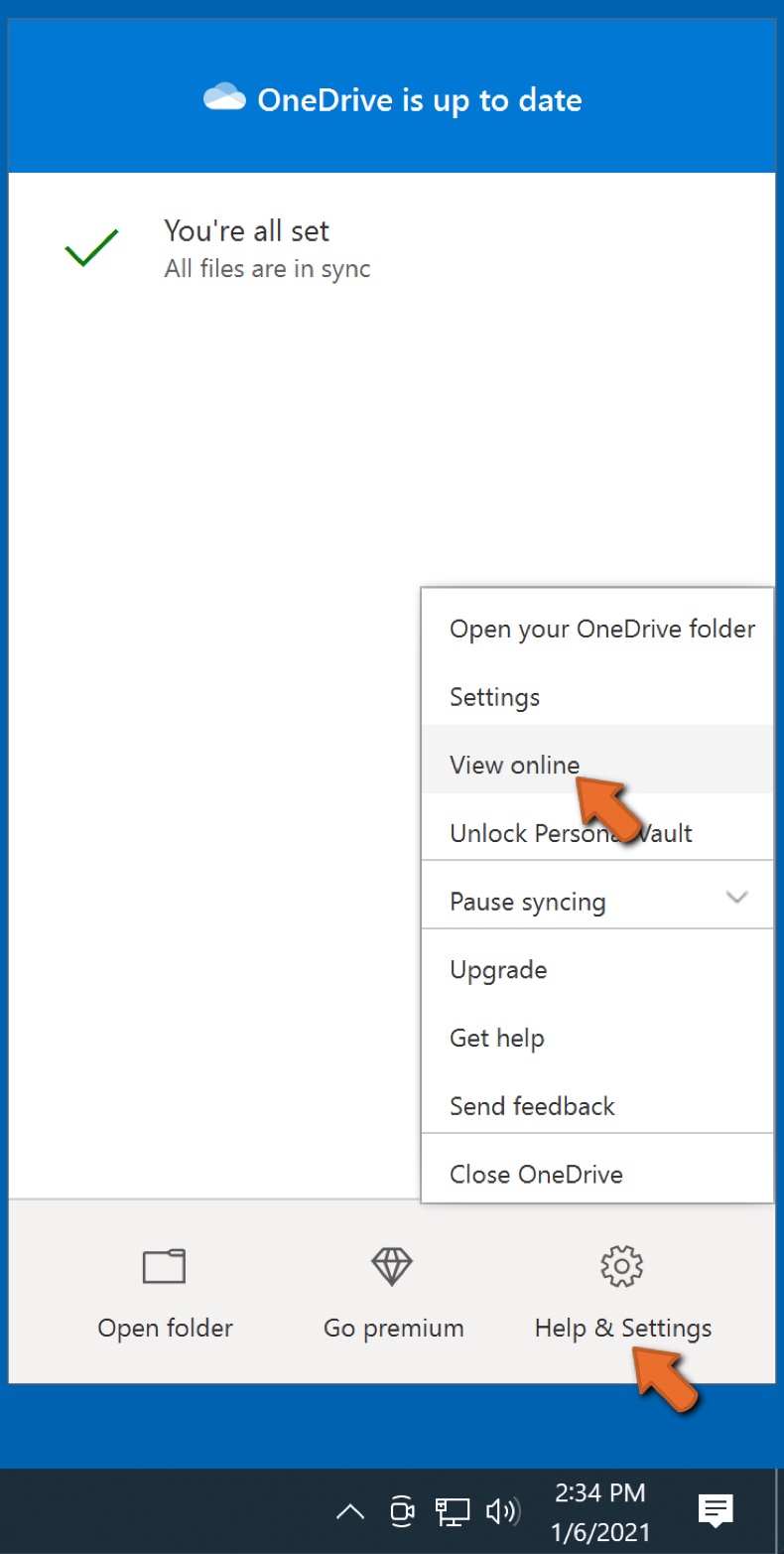
Per accedere ai file che si trovano solo su OneDrive online, vai al menu a discesa Guida e impostazioni e seleziona Visualizza online.
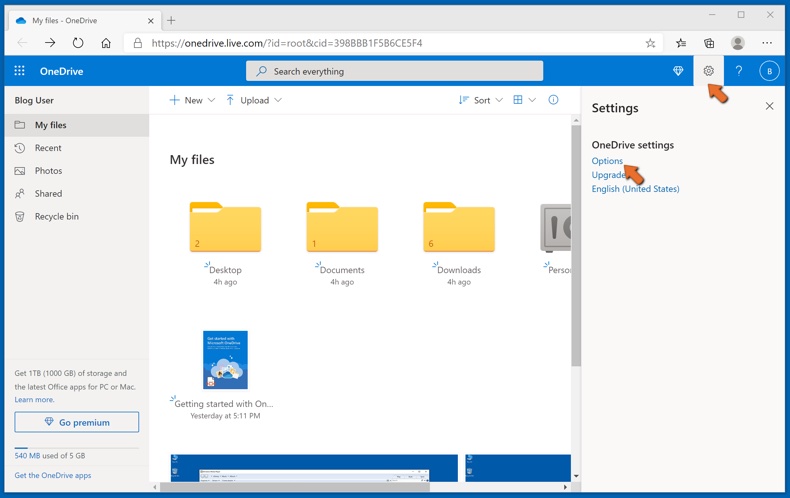
Step 2: ripristina i file danneggiati.
OneDrive si assicura che i file rimangano sincronizzati, quindi la versione del file sul computer è la stessa versione sul cloud. Tuttavia, se il ransomware ha crittografato i tuoi file, puoi sfruttare la funzione Cronologia versioni di OneDrive che ti consentirà di ripristinare le versioni dei file prima della crittografia.
Microsoft 365 ha una funzione di rilevamento del ransomware che ti avvisa quando i tuoi file di OneDrive sono stati attaccati e ti guida attraverso il processo di ripristino dei tuoi file. Va notato, tuttavia, che se non si dispone di un abbonamento a Microsoft 365 a pagamento, si ottiene gratuitamente un solo rilevamento e ripristino dei file.
Se i file di OneDrive vengono eliminati, danneggiati o infettati da malware, puoi ripristinare l'intero OneDrive a uno stato precedente. Ecco come ripristinare l'intero OneDrive:
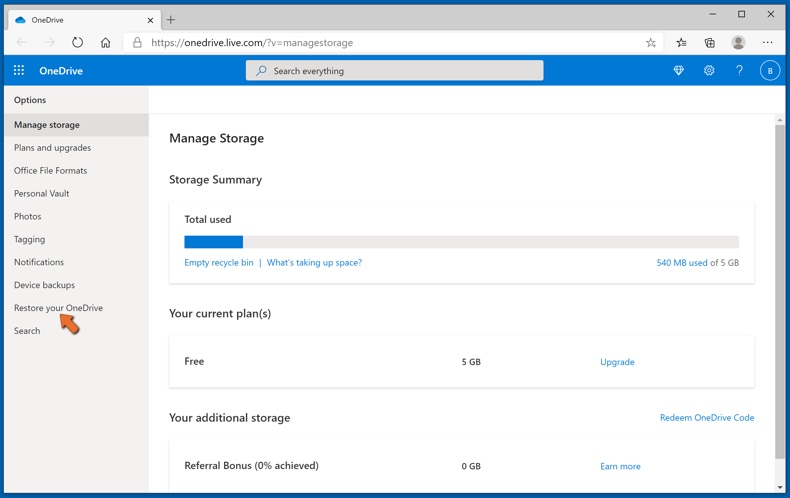
1. Se hai eseguito l'accesso con un account personale, fai clic sull'icona Impostazioni nella parte superiore della pagina. Quindi, fai clic su Opzioni e seleziona Ripristina il tuo OneDrive.
Se hai effettuato l'accesso con un account di lavoro o di scuola, fai clic sull'ingranaggio Impostazioni nella parte superiore della pagina. Quindi, fai clic su Ripristina il tuo OneDrive.
2. Nella pagina Ripristina il tuo OneDrive, seleziona una data dall'elenco a discesa. Tieni presente che se stai ripristinando i tuoi file dopo il rilevamento automatico del ransomware, verrà selezionata una data di ripristino.
3. Dopo aver configurato tutte le opzioni di ripristino dei file, fare clic su Ripristina per annullare tutte le attività selezionate.
Il modo migliore per evitare danni da infezioni da ransomware è mantenere backup regolari e aggiornati.
Domande Frequenti (FAQ)
Come è stato violato il mio computer e come hanno fatto gli hacker a crittografare i miei file?
Le vittime di solito aprono gli eseguibili del ransomware senza rendersi conto di cosa siano, poiché questi file sono spesso camuffati da documenti o applicazioni ordinarie. I canali di distribuzione comuni includono email di phishing, trojan, software piratato, strumenti di attivazione illegali, annunci dannosi e pagine di aggiornamento false.
Come aprire i file crittografati dal ransomware ZAWOOO?
I file crittografati da ZAWOOO non possono essere aperti o consultati in alcun modo senza una chiave di decrittazione valida. Solo gli aggressori possiedono quella chiave e, senza di essa, i file rimangono inaccessibili.
Dove dovrei cercare strumenti di decrittazione gratuiti per il ransomware ZAWOOO?
Se siete stati colpiti da un ransomware, consigliamo di consultare il sito web del progetto No More Ransom (maggiori informazioni sopra).
Posso pagarvi molti soldi, potete decrittare i file per me?
Non offriamo questo servizio. Nella maggior parte dei casi, i file crittografati non possono essere recuperati senza gli strumenti di decrittazione degli aggressori, a meno che il ransomware stesso non presenti gravi difetti tecnici.
I servizi di terze parti che affermano di offrire decrittazione a pagamento sono spesso truffe o si limitano ad agire come intermediari tra la vittima e i criminali, senza fornire alcun reale vantaggio.
Combo Cleaner mi aiuterà a rimuovere il ransomware ZAWOOO?
Combo Cleaner può scansionare il vostro sistema, rilevare ZAWOOO e rimuoverlo. Vale la pena notare, tuttavia, che gli strumenti antivirus non possono decrittare i file già crittografati: la rimozione impedisce all'infezione di continuare, ma non ripristina l'accesso ai dati bloccati.
Condividi:
 Facebook
 X.com
X.com
 LinkedIn
 Copia link

Tomas Meskauskas
Esperto ricercatore nel campo della sicurezza, analista professionista di malware
Sono appassionato di sicurezza e tecnologia dei computer. Ho un'esperienza di oltre 10 anni di lavoro in varie aziende legate alla risoluzione di problemi tecnici del computer e alla sicurezza di Internet. Dal 2010 lavoro come autore ed editore per PCrisk. Seguimi su Twitter e LinkedIn per rimanere informato sulle ultime minacce alla sicurezza online.
Il portale di sicurezza PCrisk è offerto dalla società RCS LT.
I ricercatori nel campo della sicurezza hanno unito le forze per aiutare gli utenti di computer a conoscere le ultime minacce alla sicurezza online. Maggiori informazioni sull'azienda RCS LT.
Le nostre guide per la rimozione di malware sono gratuite. Tuttavia, se vuoi sostenerci, puoi inviarci una donazione.
DonazioneIl portale di sicurezza PCrisk è offerto dalla società RCS LT.
I ricercatori nel campo della sicurezza hanno unito le forze per aiutare gli utenti di computer a conoscere le ultime minacce alla sicurezza online. Maggiori informazioni sull'azienda RCS LT.
Le nostre guide per la rimozione di malware sono gratuite. Tuttavia, se vuoi sostenerci, puoi inviarci una donazione.
Donazione
▼ Mostra Discussione