
Come rimuovere NWHStealer dai dispositivi infetti
TrojanConosciuto anche come: NWHStealer ladro di informazioni

Ottieni una scansione gratuita e controlla se il tuo computer è infetto.
RIMUOVILO SUBITOPer utilizzare tutte le funzionalità, è necessario acquistare una licenza per Combo Cleaner. Hai a disposizione 7 giorni di prova gratuita. Combo Cleaner è di proprietà ed è gestito da RCS LT, società madre di PCRisk.
Che tipo di malware è NWHStealer?
NWHStealer è un malware, un ladro di informazioni, che prende di mira gli utenti Windows. È in grado di raccogliere dati personali sensibili dai browser web (comprese le password) e dai portafogli di criptovalute. I criminali informatici distribuiscono NWHStealer tramite siti web falsi, servizi di hosting di file, piattaforme di social media e canali simili.
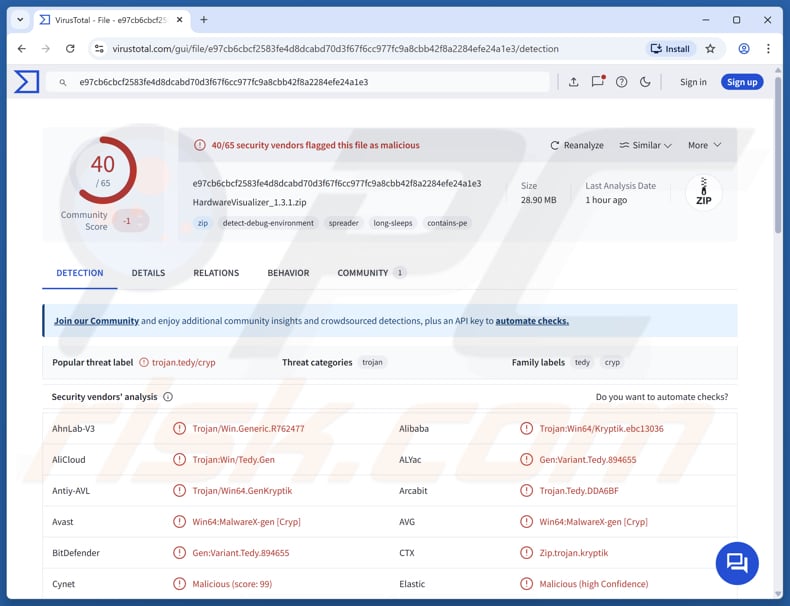
Maggiori informazioni su NWHStealer
Una volta avviato, NWHStealer opera in memoria o si incorpora in processi di sistema legittimi per evitare il rilevamento. Successivamente, scansiona oltre 25 directory diverse e voci di registro collegate a portafogli di criptovalute, cercando dati sensibili. Inoltre, estrae informazioni sensibili da una serie di browser web.
I browser presi di mira includono 360 Browser, Brave, Chrome, Chromium, Chromodo, Edge, K-Melon e Opera. Lo stealer inserisce un file DLL dannoso nei browser web che raccoglie informazioni sensibili, come password salvate o dati dei portafogli. Quel file DLL esegue anche un comando PowerShell nascosto che aiuta il malware a rimanere attivo ed evitare il rilevamento.
Crea cartelle nascoste e fa in modo che Windows Defender le ignori, quindi aggiorna le impostazioni di sistema. Successivamente, scarica file dannosi aggiuntivi mascherati da processi di sistema legittimi e li imposta per essere eseguiti automaticamente ogni volta che l'utente accede, spesso con privilegi elevati.
Lo stealer ottiene privilegi di sistema più elevati creando un file temporaneo e utilizzando uno strumento integrato di Windows per aggirare il prompt del Controllo dell'Account Utente (UAC). Arriva persino a «cliccare» automaticamente attraverso il prompt utilizzando le funzioni di Windows, in modo che i suoi comandi PowerShell possano essere eseguiti con accesso elevato.
| Nome | NWHStealer ladro di informazioni |
| Tipo Di Minaccia | Stealer |
| Nomi Di Rilevamento | Avast (Win64:MalwareX-gen [Cryp]), Combo Cleaner (Gen:Variant.Stealer.72), ESET-NOD32 (Win64/Kryptik.GNH Trojan), Kaspersky (Trojan-PSW.Win32.Agent.tyfr), Sophos (Mal/Generic-S), Lista Completa (VirusTotal) |
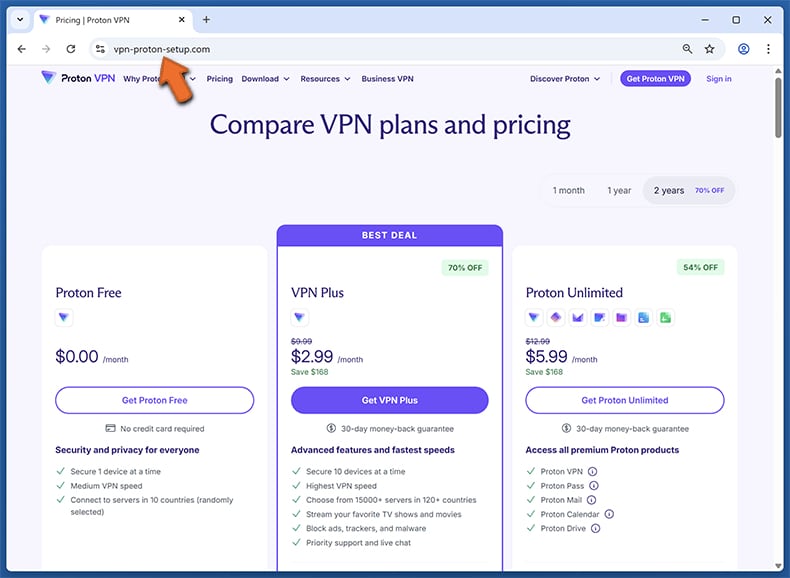
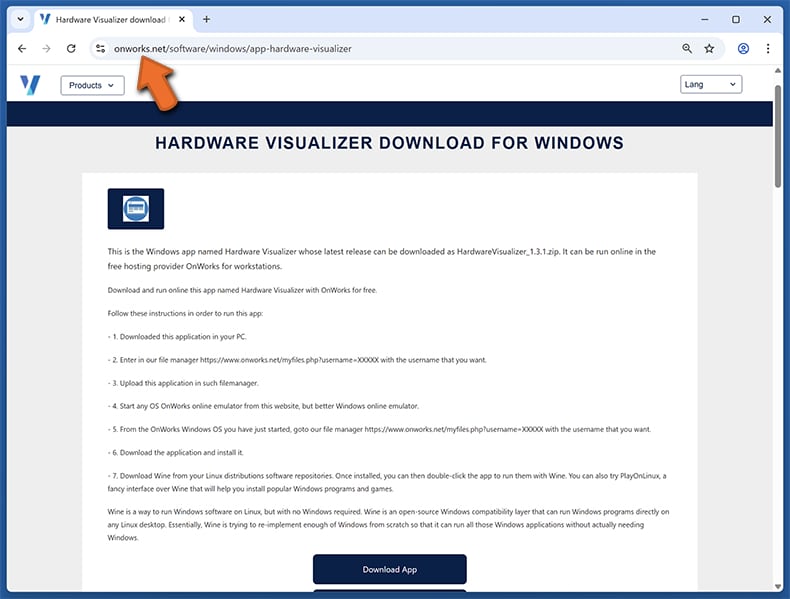
| Domini Correlati | get-proton-vpn[.]com, onworks[.]net, vpn-proton-setup[.]com |
| Sintomi | Gli stealer sono progettati per infiltrarsi furtivamente nel computer della vittima e rimanere silenziosi, pertanto nessun sintomo particolare è chiaramente visibile su un computer infetto. |
| Metodi Di Distribuzione Possibili | Falsi installer VPN, strumenti hardware, mod di gioco o programmi cheat, file ZIP o installer da siti web falsi, repository GitHub o GitLab, siti di condivisione file e link condivisi in video di YouTube |
| Danni | Password e informazioni bancarie rubate, perdita finanziaria, furto di identità. |
| Rimozione dei malware (Windows) |
Per eliminare possibili infezioni malware, scansiona il tuo computer con un software antivirus legittimo. I nostri ricercatori di sicurezza consigliano di utilizzare Combo Cleaner. Scarica Combo CleanerLo scanner gratuito controlla se il tuo computer è infetto. Per utilizzare tutte le funzionalità, è necessario acquistare una licenza per Combo Cleaner. Hai a disposizione 7 giorni di prova gratuita. Combo Cleaner è di proprietà ed è gestito da RCS LT, società madre di PCRisk. |
Conclusione
Nel complesso, NWHStealer è progettato per raccogliere dati sensibili, in particolare dai browser e dai portafogli di criptovalute. Utilizza molteplici tecniche stealth per evitare il rilevamento, mantenere la persistenza e ottenere privilegi elevati sul sistema. Le vittime possono riscontrare problemi come perdita finanziaria e furto di identità. La minaccia dovrebbe essere rimossa immediatamente se è presente nel sistema.
Altri esempi di stealer di informazioni sono OmniStealer, Storm e Remus.
Come si è infiltrato NWHStealer nel mio computer?
NWHStealer viene diffuso principalmente mascherandosi come software utile o popolare, come installer VPN, strumenti hardware, mod di gioco o programmi cheat. Gli utenti vengono indotti a scaricare file ZIP o installer da siti web falsi, repository GitHub o GitLab, siti di condivisione file o persino link condivisi in video di YouTube.
Nella maggior parte degli attacchi, l'obiettivo è lo stesso: indurre gli utenti a eseguire un file che sembra sicuro ma che in realtà inietta lo stealer in background. Esempi di file ZIP contenenti lo stealer sono «OhmGraphite-0.36.1.zip», «Sidebar Diagnostics-3.6.5.zip», «Pachtop_1.2.2.zip» e «HardwareVisualizer_1.3.1.zip».
Come evitare l'installazione di malware?
Scaricate software da siti web ufficiali e affidabili o da app store verificati. Non utilizzate mai programmi craccati, strumenti piratati o generatori di chiavi. Esaminate le email inaspettate, specialmente quelle provenienti da mittenti sconosciuti, e evitate di aprire allegati o link che sembrano sospetti.
Mantenete aggiornati il vostro sistema operativo e tutte le applicazioni installate. Quando navigate su siti web discutibili, non cliccate su pop-up, annunci o altri elementi sospetti e rifiutate qualsiasi richiesta di tali pagine di inviare notifiche.
Se ritenete che il vostro computer sia già infetto, vi consigliamo di eseguire una scansione con Combo Cleaner Antivirus per Windows per eliminare automaticamente il malware infiltrato.
Una pagina falsa che distribuisce NWHStealer (fonte: malwarebytes.com):
Un altro sito ingannevole utilizzato per distribuire lo stealer (fonte: malwarebytes.com):
Rimozione automatica istantanea dei malware:
La rimozione manuale delle minacce potrebbe essere un processo lungo e complicato che richiede competenze informatiche avanzate. Combo Cleaner è uno strumento professionale per la rimozione automatica del malware consigliato per eliminare il malware. Scaricalo cliccando il pulsante qui sotto:
SCARICA Combo CleanerScaricando qualsiasi software elencato in questo sito, accetti le nostre Condizioni di Privacy e le Condizioni di utilizzo. Per utilizzare tutte le funzionalità, è necessario acquistare una licenza per Combo Cleaner. Hai a disposizione 7 giorni di prova gratuita. Combo Cleaner è di proprietà ed è gestito da RCS LT, società madre di PCRisk.
Menu rapido:
- Cos'è NWHStealer?
- PASSO 1. Rimozione manuale del malware NWHStealer.
- PASSO 2. Verificare se il computer è pulito.
Come rimuovere il malware manualmente?
La rimozione manuale del malware è un'operazione complicata - di solito è meglio consentire a programmi antivirus o anti-malware di farlo automaticamente. Per rimuovere questo malware consigliamo di utilizzare Combo Cleaner Antivirus per Windows.
Se desiderate rimuovere il malware manualmente, il primo passo è identificare il nome del malware che state cercando di rimuovere. Ecco un esempio di un programma sospetto in esecuzione sul computer di un utente:
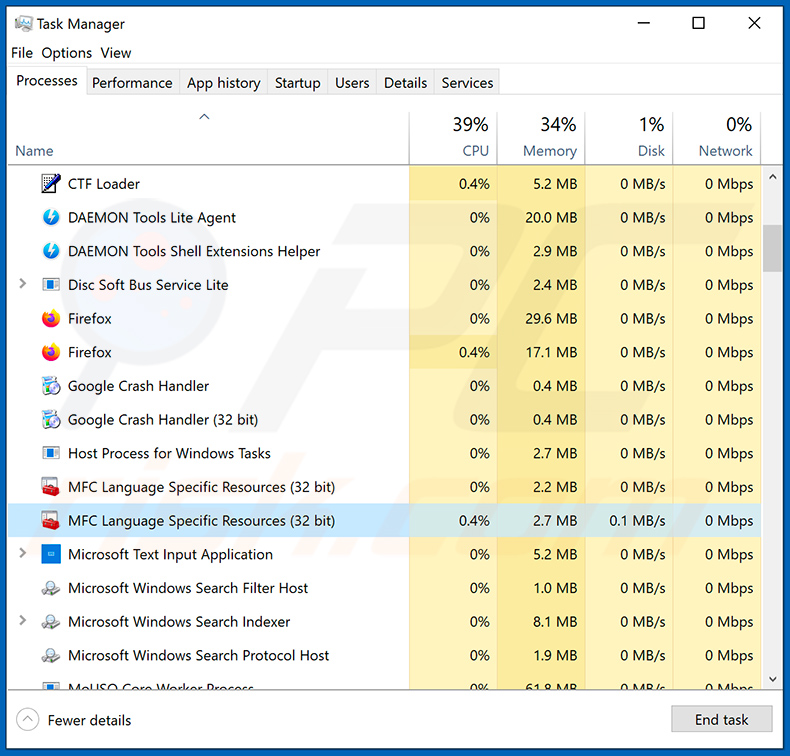
Se avete controllato l'elenco dei programmi in esecuzione sul vostro computer, ad esempio utilizzando il task manager, e avete identificato un programma che sembra sospetto, dovreste continuare con questi passaggi:
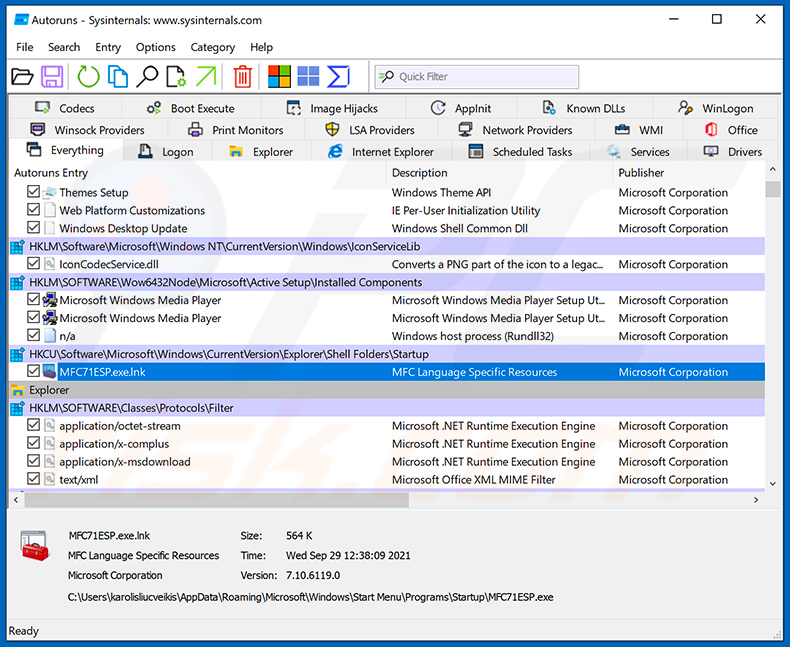
 Scaricate un programma chiamato Autoruns. Questo programma mostra le applicazioni ad avvio automatico, le posizioni del Registro e del file system:
 Riavviate il computer in Modalità Provvisoria:
Utenti Windows XP e Windows 7: Avviate il computer in Modalità Provvisoria. Cliccate su Start, cliccate su Arresta, cliccate su Riavvia, cliccate su OK. Durante il processo di avvio del computer, premete il tasto F8 sulla tastiera più volte fino a visualizzare il menu Opzioni Avanzate di Windows, quindi selezionate Modalità Provvisoria con Rete dall'elenco.
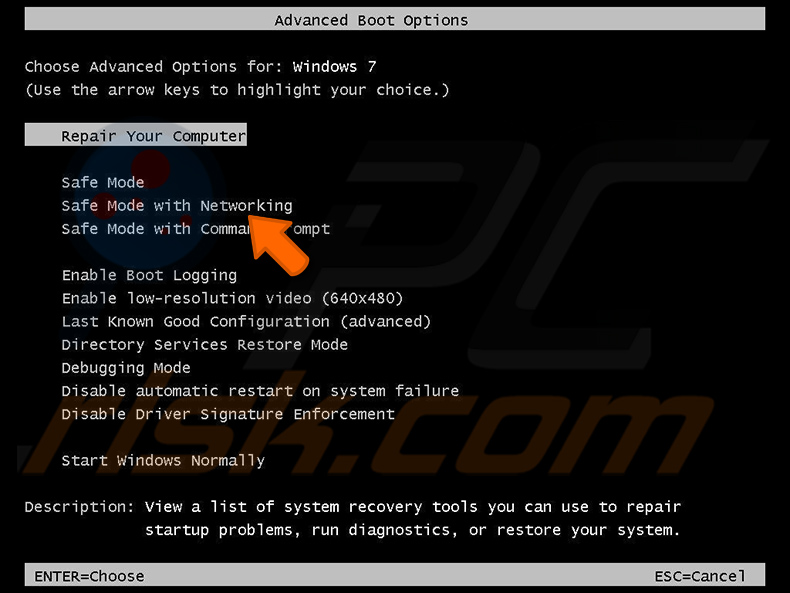
Video che mostra come avviare Windows 7 in «Modalità Provvisoria con Rete»:
Utenti Windows 8: Avviate Windows 8 in Modalità Provvisoria con Rete - Andate alla Schermata Start di Windows 8, digitate Avanzate, nei risultati di ricerca selezionate Impostazioni. Cliccate su Opzioni di avvio avanzate, nella finestra «Impostazioni generali PC» aperta, selezionate Avvio avanzato.
Cliccate sul pulsante «Riavvia ora». Il computer si riavvierà nel «Menu opzioni di avvio avanzate». Cliccate sul pulsante «Risoluzione dei problemi», quindi cliccate sul pulsante «Opzioni avanzate». Nella schermata delle opzioni avanzate, cliccate su «Impostazioni di avvio».
Cliccate sul pulsante «Riavvia». Il PC si riavvierà nella schermata Impostazioni di avvio. Premete F5 per avviare in Modalità Provvisoria con Rete.
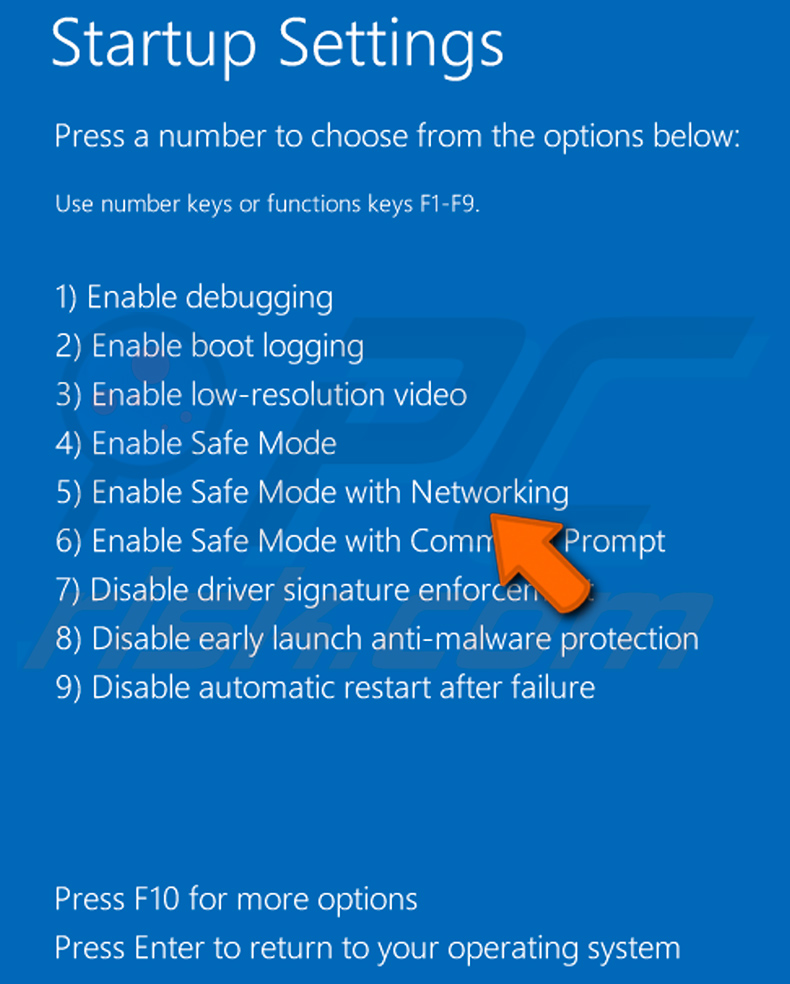
Video che mostra come avviare Windows 8 in «Modalità Provvisoria con Rete»:
Utenti Windows 10: Cliccate sul logo di Windows e selezionate l'icona di Alimentazione. Nel menu aperto cliccate su «Riavvia» tenendo premuto il tasto «Maiusc» sulla tastiera. Nella finestra «Scegli un'opzione» cliccate su «Risoluzione dei problemi», quindi selezionate «Opzioni avanzate».
Nel menu delle opzioni avanzate selezionate «Impostazioni di avvio» e cliccate sul pulsante «Riavvia». Nella finestra successiva dovrete cliccare il tasto «F5» sulla tastiera. Questo riavvierà il sistema operativo in modalità provvisoria con rete.
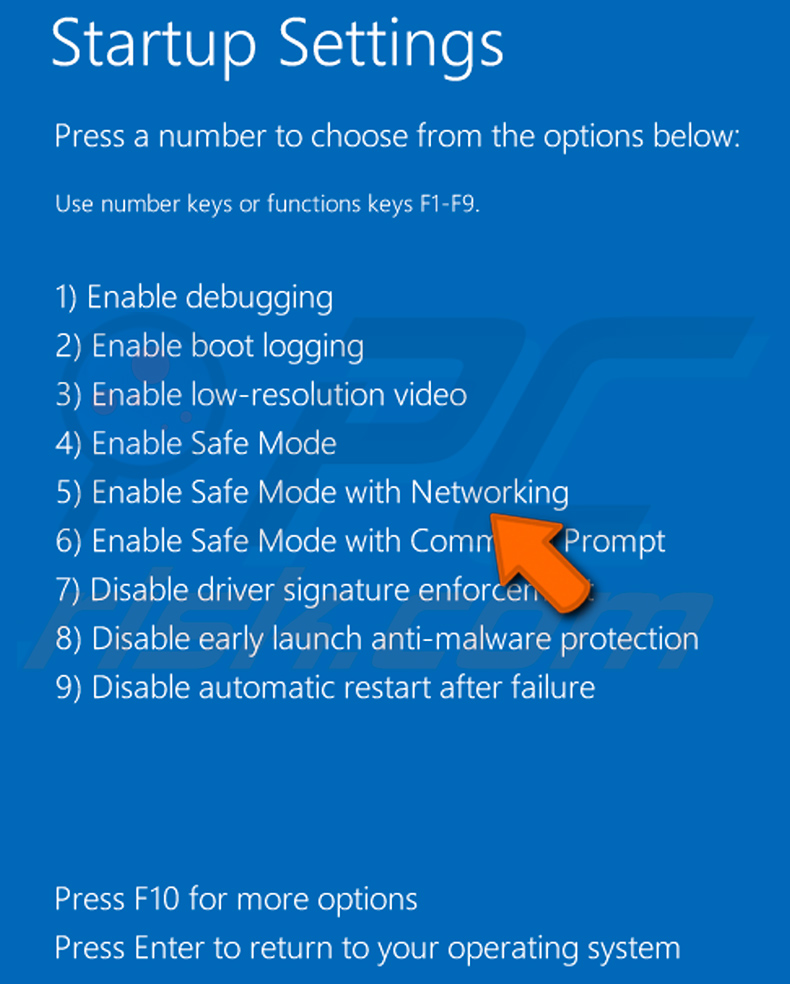
Video che mostra come avviare Windows 10 in «Modalità Provvisoria con Rete»:
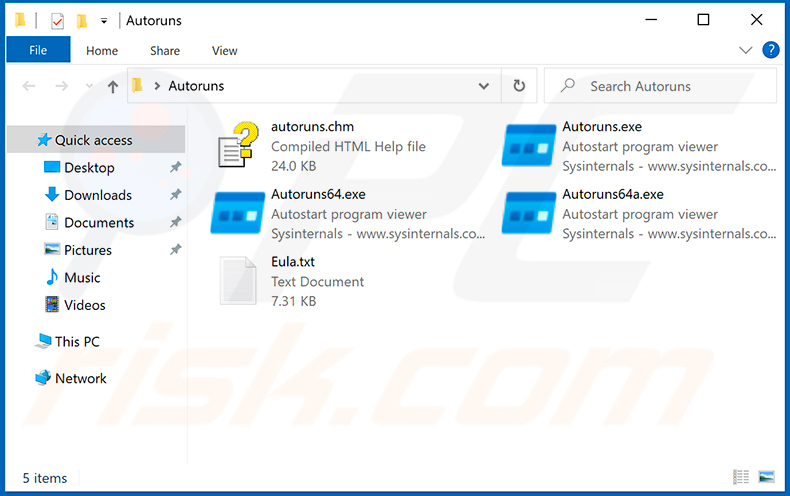
 Estraete l'archivio scaricato ed eseguite il file Autoruns.exe.
 Nell'applicazione Autoruns, cliccate su «Options» in alto e deselezionate le opzioni «Hide Empty Locations» e «Hide Windows Entries». Dopo questa procedura, cliccate sull'icona «Refresh».
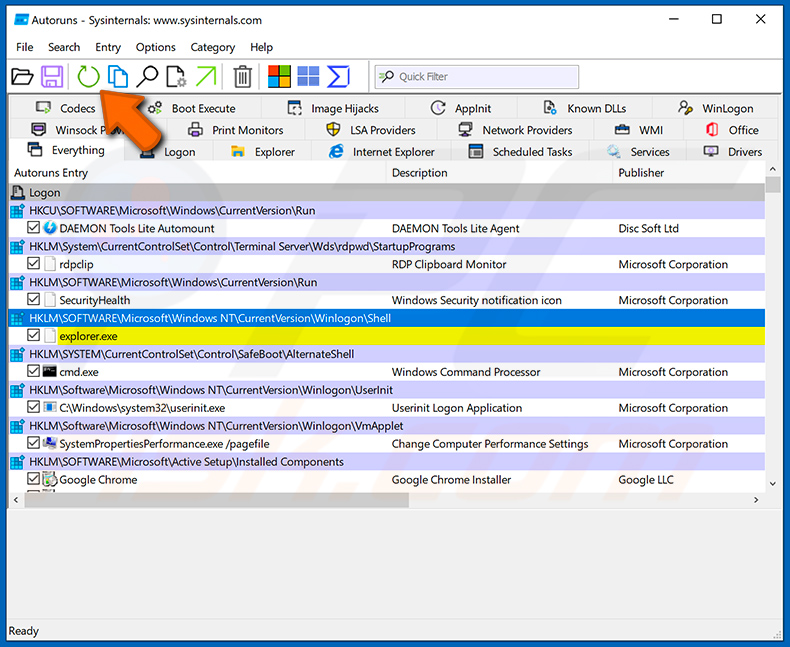
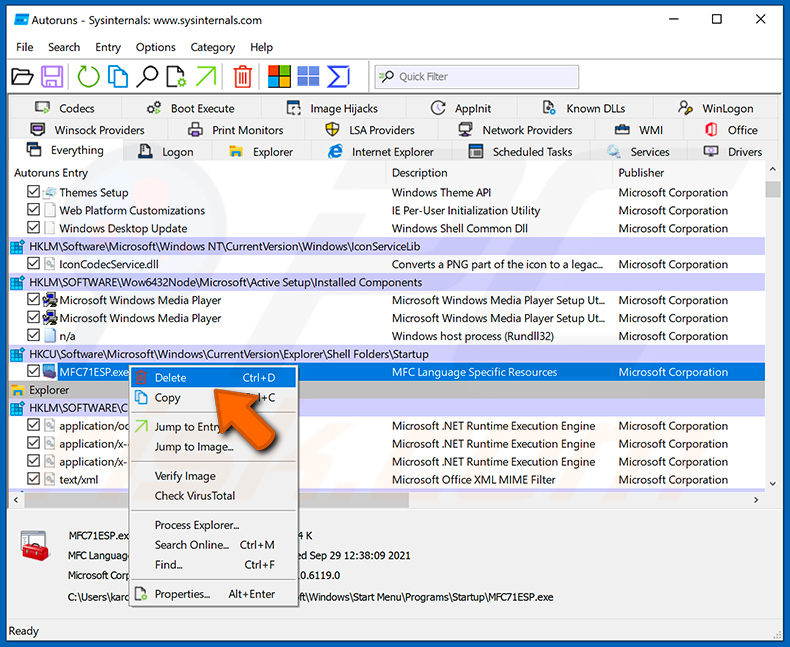
 Controllate l'elenco fornito dall'applicazione Autoruns e individuate il file malware che desiderate eliminare.
Dovreste annotare il suo percorso completo e il nome. Tenete presente che alcuni malware nascondono i nomi dei processi sotto nomi di processi legittimi di Windows. In questa fase, è molto importante evitare di rimuovere file di sistema. Dopo aver individuato il programma sospetto che desiderate rimuovere, cliccate con il tasto destro del mouse sul suo nome e scegliete «Delete».
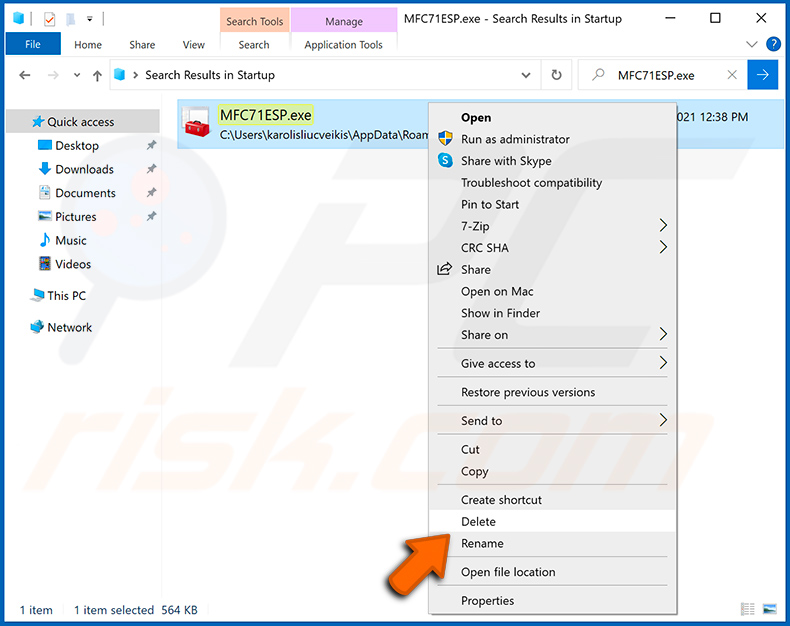
Dopo aver rimosso il malware tramite l'applicazione Autoruns (questo garantisce che il malware non verrà eseguito automaticamente al prossimo avvio del sistema), dovreste cercare il nome del malware sul vostro computer. Assicuratevi di abilitare file e cartelle nascosti prima di procedere. Se trovate il nome del file del malware, assicuratevi di rimuoverlo.
Riavviate il computer in modalità normale. Seguendo questi passaggi dovreste rimuovere qualsiasi malware dal vostro computer. Tenete presente che la rimozione manuale delle minacce richiede competenze informatiche avanzate. Se non disponete di queste competenze, lasciate la rimozione del malware ai programmi antivirus e anti-malware.
Questi passaggi potrebbero non funzionare con infezioni malware avanzate. Come sempre, è meglio prevenire l'infezione piuttosto che cercare di rimuovere il malware in seguito. Per mantenere il vostro computer al sicuro, installate gli ultimi aggiornamenti del sistema operativo e utilizzate un software antivirus. Per essere sicuri che il vostro computer sia privo di infezioni malware, vi consigliamo di eseguire una scansione con Combo Cleaner Antivirus per Windows.
Domande Frequenti (FAQ)
Il mio dispositivo è infettato dal malware NWHStealer, devo formattare il mio dispositivo di archiviazione per liberarmene?
Sebbene questo metodo garantisca la completa eliminazione di NWHStealer, comporta anche la perdita di tutti i dati sul dispositivo. Di solito è meglio provare prima a rimuovere l'infezione utilizzando uno strumento di sicurezza affidabile come Combo Cleaner prima di ricorrere a questa opzione.
Quali sono i maggiori problemi che il malware può causare?
Il malware può causare furto di dati, perdita finanziaria, danni al sistema, violazioni della privacy e compromissione completa del dispositivo.
Qual è lo scopo di NWHStealer?
NWHStealer è progettato principalmente per raccogliere dati del browser come password salvate e cookie di sessione, nonché dati dei portafogli di criptovalute e altre informazioni personali che possono essere utilizzate impropriamente per rubare denaro e identità, dirottare account ed eseguire altre azioni dannose.
Come si è infiltrato NWHStealer nel mio dispositivo?
Ciò avviene solitamente tramite download come falsi installer VPN, mod di gioco, strumenti hardware o crack software. Viene anche comunemente diffuso tramite siti web falsi, link di GitHub o di condivisione file, e persino link nei video di YouTube che reindirizzano gli utenti a download infetti.
Combo Cleaner mi proteggerà dal malware?
Sì, Combo Cleaner può rilevare e rimuovere la maggior parte delle minacce, ma alcuni malware avanzati possono nascondersi all'interno del sistema ed evitare il rilevamento. Per questo motivo, è importante eseguire una scansione completa del sistema.
Condividi:
 Facebook
 X.com
X.com
 LinkedIn
 Copia link

Tomas Meskauskas
Esperto ricercatore nel campo della sicurezza, analista professionista di malware
Sono appassionato di sicurezza e tecnologia dei computer. Ho un'esperienza di oltre 10 anni di lavoro in varie aziende legate alla risoluzione di problemi tecnici del computer e alla sicurezza di Internet. Dal 2010 lavoro come autore ed editore per PCrisk. Seguimi su Twitter e LinkedIn per rimanere informato sulle ultime minacce alla sicurezza online.
Il portale di sicurezza PCrisk è offerto dalla società RCS LT.
I ricercatori nel campo della sicurezza hanno unito le forze per aiutare gli utenti di computer a conoscere le ultime minacce alla sicurezza online. Maggiori informazioni sull'azienda RCS LT.
Le nostre guide per la rimozione di malware sono gratuite. Tuttavia, se vuoi sostenerci, puoi inviarci una donazione.
DonazioneIl portale di sicurezza PCrisk è offerto dalla società RCS LT.
I ricercatori nel campo della sicurezza hanno unito le forze per aiutare gli utenti di computer a conoscere le ultime minacce alla sicurezza online. Maggiori informazioni sull'azienda RCS LT.
Le nostre guide per la rimozione di malware sono gratuite. Tuttavia, se vuoi sostenerci, puoi inviarci una donazione.
Donazione
▼ Mostra Discussione