
Come rimuovere l'estensione dannosa Traceguard
TrojanConosciuto anche come: Estensione Traceguard - AI Web Security & Dev Agent che ruba dati

Ottieni una scansione gratuita e controlla se il tuo computer è infetto.
RIMUOVILO SUBITOPer utilizzare tutte le funzionalità, è necessario acquistare una licenza per Combo Cleaner. Hai a disposizione 7 giorni di prova gratuita. Combo Cleaner è di proprietà ed è gestito da RCS LT, società madre di PCRisk.
Che tipo di estensione è Traceguard?
Traceguard è un'estensione dannosa per Google Chrome che si presenta come «AI Web Security & Dev Agent». Il suo vero scopo è manomettere l'online banking. Il nostro team l'ha classificata come estensione dannosa e malware - reindirizza segretamente i bonifici bancari agli aggressori.
Traceguard non viene aggiunta tramite il Chrome Web Store. Arriva tramite un programma di installazione per Windows che costringe Chrome a caricare l'estensione. Chiunque la trovi nel proprio browser dovrebbe rimuoverla immediatamente e controllare le proprie transazioni bancarie recenti.
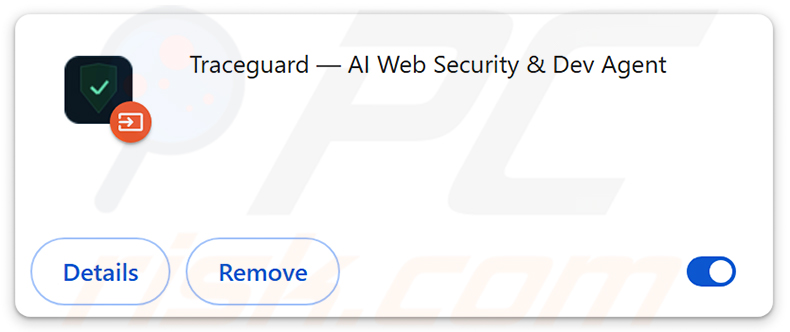
Traceguard nel dettaglio
Una volta attiva, Traceguard monitora i moduli dei bonifici bancari. Quando la vittima inserisce un pagamento, l'estensione sostituisce silenziosamente l'IBAN del destinatario e l'importo prima che la richiesta venga inviata. Successivamente ripristina i dati originali sullo schermo, in modo che la vittima veda esattamente ciò che ha digitato, mentre la banca riceve la versione degli aggressori.
Traceguard può anche avviare pagamenti autonomamente, inclusi bonifici SEPA e SEPA Instant. Questi vengono inviati attraverso la sessione bancaria attiva della vittima, quindi la banca li considera provenienti dall'utente connesso. I bonifici istantanei vengono completati in pochi secondi e sono difficili da annullare.
L'estensione mostra inoltre falsi messaggi di richiesta TAN che sembrano parte integrante del sito bancario. In realtà, questi catturano i codici monouso utilizzati per l'autenticazione a due fattori (2FA), che gli aggressori possono poi utilizzare per approvare pagamenti fraudolenti.
Traceguard è controllata tramite un pannello la cui configurazione comprende 1.249 siti web bancari in sette paesi dell'UE. Gli operatori possono modificare le banche prese di mira direttamente dal pannello, senza modificare l'estensione. Ciò rende la minaccia flessibile e ne consente l'utilizzo contro i clienti di molte banche diverse.
L'estensione viene distribuita tramite un file denominato ATS_Installer.exe. Una volta avviato, il programma di installazione si copia in una cartella denominata ChromeExtensionHost. Successivamente si avvia con Windows tramite chiavi Run nel registro di Windows, attività pianificate e un processo watchdog che lo riavvia nel caso in cui venga arrestato.
In seguito, il programma di installazione riscrive i collegamenti di Chrome, chiude tutti i browser aperti e riavvia Chrome con l'opzione --load-extension. Questo parametro carica Traceguard direttamente da una cartella locale, aggirando il Chrome Web Store. Poiché i collegamenti vengono modificati, l'estensione può ricomparire ogni volta che Chrome viene aperto, anche dopo essere stata rimossa dalla pagina delle estensioni.
Le estensioni dannose caricate al di fuori del Chrome Web Store sono spesso accompagnate dalla funzione «Gestito dalla tua organizzazione». Le aziende legittime la utilizzano per impostare criteri del browser, ma i malware ne abusano per impedire la rimozione delle estensioni. Se Chrome mostra questo messaggio su un dispositivo personale, si tratta di un forte segnale di manomissione.
In sintesi, Traceguard può causare perdite finanziarie dirette, esporre sessioni bancarie e codici di sicurezza e comportare gravi problemi di privacy. Gli utenti che hanno effettuato operazioni di online banking mentre questa estensione era presente dovrebbero contattare immediatamente la propria banca.
| Nome | Estensione Traceguard - AI Web Security & Dev Agent che ruba dati |
| Tipo Di Minaccia | Estensione dannosa, Malware bancario |
| Funzionalità Presunta | Assistente IA per la sicurezza web e lo sviluppo |
| Nome Del File Di Installazione | ATS_Installer.exe |
| Nomi Di Rilevamento (ATS_Installer.exe) | Avast (Win32:Dh-A [Heur]), Combo Cleaner (Trojan.GenericKD.81739805), ESET-NOD32 (Win64/Agent.LKB Trojan), Kaspersky (Backdoor.Win32.Zegost.mublc), Microsoft (Trojan:Win32/Qwexlafiba!rfn), Elenco completo dei rilevamenti (VirusTotal) |
| Obiettivi | 1.249 siti web bancari in sette paesi dell'UE |
| Sintomi | Estensione sconosciuta «Traceguard» in Chrome, Chrome si chiude e si riavvia inaspettatamente, richieste insolite di TAN/verifica durante l'online banking, bonifici alterati o non autorizzati negli estratti conto bancari. |
| Metodi Di Distribuzione | Programma di installazione Windows dannoso (ATS_Installer.exe), download ingannevoli, programmi di installazione di software gratuito (bundling). |
| Danni | Perdita di denaro, bonifici SEPA non autorizzati, furto di codici 2FA/TAN, tracciamento del browser Internet (potenziali problemi di privacy), perdita di informazioni private. |
| Rimozione dei malware (Windows) |
Per eliminare possibili infezioni malware, scansiona il tuo computer con un software antivirus legittimo. I nostri ricercatori di sicurezza consigliano di utilizzare Combo Cleaner. Scarica Combo CleanerLo scanner gratuito controlla se il tuo computer è infetto. Per utilizzare tutte le funzionalità, è necessario acquistare una licenza per Combo Cleaner. Hai a disposizione 7 giorni di prova gratuita. Combo Cleaner è di proprietà ed è gestito da RCS LT, società madre di PCRisk. |
Conclusione
Traceguard è un malware pericoloso. Reindirizza i pagamenti bancari, crea bonifici autonomamente e ruba i codici di sicurezza. Poiché il suo programma di installazione riscrive anche i collegamenti di Chrome e predispone diversi metodi per riavviarsi, la sola rimozione dell'estensione potrebbe non essere sufficiente: è necessario eseguire la scansione dell'intero sistema. Altri esempi di estensioni dannose sono Twitch Enhanced Viewer | JeetBot, QuickLens - Search Screen with Google Lens e Corporate Monitoring Tool.
Come si è installato il software indesiderato sul mio computer?
Traceguard viene installata eseguendo ATS_Installer.exe su Windows. File di questo tipo vengono solitamente diffusi con falsi pretesti, camuffati da strumenti utili, aggiornamenti software, programmi craccati o allegati di email di phishing. Una volta che l'utente apre il file, il resto del processo avviene automaticamente in background.
I programmi di installazione dannosi si trovano comunemente anche su siti di download non ufficiali, reti peer-to-peer (P2P) e downloader di terze parti. Anche annunci ingannevoli e false pagine di download possono promuoverli, e alcuni vengono abbinati a software gratuiti che gli utenti installano senza controllare le opzioni di configurazione.
Come evitare l'installazione di applicazioni indesiderate?
Scarichi software solo da siti web ufficiali e app store. Eviti programmi pirata, crack e generatori di chiavi e non apra file eseguibili ricevuti tramite email o messaggi inattesi. Durante l'installazione, scelga le impostazioni «Personalizzate» o «Avanzate» e rifiuti eventuali offerte aggiuntive.
Quando utilizza l'online banking, verifichi sempre il destinatario e l'importo nell'app mobile della Sua banca o nella conferma via SMS, non solo sul sito web. Diffidi di richieste aggiuntive di TAN o codici che compaiono in momenti insoliti. Mantenga aggiornati il sistema operativo e il browser e utilizzi un software di sicurezza affidabile.
Se il Suo computer è già infetto da Traceguard, Le consigliamo di eseguire una scansione con Combo Cleaner Antivirus per Windows per eliminare automaticamente questa estensione dannosa.
Rimozione automatica istantanea dei malware:
La rimozione manuale delle minacce potrebbe essere un processo lungo e complicato che richiede competenze informatiche avanzate. Combo Cleaner è uno strumento professionale per la rimozione automatica del malware consigliato per eliminare il malware. Scaricalo cliccando il pulsante qui sotto:
SCARICA Combo CleanerScaricando qualsiasi software elencato in questo sito, accetti le nostre Condizioni di Privacy e le Condizioni di utilizzo. Per utilizzare tutte le funzionalità, è necessario acquistare una licenza per Combo Cleaner. Hai a disposizione 7 giorni di prova gratuita. Combo Cleaner è di proprietà ed è gestito da RCS LT, società madre di PCRisk.
Menu rapido:
- Che cos'è Traceguard?
- PASSO 1. Disinstallare le applicazioni sospette utilizzando il Pannello di controllo.
- PASSO 2. Rimuovere i plug-in non autorizzati da Google Chrome.
- PASSO 3. Rimuovere le estensioni dannose da Mozilla Firefox.
- PASSO 4. Rimuovere le estensioni dannose da Safari.
- PASSO 5. Rimuovere i plug-in non autorizzati da Microsoft Edge.
Rimozione dell'estensione dannosa:
Windows 10:
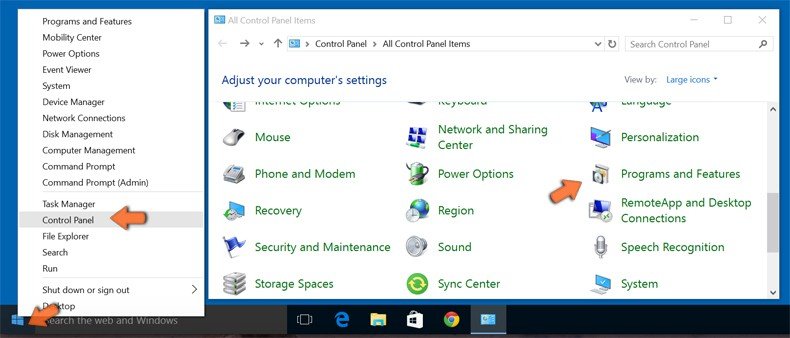
Pulsante destro del mouse nell'angolo in basso a sinistra dello schermo, nel menu di accesso rapido selezionare Pannello di controllo. Nella finestra aperta scegliere Disinstalla un programma.
Windows 7:
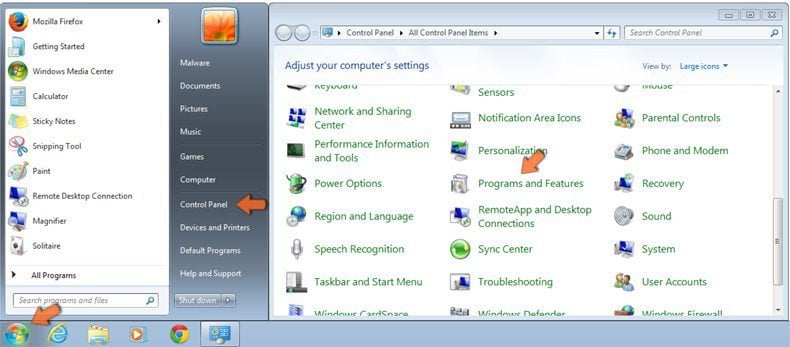
Fare clic su Start ("Windows Logo" nell'angolo in basso a sinistra del desktop), scegli Pannello di controllo. Individuare Programmi e fare clic su Disinstalla un programma.
macOS (OSX):
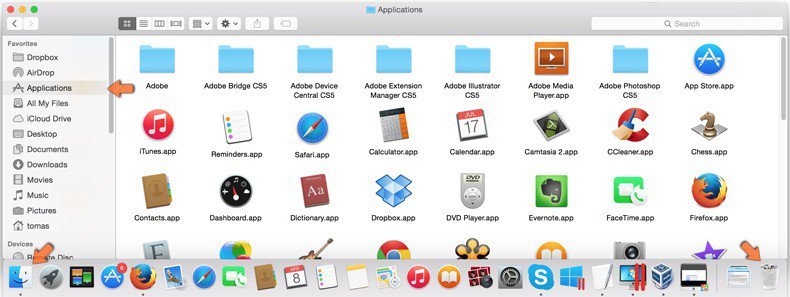
Fare clic su Finder, nella finestra aperta selezionare Applicazioni. Trascinare l'applicazione dalla cartella Applicazioni nel Cestino (che si trova nella Dock), quindi fare clic con il tasto destro sull'icona del Cestino e selezionare Svuota cestino.
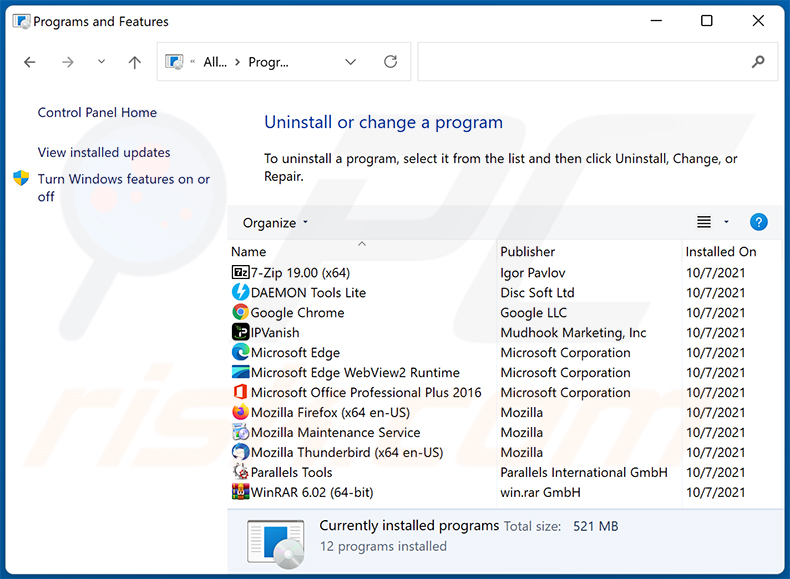
Nella finestra di disinstallazione dei programmi, cerchi eventuali applicazioni indesiderate, selezioni queste voci e faccia clic su «Disinstalla» o «Rimuovi».
Dopo aver disinstallato l'applicazione indesiderata, esegua la scansione del computer alla ricerca di eventuali componenti indesiderati rimanenti o possibili infezioni da malware. Per eseguire la scansione del computer, utilizzi il software di rimozione malware consigliato.
SCARICA il programma di rimozione per infezioni da malware
Combo Cleaner controlla se il tuo computer è infetto. Per utilizzare tutte le funzionalità, è necessario acquistare una licenza per Combo Cleaner. Hai a disposizione 7 giorni di prova gratuita. Combo Cleaner è di proprietà ed è gestito da RCS LT, società madre di PCRisk.
Rimuovere le estensioni dannose dai browser Internet:
Video che mostra come rimuovere i componenti aggiuntivi indesiderati del browser:
 Rimuovere le estensioni dannose da Google Chrome:
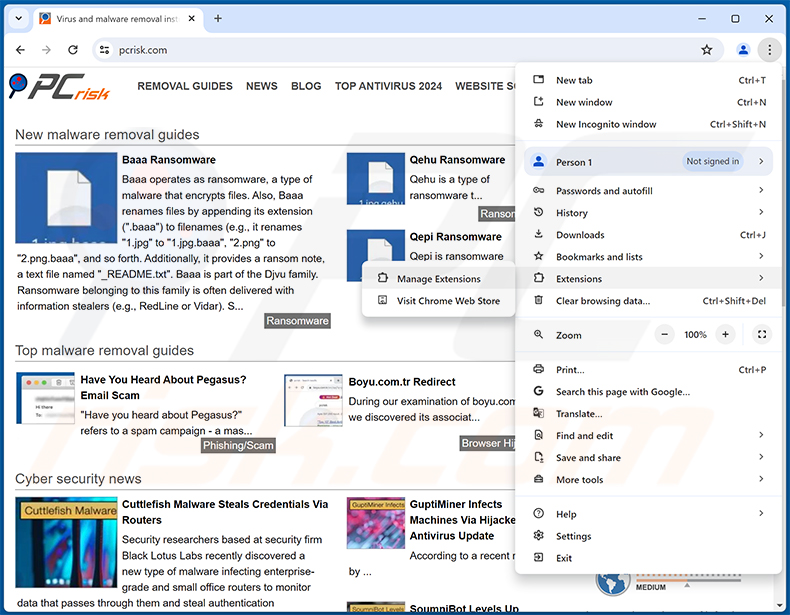
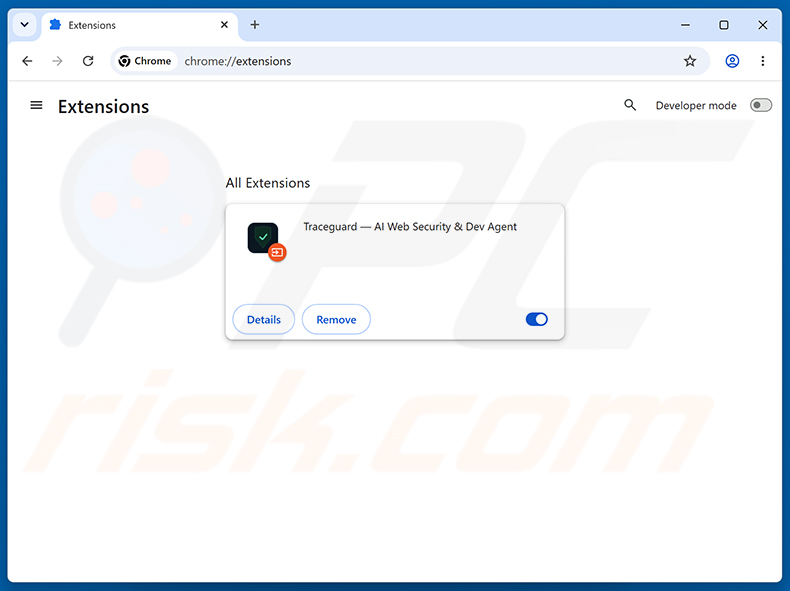
Faccia clic sull'icona del menu di Chrome  (nell'angolo in alto a destra di Google Chrome), selezioni «Estensioni» e faccia clic su «Gestisci estensioni». Individui «Traceguard - AI Web Security & Dev Agent» o altre estensioni sospette, selezioni queste voci e faccia clic su «Rimuovi».
Poiché il programma di installazione di Traceguard modifica i collegamenti di Chrome, faccia inoltre clic con il pulsante destro del mouse su ciascun collegamento di Chrome (sul desktop, sulla barra delle applicazioni e nel menu Start), selezioni «Proprietà» ed elimini qualsiasi testo --load-extension dal campo «Destinazione». In caso contrario, l'estensione potrebbe essere caricata di nuovo al successivo avvio di Chrome.
Se l'estensione è bloccata (vede abilitata la funzione «Il browser è gestito dalla tua organizzazione») legga questo articolo per istruzioni dettagliate sulla rimozione.
Metodo opzionale:
Se continuate ad avere problemi con la rimozione di estensione traceguard - ai web security & dev agent che ruba dati, resettate le impostazioni di Google Chrome. Cliccate sull'icona menu du Chrome (nell'angolo in alto a destra di Google Chrome) e selezionate Impostazioni. Scendete fino in fondo. Cliccate sul link Avanzate….
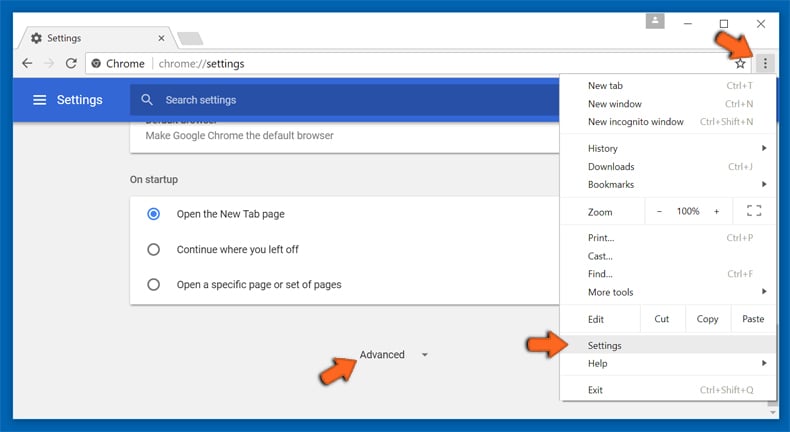
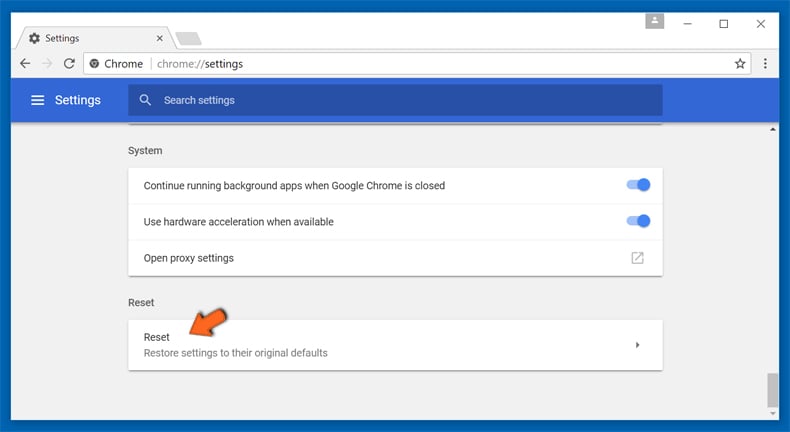
Scendete fino in fondo alla pagina e cliccate su Ripristina (Ripristina le impostazioni originali).
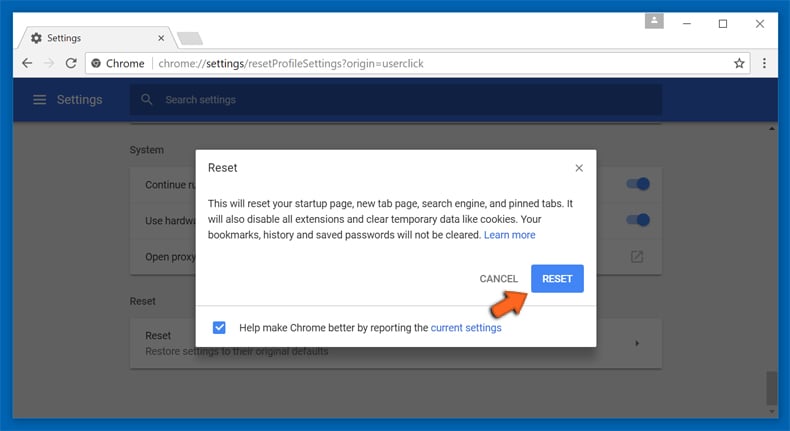
Nella finestra che si aprirà, confermate che volete ripristinare Google Chrome cliccando su Ripristina.
 Rimuovere i plug-in dannosi da Mozilla Firefox:
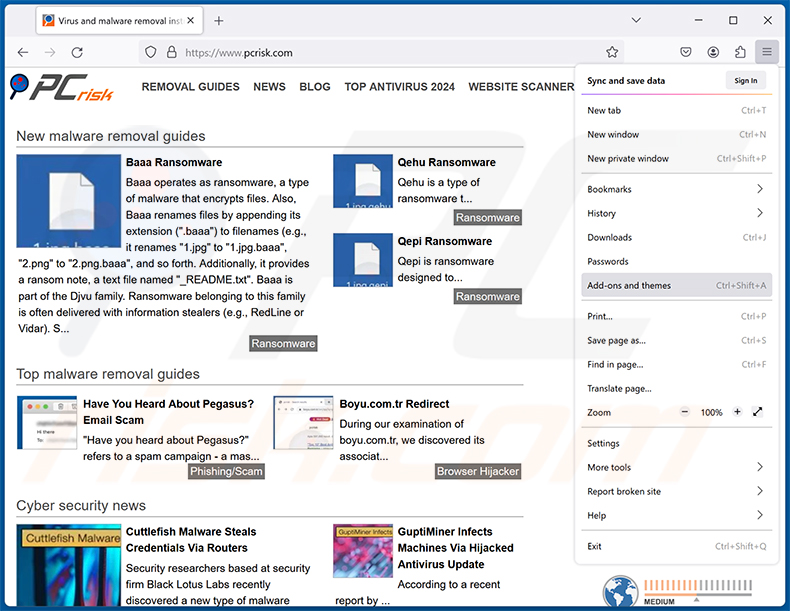
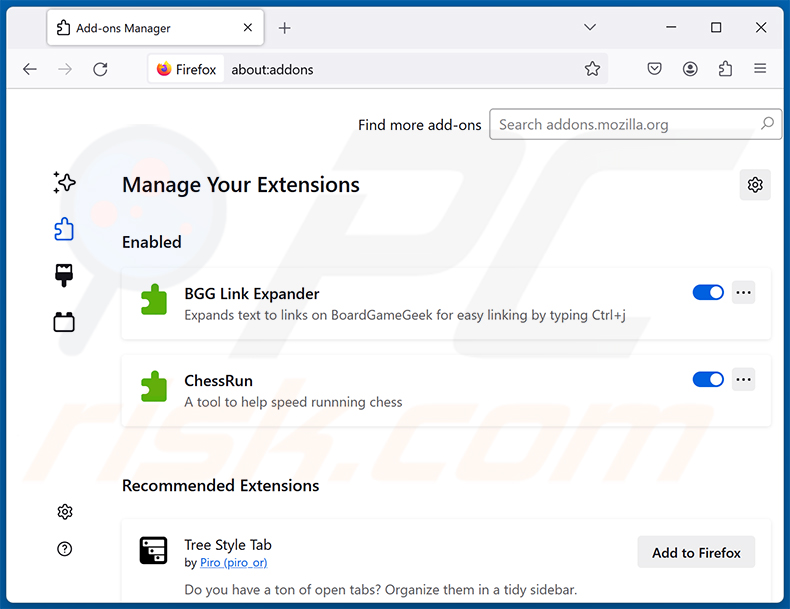
Faccia clic sul menu di Firefox  (nell'angolo in alto a destra della finestra principale), selezioni «Componenti aggiuntivi e temi». Faccia clic su «Estensioni», nella finestra aperta individui tutte le estensioni sospette installate di recente, faccia clic sui tre puntini e quindi su «Rimuovi».
Metodo Opzionale:
Gli utenti di computer che hanno problemi con la rimozione di estensione traceguard - ai web security & dev agent che ruba dati, possono ripristinare le impostazioni di Mozilla Firefox.
Apri Mozilla Firefox, in alto a destra della finestra principale fare clic sul menu Firefox, nel menu aperto fare clic sull'icona Open Menu Guida, 
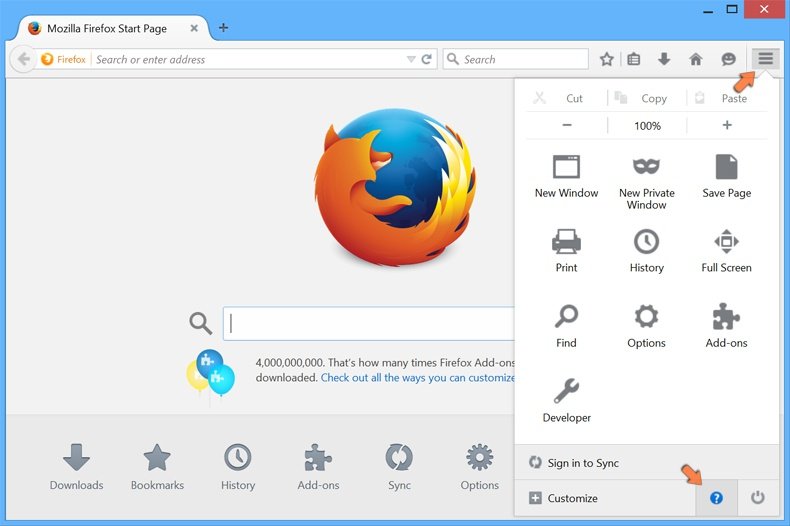
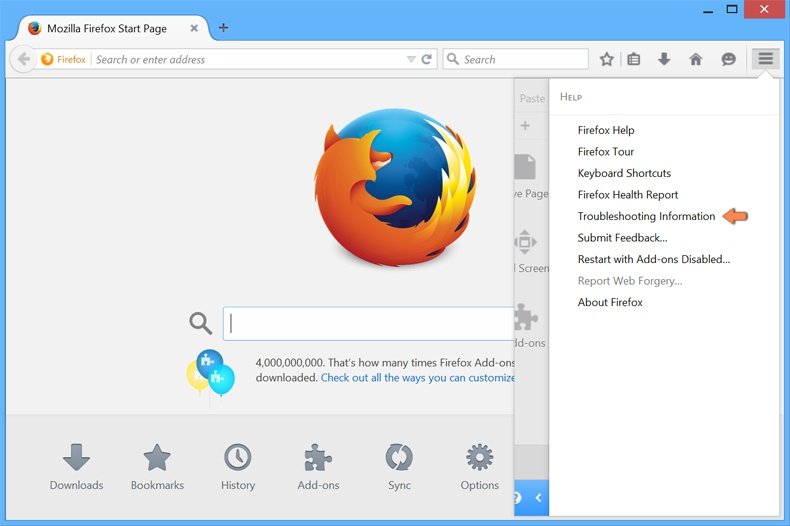
Selezionare Informazioni Risoluzione dei problemi.
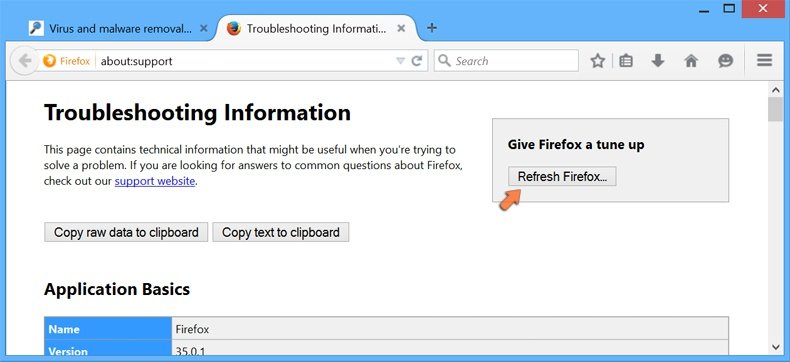
nella finestra aperta fare clic sul pulsante Ripristina Firefox.
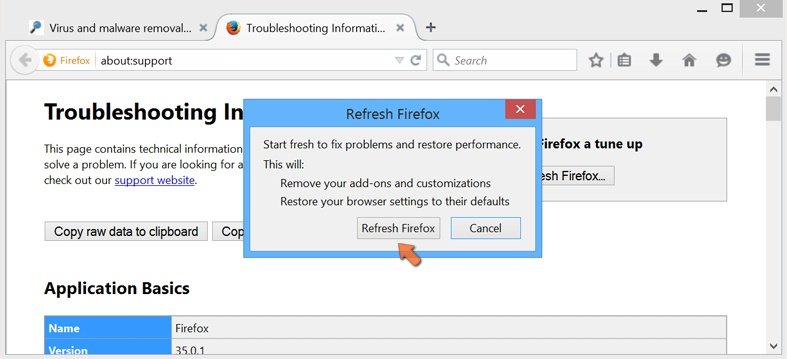
Nella finestra aperta confermare che si desidera ripristinare le impostazioni di Mozilla Firefox predefinite facendo clic sul pulsante Reset.
 Rimuovi estensioni malevole da Safari:
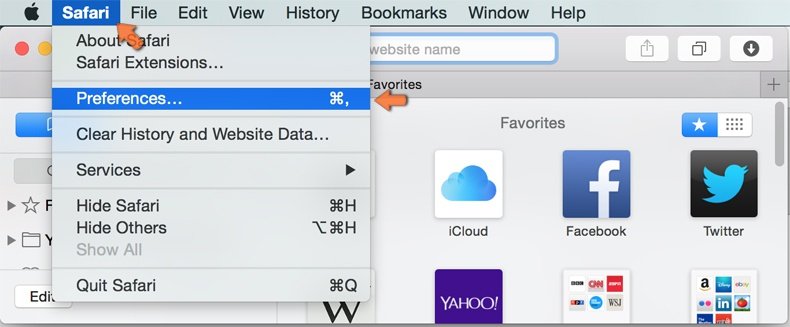
Assicurati che il tuo browser Safari è attivo, fare clic sul menu Safari, e selezionare Preferenze ....
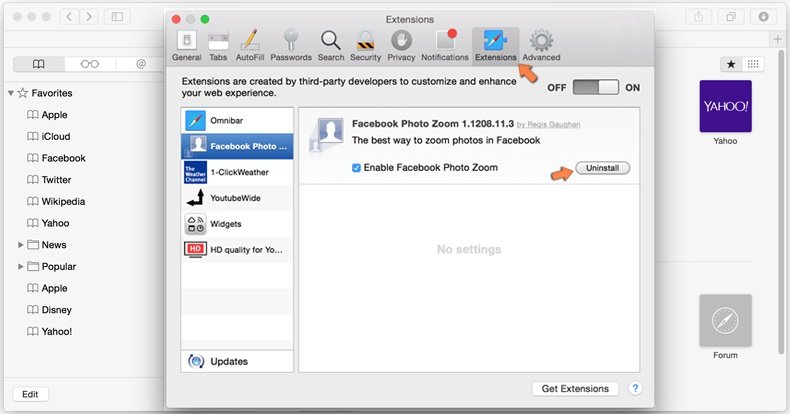
Nella finestra aperta cliccare Estensioni, individuare qualsiasi estensione sospetta installato di recente, selezionarla e cliccare su Disinstalla
Metodo opzionale:
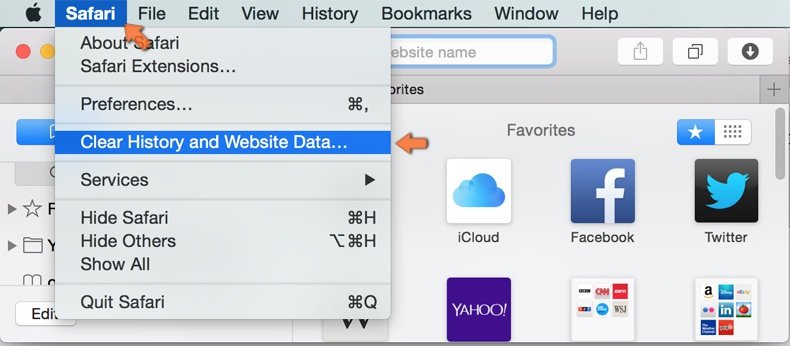
Assicurati che il tuo browser Safari sia attivo e clicca sul menu Safari. Dal menu a discesa selezionare Cancella cronologia e dati Sito...
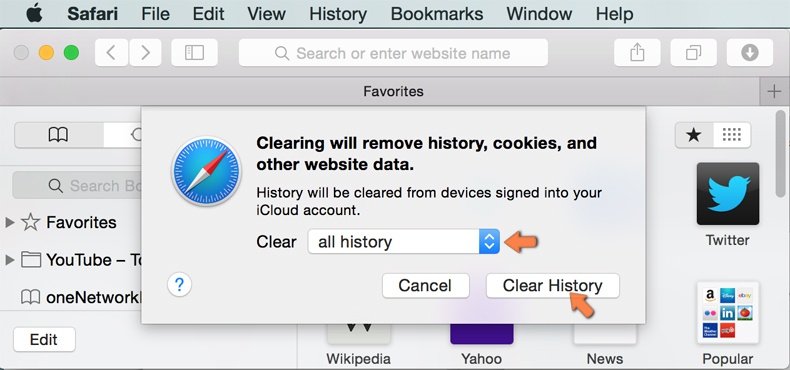
Nella finestra aperta selezionare tutta la cronologia e fare clic sul pulsante Cancella cronologia.
 Rimuovi estensioni malevole da Microsoft Edge:
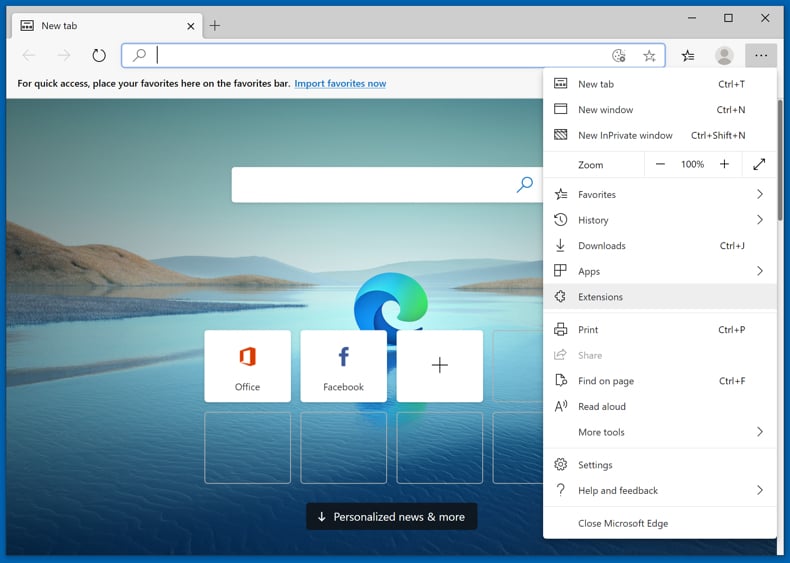
Fai clic sull'icona del menu Edge (nell'angolo in alto a destra di Microsoft Edge), seleziona "Estensioni". Individua tutti i componenti aggiuntivi sospetti installati di recente e fai clic su "Rimuovi" sotto i loro nomi.
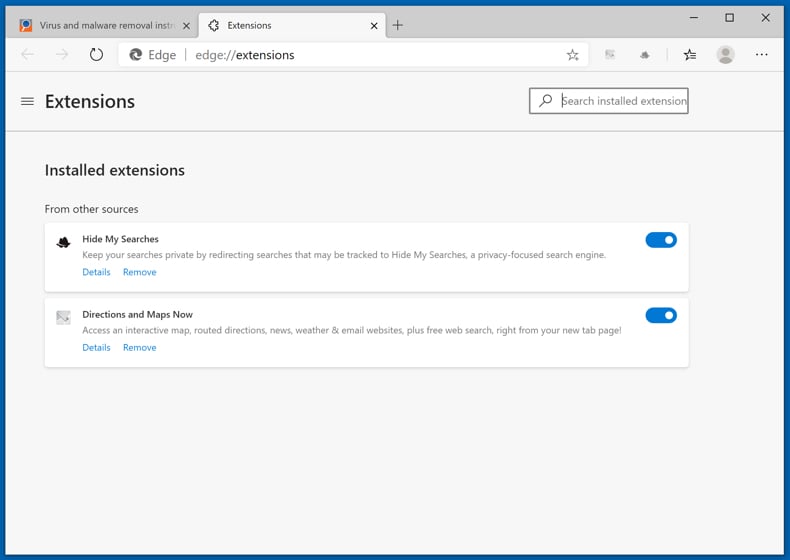
Metodo opzionale:
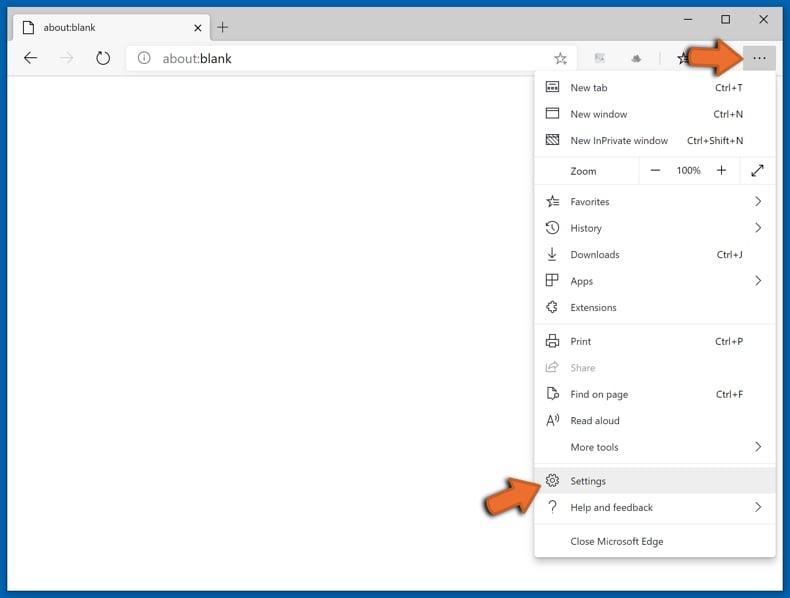
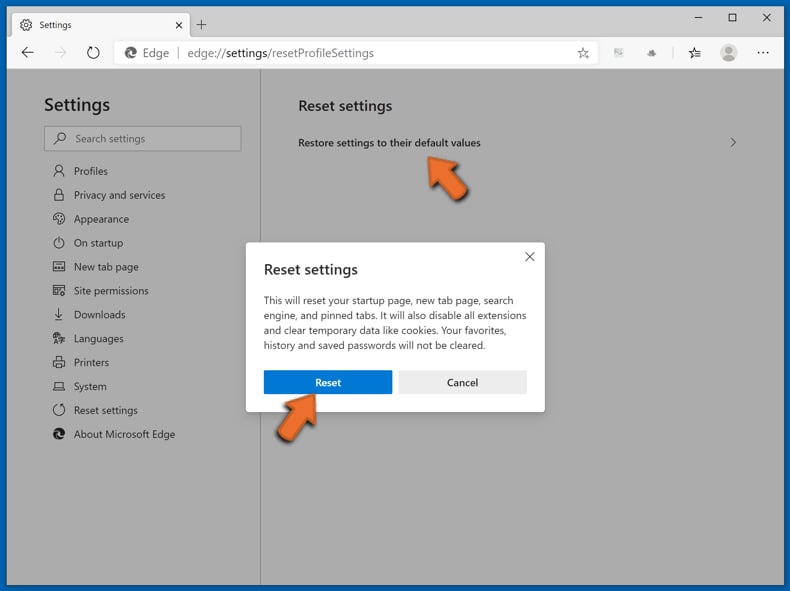
Se i problemi con la rimozione di estensione traceguard - ai web security & dev agent che ruba dati persistono, ripristinare le impostazioni del browser Microsoft Edge. Fai clic sull'icona del menu Edge (nell'angolo in alto a destra di Microsoft Edge) e selezionare Impostazioni.
Nel menu delle impostazioni aperto selezionare Ripristina impostazioni.
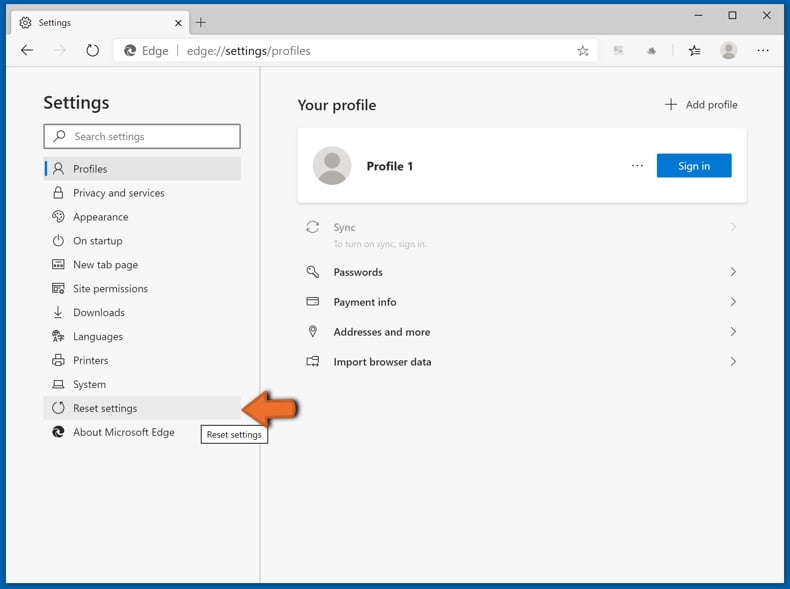
Seleziona Ripristina le impostazioni ai loro valori predefiniti. Nella finestra aperta, confermare che si desidera ripristinare le impostazioni predefinite di Microsoft Edge facendo clic sul pulsante Ripristina.
- Se questo non ha aiutato, seguire queste alternative istruzioni che spiegano come ripristinare Microsoft Edge.
Domande frequenti (FAQ)
Quali danni può causare un'estensione dannosa come Traceguard?
Traceguard può reindirizzare i bonifici bancari verso gli aggressori, avviare pagamenti SEPA non autorizzati e rubare i codici monouso utilizzati per confermare le transazioni. Il risultato possono essere perdite finanziarie dirette difficili da recuperare.
Che cosa fanno le estensioni dannose del browser?
Le estensioni dannose abusano del loro accesso ai siti web visitati. A seconda del tipo, possono leggere e modificare il contenuto delle pagine, rubare password e cookie, tracciare l'attività di navigazione o eseguire azioni nel browser senza autorizzazione.
Come è entrata Traceguard nel mio browser?
Traceguard viene installata da un file Windows denominato ATS_Installer.exe. Una volta eseguito, riscrive i collegamenti di Chrome, chiude il browser e riavvia Chrome con l'estensione caricata da una cartella locale. Il programma di installazione viene probabilmente diffuso tramite falsi download, software craccati o allegati email dannosi.
Combo Cleaner rimuoverà Traceguard?
Sì, Combo Cleaner eseguirà la scansione del computer e rimuoverà le estensioni dannose e i file correlati. Ciò è importante nel caso di Traceguard, poiché il suo programma di installazione configura attività pianificate, voci di avvio e un processo watchdog che la sola rimozione manuale dell'estensione non elimina.
Condividi:
 Facebook
 X.com
 LinkedIn
 Copia link

Tomas Meskauskas
Esperto ricercatore nel campo della sicurezza, analista professionista di malware
Sono appassionato di sicurezza e tecnologia dei computer. Ho un'esperienza di oltre 10 anni di lavoro in varie aziende legate alla risoluzione di problemi tecnici del computer e alla sicurezza di Internet. Dal 2010 lavoro come autore ed editore per PCrisk. Seguimi su Twitter e LinkedIn per rimanere informato sulle ultime minacce alla sicurezza online.
Il portale di sicurezza PCrisk è offerto dalla società RCS LT.
I ricercatori nel campo della sicurezza hanno unito le forze per aiutare gli utenti di computer a conoscere le ultime minacce alla sicurezza online. Maggiori informazioni sull'azienda RCS LT.
Le nostre guide per la rimozione di malware sono gratuite. Tuttavia, se vuoi sostenerci, puoi inviarci una donazione.
DonazioneIl portale di sicurezza PCrisk è offerto dalla società RCS LT.
I ricercatori nel campo della sicurezza hanno unito le forze per aiutare gli utenti di computer a conoscere le ultime minacce alla sicurezza online. Maggiori informazioni sull'azienda RCS LT.
Le nostre guide per la rimozione di malware sono gratuite. Tuttavia, se vuoi sostenerci, puoi inviarci una donazione.
Donazione
▼ Mostra Discussione