

Ottieni una scansione gratuita e controlla se il tuo computer è infetto.
RIMUOVILO SUBITOPer utilizzare tutte le funzionalità, è necessario acquistare una licenza per Combo Cleaner. Hai a disposizione 7 giorni di prova gratuita. Combo Cleaner è di proprietà ed è gestito da RCS LT, società madre di PCRisk.
Che tipo di malware è Navi RAT?
Navi RAT è un Remote Access Trojan (RAT) scritto nel linguaggio di programmazione Go. Oltre all'accesso remoto, funziona anche come stealer di informazioni, raccogliendo dati di portafogli di criptovalute, cookie di sessione di Roblox, file e altre informazioni personali dai dispositivi infetti.
Minacce come questa solitamente vengono eseguite silenziosamente in background. Gli utenti infetti potrebbero non rendersi conto che i loro account e file sono in fase di accesso fino a quando il danno reale non è già stato fatto.
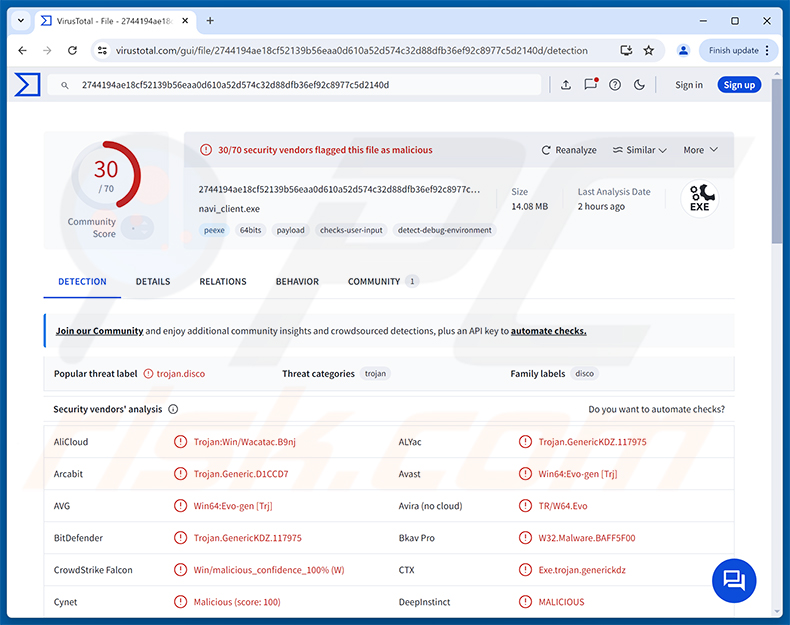
Panoramica di Navi RAT
Navi RAT è compilato in Go, un linguaggio di programmazione che è diventato sempre più popolare tra gli sviluppatori di malware negli ultimi anni. I binari compilati in Go sono in genere eseguibili di grandi dimensioni e autonomi, che possono risultare più difficili da analizzare per alcuni strumenti di sicurezza rispetto al malware sviluppato con linguaggi più tradizionali.
In quanto Trojan di accesso remoto, Navi RAT consente agli operatori il controllo remoto delle macchine infette. Combinato con le sue funzioni di furto di dati, è una minaccia multifunzione capace sia di monitorare le vittime sia di raccogliere informazioni sensibili.
Capacità di furto dei dati
Uno degli obiettivi principali di Navi RAT è il furto di dati dei wallet di criptovalute. I file dei wallet, le chiavi private o altre credenziali legate agli account di criptovalute memorizzati sul dispositivo possono essere catturati e inviati all'aggressore.
Navi RAT prende di mira anche i cookie di sessione di Roblox. Roblox è una piattaforma di gioco e social online ampiamente utilizzata, e un cookie di sessione rubato consente a un aggressore di dirottare l'account della vittima senza nemmeno conoscere la sua password.
L'acquisizione di un account può comportare il furto di valuta in-game (Robux), acquisti non autorizzati e l'accesso a qualsiasi metodo di pagamento collegato all'account.
Oltre a questi obiettivi specifici, Navi RAT può anche raccogliere file e altri dati personali dal computer infetto. Documenti, immagini e qualsiasi altro file che l'aggressore ritenga di valore possono essere inviati a un server remoto.
Capacità di accesso remoto
In quanto Trojan di accesso remoto, Navi RAT offre agli operatori la possibilità di interagire da remoto con una macchina infetta. Questo tipo di funzionalità consente in genere agli aggressori di eseguire comandi, accedere al file system e controllare il dispositivo, il tutto rimanendo nascosti alla vittima.
| Nome | Navi remote access trojan |
| Tipo Di Minaccia | Trojan di accesso remoto (RAT), Stealer di informazioni |
| Nomi Di Rilevamento | Avast (Win64:Evo-gen [Trj]), Combo Cleaner (Trojan.GenericKDZ.117975), Emsisoft (Trojan.GenericKDZ.117975 (B)), Kaspersky (UDS:Trojan-PSW.Win64.Disco.rqh), Microsoft (Trojan:Win32/Wacatac.B!ml), Full List (VirusTotal) |
| Sintomi | I Trojan di accesso remoto sono progettati per infiltrarsi furtivamente nel computer della vittima e rimanere silenziosi, pertanto nessun sintomo particolare è chiaramente visibile su una macchina infetta. |
| Metodi Di Distribuzione | Allegati email infetti, pubblicità online dannose, ingegneria sociale, «crack» di software. |
| Danni | Password e informazioni bancarie rubate, furto di identità, il computer della vittima aggiunto a una botnet, infezioni aggiuntive, perdite economiche, dirottamento di account. |
| Rimozione dei malware (Windows) |
Per eliminare possibili infezioni malware, scansiona il tuo computer con un software antivirus legittimo. I nostri ricercatori di sicurezza consigliano di utilizzare Combo Cleaner. Scarica Combo CleanerLo scanner gratuito controlla se il tuo computer è infetto. Per utilizzare tutte le funzionalità, è necessario acquistare una licenza per Combo Cleaner. Hai a disposizione 7 giorni di prova gratuita. Combo Cleaner è di proprietà ed è gestito da RCS LT, società madre di PCRisk. |
Conclusione
Navi RAT è una minaccia multifunzione che abbina l'accesso remoto al furto mirato di dati. Le vittime possono subire la perdita di criptovalute, il dirottamento dell'account Roblox, il furto di file personali e un accesso non autorizzato persistente al loro dispositivo.
Poiché il malware opera silenziosamente e non mostra segni evidenti di attività, gli utenti infetti potrebbero non rilevare l'intrusione per un periodo significativo. Navi RAT dovrebbe essere rimosso immediatamente dal sistema.
Altri esempi di RAT sono RemotePE, Banana e NexusRAT.
In che modo Navi RAT si è infiltrato nel mio computer?
Al momento non è stata documentata pubblicamente alcuna campagna di distribuzione specifica per Navi RAT. Dato che il malware prende di mira specificamente gli account Roblox, potrebbe essere promosso attraverso comunità di gioco, file fasulli di modifica dei giochi o strumenti di cheat condivisi su piattaforme frequentate dai giocatori di Roblox.
Più in generale, le email di phishing, le pagine fasulle di download di software e i link diffusi nelle applicazioni di chat o nelle comunità di gioco sono vettori di distribuzione comuni per minacce di questo tipo.
I formati di file comuni usati per veicolare minacce come questa includono eseguibili (.exe, .msi), archivi compressi (.zip, .rar) e loader di documenti. Una volta che la vittima apre il file, il malware si installa silenziosamente e inizia a essere eseguito in background.
Come evitare l'installazione di malware?
Scaricate il software solo da siti web ufficiali e pagine degli sviluppatori. Evitate siti di terze parti, piattaforme torrent e reti P2P. Non utilizzate mai strumenti di attivazione illegali o crack. Prestate attenzione alle email indesiderate e non aprite allegati né cliccate su link provenienti da mittenti sconosciuti.
Mantenete aggiornati il sistema operativo e tutte le applicazioni installate. Utilizzate un programma antivirus o anti-malware affidabile ed eseguite scansioni regolarmente. Se ritenete che il vostro computer sia già infetto, vi consigliamo di eseguire una scansione con Combo Cleaner Antivirus per Windows per eliminare automaticamente il malware infiltrato.
Rimozione automatica istantanea dei malware:
La rimozione manuale delle minacce potrebbe essere un processo lungo e complicato che richiede competenze informatiche avanzate. Combo Cleaner è uno strumento professionale per la rimozione automatica del malware consigliato per eliminare il malware. Scaricalo cliccando il pulsante qui sotto:
SCARICA Combo CleanerScaricando qualsiasi software elencato in questo sito, accetti le nostre Condizioni di Privacy e le Condizioni di utilizzo. Per utilizzare tutte le funzionalità, è necessario acquistare una licenza per Combo Cleaner. Hai a disposizione 7 giorni di prova gratuita. Combo Cleaner è di proprietà ed è gestito da RCS LT, società madre di PCRisk.
Menu rapido:
- Cos'è Navi RAT?
- PASSO 1. Rimozione manuale del malware Navi RAT.
- PASSO 2. Verificate se il vostro computer è pulito.
Come rimuovere il malware manualmente?
La rimozione manuale del malware è un'operazione complicata - di solito è meglio lasciare che siano i programmi antivirus o anti-malware a farlo automaticamente. Per rimuovere questo malware consigliamo di utilizzare Combo Cleaner Antivirus per Windows.
Se desiderate rimuovere il malware manualmente, il primo passo è identificare il nome del malware che state cercando di rimuovere. Ecco un esempio di un programma sospetto in esecuzione sul computer di un utente:
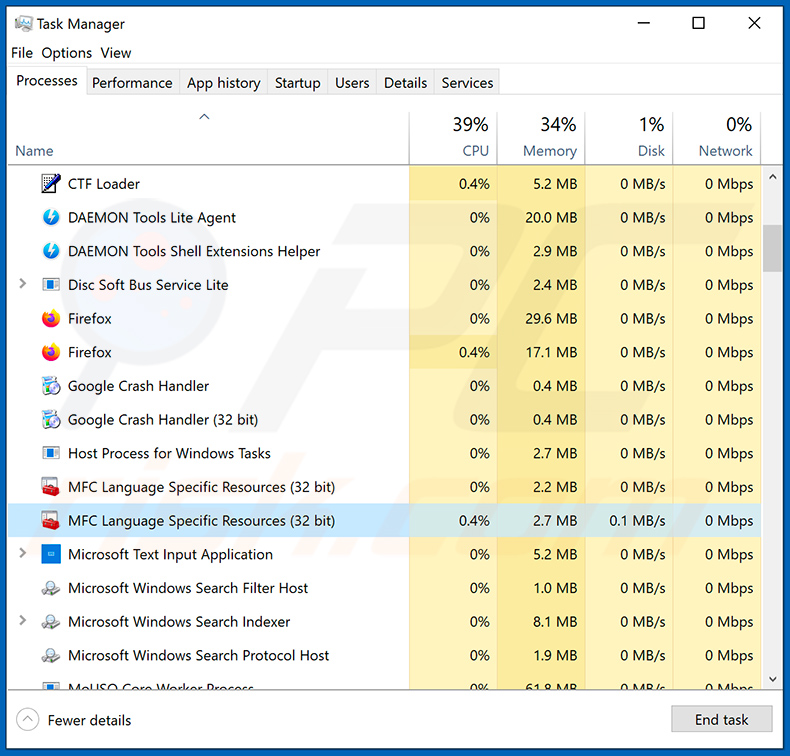
Se avete controllato l'elenco dei programmi in esecuzione sul vostro computer, ad esempio utilizzando il task manager, e avete identificato un programma che sembra sospetto, dovreste continuare con questi passaggi:
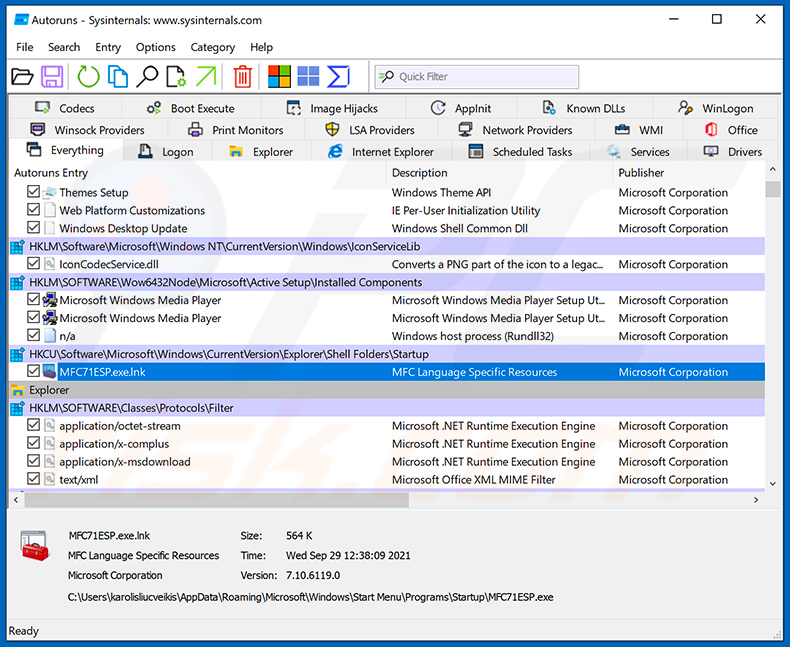
 Scaricate un programma chiamato Autoruns. Questo programma mostra le applicazioni ad avvio automatico, il Registro di sistema e le posizioni del file system:
 Riavviate il computer in Modalità provvisoria:
Utenti di Windows XP e Windows 7: Avviate il computer in Modalità provvisoria. Cliccate su Start, cliccate su Arresta il sistema, cliccate su Riavvia il sistema, cliccate su OK. Durante il processo di avvio del computer, premete più volte il tasto F8 sulla tastiera fino a visualizzare il menu Opzioni avanzate di Windows, quindi selezionate dall'elenco Modalità provvisoria con rete.
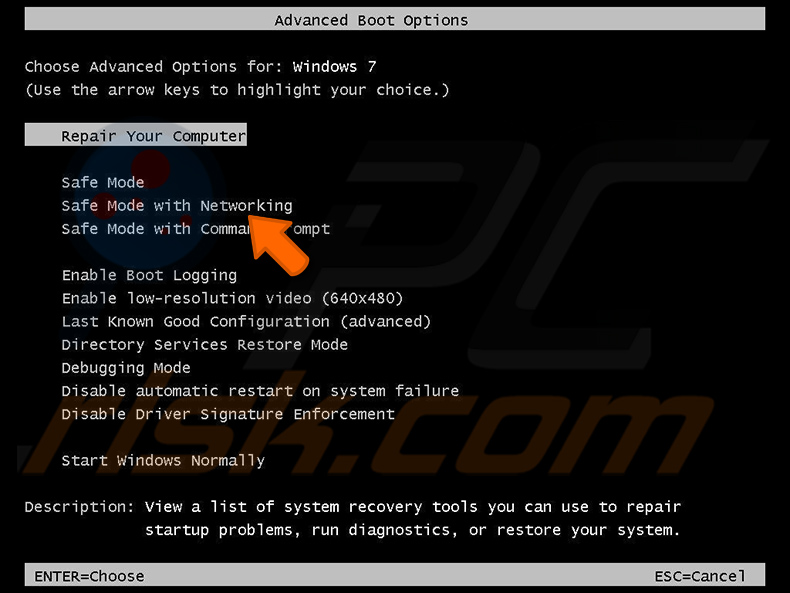
Video che mostra come avviare Windows 7 in «Modalità provvisoria con rete»:
Utenti di Windows 8: Avviare Windows 8 in Modalità provvisoria con rete - Andate alla schermata Start di Windows 8, digitate Avanzate, nei risultati della ricerca selezionate Impostazioni. Cliccate su Opzioni di avvio avanzate, nella finestra «Impostazioni generali del PC» aperta, selezionate Avvio avanzato.
Cliccate sul pulsante «Riavvia ora». Il computer si riavvierà ora nel «menu Opzioni di avvio avanzate». Cliccate sul pulsante «Risoluzione dei problemi», quindi cliccate sul pulsante «Opzioni avanzate». Nella schermata delle opzioni avanzate, cliccate su «Impostazioni di avvio».
Cliccate sul pulsante «Riavvia». Il PC si riavvierà nella schermata Impostazioni di avvio. Premete F5 per avviare in Modalità provvisoria con rete.
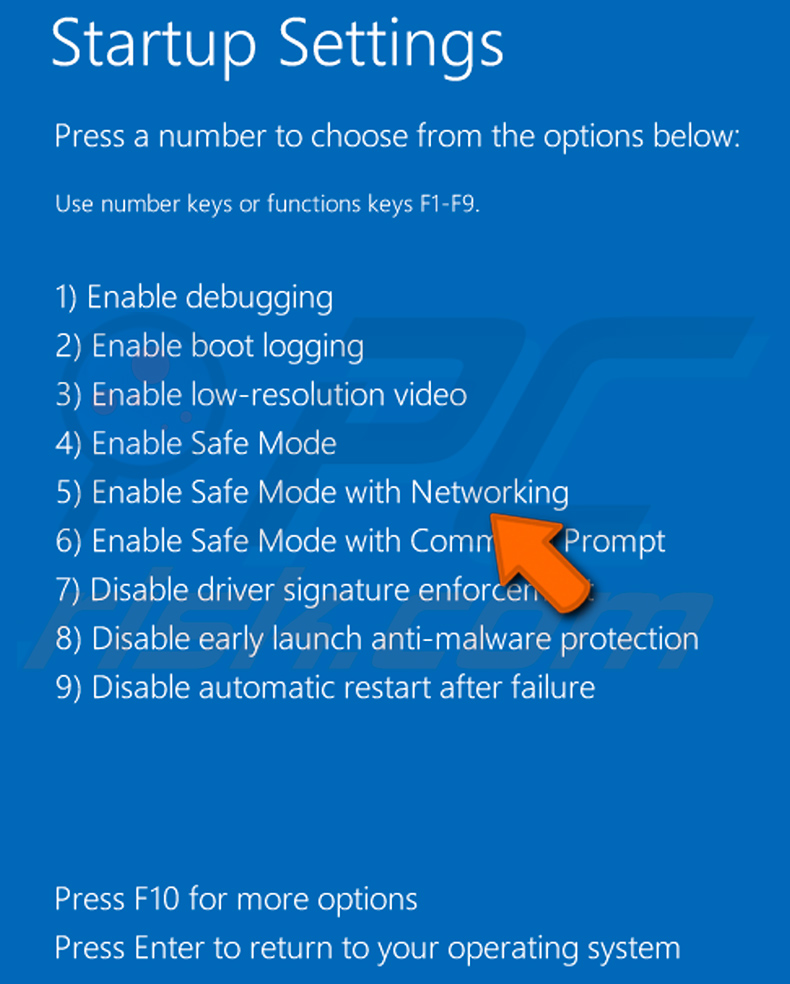
Video che mostra come avviare Windows 8 in «Modalità provvisoria con rete»:
Utenti di Windows 10: Cliccate sul logo di Windows e selezionate l'icona di accensione. Nel menu aperto cliccate su «Riavvia» tenendo premuto il tasto «Shift» sulla tastiera. Nella finestra «scegli un'opzione» cliccate su «Risoluzione dei problemi», quindi selezionate «Opzioni avanzate».
Nel menu delle opzioni avanzate selezionate «Impostazioni di avvio» e cliccate sul pulsante «Riavvia». Nella finestra successiva dovreste cliccare sul pulsante «F5» sulla tastiera. Questo riavvierà il vostro sistema operativo in modalità provvisoria con rete.
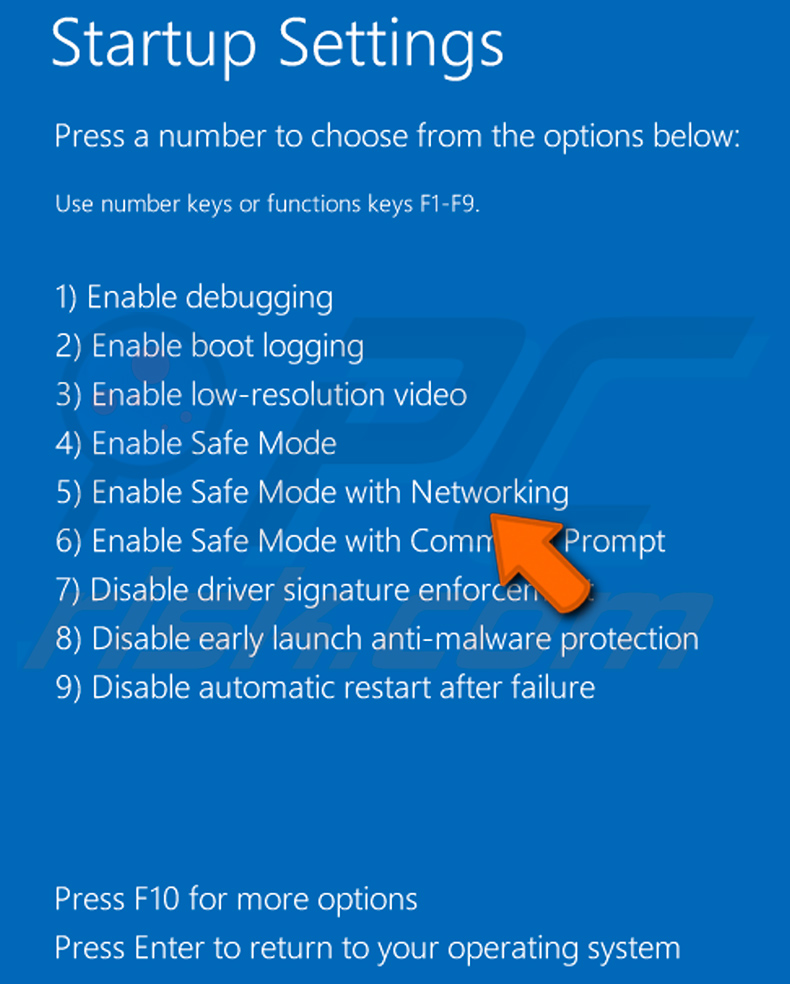
Video che mostra come avviare Windows 10 in «Modalità provvisoria con rete»:
 Estraete l'archivio scaricato ed eseguite il file Autoruns.exe.
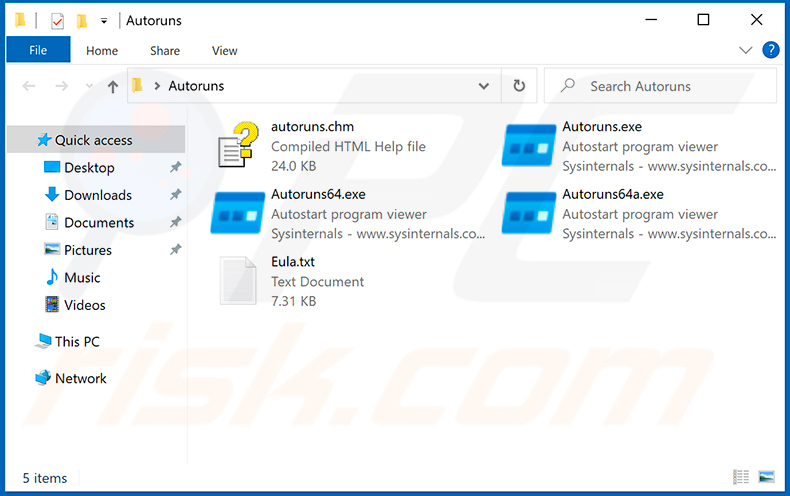
 Nell'applicazione Autoruns, cliccate su «Options» in alto e deselezionate le opzioni «Hide Empty Locations» e «Hide Windows Entries». Dopo questa procedura, cliccate sull'icona «Refresh».
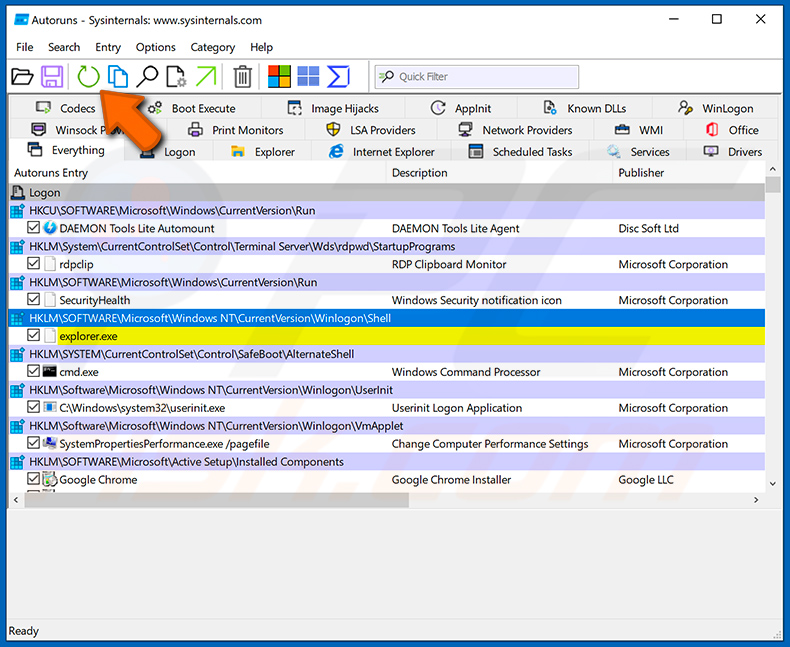
 Controllate l'elenco fornito dall'applicazione Autoruns e individuate il file del malware che desiderate eliminare.
Dovreste annotare il suo percorso completo e il nome. Tenete presente che alcuni malware nascondono i nomi dei processi sotto nomi di processi legittimi di Windows. In questa fase, è molto importante evitare di rimuovere file di sistema. Dopo aver individuato il programma sospetto che desiderate rimuovere, fate clic con il tasto destro del mouse sul suo nome e scegliete «Delete».
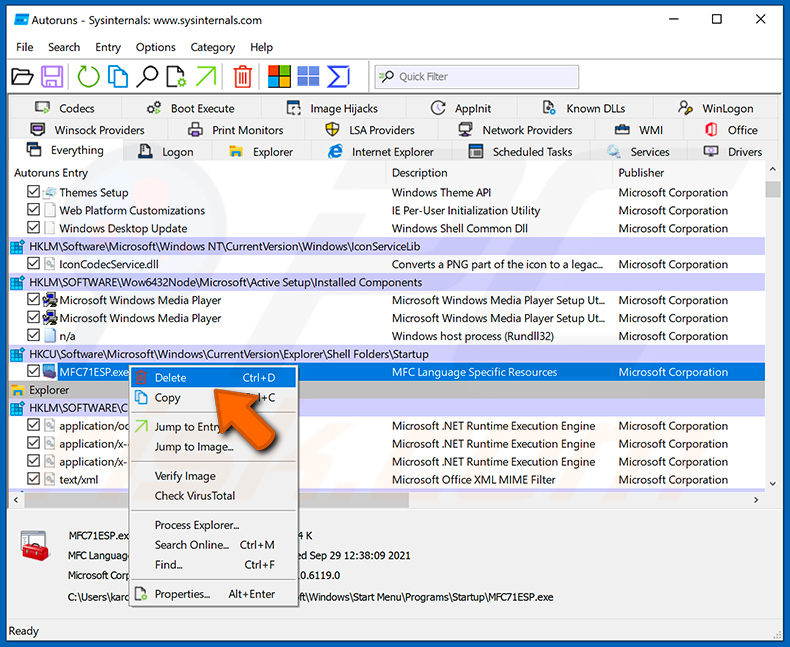
Dopo aver rimosso il malware attraverso l'applicazione Autoruns (questo garantisce che il malware non venga eseguito automaticamente al successivo avvio del sistema), dovreste cercare il nome del malware sul vostro computer. Assicuratevi di abilitare file e cartelle nascosti prima di procedere. Se trovate il nome del file del malware, assicuratevi di rimuoverlo.
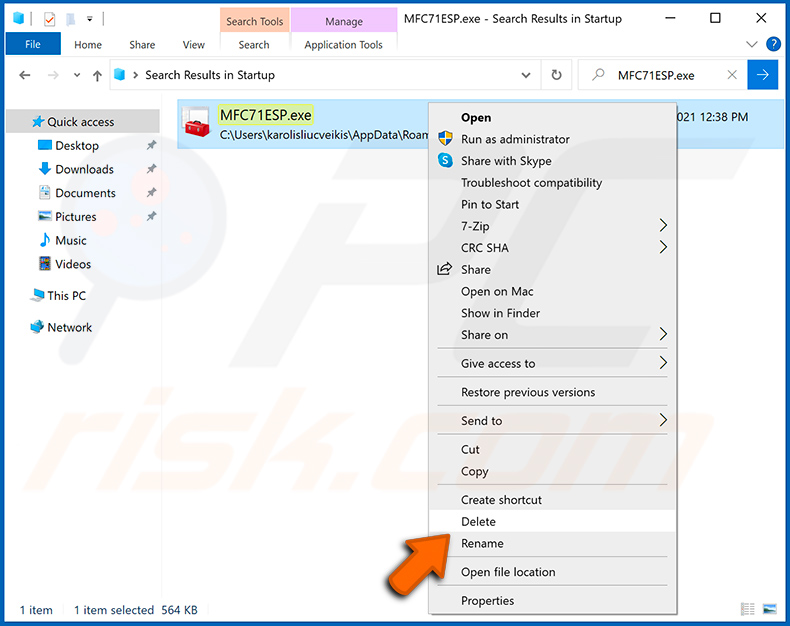
Riavviate il computer in modalità normale. Seguendo questi passaggi dovreste rimuovere qualsiasi malware dal vostro computer. Tenete presente che la rimozione manuale delle minacce richiede competenze informatiche avanzate. Se non possedete queste competenze, lasciate la rimozione del malware ai programmi antivirus e anti-malware.
Questi passaggi potrebbero non funzionare con infezioni malware avanzate. Come sempre, è meglio prevenire l'infezione che cercare di rimuovere il malware in seguito. Per mantenere il vostro computer al sicuro, installate gli ultimi aggiornamenti del sistema operativo e utilizzate un software antivirus. Per essere certi che il vostro computer sia privo di infezioni malware, vi consigliamo di scansionarlo con Combo Cleaner Antivirus per Windows.
Domande frequenti (FAQ)
Il mio computer è infetto dal malware Navi RAT, dovrei formattare il mio dispositivo di archiviazione per liberarmene?
La formattazione dell'unità rimuoverà Navi RAT, ma cancellerà anche ogni file presente sul dispositivo di archiviazione. Uno strumento di sicurezza affidabile come Combo Cleaner è un primo passo migliore - può rimuovere l'infezione senza distruggere i vostri dati.
Quali sono i problemi più gravi che il malware Navi RAT può causare?
Navi RAT può fornire agli aggressori l'accesso remoto al computer infetto, rubare criptovalute, dirottare account di gioco e raccogliere file personali. Le probabili conseguenze includono perdite finanziarie, furto di identità, acquisizione di account e la distribuzione di malware aggiuntivo.
Qual è lo scopo del malware Navi RAT?
Navi RAT ha un duplice scopo: in quanto Trojan di accesso remoto consente agli operatori di controllare da remoto la macchina infetta, e in quanto stealer raccoglie i dati dei wallet di criptovalute, i cookie di Roblox, i file e altre informazioni personali.
In che modo il malware Navi RAT si è infiltrato nel mio computer?
Navi RAT si diffonde probabilmente attraverso email di phishing, download di software fasulli e file mascherati da cheat o modifiche di giochi condivisi nelle comunità di gioco. Scaricate sempre il software da fonti ufficiali ed evitate file provenienti da piattaforme non verificate.
Combo Cleaner mi proteggerà dal malware?
Sì. Combo Cleaner è in grado di rilevare e rimuovere la maggior parte dei malware noti, comprese minacce come Navi RAT. Si consiglia di eseguire una scansione completa del sistema per assicurarsi che l'infezione sia completamente eliminata.
Condividi:
 Facebook
 X.com
X.com
 LinkedIn
 Copia link

Tomas Meskauskas
Esperto ricercatore nel campo della sicurezza, analista professionista di malware
Sono appassionato di sicurezza e tecnologia dei computer. Ho un'esperienza di oltre 10 anni di lavoro in varie aziende legate alla risoluzione di problemi tecnici del computer e alla sicurezza di Internet. Dal 2010 lavoro come autore ed editore per PCrisk. Seguimi su Twitter e LinkedIn per rimanere informato sulle ultime minacce alla sicurezza online.
Il portale di sicurezza PCrisk è offerto dalla società RCS LT.
I ricercatori nel campo della sicurezza hanno unito le forze per aiutare gli utenti di computer a conoscere le ultime minacce alla sicurezza online. Maggiori informazioni sull'azienda RCS LT.
Le nostre guide per la rimozione di malware sono gratuite. Tuttavia, se vuoi sostenerci, puoi inviarci una donazione.
DonazioneIl portale di sicurezza PCrisk è offerto dalla società RCS LT.
I ricercatori nel campo della sicurezza hanno unito le forze per aiutare gli utenti di computer a conoscere le ultime minacce alla sicurezza online. Maggiori informazioni sull'azienda RCS LT.
Le nostre guide per la rimozione di malware sono gratuite. Tuttavia, se vuoi sostenerci, puoi inviarci una donazione.
Donazione
▼ Mostra Discussione