

Ottieni una scansione gratuita e controlla se il tuo computer è infetto.
RIMUOVILO SUBITOPer utilizzare tutte le funzionalità, è necessario acquistare una licenza per Combo Cleaner. Hai a disposizione 7 giorni di prova gratuita. Combo Cleaner è di proprietà ed è gestito da RCS LT, società madre di PCRisk.
Che tipo di malware è ZeroDayRAT?
ZeroDayRAT è un trojan di accesso remoto (RAT) venduto tramite canali Telegram. Il RAT consente ai criminali informatici di controllare da remoto i dispositivi infetti. Colpisce diverse versioni dei sistemi Android e iOS. ZeroDayRAT supporta attività quali il monitoraggio in tempo reale, l'estrazione di dati e lo sfruttamento finanziario.
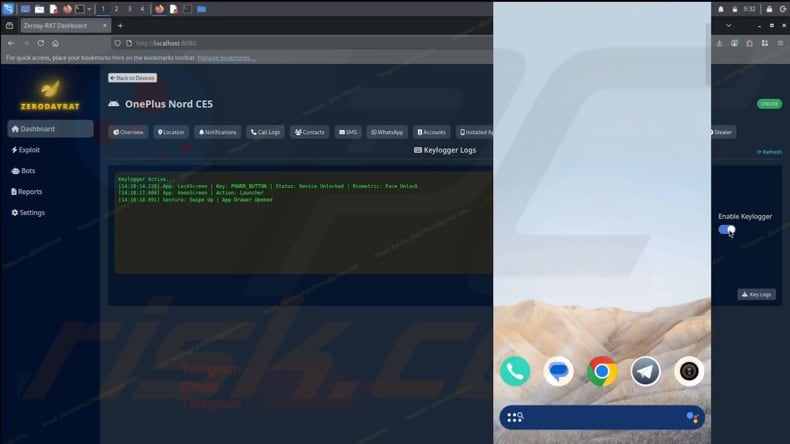
ZeroDayRAT in dettaglio
ZeroDayRAT è in grado di fornire informazioni sul dispositivo infetto, tra cui il modello, il sistema operativo, il livello di carica della batteria, la posizione (paese) e lo stato di blocco. Gli autori delle minacce possono inoltre visualizzare i dati relativi alla SIM e all'operatore, compresi i numeri di telefono sui dispositivi dual-SIM. Il pannello di ZeroDayRAT mostra anche per quanto tempo vengono utilizzate app specifiche (ad esempio, app di messaggistica, app relative alle criptovalute o app bancarie).
Inoltre, il RAT è in grado di raccogliere le coordinate GPS, consentendo ai criminali informatici di visualizzare sia la posizione attuale della vittima sia la cronologia delle sue posizioni. Il malware può anche acquisire e registrare le notifiche in arrivo, inclusi il nome dell'app, il titolo del messaggio, l'anteprima del contenuto e l'ora di invio.
È possibile visualizzare le notifiche provenienti da app come WhatsApp, Instagram, Telegram e YouTube direttamente dal pannello di controllo. Ciò consente al RAT di fornire informazioni su messaggi, chiamate, attività degli account ed eventi di sistema senza dover aprire le app sul dispositivo.
Inoltre, ZeroDayRAT è in grado di elencare tutti gli account registrati sul dispositivo, compresi servizi come Amazon, Facebook, Flipkart, Google, Instagram, Paytm, PhonePe, Spotify, Telegram e WhatsApp, insieme agli indirizzi e-mail o ai nomi utente associati. Ciò rende più facile reimpostare le password, intercettare i codici di verifica o creare messaggi di phishing.
Inoltre, il RAT è in grado di leggere tutti gli SMS ricevuti, effettuare ricerche tra i messaggi e monitorare quelli appena ricevuti. Questa funzionalità può essere utilizzata per sottrarre codici di accesso monouso (OTP) da diverse piattaforme. ZeroDayRAT consente inoltre agli autori delle minacce di inviare messaggi SMS dal numero della vittima.
Oltre alle funzionalità sopra menzionate, il malware è in grado di attivare la fotocamera anteriore o posteriore del telefono, attivare il microfono e registrare lo schermo in tempo reale. Include inoltre un keylogger che registra tutto ciò che viene digitato o selezionato sul dispositivo, comprese le password e i messaggi.
ZeroDayRAT include anche un modulo di crittografia che verifica la presenza di app di portafoglio installate, come Binance, Coinbase, MetaMask e Trust Wallet, e registra i dettagli dei portafogli. È inoltre in grado di monitorare gli appunti e sostituire un indirizzo di portafoglio copiato con quello dell'autore dell'attacco.
Un altro modulo del RAT si concentra sulle app finanziarie e sui servizi di pagamento come Apple Pay, Google Pay, PayPal e PhonePe. Utilizza schermate di accesso fasulle (overlay) sovrapposte alle app legittime per indurre le vittime a inserire le proprie credenziali.
| Nome | Trojan di accesso remoto ZeroDayRAT |
| Tipo di minaccia | Malware per Android, trojan di accesso remoto |
| Sintomi | Il dispositivo funziona a rilento, le impostazioni di sistema vengono modificate senza il consenso dell'utente, compaiono applicazioni sospette, il consumo di dati e della batteria aumenta in modo significativo, i browser reindirizzano a siti web sospetti e vengono visualizzati annunci pubblicitari invadenti. |
| Metodi di distribuzione | SMS ingannevoli, messaggi su Telegram o WhatsApp, e-mail fraudolente, app store non ufficiali. |
| Danni | Furto di dati personali (messaggi privati, credenziali di accesso, ecc.), calo delle prestazioni del dispositivo, scaricamento rapido della batteria, riduzione della velocità di navigazione in Internet, ingenti perdite di dati, perdite economiche, furto d’identità. |
| Rimozione dei malware (Windows) |
Per eliminare possibili infezioni malware, scansiona il tuo computer con un software antivirus legittimo. I nostri ricercatori di sicurezza consigliano di utilizzare Combo Cleaner. Scarica Combo CleanerLo scanner gratuito controlla se il tuo computer è infetto. Per utilizzare tutte le funzionalità, è necessario acquistare una licenza per Combo Cleaner. Hai a disposizione 7 giorni di prova gratuita. Combo Cleaner è di proprietà ed è gestito da RCS LT, società madre di PCRisk. |
Conclusione
In generale, ZeroDayRAT consente agli hacker di vedere praticamente tutto ciò che si trova su un dispositivo infettato, inclusi messaggi, account, posizione e modalità di utilizzo del dispositivo. Gli hacker possono spiare la vittima, rubare password e codici di verifica e accedere sia alle app bancarie che a quelle di criptovalute.
Le vittime di tali attacchi possono subire conseguenze quali perdite economiche, furto d'identità, perdita dell'accesso a vari account personali e altri problemi. Pertanto, se su un dispositivo viene rilevato ZeroDayRAT, è necessario rimuoverlo immediatamente. Altri esempi di malware per Android sono Arsink, GhostChat e Phantom.
Come ha fatto ZeroDayRAT a infiltrarsi nel mio dispositivo?
I criminali informatici diffondono ZeroDayRAT inducendo gli utenti a eseguire un'app infetta. Inviando messaggi di testo fraudolenti che contengono un link a un'applicazione apparentemente legittima. Una volta installata, l'app dannosa installa ZeroDayRAT.
Altri metodi di diffusione includono e-mail ingannevoli, app store non ufficiali o di terze parti, oppure link dannosi condivisi tramite piattaforme di messaggistica come WhatsApp e Telegram. In ogni caso, l'infezione si verifica quando gli utenti eseguono personalmente il malware.
Come evitare l'installazione di malware?
Presta attenzione quando navighi in Internet: evita di cliccare su annunci, finestre pop-up o link sospetti, specialmente su siti web non affidabili, e rifiuta le richieste di notifica provenienti da pagine discutibili. Tratta con cautela le e-mail inattese, in particolare quelle che contengono allegati o link, e non aprire nulla che ti sembri insolito o sospetto.
Scarica sempre le app dai siti web ufficiali o da app store affidabili. Mantieni aggiornati il sistema operativo e le applicazioni e utilizza un software di sicurezza affidabile per eseguire scansioni regolari e rimuovere potenziali minacce.
Menu rapido:
- Introduzione
- Come eliminare la cronologia di navigazione dal browser Chrome?
- Come disattivare le notifiche nel browser Chrome?
- Come ripristinare le impostazioni predefinite del browser Chrome?
- Come eliminare la cronologia di navigazione dal browser Firefox?
- Come disattivare le notifiche nel browser Firefox?
- Come ripristinare le impostazioni predefinite del browser Firefox?
- Come disinstallare le applicazioni potenzialmente indesiderate e/o dannose?
- Come avviare il dispositivo Android in "Modalità provvisoria"?
- Come verificare il consumo della batteria delle varie applicazioni?
- Come controllare il consumo di dati delle varie applicazioni?
- Come installare gli ultimi aggiornamenti software?
- Come ripristinare le impostazioni predefinite del sistema?
- Come disabilitare le applicazioni che dispongono di privilegi di amministratore?
Elimina la cronologia di navigazione dal browser Chrome:
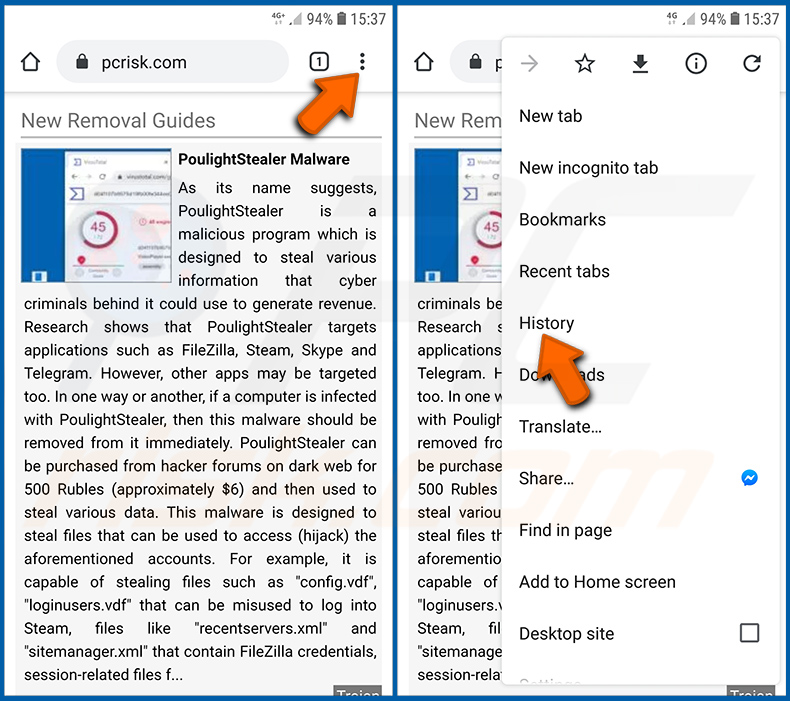
Tocca il pulsante "Menu" (i tre puntini nell'angolo in alto a destra dello schermo) e seleziona "Cronologia" nel menu a tendina che si apre.
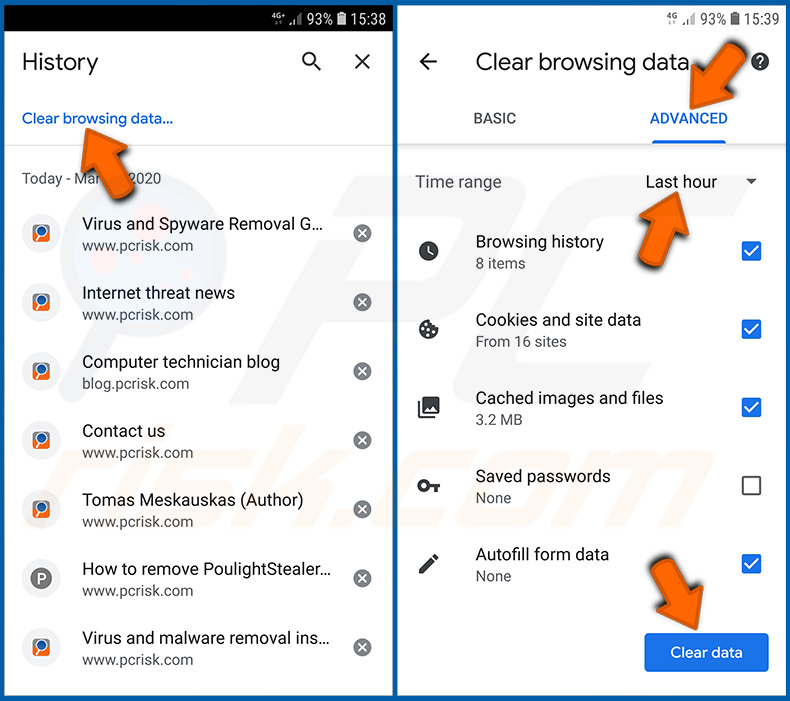
Tocca "Cancella dati di navigazione", seleziona la scheda "AVANZATE", scegli l'intervallo di tempo e i tipi di dati che desideri eliminare, quindi tocca "Cancella dati".
Disattiva le notifiche nel browser Chrome:
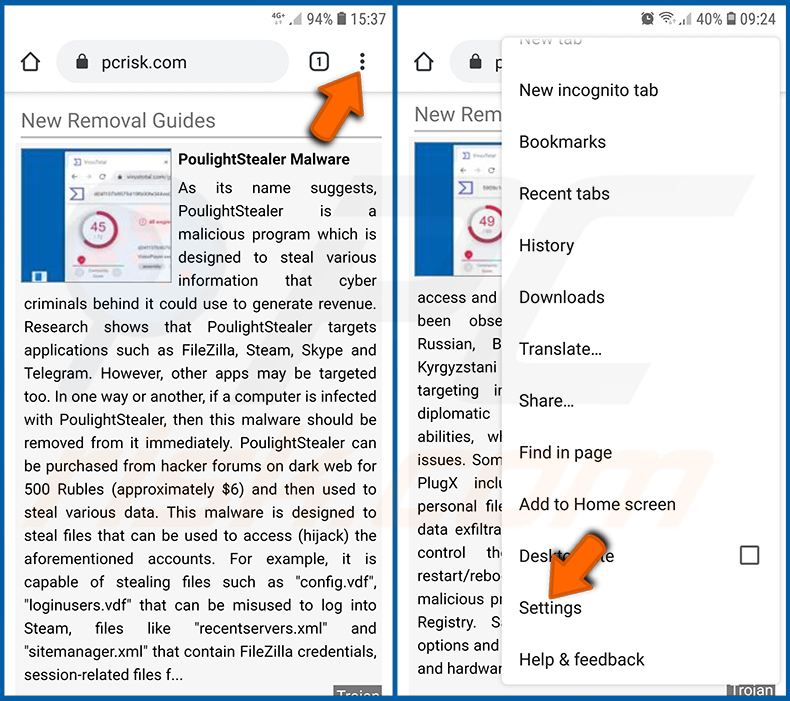
Tocca il pulsante "Menu" (i tre puntini nell'angolo in alto a destra dello schermo) e seleziona "Impostazioni" nel menu a tendina che si apre.
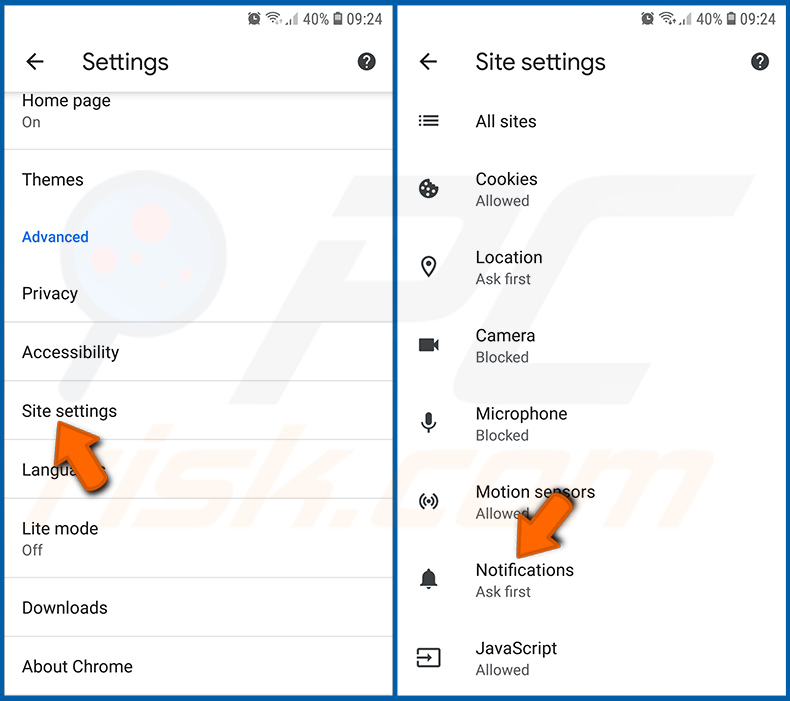
Scorri verso il basso fino a visualizzare l'opzione "Impostazioni sito" e toccala. Scorri verso il basso fino a visualizzare l'opzione "Notifiche" e toccala.
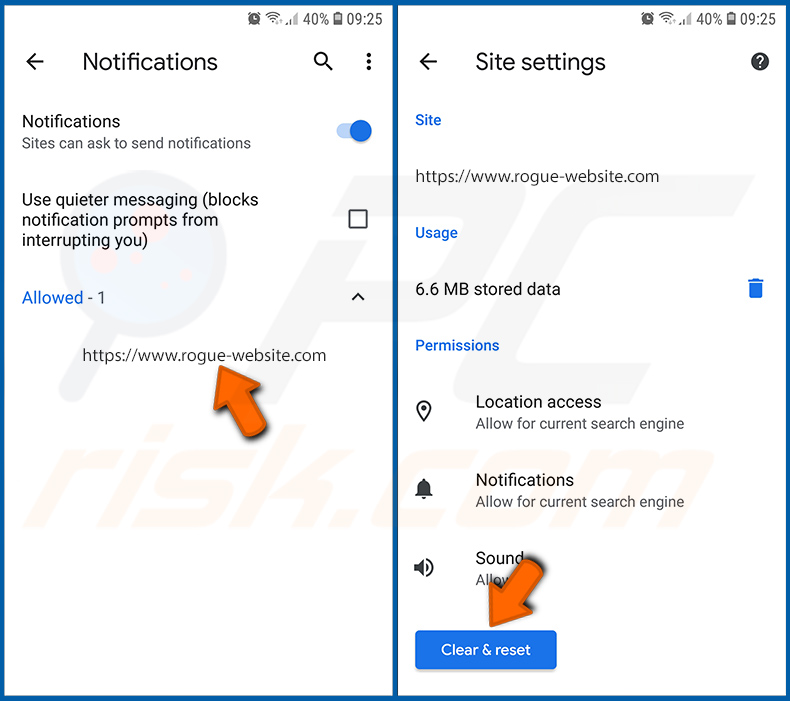
Individua i siti web che inviano notifiche tramite browser, toccali e clicca su "Cancella e ripristina". In questo modo verranno revocate le autorizzazioni concesse a questi siti web per l'invio di notifiche. Tuttavia, quando visiterai nuovamente lo stesso sito, potrebbe chiederti nuovamente l'autorizzazione. Puoi scegliere se concedere o meno queste autorizzazioni (se scegli di rifiutarle, il sito web verrà spostato nella sezione "Bloccati" e non ti chiederà più l'autorizzazione).
Ripristina il browser Chrome:
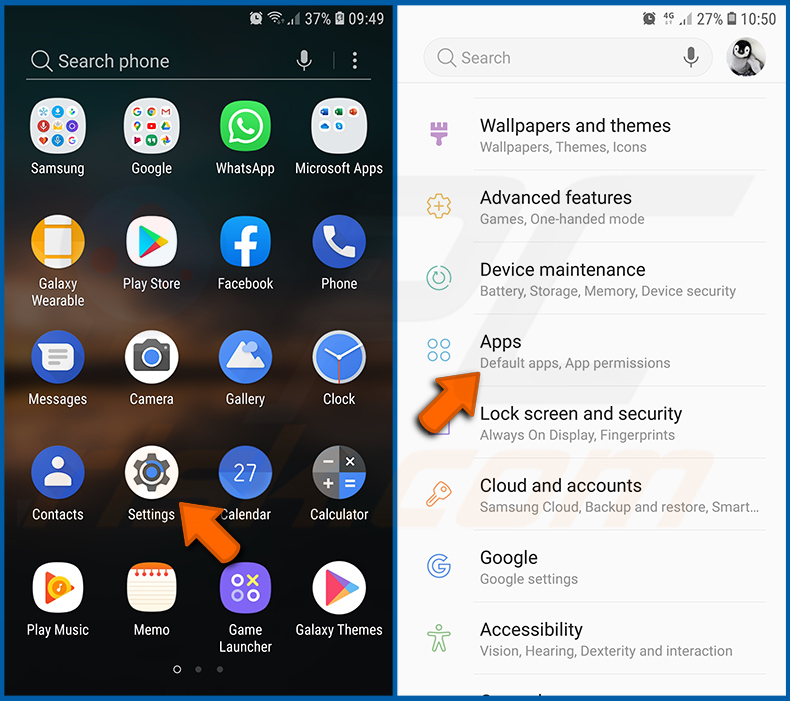
Vai su "Impostazioni", scorri verso il basso fino a visualizzare "App" e toccala.
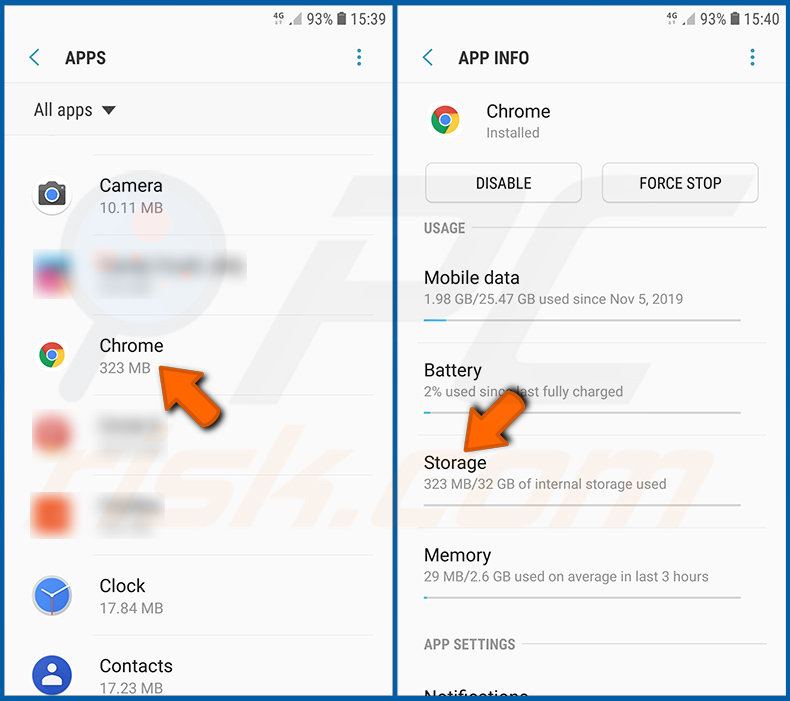
Scorri verso il basso fino a trovare l'applicazione "Chrome", selezionala e tocca l'opzione "Spazio di archiviazione".
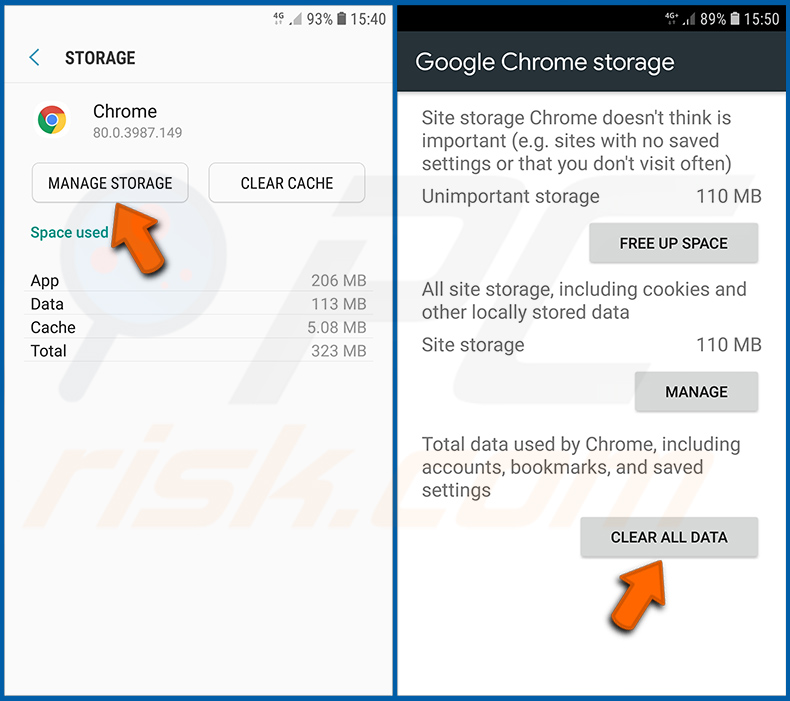
Tocca "GESTISCI SPAZIO DI MEMORIA", poi "CANCELLA TUTTI I DATI" e conferma l'operazione toccando "OK". Tieni presente che il ripristino del browser comporterà l'eliminazione di tutti i dati in esso memorizzati. Ciò significa che verranno cancellati tutti gli accessi e le password salvati, la cronologia di navigazione, le impostazioni non predefinite e altri dati. Dovrai inoltre effettuare nuovamente l'accesso a tutti i siti web.
Elimina la cronologia di navigazione dal browser Firefox:
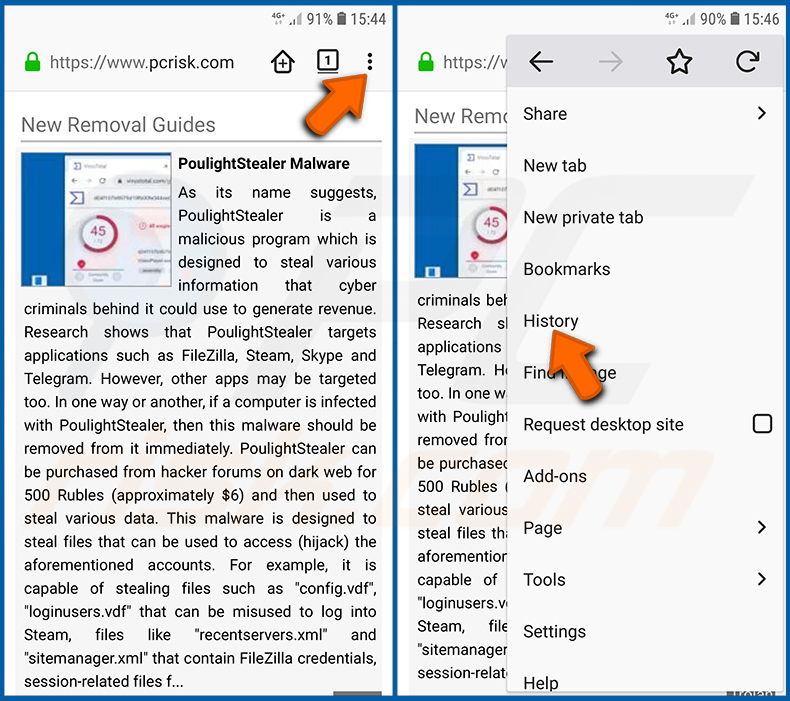
Tocca il pulsante "Menu" (i tre puntini nell'angolo in alto a destra dello schermo) e seleziona "Cronologia" dal menu a tendina che si apre.
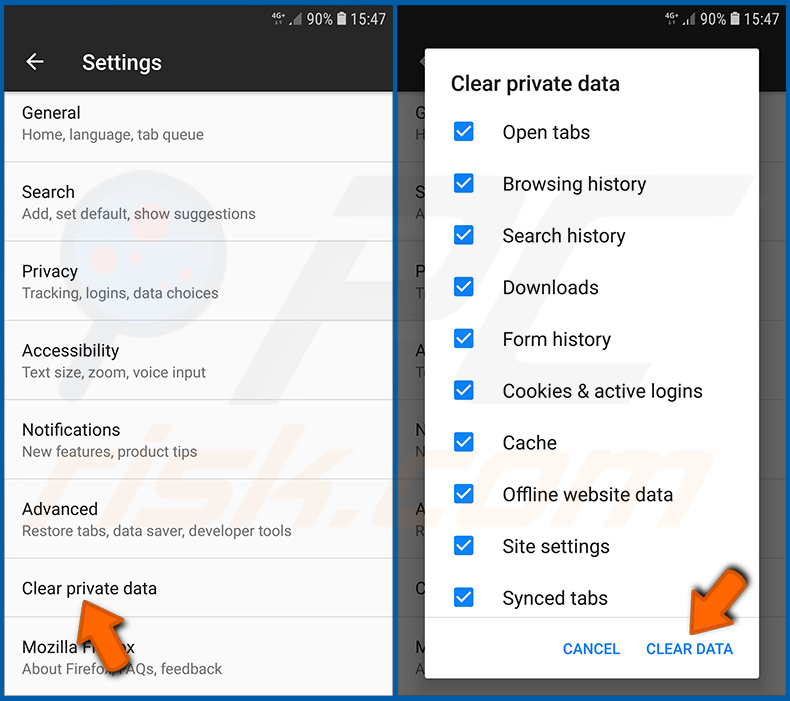
Scorri verso il basso fino a visualizzare "Cancella dati privati" e toccalo. Seleziona i tipi di dati che desideri eliminare e tocca "CANCELLA DATI".
Disattiva le notifiche nel browser Firefox:
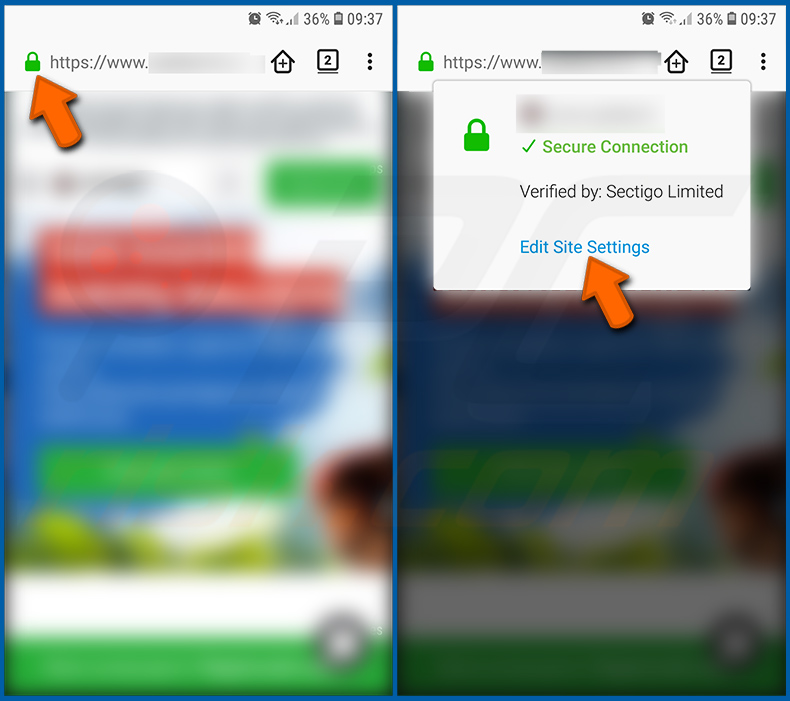
Visita il sito web che invia le notifiche del browser, tocca l'icona visualizzata a sinistra della barra degli indirizzi (l'icona non sarà necessariamente un "Lucchetto") e seleziona "Modifica impostazioni sito".
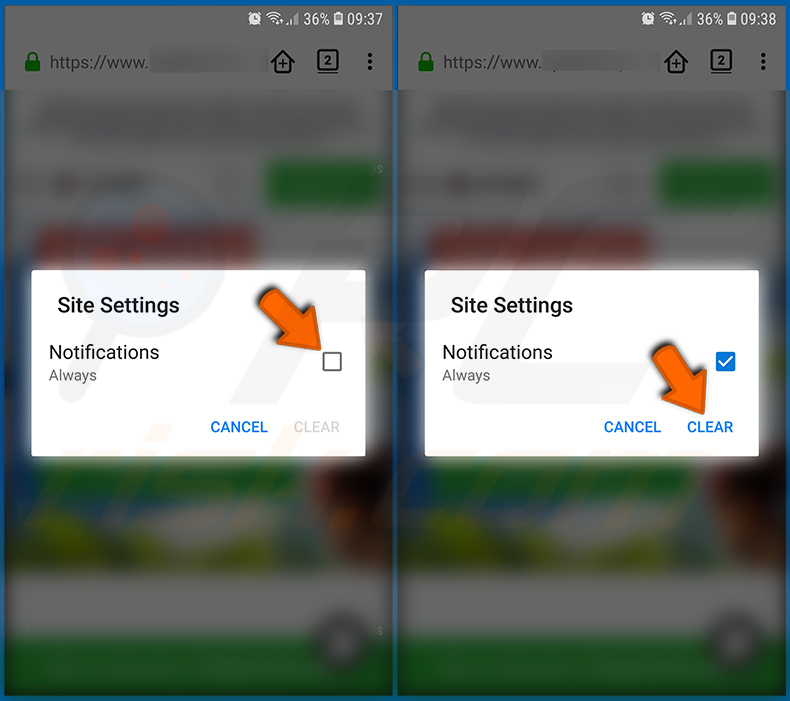
Nella finestra pop-up che si apre, seleziona l'opzione "Notifiche" e tocca "CANCELLA".
Ripristina il browser web Firefox:
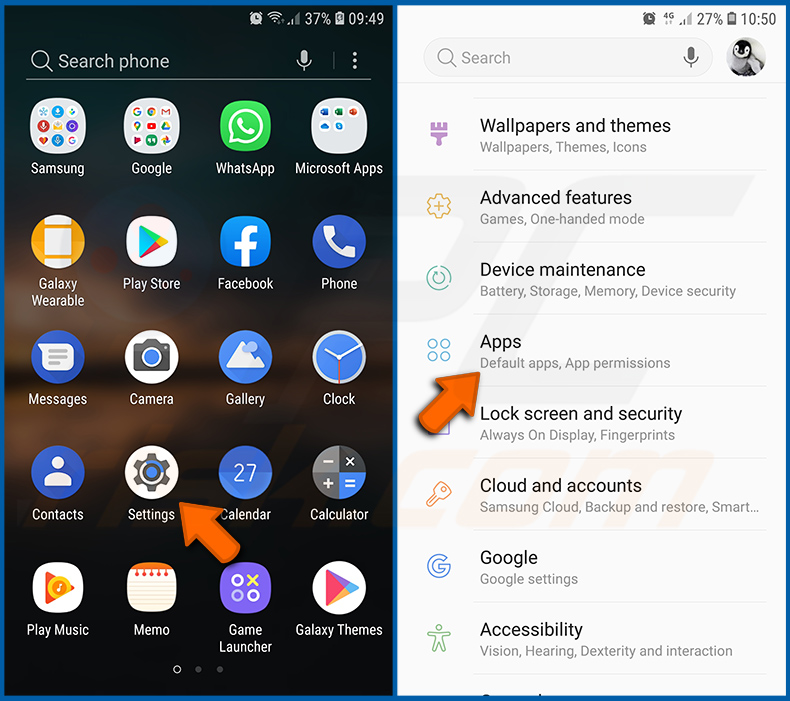
Vai su "Impostazioni", scorri verso il basso fino a visualizzare "App" e toccala.
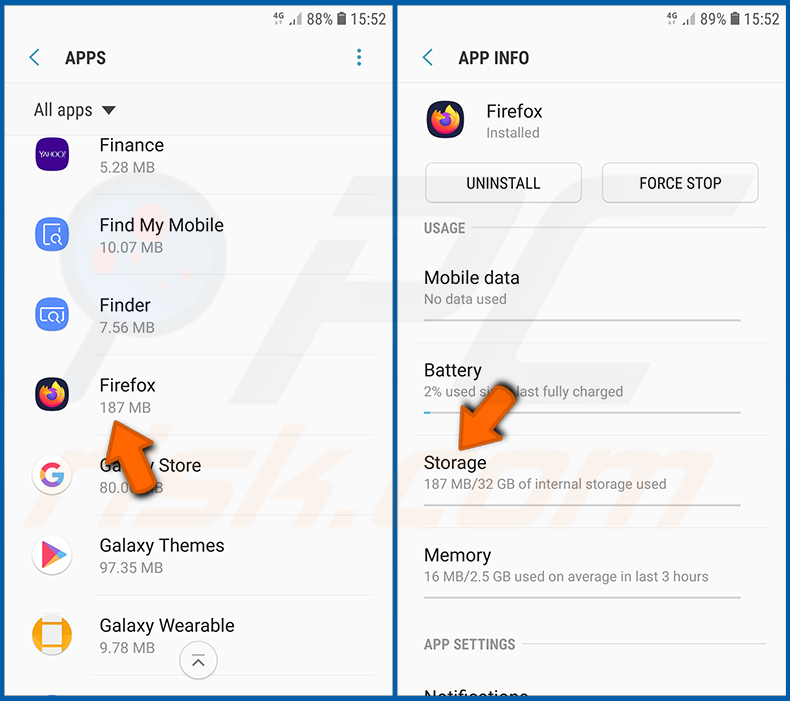
Scorri verso il basso fino a trovare l'applicazione "Firefox", selezionala e tocca l'opzione "Spazio di archiviazione".
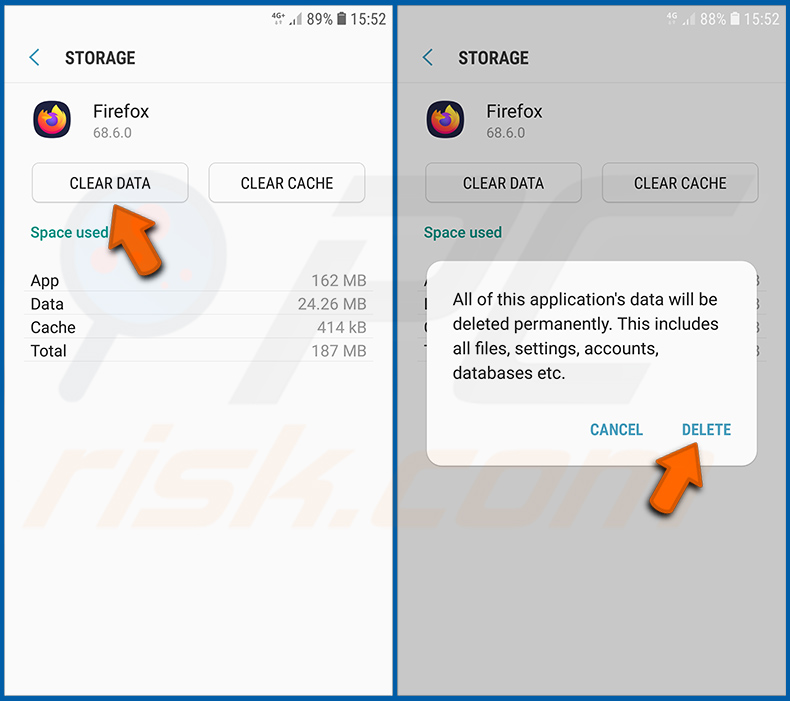
Tocca "CANCELLA DATI" e conferma l'operazione toccando "ELIMINA". Tieni presente che il ripristino delle impostazioni di fabbrica del browser comporterà la cancellazione di tutti i dati in esso memorizzati. Ciò significa che verranno eliminati tutti gli accessi e le password salvati, la cronologia di navigazione, le impostazioni personalizzate e altri dati. Dovrai inoltre effettuare nuovamente l'accesso a tutti i siti web.
Disinstallare le applicazioni potenzialmente indesiderate e/o dannose:
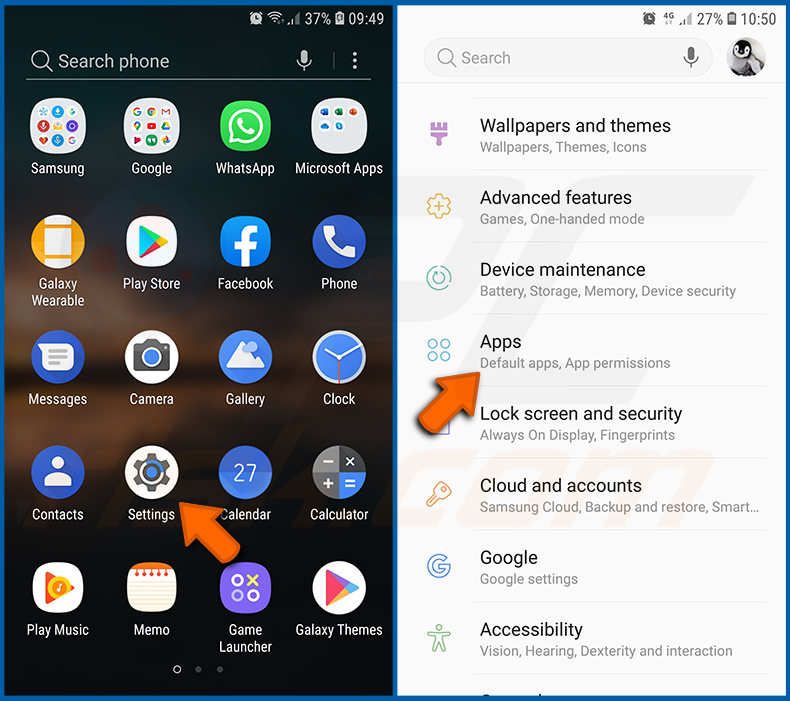
Vai su "Impostazioni", scorri verso il basso fino a visualizzare "App" e toccala.
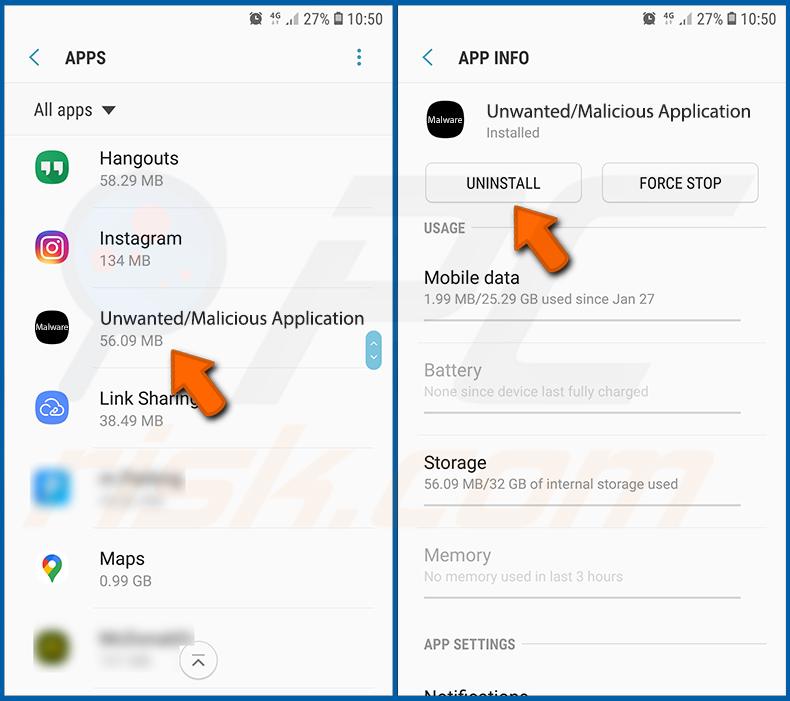
Scorri verso il basso fino a individuare un'applicazione potenzialmente indesiderata e/o dannosa, selezionala e tocca "Disinstalla". Se, per qualche motivo, non riesci a rimuovere l'app selezionata (ad esempio, viene visualizzato un messaggio di errore), prova a utilizzare la "Modalità provvisoria".
Avvia il dispositivo Android in "Modalità provvisoria":
La "Modalità provvisoria" del sistema operativo Android disattiva temporaneamente l'esecuzione di tutte le applicazioni di terze parti. L'utilizzo di questa modalità è un ottimo modo per diagnosticare e risolvere vari problemi (ad esempio, rimuovere applicazioni dannose che impediscono agli utenti di farlo quando il dispositivo funziona "normalmente").
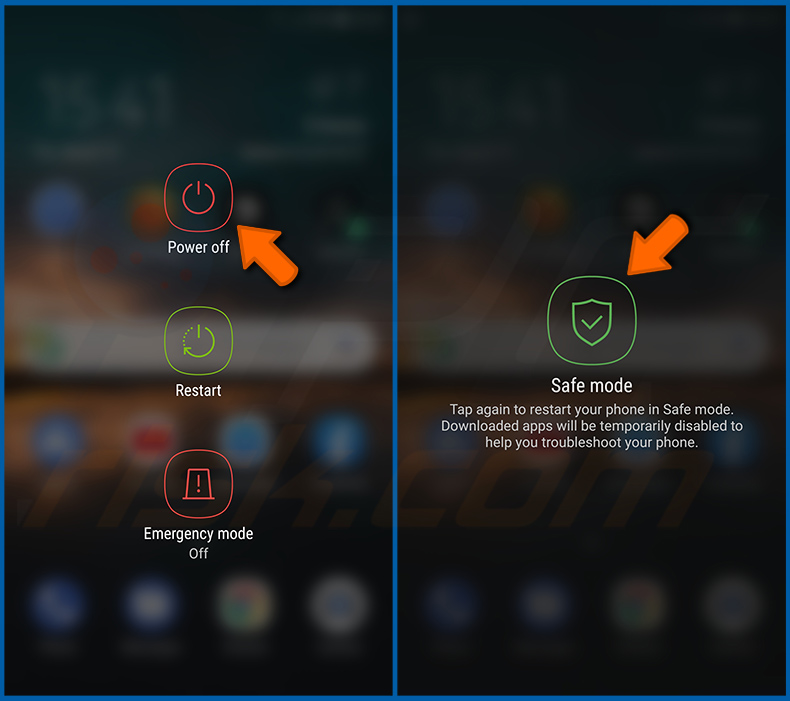
Premi il pulsante "Accensione" e tienilo premuto finché non compare la schermata "Spegnimento". Tocca l'icona "Spegni" e tienila premuta. Dopo pochi secondi apparirà l'opzione "Modalità provvisoria" e potrai avviarla riavviando il dispositivo.
Controlla il consumo della batteria delle varie applicazioni:
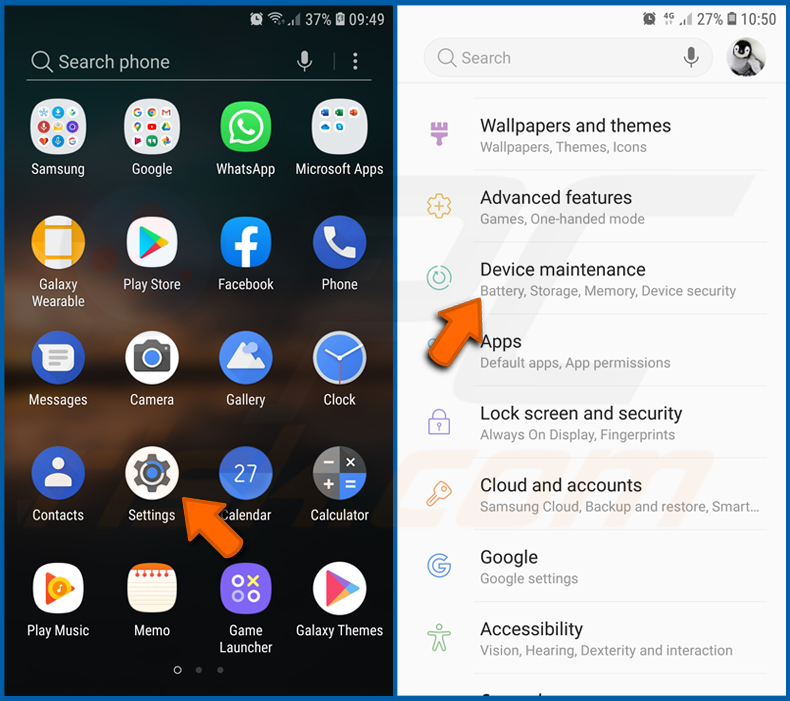
Vai su "Impostazioni", scorri verso il basso fino a visualizzare "Manutenzione dispositivo" e toccala.
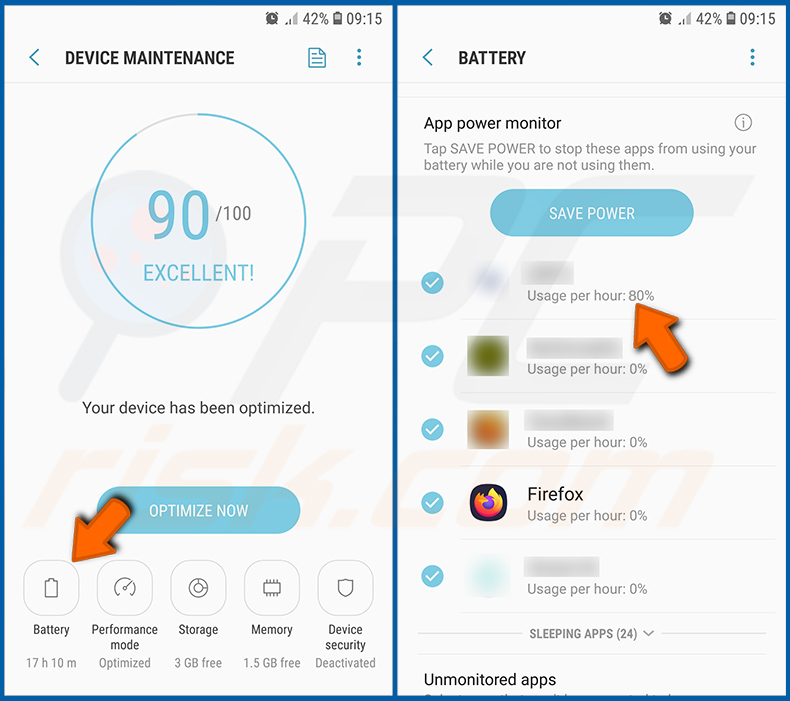
Tocca "Batteria" e controlla il consumo di ciascuna applicazione. Le applicazioni legittime/autentiche sono progettate per consumare il meno possibile, al fine di garantire la migliore esperienza utente e risparmiare energia. Pertanto, un consumo elevato della batteria potrebbe indicare che l'applicazione è dannosa.
Controlla il consumo di dati delle varie applicazioni:
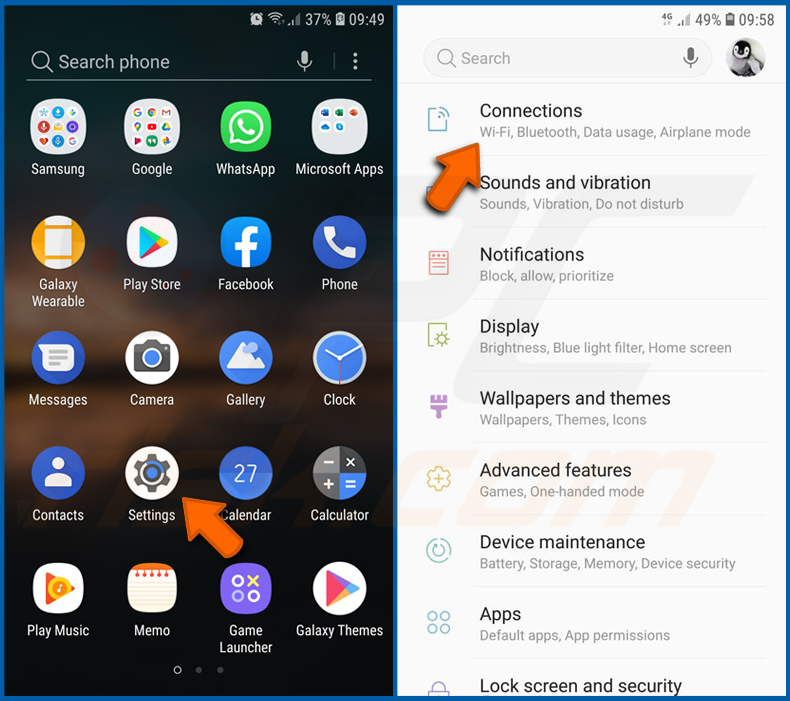
Vai su "Impostazioni", scorri verso il basso fino a visualizzare "Connessioni" e toccala.
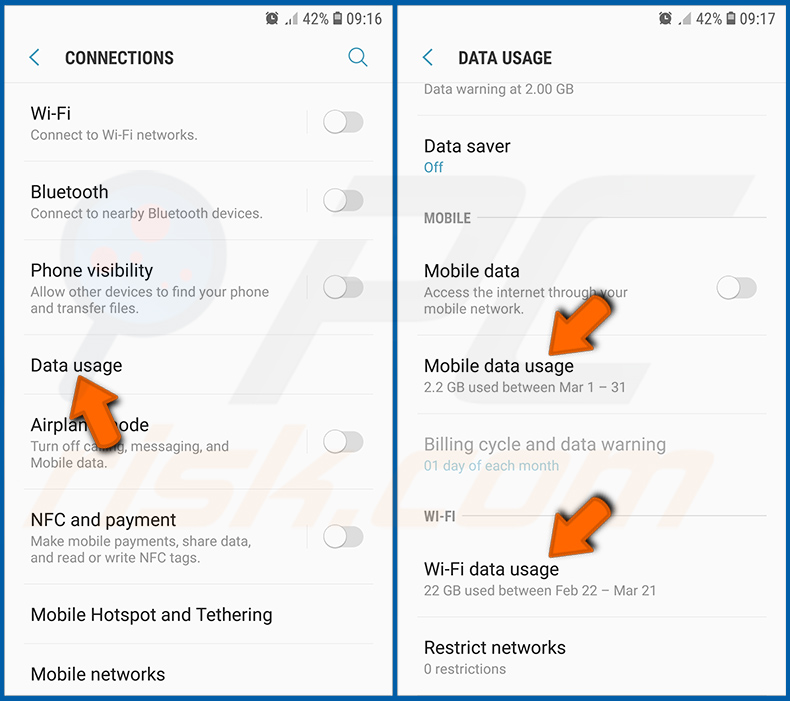
Scorri verso il basso fino a visualizzare "Utilizzo dati" e seleziona questa opzione. Come per la batteria, le applicazioni legittime/autentiche sono progettate per ridurre al minimo l'utilizzo dei dati. Ciò significa che un consumo eccessivo di dati potrebbe indicare la presenza di un'applicazione dannosa. Tieni presente che alcune applicazioni dannose potrebbero essere progettate per funzionare solo quando il dispositivo è connesso a una rete wireless. Per questo motivo, è consigliabile controllare sia l'utilizzo dei dati mobili che quello Wi-Fi.
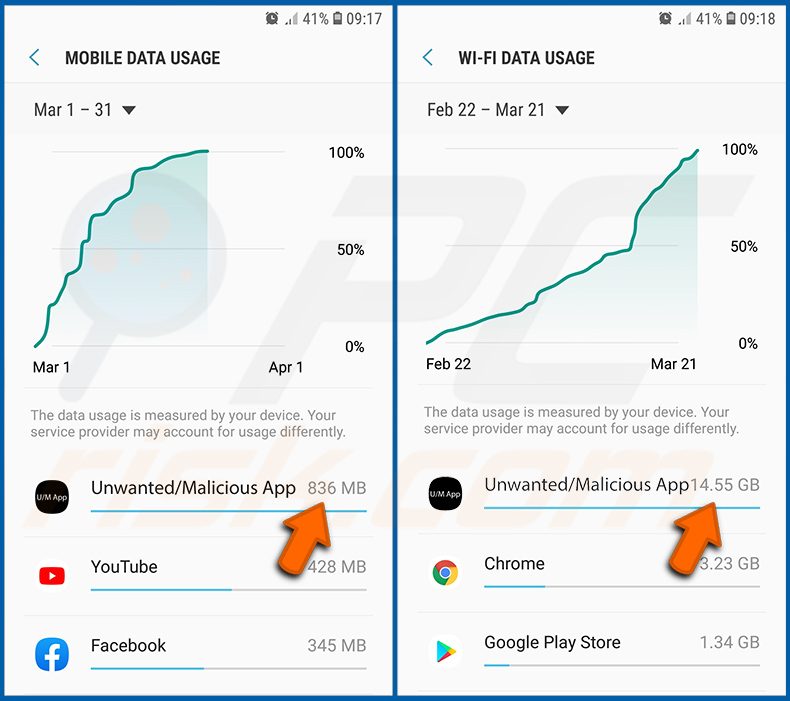
Se trovi un'applicazione che consuma molti dati anche se non la usi mai, ti consigliamo vivamente di disinstallarla il prima possibile.
Installa gli ultimi aggiornamenti software:
Mantenere aggiornato il software è una buona pratica per garantire la sicurezza del dispositivo. I produttori rilasciano costantemente varie patch di sicurezza e aggiornamenti Android per correggere errori e bug che potrebbero essere sfruttati dai criminali informatici. Un sistema non aggiornato è molto più vulnerabile, motivo per cui dovresti sempre assicurarti che il software del tuo dispositivo sia aggiornato.
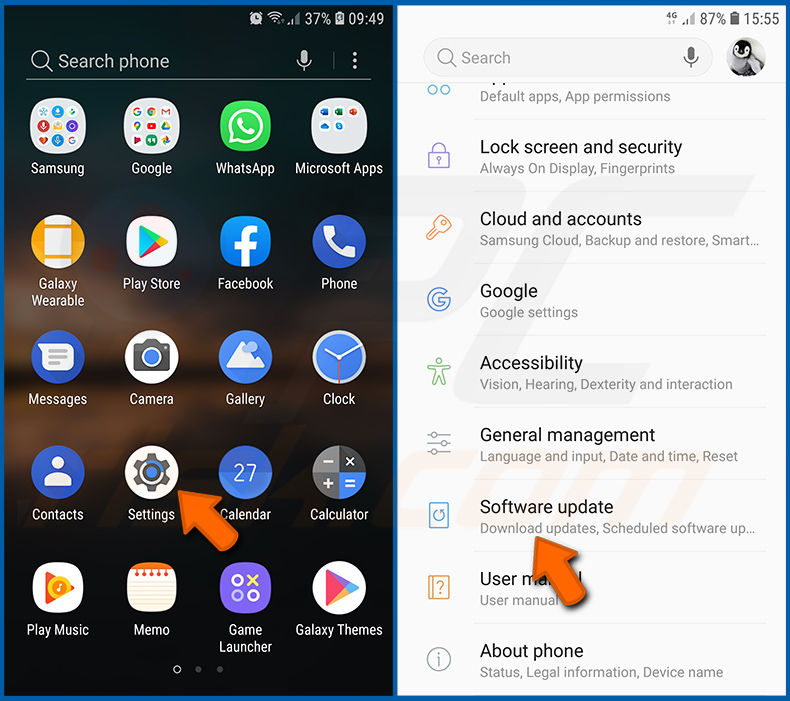
Vai su "Impostazioni", scorri verso il basso fino a visualizzare "Aggiornamento software" e toccalo.
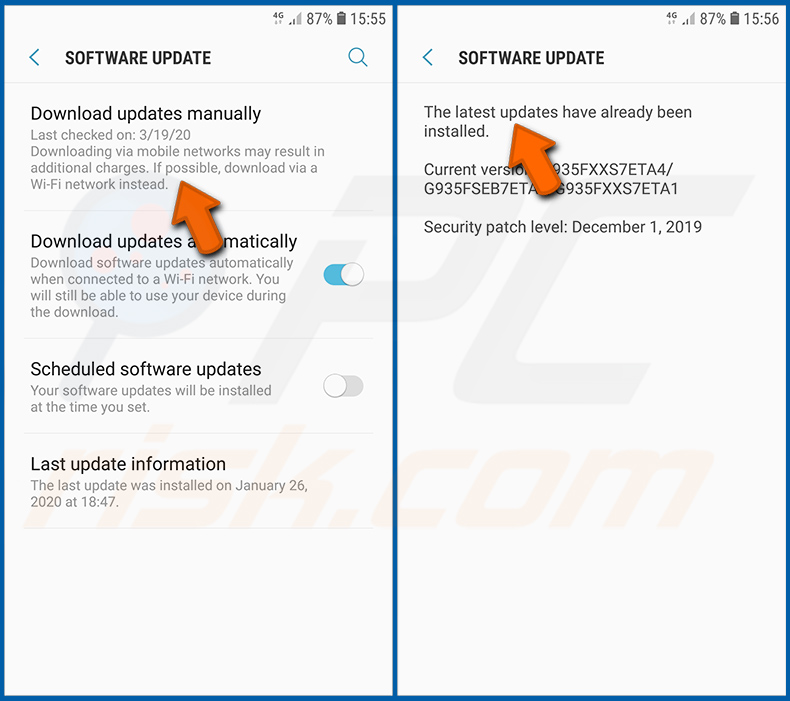
Tocca "Scarica gli aggiornamenti manualmente" e verifica se sono disponibili aggiornamenti. Se sì, installali immediatamente. Ti consigliamo inoltre di attivare l'opzione "Scarica gli aggiornamenti automaticamente": in questo modo il sistema ti avviserà non appena verrà rilasciato un aggiornamento e/o lo installerà automaticamente.
Ripristina le impostazioni predefinite del sistema:
Eseguire un "Ripristino delle impostazioni di fabbrica" è un ottimo modo per rimuovere tutte le applicazioni indesiderate, ripristinare le impostazioni di sistema ai valori predefiniti e ripulire il dispositivo in generale. Tuttavia, è importante tenere presente che tutti i dati presenti nel dispositivo verranno cancellati, incluse foto, file video/audio, numeri di telefono (memorizzati nel dispositivo, non nella scheda SIM), messaggi SMS e così via. In altre parole, il dispositivo verrà riportato alle impostazioni di fabbrica.
È inoltre possibile ripristinare le impostazioni di sistema di base e/o semplicemente le impostazioni di rete.
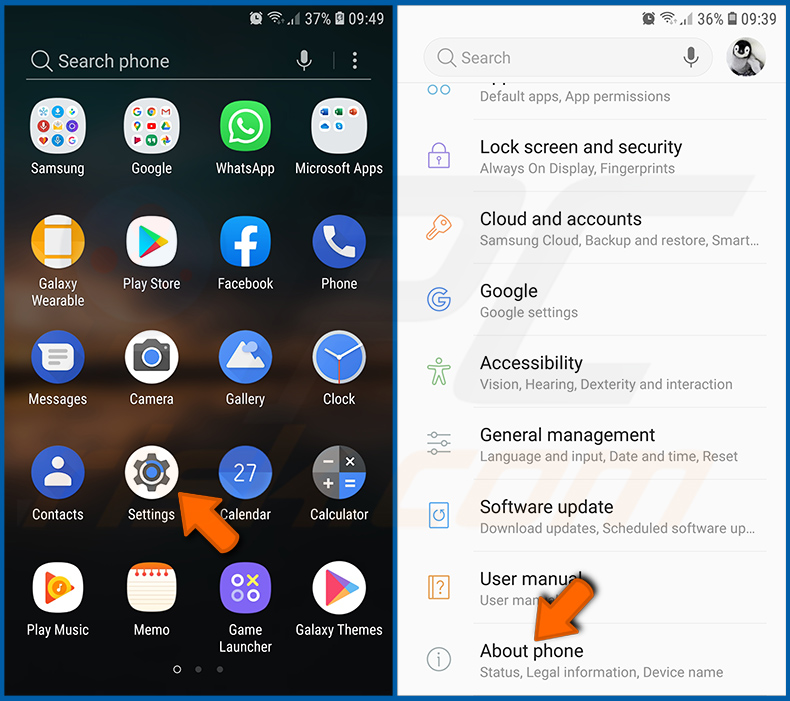
Vai su "Impostazioni", scorri verso il basso fino a visualizzare "Informazioni sul telefono" e toccalo.
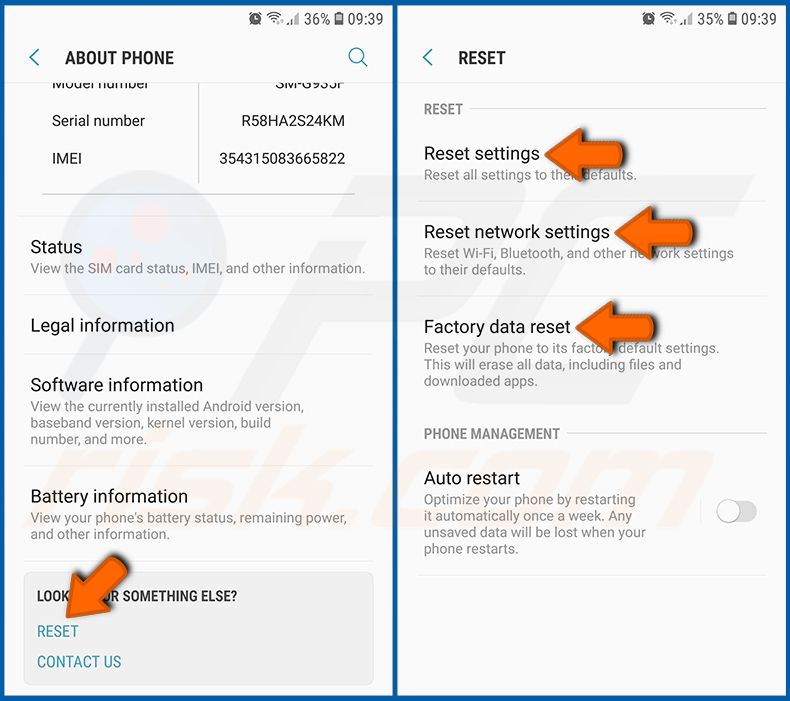
Scorri verso il basso fino a visualizzare "Ripristina" e toccalo. Ora scegli l'azione che desideri eseguire:
"Ripristina impostazioni" - ripristina tutte le impostazioni di sistema ai valori predefiniti;
"Ripristina impostazioni di rete" - ripristina tutte le impostazioni relative alla rete ai valori predefiniti;
"Ripristino dati di fabbrica" - ripristina l'intero sistema ed elimina completamente tutti i dati memorizzati;
Disattiva le applicazioni che dispongono di privilegi di amministratore:
Se un'applicazione dannosa ottiene privilegi di amministratore, può causare gravi danni al sistema. Per garantire la massima sicurezza del dispositivo, è consigliabile verificare sempre quali app dispongono di tali privilegi e disattivare quelle che non dovrebbero averli.
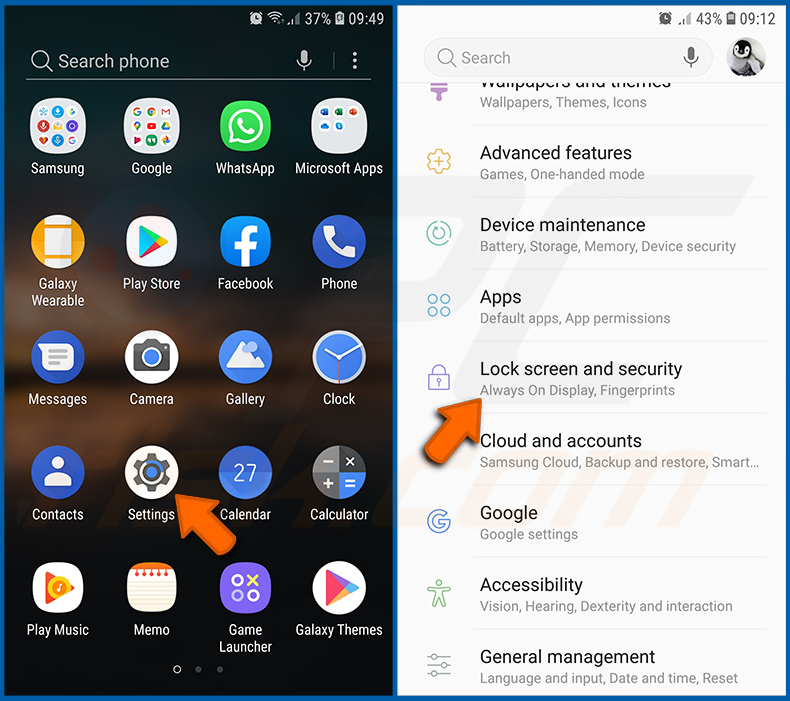
Vai su "Impostazioni", scorri verso il basso fino a visualizzare "Schermata di blocco e sicurezza" e toccala.
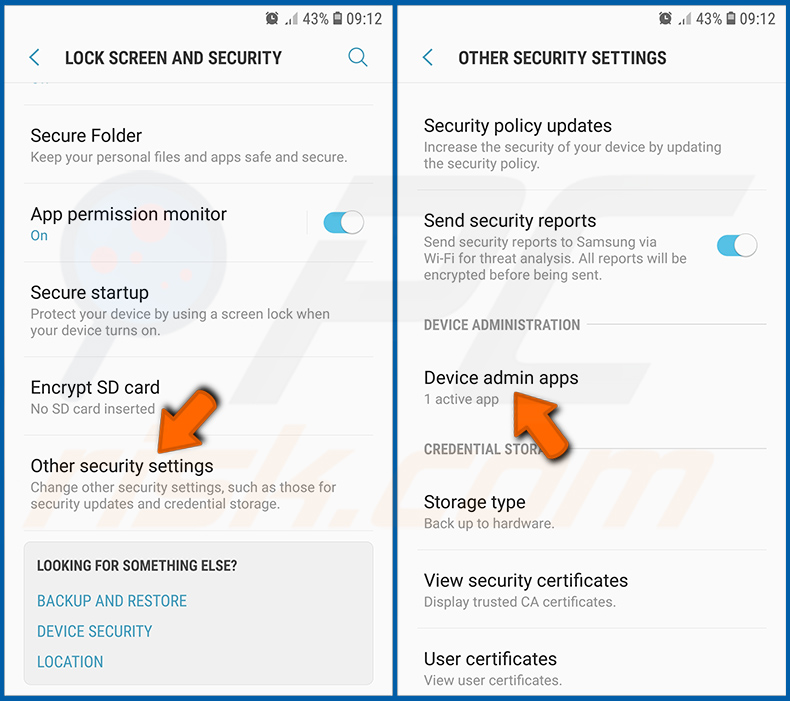
Scorri verso il basso fino a visualizzare "Altre impostazioni di sicurezza", toccala e poi tocca "App amministratore del dispositivo".
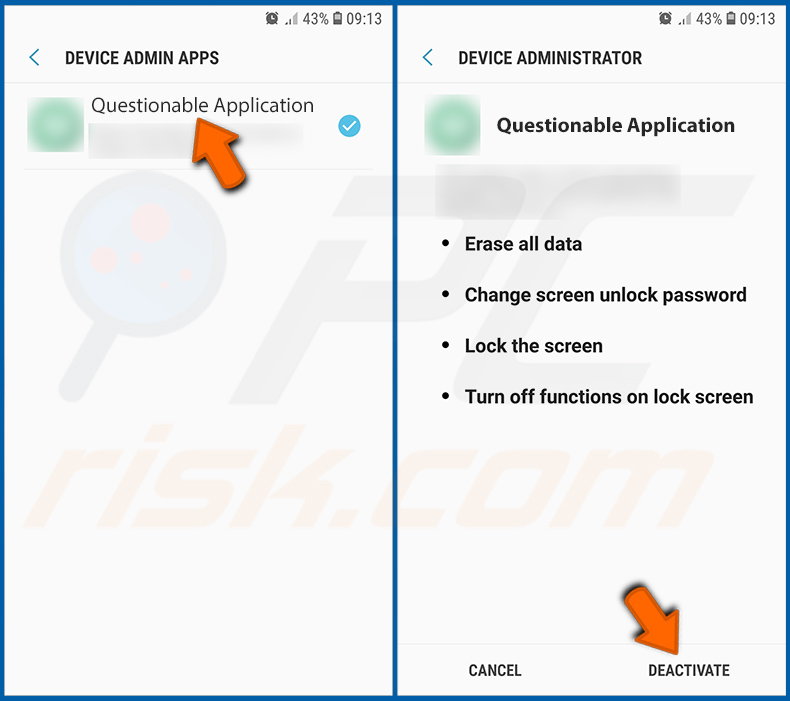
Individua le app che non dovrebbero disporre dei privilegi di amministratore, toccale e poi tocca "DISATTIVA".
Domande frequenti (FAQ)
Il mio dispositivo è stato infettato dal malware ZeroDayRAT: devo formattare il dispositivo di archiviazione per eliminarlo?
La riformattazione del dispositivo di archiviazione può eliminare ZeroDayRAT, ma si tratta di una misura drastica che dovrebbe essere presa in considerazione solo come ultima risorsa. Prima di procedere in tal senso, si consiglia di eseguire una scansione completa del sistema utilizzando un'applicazione come Combo Cleaner.
Quali sono i problemi più gravi che il malware può causare?
Il malware può consentire agli hacker di accedere in remoto a un dispositivo, raccogliere dati personali, installare ulteriori programmi dannosi, cancellare o danneggiare file, rallentare il funzionamento del dispositivo e causare altri problemi.
Qual è lo scopo di ZeroDayRAT?
È progettato per spiare la vittima, raccogliere informazioni sensibili quali messaggi, account e posizione, e sottrarre credenziali, codici monouso e dati finanziari da app bancarie o di criptovalute. In sostanza, si tratta di uno strumento finalizzato alla sorveglianza, al furto di identità e allo sfruttamento finanziario.
Come ha fatto ZeroDayRAT a infiltrarsi nel mio dispositivo?
I criminali informatici diffondono ZeroDayRAT inducendo gli utenti a installare un'app dannosa, spesso tramite messaggi di testo ingannevoli contenenti link a download apparentemente legittimi. Viene inoltre diffuso tramite e-mail di phishing, app store di terze parti o link dannosi condivisi su piattaforme come WhatsApp e Telegram.
Combo Cleaner mi proteggerà dal malware?
Sì, Combo Cleaner è in grado di identificare e rimuovere la maggior parte dei malware conosciuti. Poiché alcune minacce avanzate possono nascondersi in profondità nel sistema, si consiglia di eseguire una scansione completa del sistema per assicurarsi che vengano individuate.
Condividi:
 Facebook
 X.com
X.com
 LinkedIn
 Copia link

Tomas Meskauskas
Esperto ricercatore nel campo della sicurezza, analista professionista di malware
Sono appassionato di sicurezza e tecnologia dei computer. Ho un'esperienza di oltre 10 anni di lavoro in varie aziende legate alla risoluzione di problemi tecnici del computer e alla sicurezza di Internet. Dal 2010 lavoro come autore ed editore per PCrisk. Seguimi su Twitter e LinkedIn per rimanere informato sulle ultime minacce alla sicurezza online.
Il portale di sicurezza PCrisk è offerto dalla società RCS LT.
I ricercatori nel campo della sicurezza hanno unito le forze per aiutare gli utenti di computer a conoscere le ultime minacce alla sicurezza online. Maggiori informazioni sull'azienda RCS LT.
Le nostre guide per la rimozione di malware sono gratuite. Tuttavia, se vuoi sostenerci, puoi inviarci una donazione.
DonazioneIl portale di sicurezza PCrisk è offerto dalla società RCS LT.
I ricercatori nel campo della sicurezza hanno unito le forze per aiutare gli utenti di computer a conoscere le ultime minacce alla sicurezza online. Maggiori informazioni sull'azienda RCS LT.
Le nostre guide per la rimozione di malware sono gratuite. Tuttavia, se vuoi sostenerci, puoi inviarci una donazione.
Donazione
▼ Mostra Discussione