
Come rimuovere search.safelysearch.net
Dirottatore del browserConosciuto anche come: Easy Video Finder browser hijacker

Ottieni una scansione gratuita e controlla se il tuo computer è infetto.
RIMUOVILO SUBITOPer utilizzare tutte le funzionalità, è necessario acquistare una licenza per Combo Cleaner. Hai a disposizione 7 giorni di prova gratuita. Combo Cleaner è di proprietà ed è gestito da RCS LT, società madre di PCRisk.
Che cos'è search.safelysearch.net?
Analizzando search.safelysearch.net, abbiamo scoperto che si tratta di un motore di ricerca falso. Inoltre, viene promosso tramite Easy Video Finder, un'estensione che funziona come un browser hijacker. L'uso di motori di ricerca falsi e browser hijacker può causare problemi di privacy. Pertanto, search.safelysearch.net e Easy Video Finder non sono affidabili.
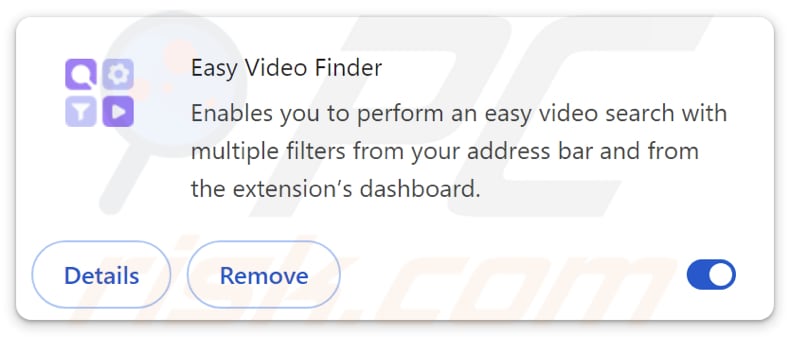
Panoramica sui browser hijacker Search.safelysearch.net e Easy Video Finder
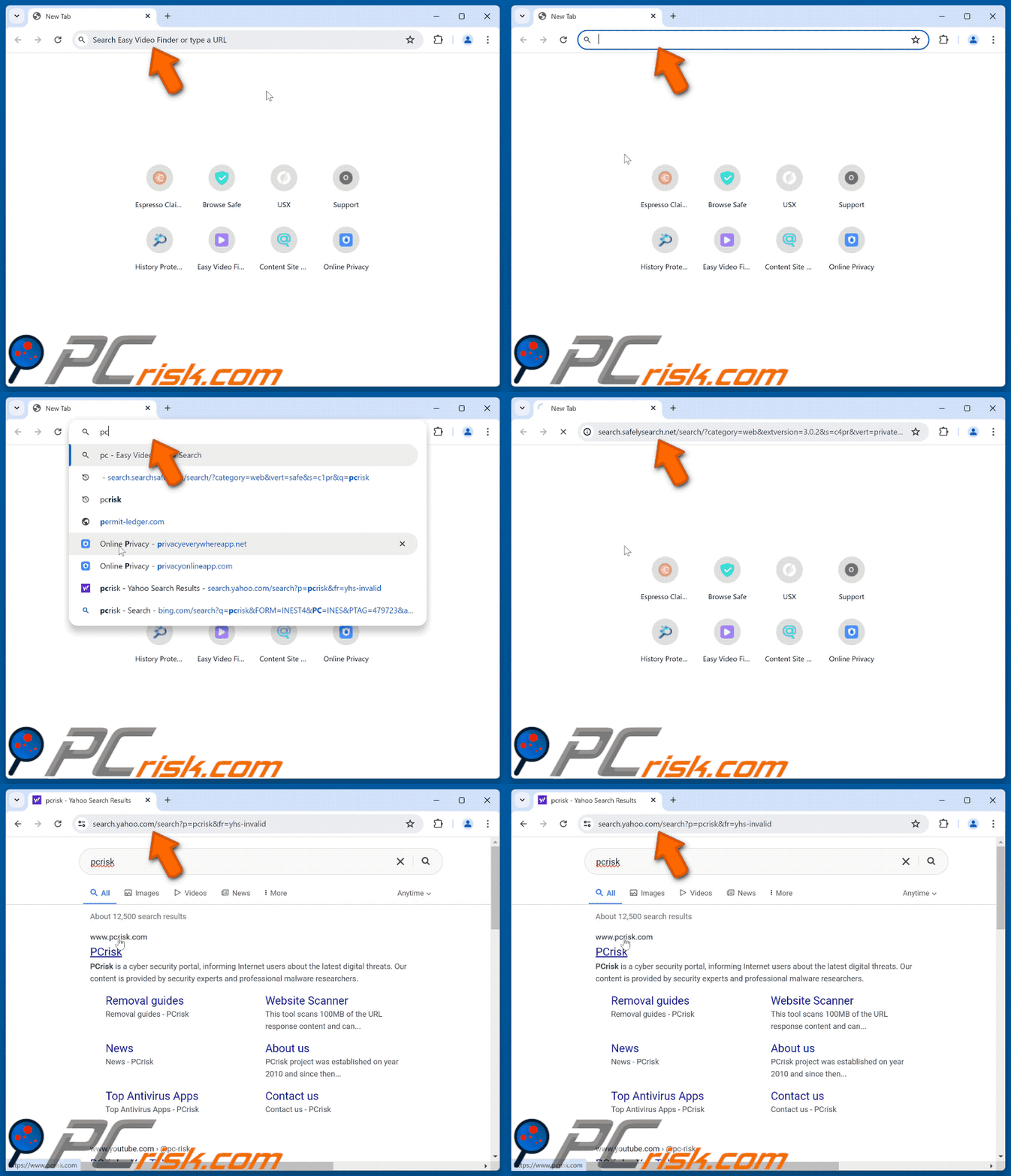
Il motivo per cui search.safelysearch.net è considerato un motore di ricerca falso è che non genera i risultati di ricerca che presenta. Al contrario, search.safelysearch.net reindirizza gli utenti a search.yahoo.com (un motore di ricerca legittimo) e potenzialmente ad altri siti web.
I siti web aperti tramite search.safelysearch.net possono includere piattaforme inaffidabili progettate per rubare denaro o informazioni personali, distribuire app indesiderate, diffondere malware e altri siti sospetti. Inoltre, search.safelysearch.net può reindirizzare a motori di ricerca inaffidabili che includono link e annunci ingannevoli.
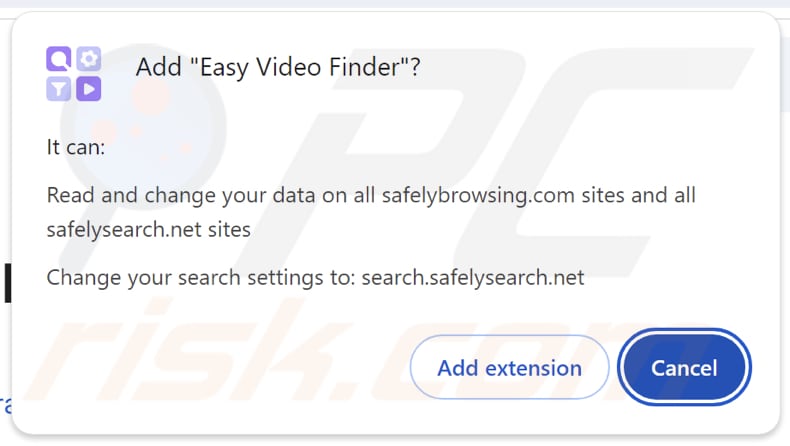
Inoltre, search.safelysearch.net viene promosso tramite Easy Video Finder, che è un browser hijacker. In genere, estensioni come questa modificano impostazioni quali il motore di ricerca predefinito, la pagina iniziale e l'indirizzo della nuova scheda. Easy Video Finder modifica tali impostazioni impostando search.safelysearch.net.
Easy Video Finder può anche raccogliere dati degli utenti, comprese le attività di navigazione quali siti web visitati, query di ricerca e informazioni potenzialmente sensibili. Se questi dati vengono utilizzati in modo improprio, potrebbero verificarsi problemi di privacy. Inoltre, Easy Video Finder potrebbe essere progettato per resistere alla rimozione dai browser.
In questi casi, potrebbero essere necessari strumenti specializzati come Combo Cleaner per eliminarlo completamente.
| Nome | Easy Video Finder |
| Tipo di minaccia | Dirottatore del browser, reindirizzamento, dirottatore della ricerca, barra degli strumenti, nuova scheda indesiderata |
| Estensioni del browser | Easy Video Finder |
| Funzionalità prevista | Ricerca video facile |
| URL promosso | search.safelysearch.net |
| Nomi di rilevamento (search.safelysearch.net) | Seclookup (dannoso), elenco completo dei rilevamenti (VirusTotal) |
| Indirizzo IP di servizio (search.safelysearch.net) | 104.27.172.194 |
| Impostazioni del browser interessate | Homepage, URL della nuova scheda, motore di ricerca predefinito |
| Sintomi | Impostazioni del browser Internet manipolate (pagina iniziale, motore di ricerca Internet predefinito, impostazioni della nuova scheda). Gli utenti sono costretti a visitare il sito web del dirottatore e a effettuare ricerche su Internet utilizzando i loro motori di ricerca. |
| Metodi di distribuzione | Pubblicità pop-up ingannevoli, programmi di installazione di software gratuito (bundling), programmi di installazione Flash Player falsi. |
| Danno | Tracciamento del browser Internet (potenziali problemi di privacy), visualizzazione di annunci pubblicitari indesiderati, reindirizzamenti a siti web dubbi. |
| Rimozione dei malware (Windows) |
Per eliminare possibili infezioni malware, scansiona il tuo computer con un software antivirus legittimo. I nostri ricercatori di sicurezza consigliano di utilizzare Combo Cleaner. Scarica Combo CleanerLo scanner gratuito controlla se il tuo computer è infetto. Per utilizzare tutte le funzionalità, è necessario acquistare una licenza per Combo Cleaner. Hai a disposizione 7 giorni di prova gratuita. Combo Cleaner è di proprietà ed è gestito da RCS LT, società madre di PCRisk. |
Conclusione
In conclusione, search.safelysearch.net è un motore di ricerca falso che reindirizza gli utenti a siti web legittimi o potenzialmente non sicuri invece di fornire risultati di ricerca reali. È promosso tramite il browser hijacker Easy Video Finder, che può raccogliere dati di navigazione e modificare le impostazioni del browser. Sia il browser hijacker che il motore di ricerca falso devono essere rimossi.
Altri esempi di motori di ricerca falsi sono search.searchsafe.tech, privacyonlinesearch.com e search.ansiblealgorithm.com.
Come è stato installato Easy Video Finder sul mio computer?
I browser hijacker sono spesso inclusi in software gratuiti o inaffidabili. Di solito vengono installati o aggiunti quando gli utenti scelgono la configurazione predefinita invece di selezionare opzioni di installazione avanzate o personalizzate, che consentono loro di rifiutare offerte indesiderate.
Gli utenti possono anche essere indotti con l'inganno a installare o aggiungere hijacker tramite notifiche false, annunci ingannevoli o contenuti simili su siti web non sicuri. Inoltre, gli hijacker possono essere distribuiti tramite fonti di terze parti come app store non ufficiali, gestori di download, reti peer-to-peer e altri canali inaffidabili.
Come evitare l'installazione dei browser hijacker?
Mantieni aggiornati il sistema operativo e le applicazioni ed esegui regolarmente la scansione del dispositivo con software antivirus o anti-malware affidabili per rilevare potenziali minacce. Scarica software solo da siti web ufficiali o app store affidabili e controlla attentamente i passaggi di installazione per evitare l'installazione di programmi indesiderati.
Evita di cliccare su annunci pubblicitari, pop-up o link su siti web sospetti e non consentire mai loro di inviare notifiche. Se il tuo computer è già stato infettato da Easy Video Finder, ti consigliamo di eseguire una scansione con Combo Cleaner Antivirus per Windows per eliminare automaticamente questo browser hijacker.
Search.safelysearch.net reindirizza a search.yahoo.com (GIF):
Autorizzazioni richieste dal browser hijacker Easy Video Finder:
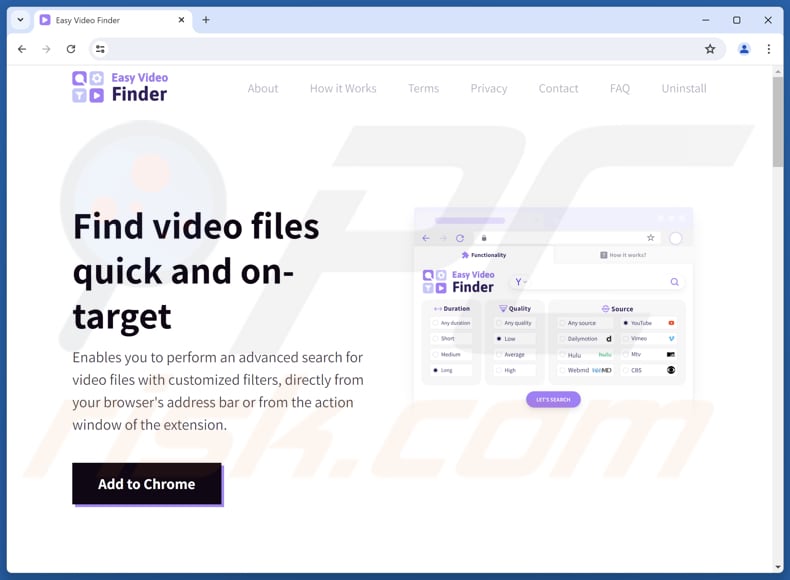
Sito web che promuove il browser hijacker Easy Video Finder:
Rimozione automatica istantanea dei malware:
La rimozione manuale delle minacce potrebbe essere un processo lungo e complicato che richiede competenze informatiche avanzate. Combo Cleaner è uno strumento professionale per la rimozione automatica del malware consigliato per eliminare il malware. Scaricalo cliccando il pulsante qui sotto:
SCARICA Combo CleanerScaricando qualsiasi software elencato in questo sito, accetti le nostre Condizioni di Privacy e le Condizioni di utilizzo. Per utilizzare tutte le funzionalità, è necessario acquistare una licenza per Combo Cleaner. Hai a disposizione 7 giorni di prova gratuita. Combo Cleaner è di proprietà ed è gestito da RCS LT, società madre di PCRisk.
Menu rapido:
- Che cos'è search.safelysearch.net?
- FASE 1. Disinstallare l'applicazione Easy Video Finder utilizzando il Pannello di controllo.
- FASE 2. Rimuovi il browser hijacker Easy Video Finder da Google Chrome.
- FASE 3. Rimuovere la pagina iniziale search.safelysearch.net e il motore di ricerca predefinito da Mozilla Firefox.
- FASE 4. Rimuovi il reindirizzamento search.safelysearch.net da Safari.
- FASE 5. Rimuovere i plug-in non autorizzati da Microsoft Edge.
Rimozione facile del browser hijacker Easy Video Finder:
Windows 10:
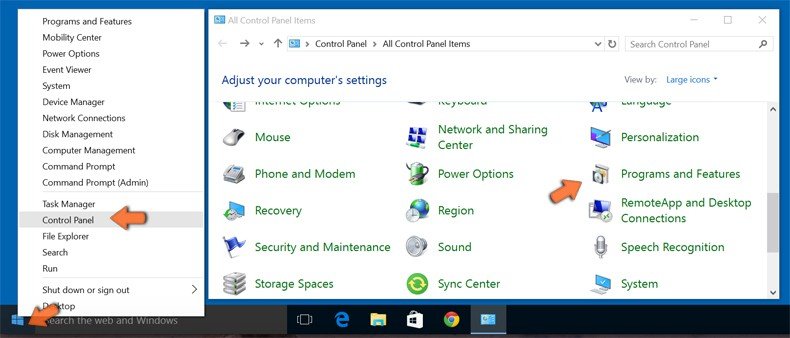
Pulsante destro del mouse nell'angolo in basso a sinistra dello schermo, nel menu di accesso rapido selezionare Pannello di controllo. Nella finestra aperta scegliere Disinstalla un programma.
Windows 7:
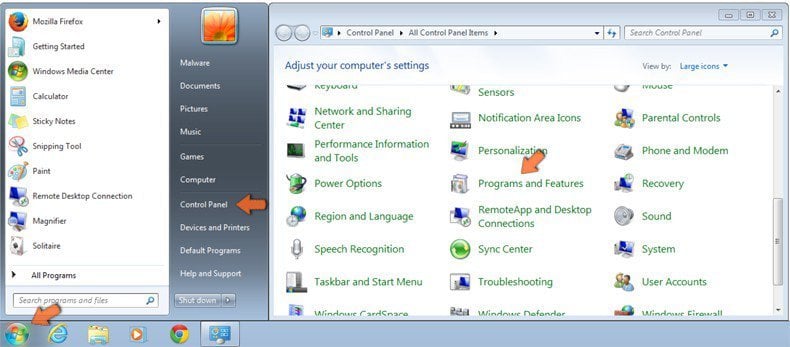
Fare clic su Start ("Windows Logo" nell'angolo in basso a sinistra del desktop), scegli Pannello di controllo. Individuare Programmi e fare clic su Disinstalla un programma.
macOS (OSX):
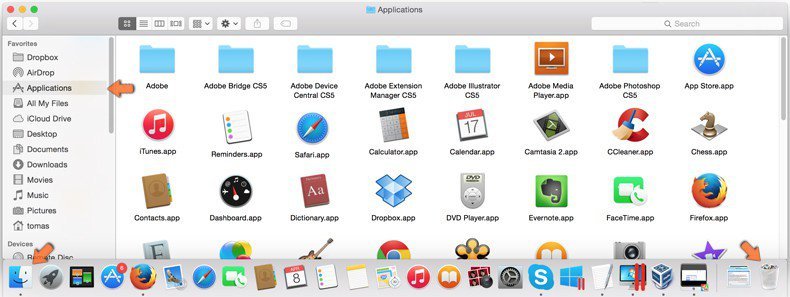
Fare clic su Finder, nella finestra aperta selezionare Applicazioni. Trascinare l'applicazione dalla cartella Applicazioni nel Cestino (che si trova nella Dock), quindi fare clic con il tasto destro sull'icona del Cestino e selezionare Svuota cestino.
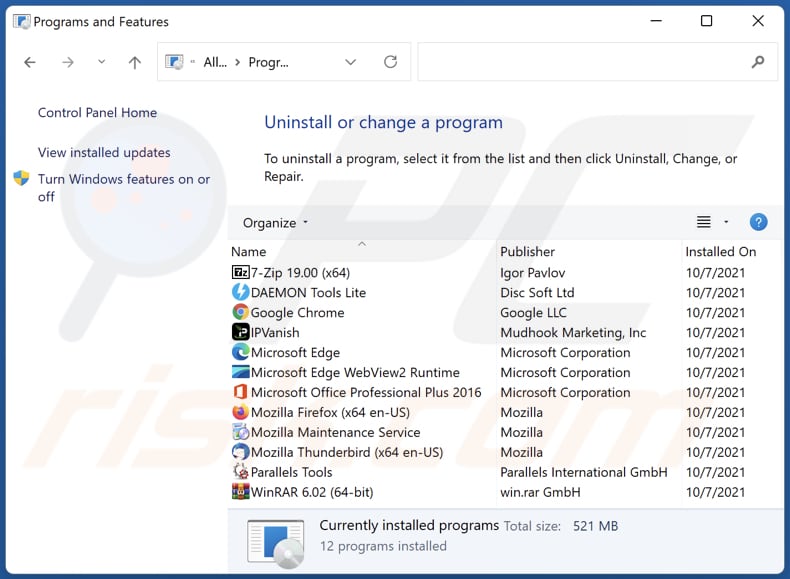
Nella finestra di disinstallazione dei programmi: cerca eventuali applicazioni sospette installate di recente, seleziona queste voci e fai clic su "Disinstalla" o "Rimuovi".
Dopo aver disinstallato le applicazioni potenzialmente indesiderate (che causano il reindirizzamento del browser al sito web search.safelysearch.net), esegui una scansione del computer per individuare eventuali componenti indesiderati rimasti. Per eseguire la scansione del computer, utilizza un software di rimozione malware consigliato.
SCARICA il programma di rimozione per infezioni da malware
Combo Cleaner controlla se il tuo computer è infetto. Per utilizzare tutte le funzionalità, è necessario acquistare una licenza per Combo Cleaner. Hai a disposizione 7 giorni di prova gratuita. Combo Cleaner è di proprietà ed è gestito da RCS LT, società madre di PCRisk.
Rimozione facile del browser hijacker Easy Video Finder dai browser Internet:
Video che mostra come rimuovere i reindirizzamenti del browser:
 Rimuovi le estensioni dannose da Google Chrome:
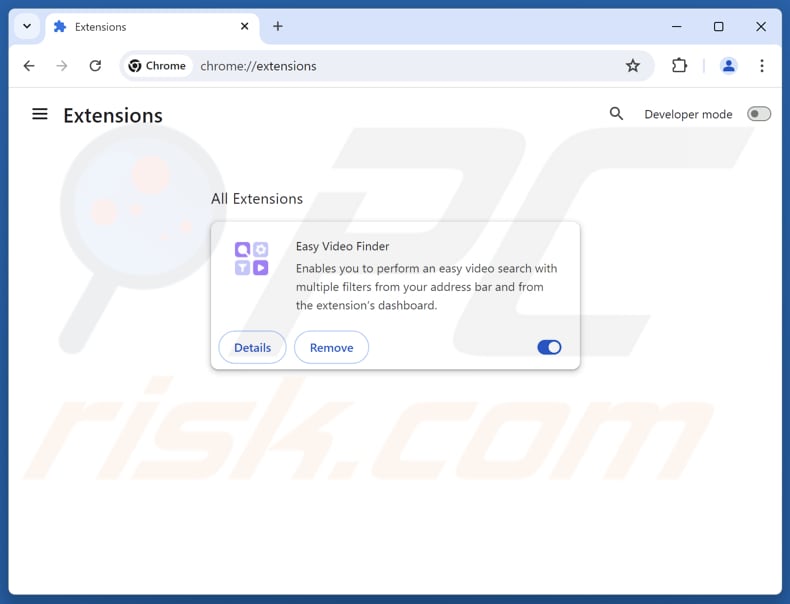
Fai clic sull'icona del menu Chrome  (nell'angolo in alto a destra di Google Chrome), seleziona "Estensioni" e fai clic su "Gestisci estensioni". Individua "Easy Video Finder" e altre estensioni sospette installate di recente, seleziona queste voci e fai clic su "Rimuovi".
Cambia la tua pagina iniziale:
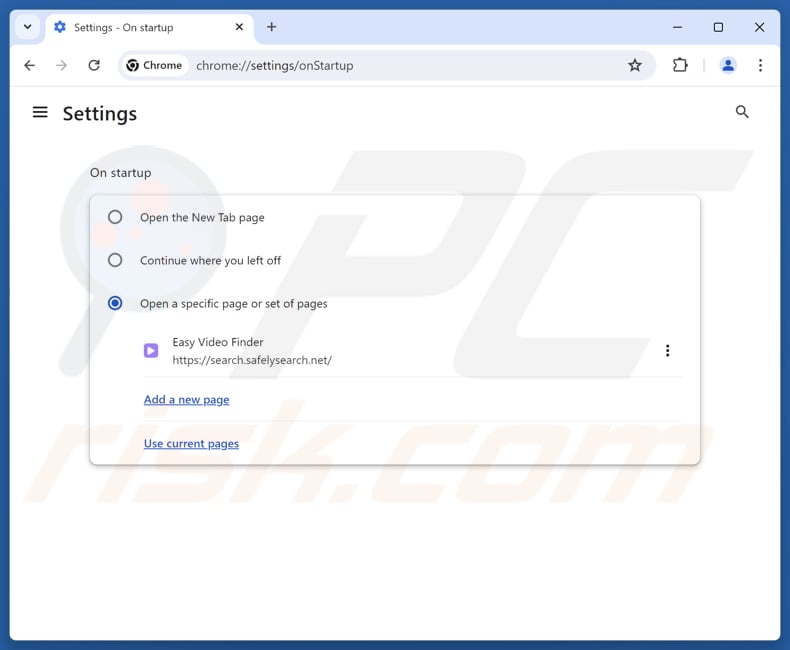
Clicca sull'icona del menu Chrome (nell'angolo in alto a destra di Google Chrome), seleziona "Impostazioni". Nella sezione "All'avvio", disattiva "Easy Video Finder", cerca un URL di browser hijacker (hxxp://www.search.safelysearch.net) sotto l'opzione "Apri una pagina specifica o un insieme di pagine". Se presente, clicca sull'icona tre puntini verticali e seleziona "Rimuovi".
Cambia il tuo motore di ricerca predefinito:
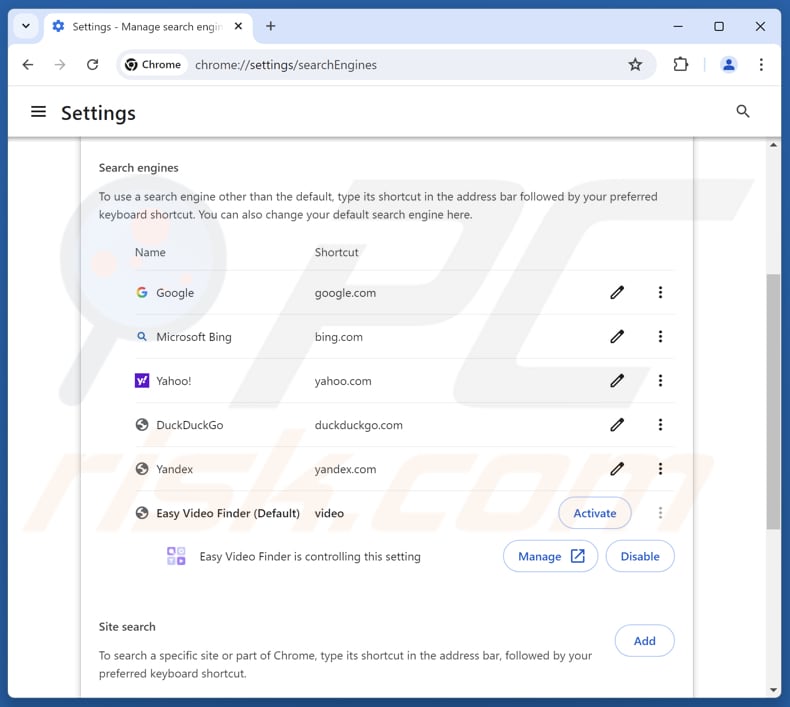
Per modificare il motore di ricerca predefinito in Google Chrome: clicca sull'icona del menu Chrome (nell'angolo in alto a destra di Google Chrome), seleziona "Impostazioni", nella sezione "Motore di ricerca", clicca su "Gestisci motori di ricerca... ", nell'elenco aperto cerca "search.safelysearch.net", una volta individuato clicca sui tre puntini verticali accanto a questo URL e seleziona "Elimina".
- Se continui ad avere problemi con i reindirizzamenti del browser e gli annunci pubblicitari indesiderati, ripristina Google Chrome.
Metodo opzionale:
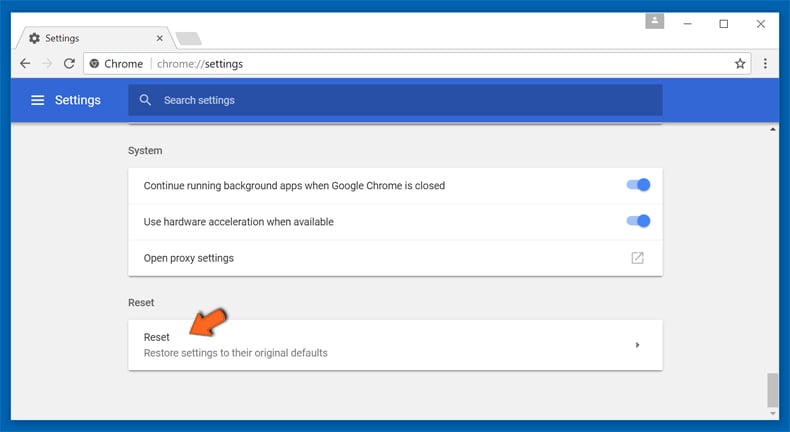
Se continuate ad avere problemi con la rimozione di easy video finder browser hijacker, resettate le impostazioni di Google Chrome. Cliccate sull'icona menu du Chrome (nell'angolo in alto a destra di Google Chrome) e selezionate Impostazioni. Scendete fino in fondo. Cliccate sul link Avanzate….
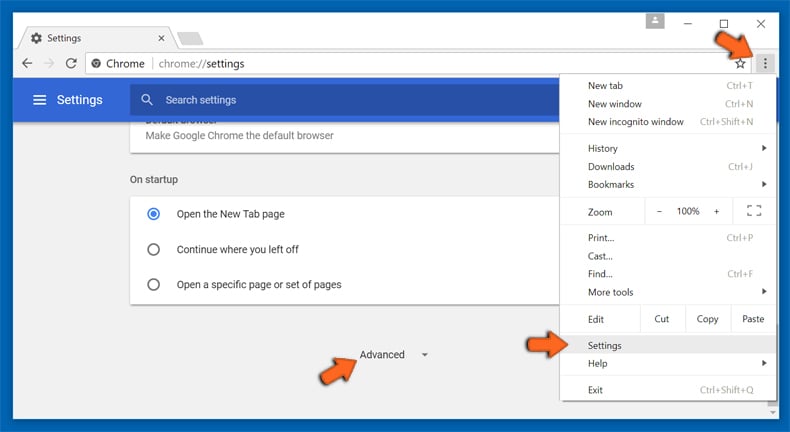
Scendete fino in fondo alla pagina e cliccate su Ripristina (Ripristina le impostazioni originali).
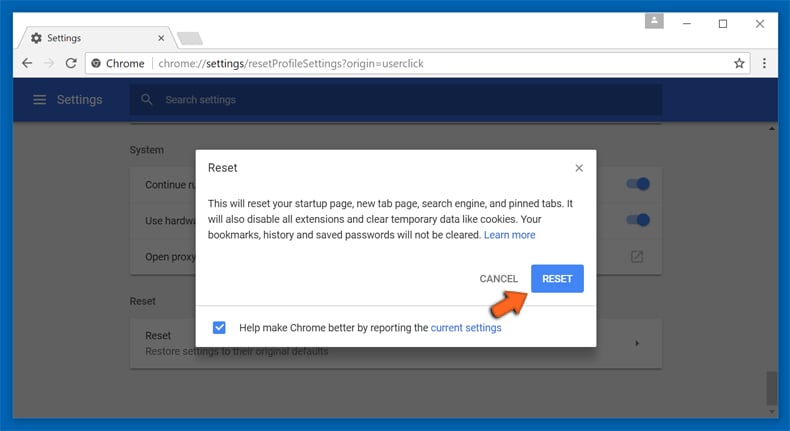
Nella finestra che si aprirà, confermate che volete ripristinare Google Chrome cliccando su Ripristina.
 Rimuovi le estensioni dannose da Mozilla Firefox:
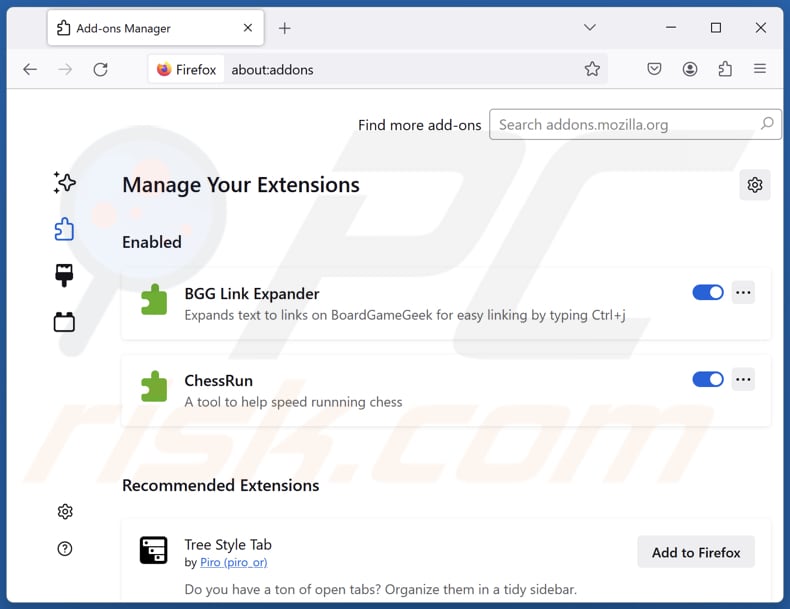
Clicca sul menu Firefox  (nell'angolo in alto a destra della finestra principale), seleziona "Componenti aggiuntivi e temi". Clicca su "Estensioni", nella finestra aperta individua "Easy Video Finder", così come tutte le estensioni sospette installate di recente, clicca sui tre puntini e poi clicca su "Rimuovi".
Cambia la tua pagina iniziale:
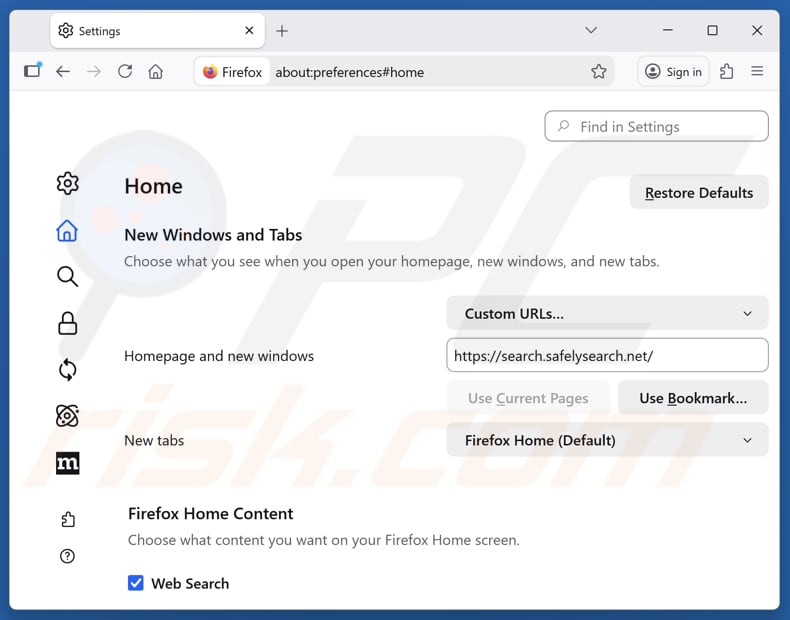
Per reimpostare la tua pagina iniziale, clicca sul menu Firefox (nell'angolo in alto a destra della finestra principale), quindi seleziona "Impostazioni", nella finestra aperta disattiva "Easy Video Finder", rimuovi hxxp://search.safelysearch.net e inserisci il tuo dominio preferito, che si aprirà ogni volta che avvii Mozilla Firefox.
Cambia il tuo motore di ricerca predefinito:
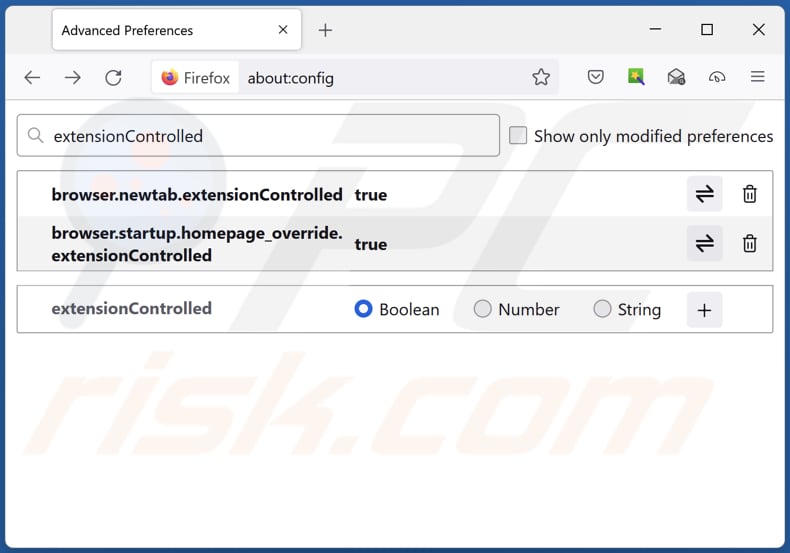
Nella barra degli indirizzi URL, digita "about:config" e premi Invio. Fai clic su "Accetta il rischio e continua".
Nel filtro di ricerca in alto, digitare: "extensionControlled". Impostare entrambi i risultati su "false" facendo doppio clic su ciascuna voce o cliccando sul pulsante.
Metodo Opzionale:
Gli utenti di computer che hanno problemi con la rimozione di easy video finder browser hijacker, possono ripristinare le impostazioni di Mozilla Firefox.
Apri Mozilla Firefox, in alto a destra della finestra principale fare clic sul menu Firefox, nel menu aperto fare clic sull'icona Open Menu Guida, 
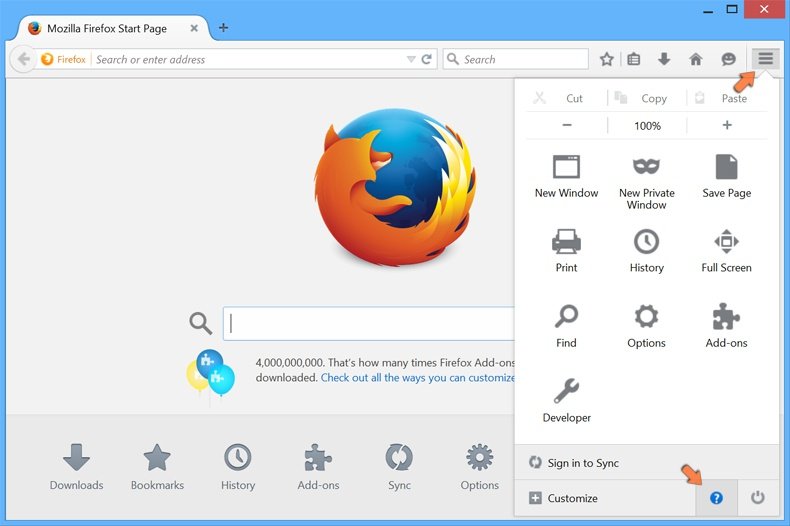
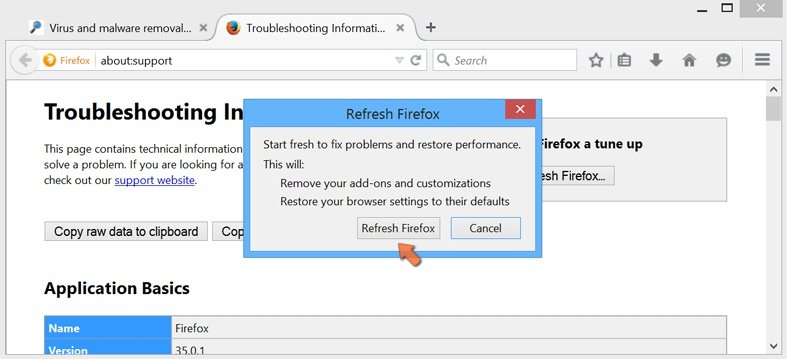
Selezionare Informazioni Risoluzione dei problemi.
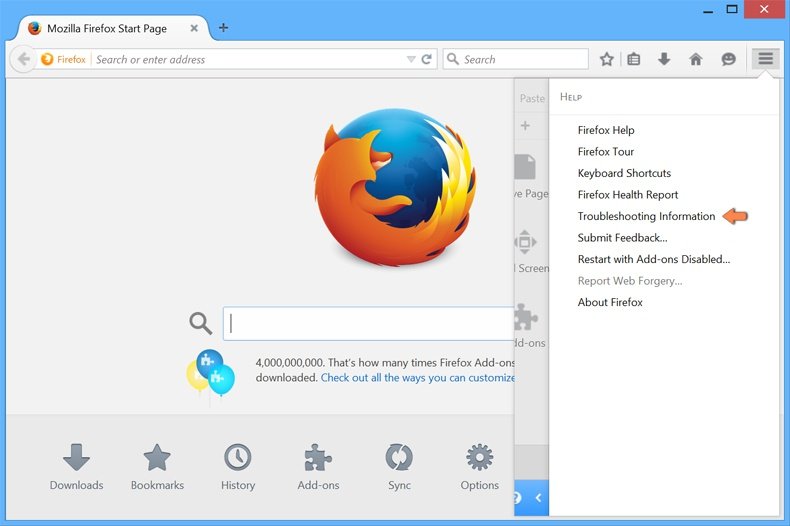
nella finestra aperta fare clic sul pulsante Ripristina Firefox.
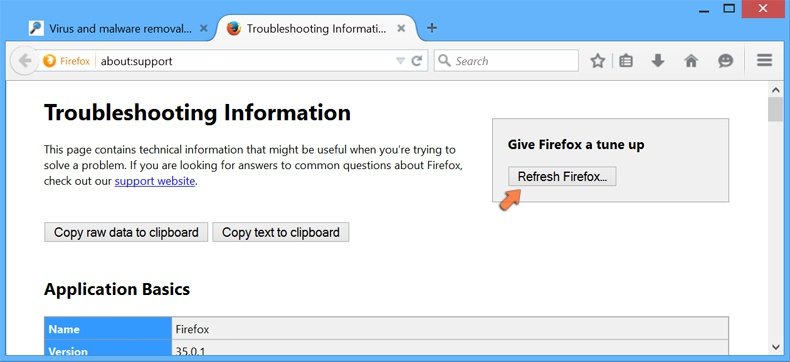
Nella finestra aperta confermare che si desidera ripristinare le impostazioni di Mozilla Firefox predefinite facendo clic sul pulsante Reset.
 Rimuovi estensioni malevole da Safari:
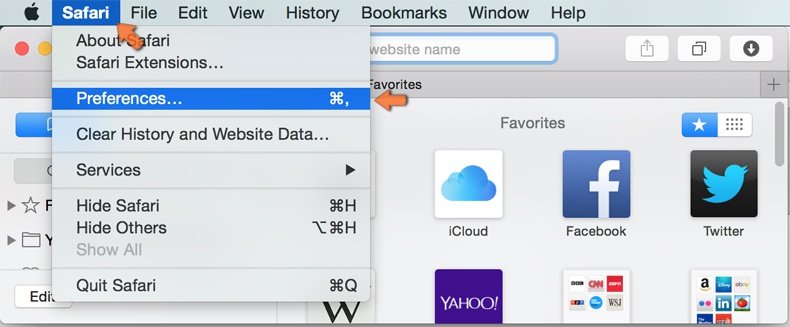
Assicurati che il tuo browser Safari sia attivo e fai clic sul menu Safari, quindi selezionare Preferenze ...
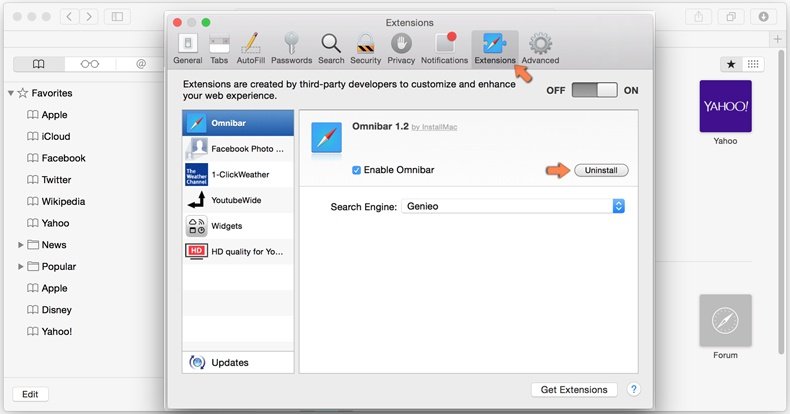
Nella finestra delle preferenze selezionare la scheda Estensioni. Cercare eventuali estensioni sospette recentemente installate e disinstallarle.
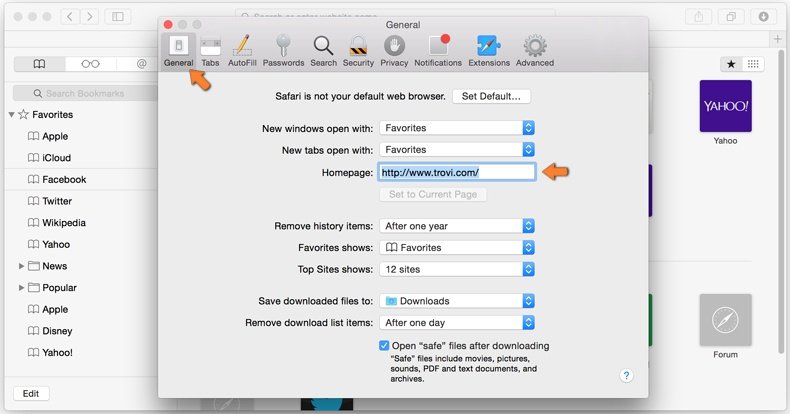
Nella finestra delle preferenze selezionare la scheda Generale e fare in modo che la tua home page sia impostata su un URL preferito, se alterato da un dirottatore del browser - cambiarlo.
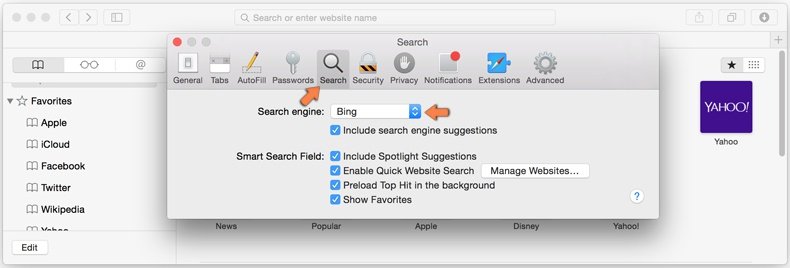
Nella finestra delle preferenze selezionare Ricerca e assicurarsi che il motore di ricerca Internet preferito sia selezionato.
Metodo opzionale:
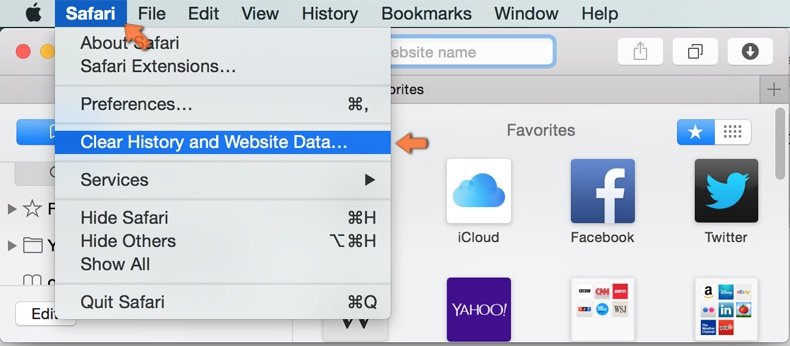
Assicurati che il tuo browser Safari sia attivo e clicca sul menu Safari. Dal menu a discesa selezionare Cancella cronologia e dati Sito...
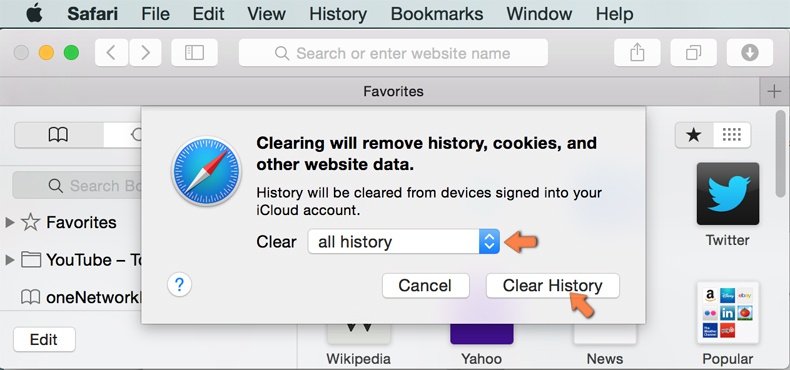
Nella finestra aperta selezionare tutta la cronologia e fare clic sul pulsante Cancella cronologia.
 Rimuovi estensioni dannose da Microsoft Edge:
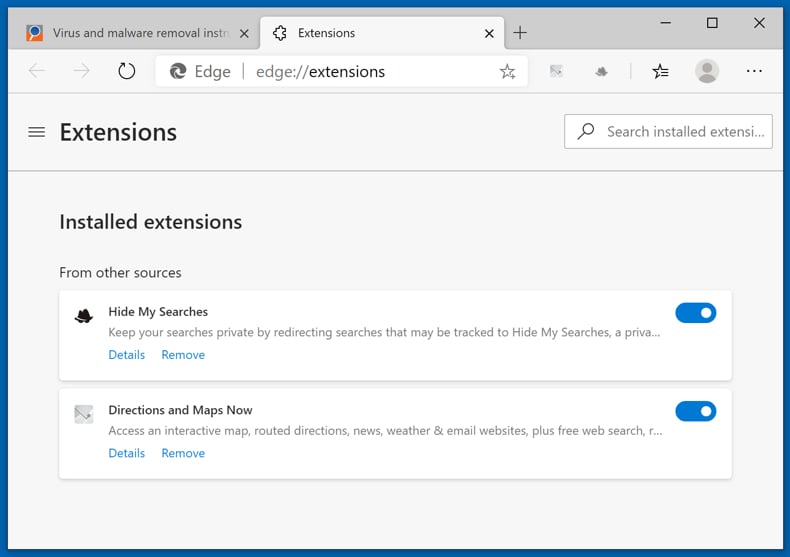
Fai clic sull'icona del menu Edge  (nell'angolo in alto a destra di Microsoft Edge), seleziona "Estensioni". Individua eventuali componenti aggiuntivi sospetti installati di recente e rimuovili.
Modifica la tua home page e le nuove impostazioni di ogni scheda:
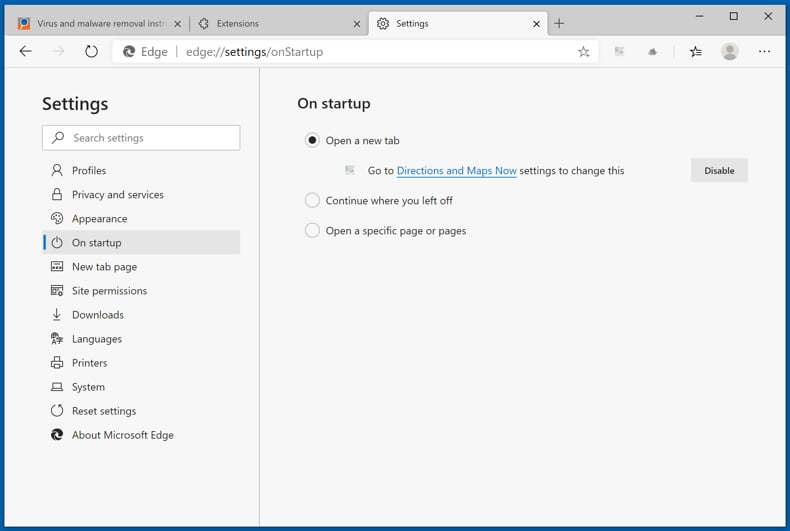
Fai clic selezionato dal menu Edge (nell'angolo in alto a destra di Microsoft Edge), seleziona "Impostazioni". Nella sezione "All'avvio" cerca il nome del browser hijacker e fai clic su "Disabilita".
Modifica il tuo motore di ricerca Internet predefinito:
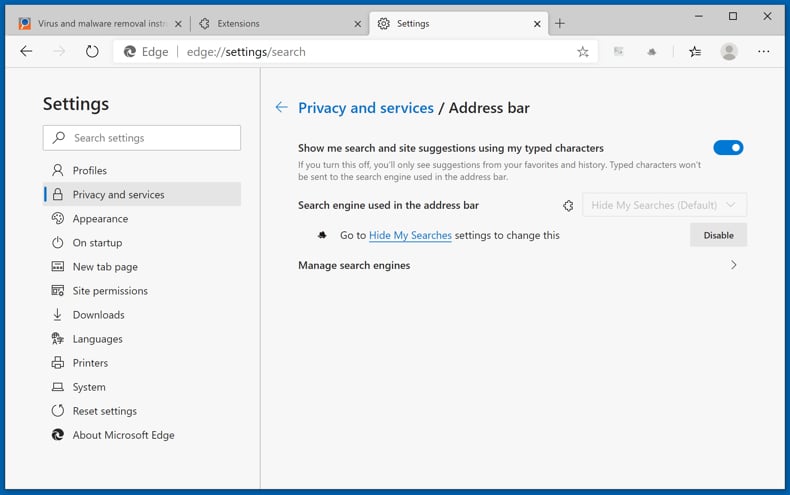
Per modificare il motore di ricerca predefinito in Microsoft Edge: Fai clic sull'icona del menu Edge (nell'angolo in alto a destra di Microsoft Edge), seleziona "Privacy e servizi", scorri fino alla fine della pagina e seleziona "Barra degli indirizzi". Nella sezione "Motori di ricerca utilizzati nella barra degli indirizzi" cerca il nome del motore di ricerca Internet indesiderato, quando si trova fare clic sul pulsante "Disabilita" vicino ad esso. In alternativa è possibile fare clic su "Gestisci motori di ricerca", nel menu aperto cercare un motore di ricerca Internet indesiderato. Fai clic sull'icona a puzzle  vicino ad esso e selezionare "Disabilita".
Metodo opzionale:
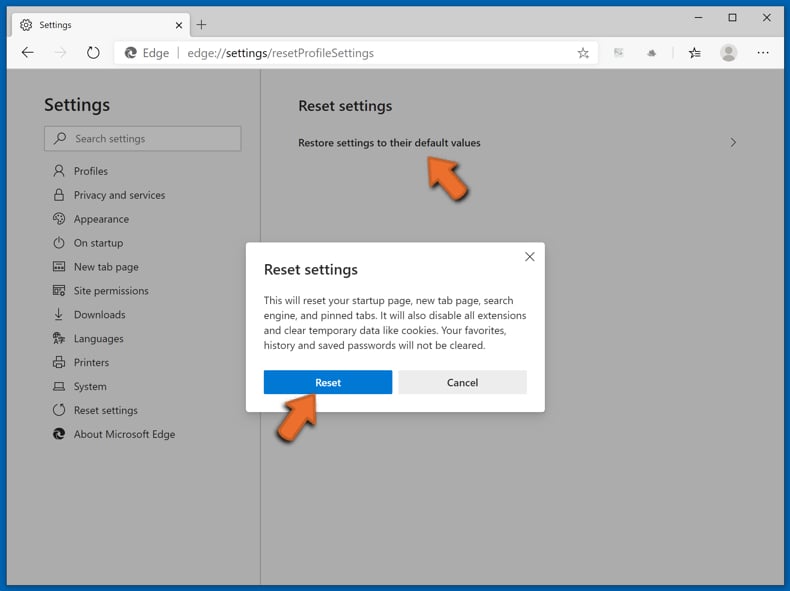
Se i problemi con la rimozione di easy video finder browser hijacker persistono, ripristinare le impostazioni del browser Microsoft Edge. Fai clic sull'icona del menu Edge (nell'angolo in alto a destra di Microsoft Edge) e selezionare Impostazioni.
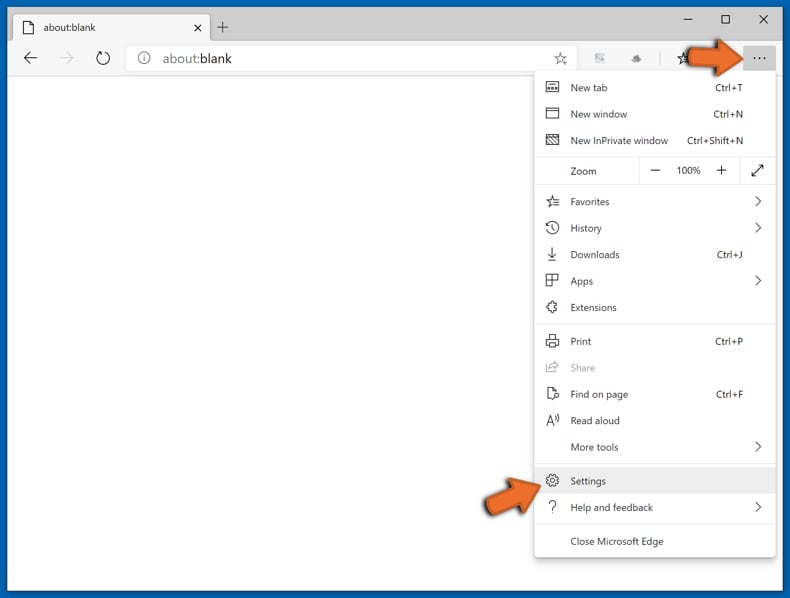
Nel menu delle impostazioni aperto selezionare Ripristina impostazioni.
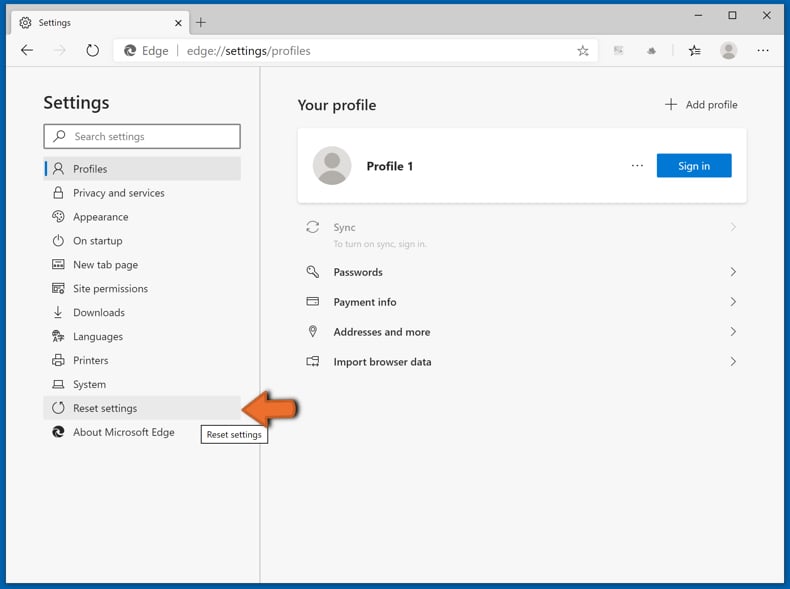
Seleziona Ripristina le impostazioni ai loro valori predefiniti. Nella finestra aperta, confermare che si desidera ripristinare le impostazioni predefinite di Microsoft Edge facendo clic sul pulsante Ripristina.
- ISe questo non ha aiutato, segui queste alternative istruzioni che spiegano come ripristinare il browser Microsoft Edge.
Sommario:
 Un browser hijacker è un tipo di adware che altera le impostazioni del browser Internet dell'utente, modificando il proprio motore di ricerca e homepage di default di Internet in qualche sito indesiderato. Più comunemente questo tipo di adware si infiltra nel sistema operativo dell'utente attraverso il download di software gratuiti. Se il download è gestito da un download client assicuratevi di scegliere di installare le barre degli strumenti pubblicizzate o applicazioni che cercano di cambiare il motore di ricerca Internet e homepage predefinita.
Assistenza alla rimozione:
Se si verificano problemi durante il tentativo di rimozione di easy video finder browser hijacker dal tuo browser, chiedere assistenza nel nostro forum rimozione malware.
Lascia un commento:
Se disponi di ulteriori informazioni su easy video finder browser hijacker o la sua rimozione ti invitiamo a condividere la tua conoscenza nella sezione commenti qui sotto.
Fonte: https://www.pcrisk.com/removal-guides/34674-search-safelysearch-net-redirect
Domande frequenti (FAQ)
Qual è lo scopo di costringere gli utenti a visitare il sito web search.safelysearch.net?
Gli utenti vengono reindirizzati a search.safelysearch.net principalmente per consentire ai suoi gestori di trarne profitto. Reindirizzando il traffico verso questo sito, essi possono visualizzare annunci pubblicitari, monitorare le ricerche o la navigazione degli utenti e reindirizzare le persone verso siti web potenzialmente non sicuri o inaffidabili.
Visitare search.safelysearch.net rappresenta una minaccia per la mia privacy?
Search.safelysearch.net può raccogliere dati degli utenti. Può anche mostrare annunci pubblicitari indesiderati e reindirizzare gli utenti verso siti web non sicuri, aumentando il rischio di problemi relativi alla privacy e alla sicurezza.
Come ha fatto un browser hijacker a infiltrarsi nel mio computer?
I browser hijacker sono comunemente associati a software gratuiti o inaffidabili e vengono aggiunti o installati quando gli utenti scelgono le opzioni di installazione predefinite o "consigliate". Possono anche diffondersi attraverso app store non ufficiali, downloader di terze parti, reti peer-to-peer, pubblicità ingannevoli o falsi avvisi provenienti da siti web dubbi.
Combo Cleaner mi aiuterà a rimuovere il browser hijacker Rapid Image Search?
Sì, Combo Cleaner può eseguire la scansione del sistema e rimuovere i browser hijacker. Tuttavia, quando sono installati più hijacker contemporaneamente, questi potrebbero bloccare o resistere alla rimozione. In questi casi, è necessario rimuoverli tutti insieme.
Condividi:
 Facebook
 X.com
X.com
 LinkedIn
 Copia link

Tomas Meskauskas
Esperto ricercatore nel campo della sicurezza, analista professionista di malware
Sono appassionato di sicurezza e tecnologia dei computer. Ho un'esperienza di oltre 10 anni di lavoro in varie aziende legate alla risoluzione di problemi tecnici del computer e alla sicurezza di Internet. Dal 2010 lavoro come autore ed editore per PCrisk. Seguimi su Twitter e LinkedIn per rimanere informato sulle ultime minacce alla sicurezza online.
Il portale di sicurezza PCrisk è offerto dalla società RCS LT.
I ricercatori nel campo della sicurezza hanno unito le forze per aiutare gli utenti di computer a conoscere le ultime minacce alla sicurezza online. Maggiori informazioni sull'azienda RCS LT.
Le nostre guide per la rimozione di malware sono gratuite. Tuttavia, se vuoi sostenerci, puoi inviarci una donazione.
DonazioneIl portale di sicurezza PCrisk è offerto dalla società RCS LT.
I ricercatori nel campo della sicurezza hanno unito le forze per aiutare gli utenti di computer a conoscere le ultime minacce alla sicurezza online. Maggiori informazioni sull'azienda RCS LT.
Le nostre guide per la rimozione di malware sono gratuite. Tuttavia, se vuoi sostenerci, puoi inviarci una donazione.
Donazione
▼ Mostra Discussione