

Ottieni una scansione gratuita e controlla se il tuo computer è infetto.
RIMUOVILO SUBITOPer utilizzare tutte le funzionalità, è necessario acquistare una licenza per Combo Cleaner. Hai a disposizione 7 giorni di prova gratuita. Combo Cleaner è di proprietà ed è gestito da RCS LT, società madre di PCRisk.
Che tipo di malware è DroidLock?
DroidLock è un malware Android che si comporta in modo molto simile al ransomware. Tuttavia, a differenza del tipico ransomware, non crittografa i file. Il malware impedisce alle vittime di utilizzare i propri dispositivi e può visualizzare o persino eliminare diversi tipi di dati. I criminali informatici utilizzano DroidLock per estorcere denaro alle vittime.
DroidLock in dettaglio
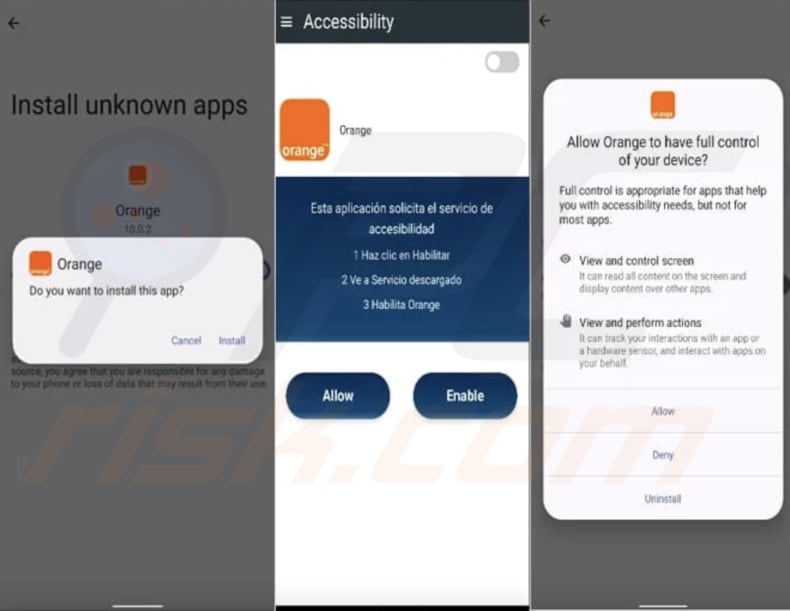
È stato osservato che i criminali informatici dietro DroidLock prendono di mira principalmente gli utenti Android di lingua spagnola. Una volta eseguito, DroidLock richiede autorizzazioni di alto livello come Amministrazione dispositivo e Servizi di accessibilità, che gli consentono di assumere il controllo del dispositivo infetto. Con queste autorizzazioni, può eseguire azioni dannose.
DroidLock può utilizzare tali autorizzazioni per bloccare l'accesso al sistema, modificare i codici di blocco, cancellare dati, acquisire informazioni quali dati biometrici, messaggi di testo, cronologia delle chiamate, contatti e registrazioni audio. Può anche sfruttarle per inviare notifiche, visualizzare una sovrapposizione sullo schermo, disattivare l'audio, avviare la fotocamera, disinstallare app e ripristinare le impostazioni di fabbrica del dispositivo.
È fondamentale notare che le sovrapposizioni visualizzate da DroidLock appaiono sopra le app prese di mira, che possono includere applicazioni bancarie, di messaggistica e di altro tipo. Queste sovrapposizioni possono essere utilizzate per indurre le vittime a inserire le credenziali di accesso (ad esempio, nomi utente e password) o altre informazioni personali.
Inoltre, DroidLock può impedire l'avvio di app di sicurezza o di altro tipo gestendo l'elenco dei nomi dei pacchetti bloccati. Nel complesso, i criminali informatici possono utilizzare DroidLock per rubare informazioni sensibili e utilizzarle in modo improprio per scopi dannosi, come il furto di identità e denaro o il dirottamento di account. Un altro chiaro intento è quello di ottenere denaro per il ripristino dell'accesso al dispositivo.
Richiesta di riscatto
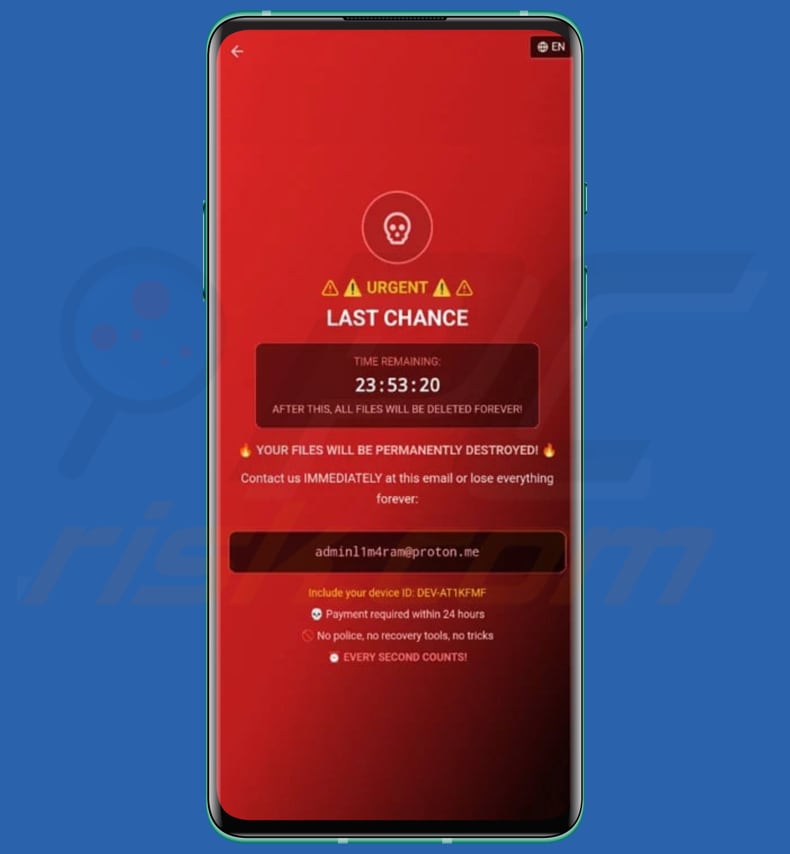
La richiesta di riscatto presentata dal malware contiene un conto alla rovescia e minaccia che, una volta scaduto il tempo, tutti i file presenti sul dispositivo saranno cancellati in modo permanente. Il messaggio afferma che i dati dell'utente saranno distrutti e sollecita a contattare immediatamente l'indirizzo e-mail fornito (admin11m4ram@proton.me).
Chiede alla vittima di includere l'ID del proprio dispositivo e specifica che il pagamento deve essere effettuato entro 24 ore. La nota esorta inoltre a non coinvolgere le forze dell'ordine né utilizzare strumenti di recupero.
| Nome | DroidLock armadietti |
| Tipo di minaccia | Malware Android, ransomware |
| Sintomi | Sul tuo schermo viene visualizzato un messaggio di richiesta di riscatto. Non è possibile accedere al dispositivo. Gli autori della minaccia richiedono un pagamento in cambio dell'accesso al dispositivo. |
| Metodi di distribuzione | App false, siti web ingannevoli. |
| Danno | Furto di informazioni personali, perdita di denaro, blocco dell'accesso al dispositivo, furto di identità. |
| Rimozione dei malware (Windows) |
Per eliminare possibili infezioni malware, scansiona il tuo computer con un software antivirus legittimo. I nostri ricercatori di sicurezza consigliano di utilizzare Combo Cleaner. Scarica Combo CleanerLo scanner gratuito controlla se il tuo computer è infetto. Per utilizzare tutte le funzionalità, è necessario acquistare una licenza per Combo Cleaner. Hai a disposizione 7 giorni di prova gratuita. Combo Cleaner è di proprietà ed è gestito da RCS LT, società madre di PCRisk. |
Conclusione
In conclusione, DroidLock è un pericoloso malware Android che funziona come un ransomware bloccando i dispositivi delle vittime e costringendole a pagare un riscatto. Sebbene non crittografi i file, può accedere, rubare o persino eliminare dati sensibili, rappresentando una grave minaccia per le informazioni personali.
Altri esempi di malware Android sono FvncBot, SeedSnatcher e Sturnus.
Come ha fatto DroidLock a infiltrarsi nel mio dispositivo?
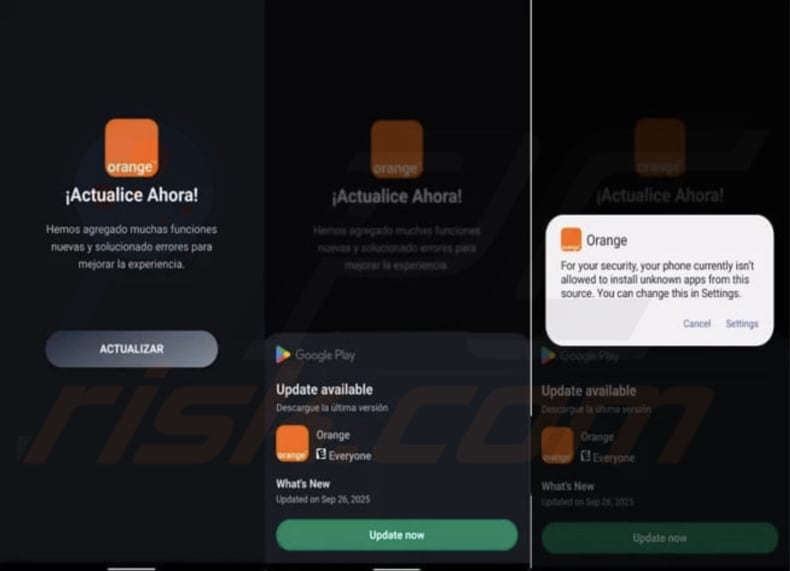
I dispositivi vengono infettati da DroidLock quando gli utenti vengono indotti con l'inganno a scaricare app da siti Web dannosi che dichiarano di offrire software legittimo. L'attacco inizia con un programma di installazione camuffato che sembra innocuo, ma è progettato per caricare un secondo componente nascosto, DroidLock.
Una volta aperta, l'app contraffatta distribuisce il payload dannoso principale attraverso quello che sembra essere un aggiornamento di routine. Successivamente, richiede all'utente di concedere autorizzazioni quali Amministrazione dispositivo e Servizi di accessibilità. Grazie a queste autorizzazioni, il malware ottiene un controllo approfondito sul sistema, consentendogli di svolgere le proprie attività.
Come evitare l'installazione di malware?
Presta attenzione ai link, ai pop-up e alle pubblicità che compaiono su siti web non affidabili o discutibili, poiché potrebbero portare a download dannosi. Mantieni aggiornati il tuo dispositivo e le sue applicazioni e utilizza uno strumento di sicurezza affidabile per rilevare potenziali minacce. Inoltre, evita di aprire file o link contenuti in messaggi (comprese le e-mail) che sembrano irrilevanti o inaspettati.
Quando scarichi nuove app, utilizza Google Play Store o i siti ufficiali degli sviluppatori e consulta i feedback degli utenti per assicurarti che siano legittime.
Testo della richiesta di riscatto visualizzata da DroidLock:
URGENT
LAST CHANCETIME REMAINING:
-
AFTER THIS, ALL FILES WILL BE DELETED FOREVER!YOUR FILES WILL BE PERMANENTLY DESTROYED!
Contact us IMMEDIATELY at this email or lose everything forever:
admin11m4ram@proton.me
Include your device ID: -
Payment required within 24 hours
No police, no recovery tools, no tricks
EVERY SECOND COUNTS!
Screenshot dell'app di caricamento:
Screenshot di DroidLock che si presenta come un'app legittima:
Menu rapido:
- Introduzione
- Come eliminare la cronologia di navigazione dal browser Chrome?
- Come disattivare le notifiche del browser nel browser web Chrome?
- Come ripristinare il browser web Chrome?
- Come eliminare la cronologia di navigazione dal browser web Firefox?
- Come disattivare le notifiche del browser nel browser web Firefox?
- Come ripristinare il browser web Firefox?
- Come disinstallare applicazioni potenzialmente indesiderate e/o dannose?
- Come avviare il dispositivo Android in "Modalità provvisoria"?
- Come controllare l'utilizzo della batteria da parte delle varie applicazioni?
- Come controllare l'utilizzo dei dati delle varie applicazioni?
- Come installare gli ultimi aggiornamenti software?
- Come ripristinare le impostazioni predefinite del sistema?
- Come disabilitare le applicazioni che dispongono dei privilegi di amministratore?
Elimina la cronologia di navigazione dal browser Chrome:
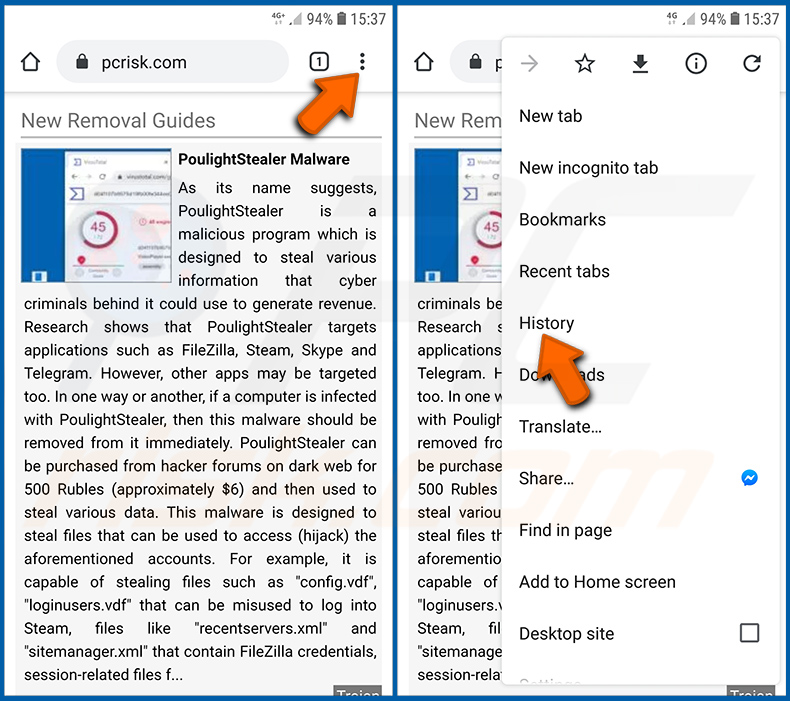
Tocca il pulsante "Menu" (tre puntini nell'angolo in alto a destra dello schermo) e seleziona "Cronologia" nel menu a tendina che si apre.
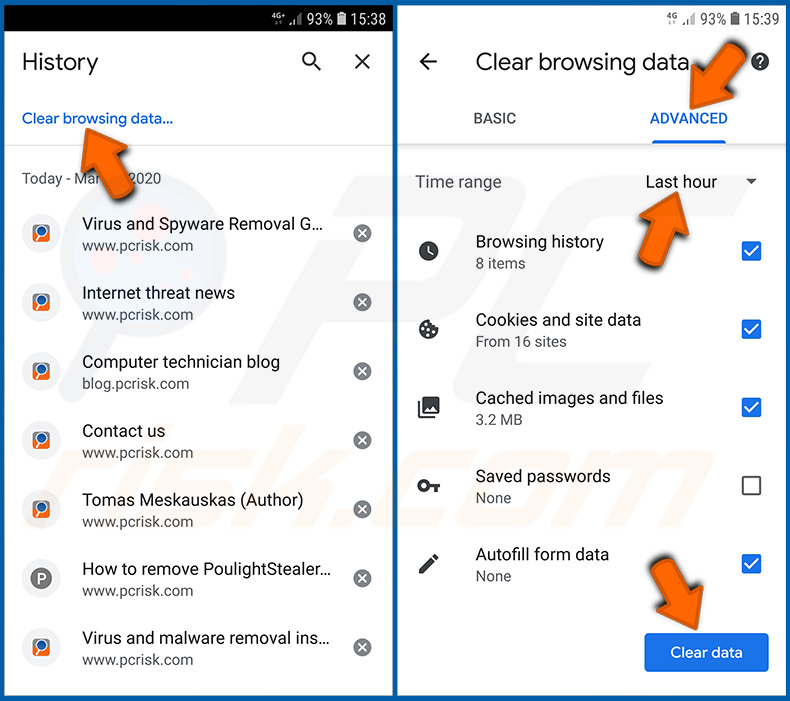
Tocca "Cancella dati di navigazione", seleziona la scheda "AVANZATE", scegli l'intervallo di tempo e i tipi di dati che desideri eliminare e tocca "Cancella dati".
Disattiva le notifiche del browser nel browser web Chrome:
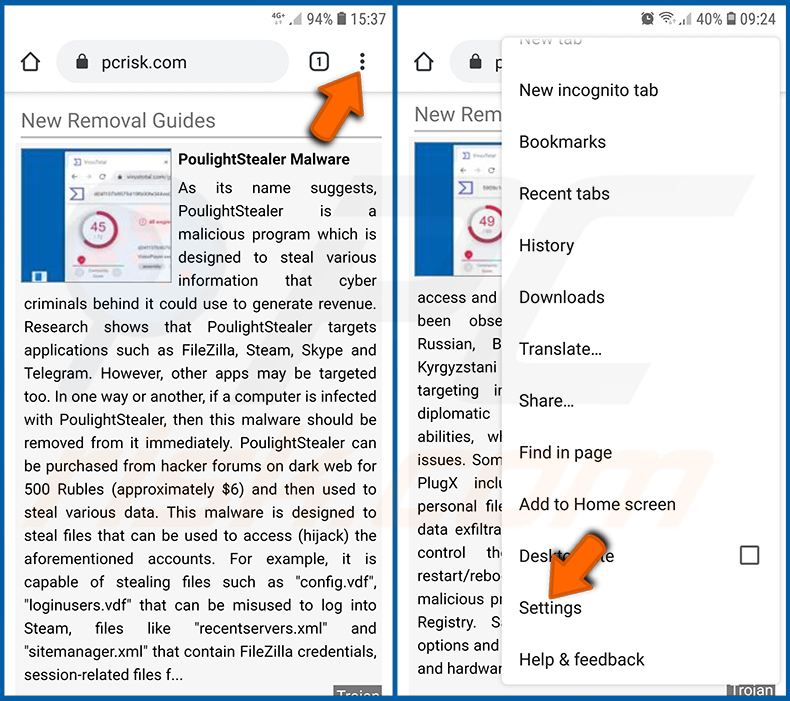
Tocca il pulsante "Menu" (tre puntini nell'angolo in alto a destra dello schermo) e seleziona "Impostazioni" nel menu a tendina che si apre.
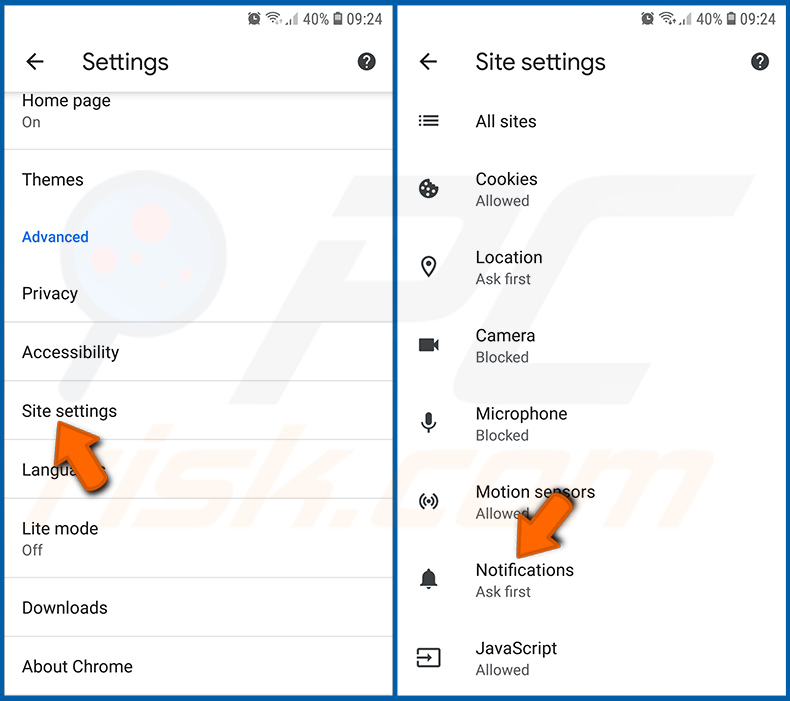
Scorri verso il basso fino a visualizzare l'opzione "Impostazioni sito" e toccala. Scorri verso il basso fino a visualizzare l'opzione "Notifiche" e toccala.
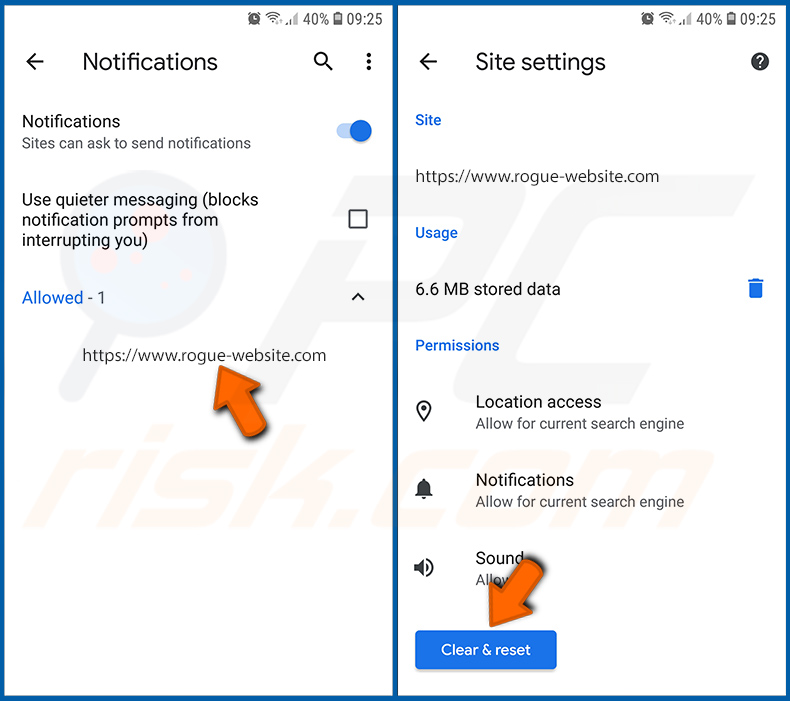
Trova i siti web che inviano notifiche del browser, toccali e clicca su "Cancella e ripristina". In questo modo verranno rimossi i permessi concessi a questi siti web per l'invio di notifiche. Tuttavia, quando visiterai nuovamente lo stesso sito, potrebbe richiederti nuovamente il permesso. Puoi scegliere se concedere o meno queste autorizzazioni (se scegli di rifiutare, il sito web passerà alla sezione "Bloccato" e non ti chiederà più l'autorizzazione).
Reimposta il browser web Chrome:
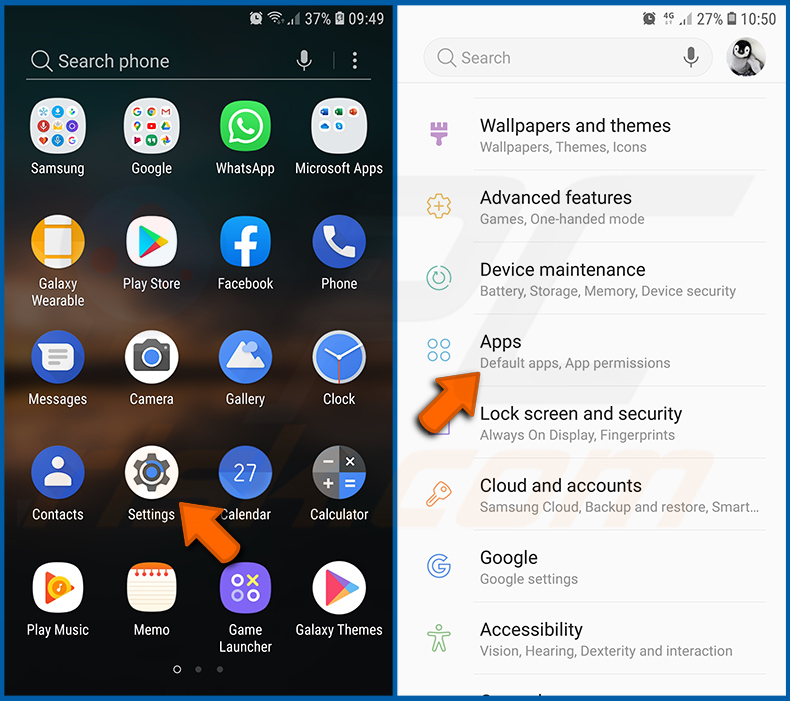
Vai su "Impostazioni", scorri verso il basso fino a visualizzare "App" e toccalo.
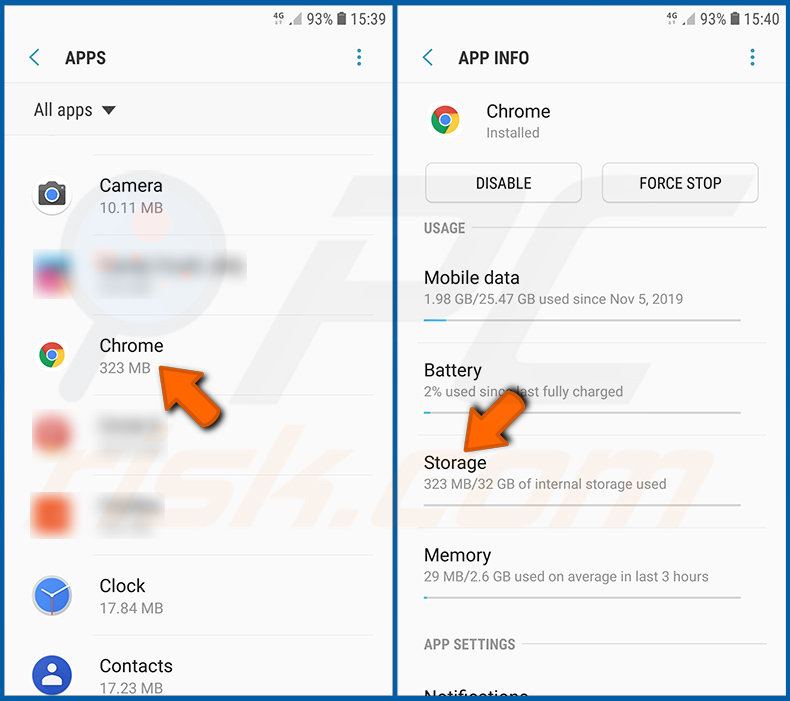
Scorri verso il basso fino a trovare l'applicazione "Chrome", selezionala e tocca l'opzione "Memoria".
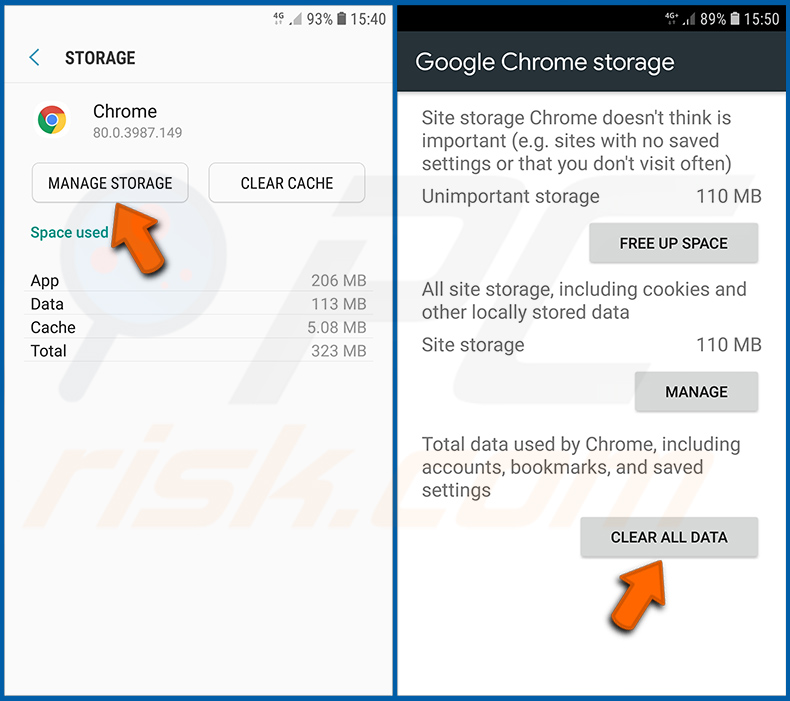
Tocca "GESTISCI MEMORIA", quindi "CANCELLA TUTTI I DATI" e conferma l'azione toccando "OK". Tieni presente che il ripristino del browser eliminerà tutti i dati memorizzati al suo interno. Ciò significa che tutti i login/password salvati, la cronologia di navigazione, le impostazioni non predefinite e altri dati verranno cancellati. Dovrai inoltre effettuare nuovamente il login a tutti i siti web.
Elimina la cronologia di navigazione dal browser web Firefox:
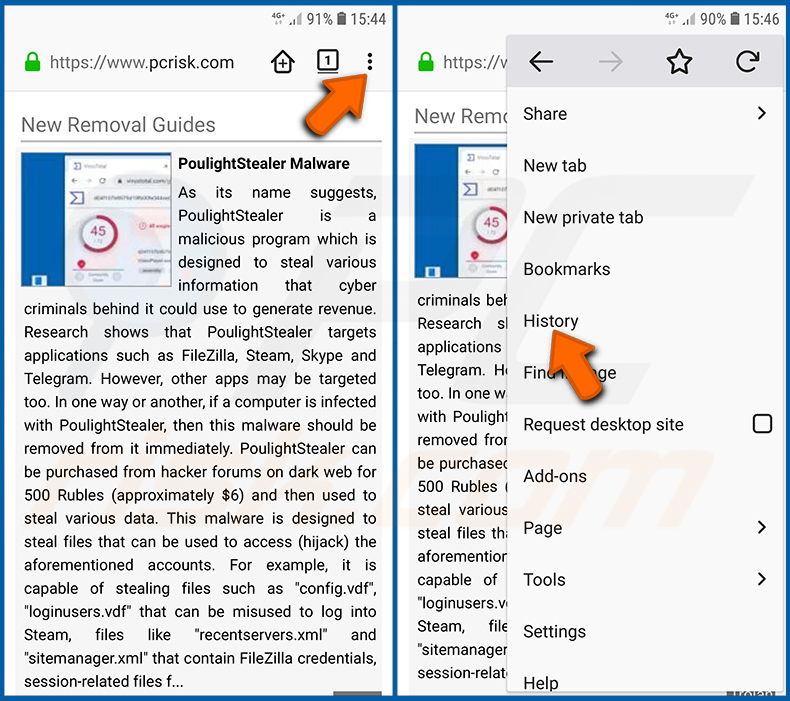
Tocca il pulsante "Menu" (tre puntini nell'angolo in alto a destra dello schermo) e seleziona "Cronologia" nel menu a tendina che si apre.
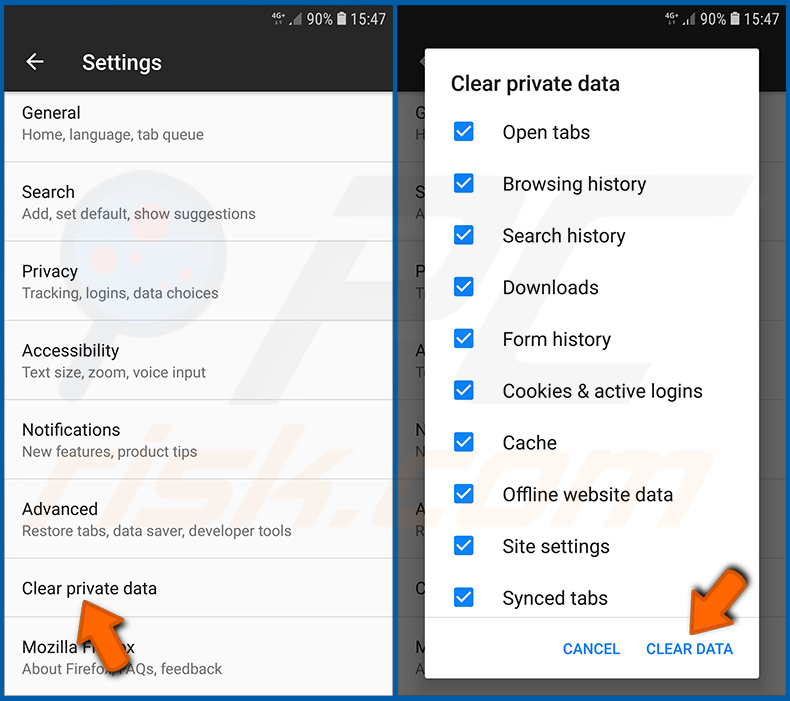
Scorri verso il basso fino a visualizzare "Cancella dati privati" e toccalo. Seleziona i tipi di dati che desideri rimuovere e tocca "CANCELLA DATI".
Disattiva le notifiche del browser nel browser web Firefox:
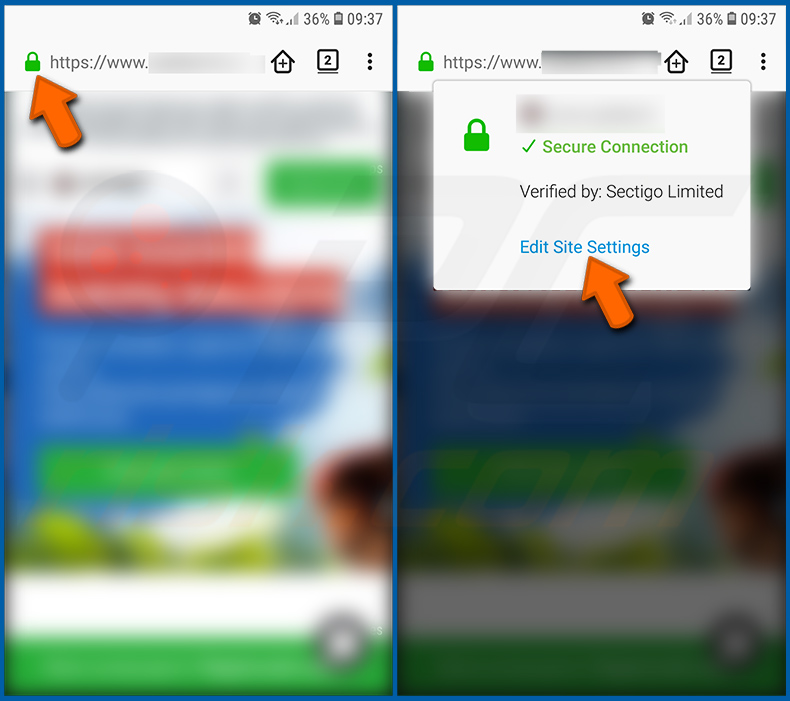
Visita il sito web che invia le notifiche del browser, tocca l'icona visualizzata a sinistra della barra degli indirizzi (l'icona non sarà necessariamente un "Lucchetto") e seleziona "Modifica impostazioni sito".
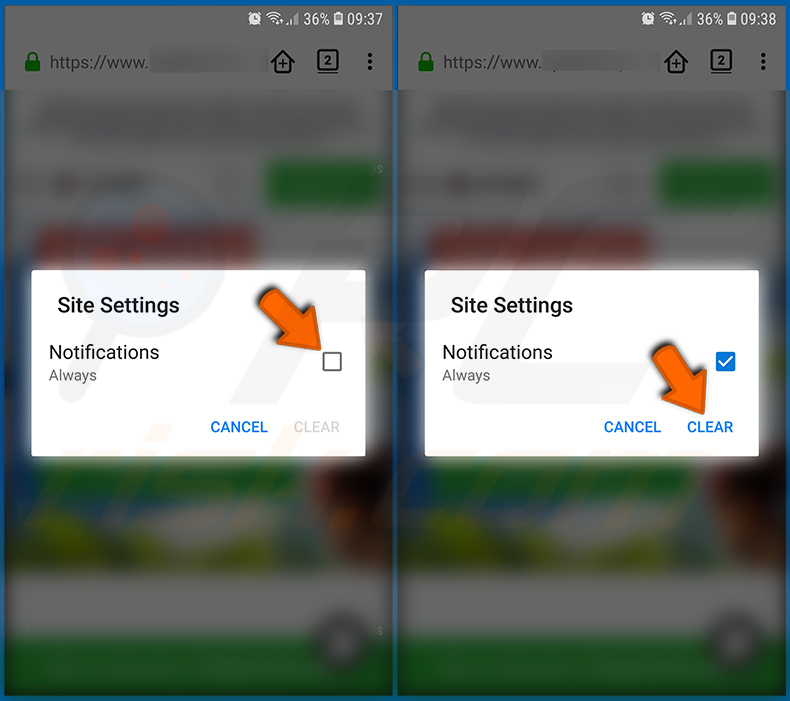
Nel pop-up aperto, seleziona l'opzione "Notifiche" e tocca "CANCELLA".
Reimposta il browser web Firefox:
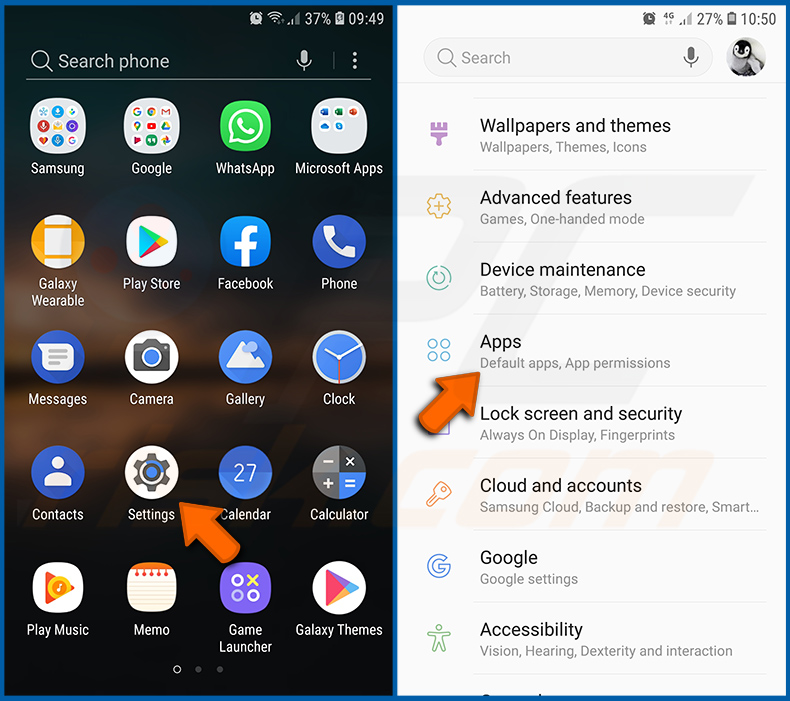
Vai su "Impostazioni", scorri verso il basso fino a visualizzare "App" e toccalo.
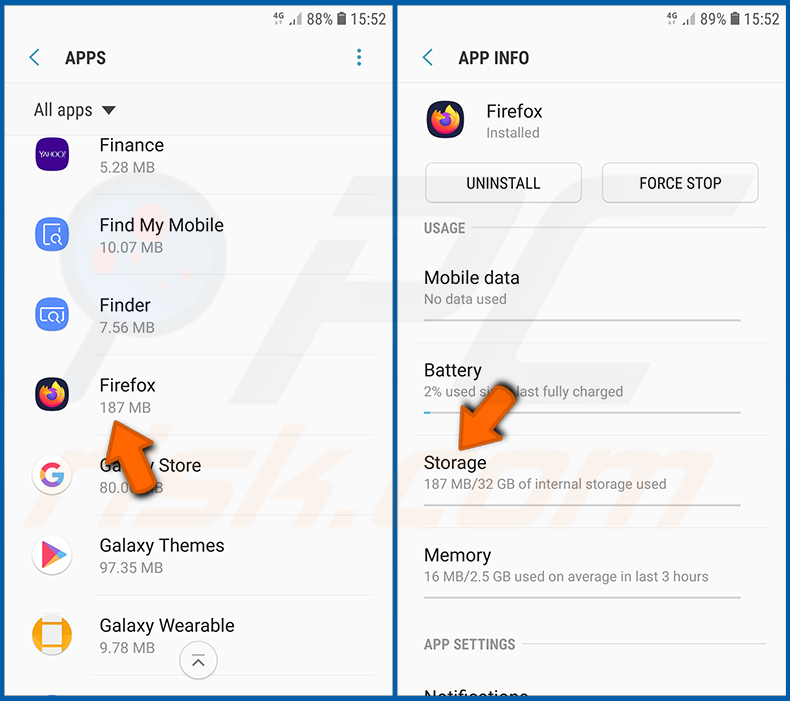
Scorri verso il basso fino a trovare l'applicazione "Firefox", selezionala e tocca l'opzione "Memoria".
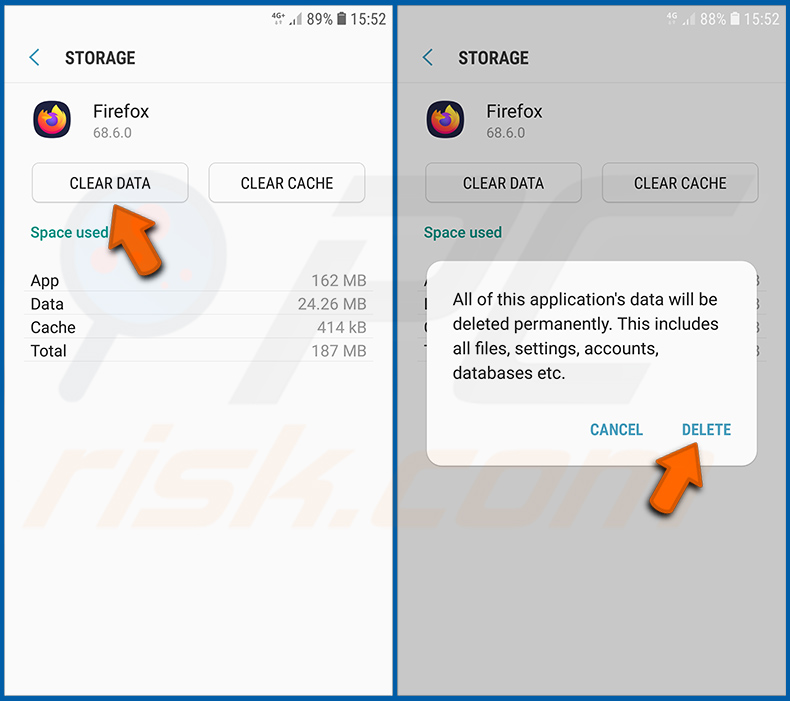
Tocca "CANCELLA DATI" e conferma l'azione toccando "ELIMINA". Tieni presente che il ripristino del browser eliminerà tutti i dati memorizzati al suo interno. Ciò significa che tutti i login/password salvati, la cronologia di navigazione, le impostazioni non predefinite e altri dati verranno eliminati. Dovrai inoltre effettuare nuovamente il login a tutti i siti web.
Disinstallare applicazioni potenzialmente indesiderate e/o dannose:
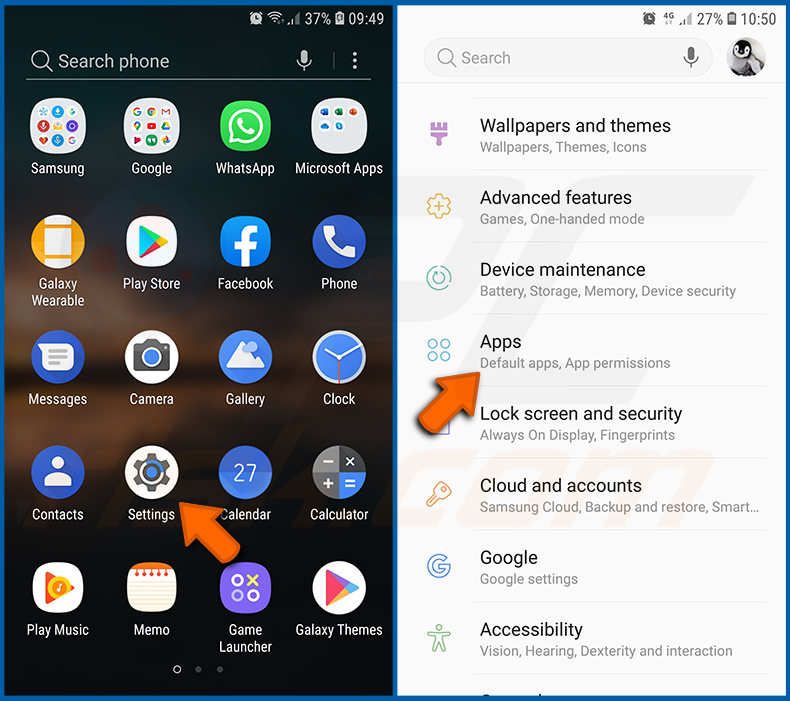
Vai su "Impostazioni", scorri verso il basso fino a visualizzare "App" e toccalo.
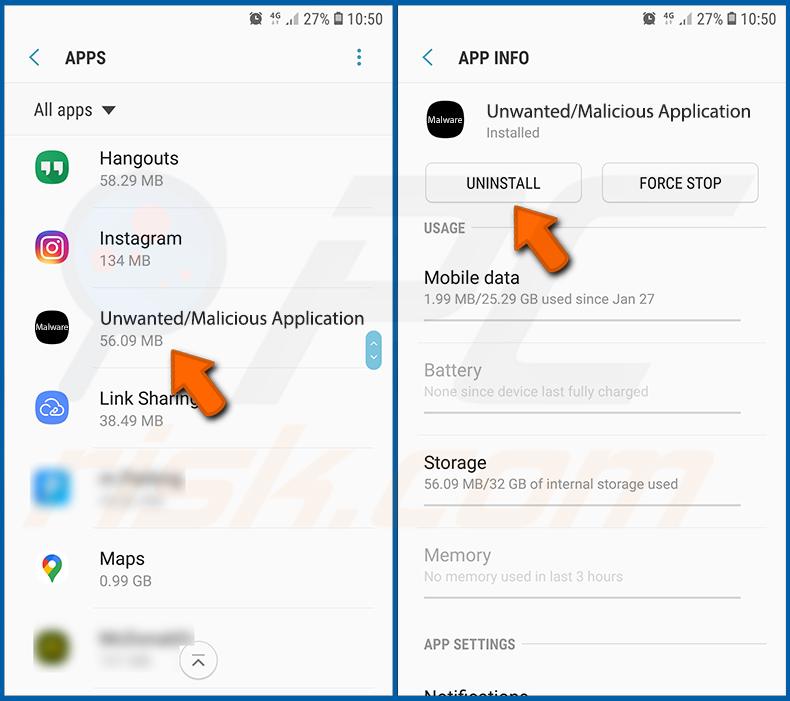
Scorri verso il basso fino a visualizzare un'applicazione potenzialmente indesiderata e/o dannosa, selezionala e tocca "Disinstalla". Se, per qualche motivo, non riesci a rimuovere l'app selezionata (ad esempio, viene visualizzato un messaggio di errore), prova a utilizzare la "Modalità provvisoria".
Avvia il dispositivo Android in "Modalità provvisoria":
La "Modalità provvisoria" nel sistema operativo Android disabilita temporaneamente l'esecuzione di tutte le applicazioni di terze parti. L'utilizzo di questa modalità è un ottimo modo per diagnosticare e risolvere vari problemi (ad esempio, rimuovere applicazioni dannose che impediscono agli utenti di farlo quando il dispositivo funziona "normalmente").
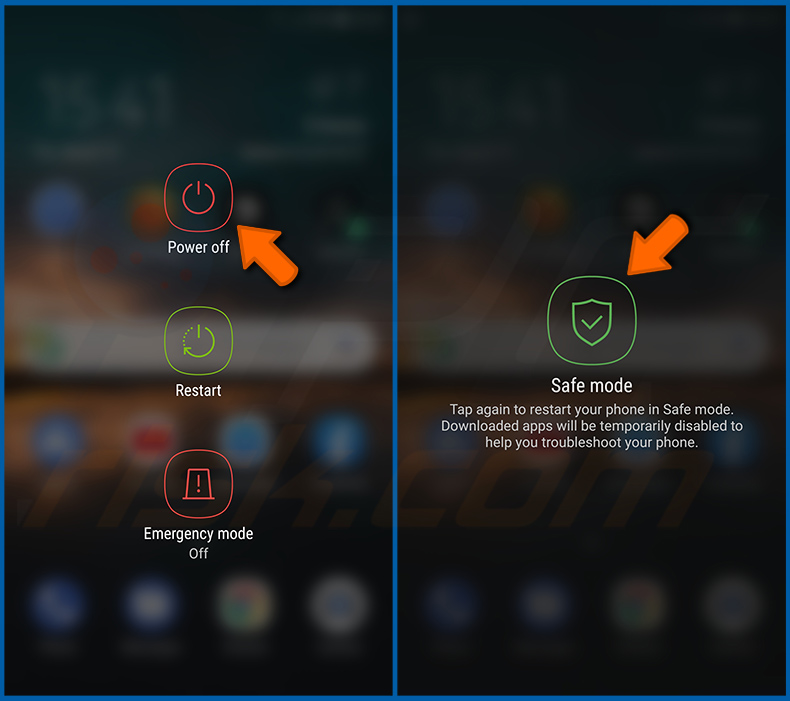
Premere il pulsante "Accensione" e tenerlo premuto fino a quando non viene visualizzata la schermata "Spegnimento". Toccare l'icona "Spegnimento" e tenerla premuta. Dopo alcuni secondi apparirà l'opzione "Modalità provvisoria" che potrà essere eseguita riavviando il dispositivo.
Controlla l'utilizzo della batteria delle varie applicazioni:
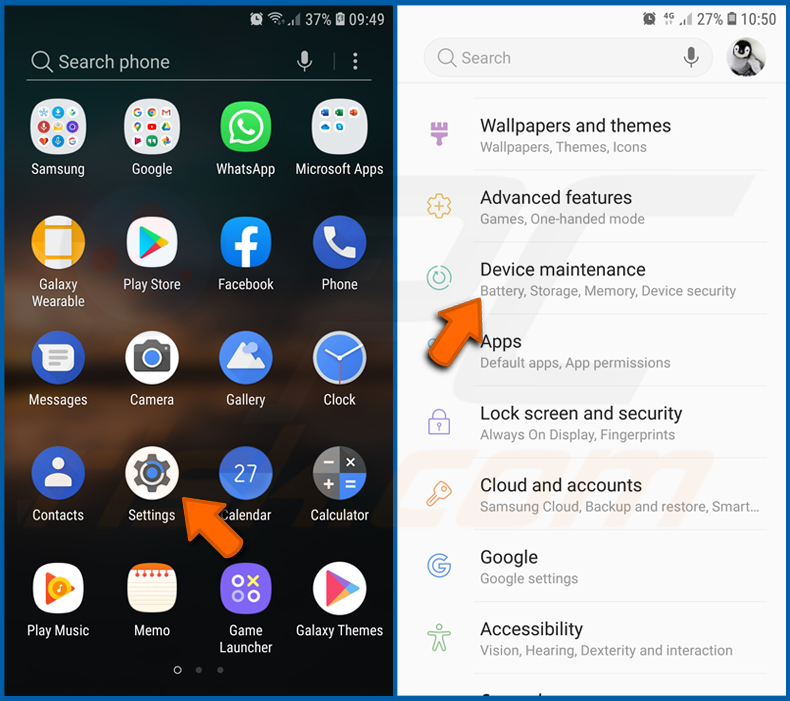
Vai su "Impostazioni", scorri verso il basso fino a visualizzare "Manutenzione dispositivo" e toccalo.
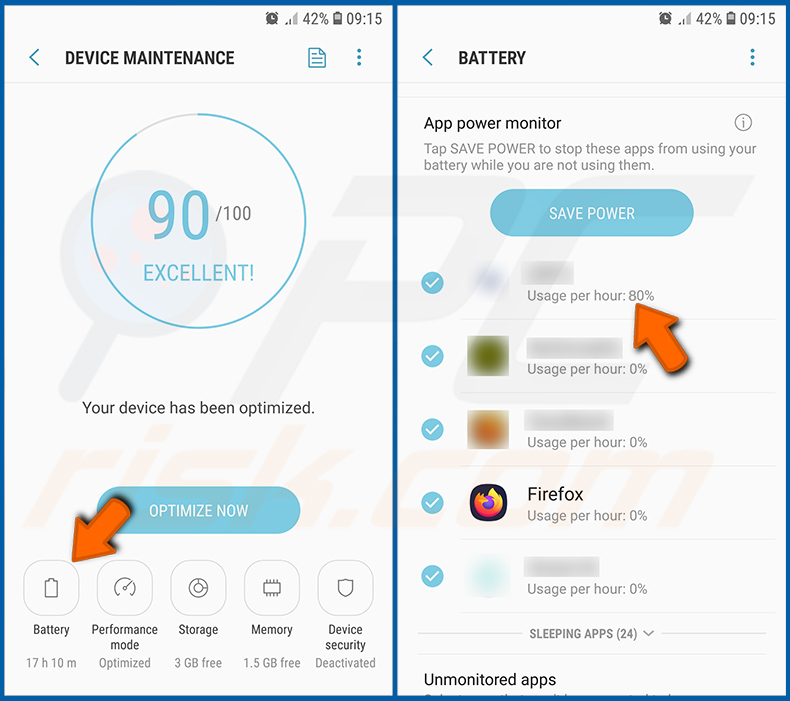
Tocca "Batteria" e controlla l'utilizzo di ciascuna applicazione. Le applicazioni legittime/autentiche sono progettate per consumare il minor quantitativo possibile di energia, al fine di garantire la migliore esperienza utente e risparmiare energia. Pertanto, un elevato utilizzo della batteria potrebbe indicare che l'applicazione è dannosa.
Controlla l'utilizzo dei dati delle varie applicazioni:
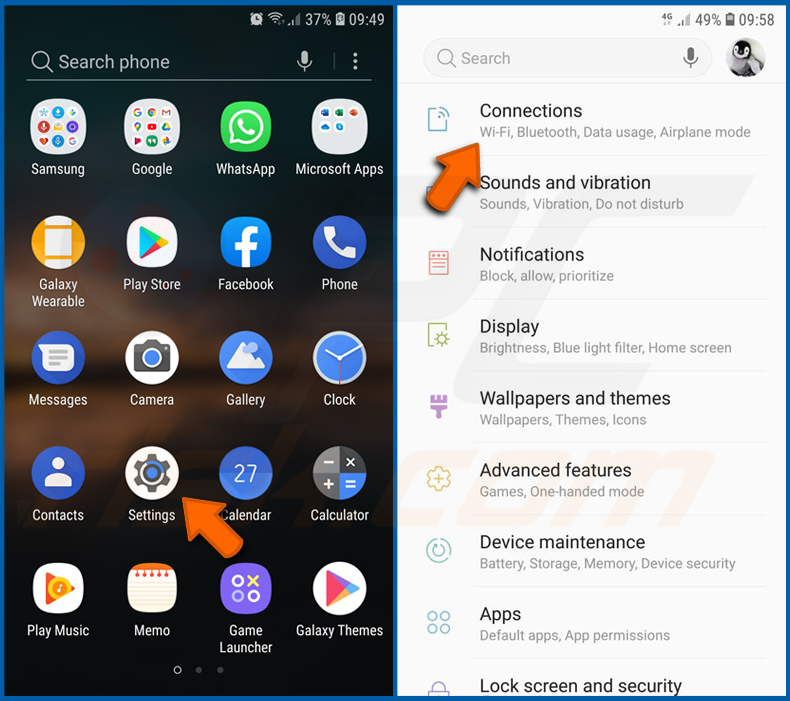
Vai su "Impostazioni", scorri verso il basso fino a visualizzare "Connessioni" e toccalo.
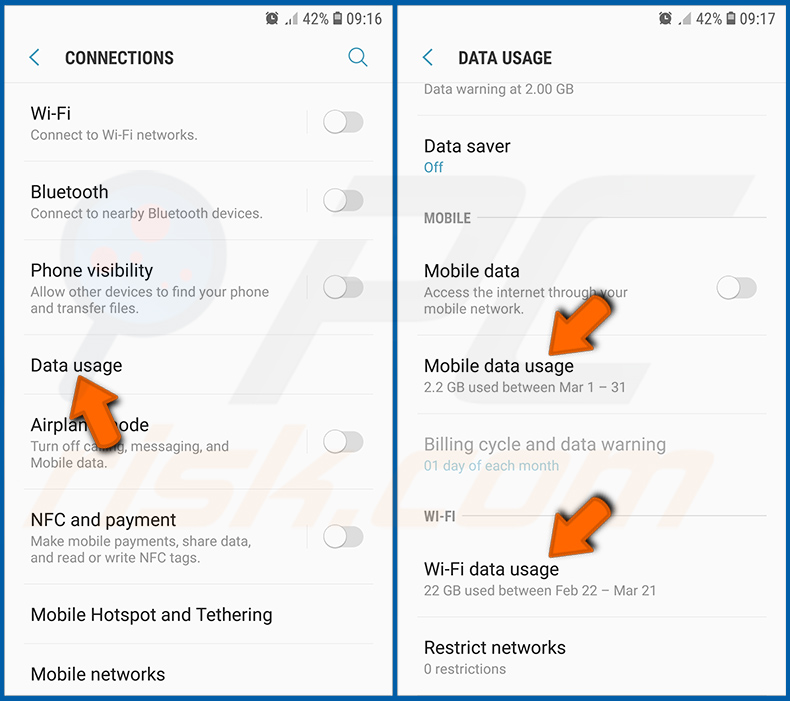
Scorri verso il basso fino a visualizzare "Utilizzo dati" e seleziona questa opzione. Come per la batteria, le applicazioni legittime/autentiche sono progettate per ridurre al minimo l'utilizzo dei dati. Ciò significa che un utilizzo elevato dei dati può indicare la presenza di applicazioni dannose. Tieni presente che alcune applicazioni dannose potrebbero essere progettate per funzionare solo quando il dispositivo è connesso a una rete wireless. Per questo motivo, è necessario controllare sia l'utilizzo dei dati mobili che quello del Wi-Fi.
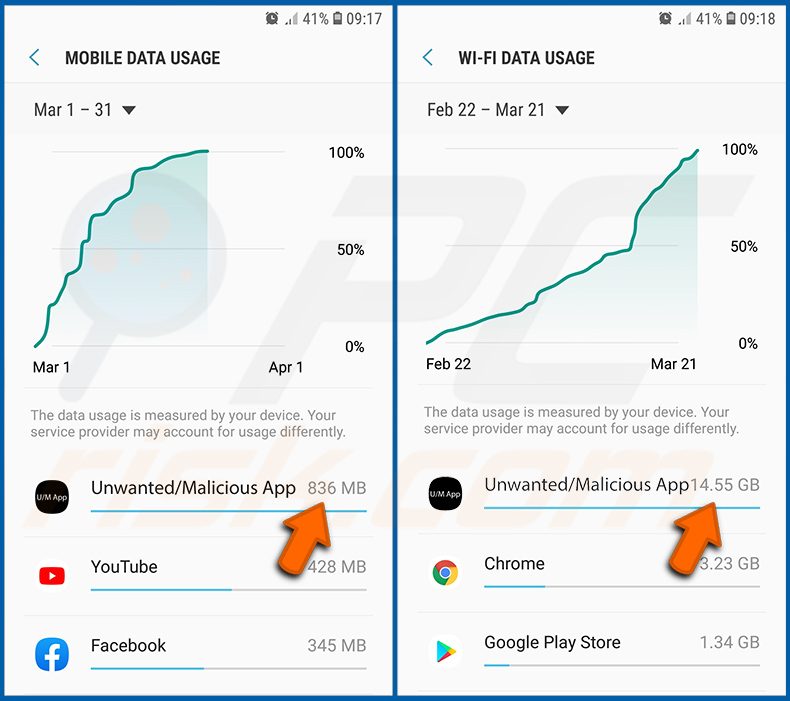
Se trovi un'applicazione che utilizza molti dati anche se non la usi mai, ti consigliamo vivamente di disinstallarla il prima possibile.
Installa gli ultimi aggiornamenti software:
Mantenere il software aggiornato è una buona pratica quando si tratta della sicurezza dei dispositivi. I produttori di dispositivi rilasciano continuamente varie patch di sicurezza e aggiornamenti Android per correggere errori e bug che potrebbero essere sfruttati dai criminali informatici. Un sistema obsoleto è molto più vulnerabile, motivo per cui è necessario assicurarsi sempre che il software del dispositivo sia aggiornato.
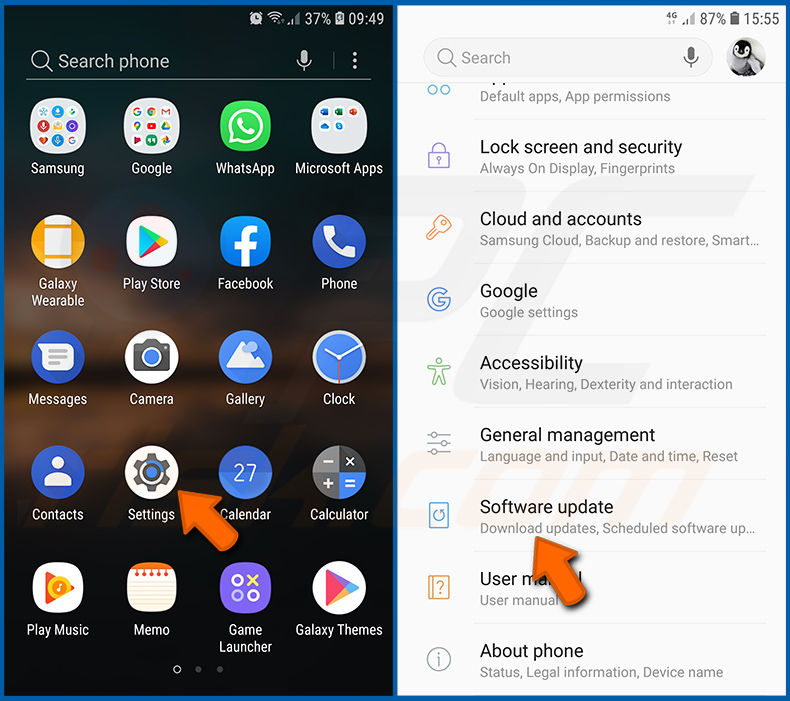
Vai su "Impostazioni", scorri verso il basso fino a visualizzare "Aggiornamento software" e toccalo.
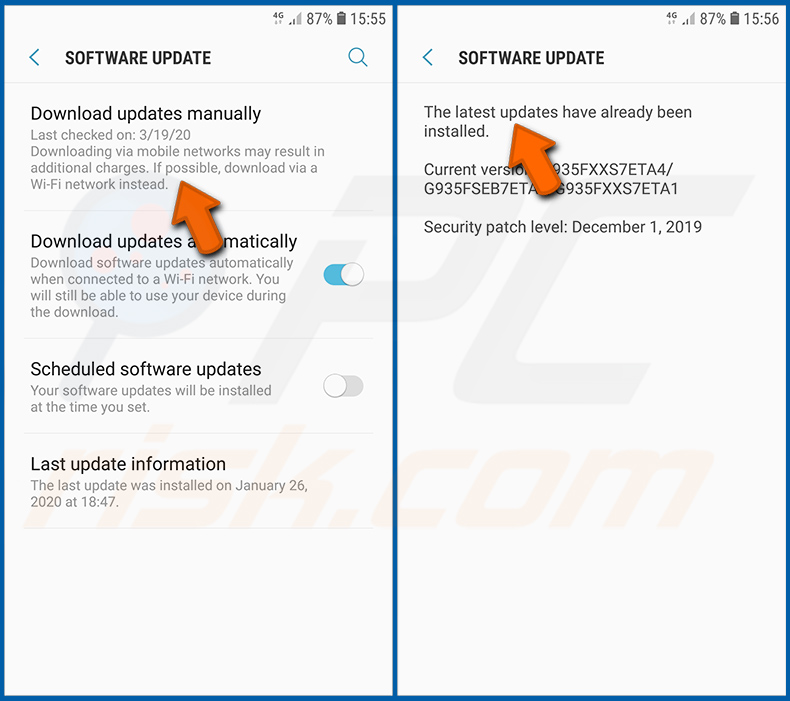
Tocca "Scarica aggiornamenti manualmente" e verifica se sono disponibili aggiornamenti. Se sì, installali immediatamente. Ti consigliamo inoltre di abilitare l'opzione "Scarica aggiornamenti automaticamente": in questo modo il sistema ti avviserà quando sarà disponibile un aggiornamento e/o lo installerà automaticamente.
Ripristina il sistema alle impostazioni predefinite:
Eseguire un "ripristino delle impostazioni di fabbrica" è un ottimo modo per rimuovere tutte le applicazioni indesiderate, ripristinare le impostazioni predefinite del sistema e pulire il dispositivo in generale. Tuttavia, è necessario tenere presente che tutti i dati presenti nel dispositivo verranno eliminati, incluse foto, file video/audio, numeri di telefono (memorizzati nel dispositivo, non nella scheda SIM), messaggi SMS e così via. In altre parole, il dispositivo verrà ripristinato allo stato originale.
È anche possibile ripristinare le impostazioni di sistema di base e/o semplicemente le impostazioni di rete.
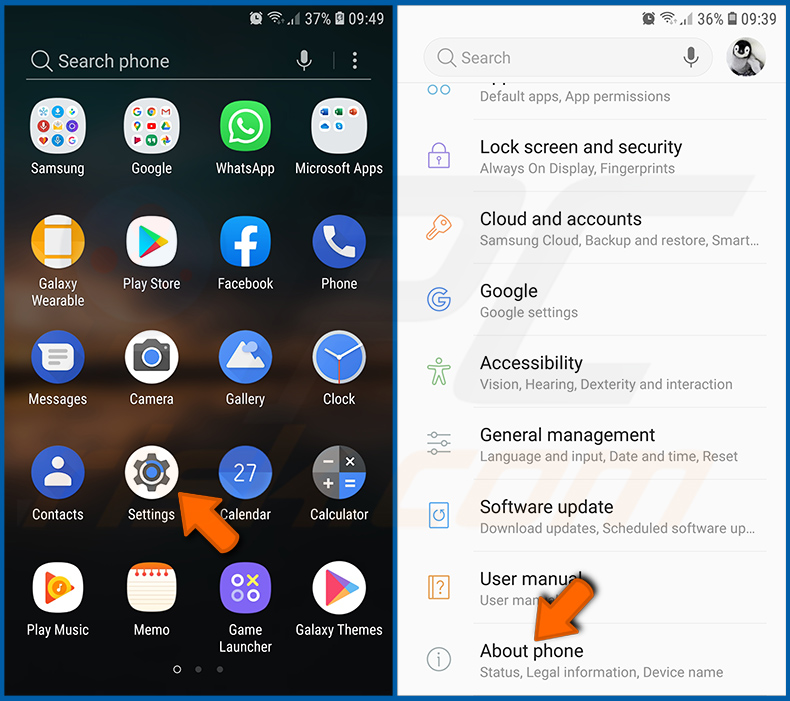
Vai su "Impostazioni", scorri verso il basso fino a visualizzare "Informazioni sul telefono" e toccalo.
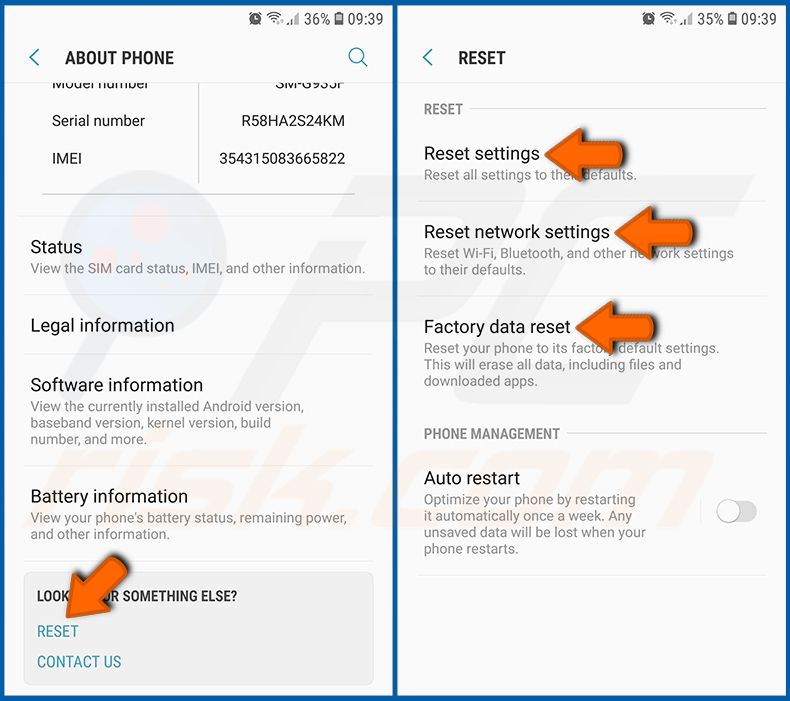
Scorri verso il basso fino a visualizzare "Ripristina" e toccalo. Ora scegli l'azione che desideri eseguire:
"Ripristina impostazioni" - ripristina tutte le impostazioni di sistema ai valori predefiniti;
"Ripristina impostazioni di rete" - ripristina tutte le impostazioni relative alla rete ai valori predefiniti;
"Ripristino dati di fabbrica" - ripristina l'intero sistema ed elimina completamente tutti i dati memorizzati;
Disattiva le applicazioni che dispongono dei privilegi di amministratore:
Se un'applicazione dannosa ottiene privilegi di amministratore, può danneggiare gravemente il sistema. Per mantenere il dispositivo il più sicuro possibile, è necessario controllare sempre quali app dispongono di tali privilegi e disabilitare quelle che non dovrebbero averli.
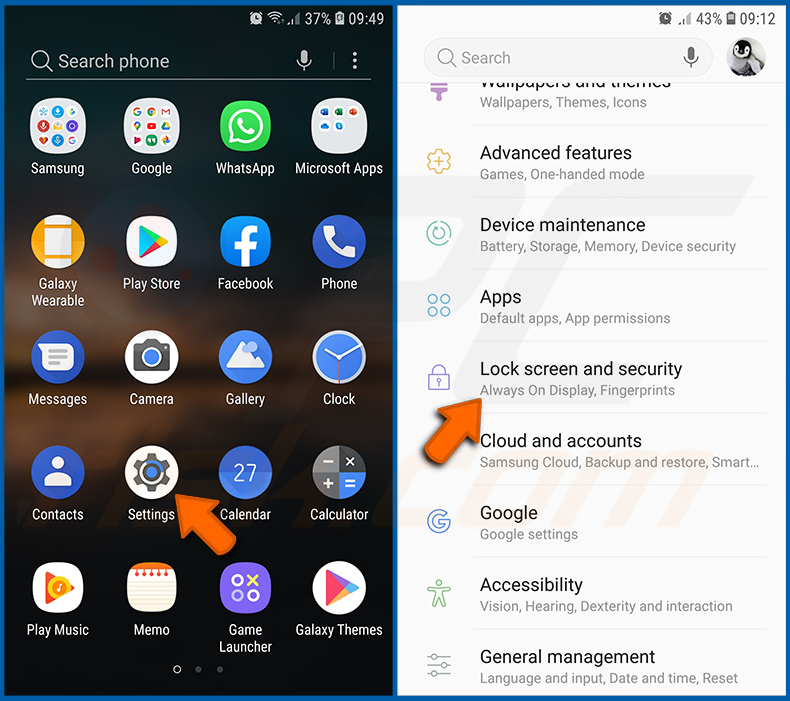
Vai su "Impostazioni", scorri verso il basso fino a visualizzare "Blocco schermo e sicurezza" e toccalo.
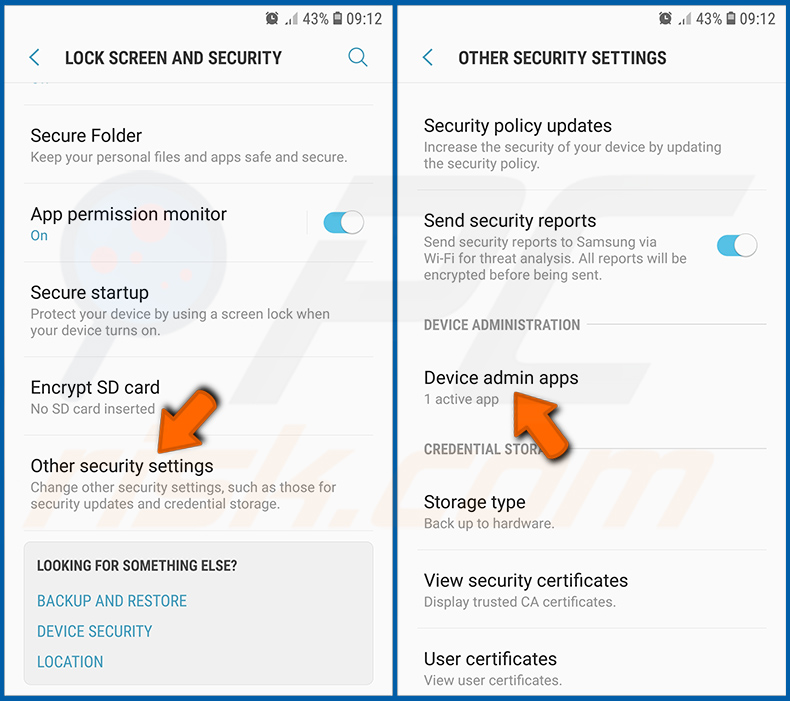
Scorri verso il basso fino a visualizzare "Altre impostazioni di sicurezza", toccalo e poi tocca "App di amministrazione del dispositivo".
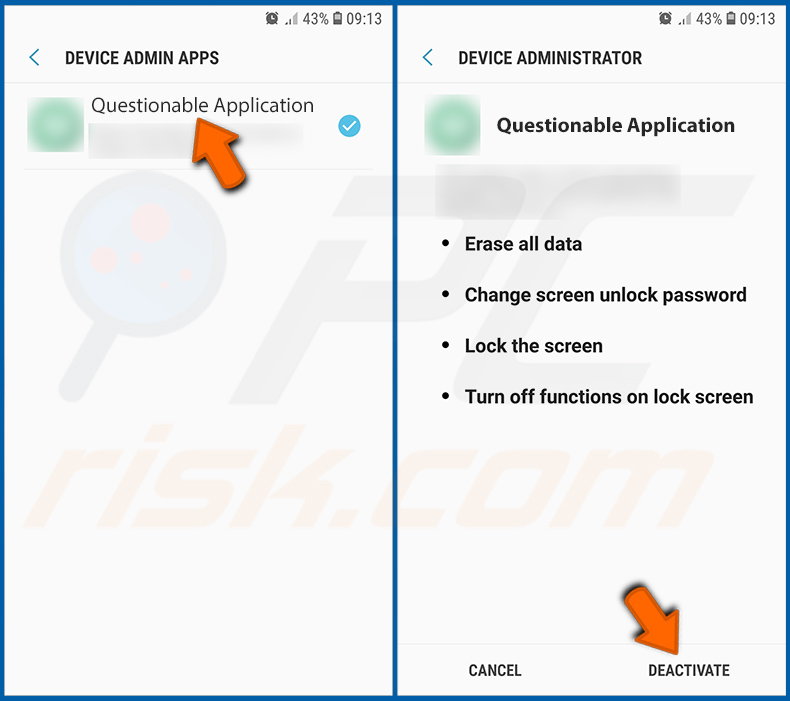
Identifica le applicazioni che non dovrebbero avere privilegi di amministratore, toccale e poi tocca "DISATTIVA".
Domande frequenti (FAQ)
Il mio dispositivo è stato infettato dal malware DroidLock, devo formattare il mio dispositivo di archiviazione per eliminarlo?
Nella maggior parte dei casi, non è necessario cancellare l'intero dispositivo per eliminare il malware. Minacce come DroidLock possono essere rimosse utilizzando software di sicurezza affidabili, inclusi strumenti antivirus o anti-malware come Combo Cleaner, senza perdere i dati personali.
Quali sono i problemi più gravi che possono causare i malware?
Il malware può svolgere molte attività dannose a seconda delle sue capacità. Può consentire agli aggressori di controllare il dispositivo da remoto, rubare dati sensibili, crittografare file o iniettare ulteriori payload dannosi.
Qual è lo scopo di DroidLock?
Lo scopo di DroidLock è quello di assumere il controllo di un dispositivo Android ed estorcere denaro alla vittima. Blocca lo schermo, impedisce l'accesso al sistema e visualizza un messaggio di riscatto per costringere la vittima a pagare. Inoltre, può accedere a vari dati e indurre le vittime a inserire i propri dati personali in moduli falsi.
Come ha fatto DroidLock a infiltrarsi nel mio dispositivo?
DroidLock probabilmente si è infiltrato nel tuo dispositivo tramite un'app ingannevole che sei stato indotto a installare. Si diffonde attraverso siti web dannosi che promuovono applicazioni false o simili che fingono di essere legittime. L'app iniziale funge da dropper. Una volta installata, scarica e attiva il malware.
Combo Cleaner mi proteggerà dai malware?
Sì, Combo Cleaner è in grado di identificare ed eliminare la maggior parte dei malware conosciuti. Poiché alcune minacce sofisticate possono nascondersi in profondità nel sistema, è essenziale eseguire una scansione completa del sistema per garantire una rimozione accurata.
Condividi:
 Facebook
 X.com
X.com
 LinkedIn
 Copia link

Tomas Meskauskas
Esperto ricercatore nel campo della sicurezza, analista professionista di malware
Sono appassionato di sicurezza e tecnologia dei computer. Ho un'esperienza di oltre 10 anni di lavoro in varie aziende legate alla risoluzione di problemi tecnici del computer e alla sicurezza di Internet. Dal 2010 lavoro come autore ed editore per PCrisk. Seguimi su Twitter e LinkedIn per rimanere informato sulle ultime minacce alla sicurezza online.
Il portale di sicurezza PCrisk è offerto dalla società RCS LT.
I ricercatori nel campo della sicurezza hanno unito le forze per aiutare gli utenti di computer a conoscere le ultime minacce alla sicurezza online. Maggiori informazioni sull'azienda RCS LT.
Le nostre guide per la rimozione di malware sono gratuite. Tuttavia, se vuoi sostenerci, puoi inviarci una donazione.
DonazioneIl portale di sicurezza PCrisk è offerto dalla società RCS LT.
I ricercatori nel campo della sicurezza hanno unito le forze per aiutare gli utenti di computer a conoscere le ultime minacce alla sicurezza online. Maggiori informazioni sull'azienda RCS LT.
Le nostre guide per la rimozione di malware sono gratuite. Tuttavia, se vuoi sostenerci, puoi inviarci una donazione.
Donazione
▼ Mostra Discussione