
Come eliminare ChimeraWire dai dispositivi infetti
TrojanConosciuto anche come: ChimeraWire clicker

Ottieni una scansione gratuita e controlla se il tuo computer è infetto.
RIMUOVILO SUBITOPer utilizzare tutte le funzionalità, è necessario acquistare una licenza per Combo Cleaner. Hai a disposizione 7 giorni di prova gratuita. Combo Cleaner è di proprietà ed è gestito da RCS LT, società madre di PCRisk.
Che tipo di malware è ChimeraWire?
ChimeraWire è un tipo di malware (un Trojan) che funziona sui computer Windows. Utilizza le funzionalità di strumenti open source chiamati zlsgo e Rod, che normalmente vengono utilizzati per automatizzare le azioni sui siti web. Questo malware controlla Chrome per simulare il comportamento di navigazione umano, facendo apparire i siti web più popolari, mentre utilizza tecniche avanzate per eludere i programmi antivirus.
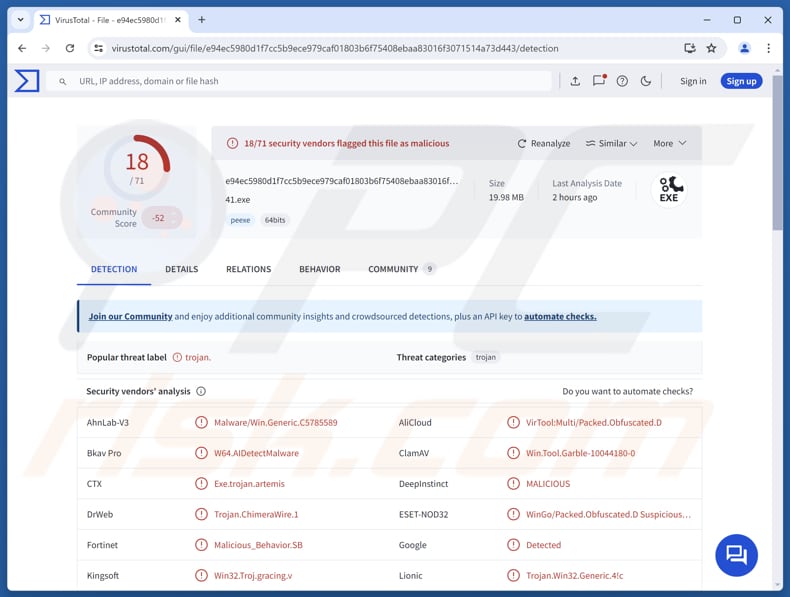
Maggiori informazioni su ChimeraWire
Una volta eseguito il malware ChimeraWire su un computer, esso scarica un file denominato "chrome-win.zip". All'interno di questo file è presente una copia del browser Google Chrome per Windows. Il sito web che ospita il file "chrome-win.zip" ospita anche archivi con versioni di Chrome per altri sistemi operativi, come Linux e macOS (e per diverse piattaforme hardware).
Dopo aver scaricato il browser, ChimeraWire tenta di aggiungere due estensioni, "NopeCHA" e "Buster". Questi strumenti sono progettati per aggirare automaticamente i test CAPTCHA e il malware li utilizza nelle sue attività dannose.
ChimeraWire avvia quindi il browser in una speciale modalità sviluppatore e mantiene la finestra nascosta, consentendo alle sue azioni di essere eseguite in modo invisibile. Una volta che il browser è attivo, il malware apre una connessione a una porta sviluppatore scelta casualmente utilizzando il metodo di comunicazione WebSocket.
A questo punto, il malware contatta il proprio server di comando e controllo per ricevere istruzioni. Il server invia un messaggio codificato contenente un file di impostazioni JSON. Il file di impostazioni include le attività che il malware deve eseguire e i dettagli necessari per ciascuna di esse.
Specifica quale motore di ricerca utilizzare, ad esempio Google o Bing, i termini di ricerca che il malware deve utilizzare per trovare e aprire i siti mirati. Imposta inoltre il numero di pagine che il malware deve navigare in sequenza, la frequenza e il punto in cui deve cliccare sui link, il tempo di attesa per il caricamento delle pagine e i siti web da prendere di mira.
Per rendere le sue azioni più autentiche ed evitare di essere scoperto, il file include istruzioni su come creare intervalli tra una sessione e l'altra. Inoltre, ChimeraWire può simulare i clic del mouse per dare l'impressione che sia una persona reale a navigare. Clicca sui risultati di ricerca e apre i link in nuove schede.
Dopo aver cercato i siti web elencati nelle sue impostazioni, raccoglie tutti i link presenti nella pagina, ne modifica l'ordine per evitare il rilevamento dei bot e verifica quali corrispondono ai suoi obiettivi. Se trova un numero sufficiente di corrispondenze valide, le ordina per rilevanza e clicca su quelle migliori.
In caso contrario, passa a un modello che imita la casualità umana, scegliendo quanti link aprire in base alle probabilità. Ogni volta che apre un link, passa da una scheda all'altra secondo necessità e ripete questo processo fino a raggiungere il limite di clic impostato nelle sue istruzioni.
| Nome | ChimeraWire clicker |
| Tipo di minaccia | Trojan |
| Nomi di rilevamento | AhnLab-V3 (Malware/Win.Generic.C5785589), CTX (Exe.trojan.artemis), ESET-NOD32 (WinGo/Packed. Obfuscated.D Applicazione sospetta), Kingsoft (Win32.Troj.gracing.v), Symantec (ML.Attribute.HighConfidence), Elenco completo (VirusTotal) |
| Sintomi | I trojan sono progettati per infiltrarsi furtivamente nel computer della vittima e rimanere silenziosi, quindi non ci sono sintomi particolari chiaramente visibili su una macchina infetta. |
| metodi di distribuzione | Downloader dannosi ospitati su siti web gestiti da criminali informatici. |
| Danno | Furto di informazioni, possibili perdite monetarie e furto di identità, elevato utilizzo della CPU o di altro hardware e problemi simili. |
| Rimozione dei malware (Windows) |
Per eliminare possibili infezioni malware, scansiona il tuo computer con un software antivirus legittimo. I nostri ricercatori di sicurezza consigliano di utilizzare Combo Cleaner. Scarica Combo CleanerLo scanner gratuito controlla se il tuo computer è infetto. Per utilizzare tutte le funzionalità, è necessario acquistare una licenza per Combo Cleaner. Hai a disposizione 7 giorni di prova gratuita. Combo Cleaner è di proprietà ed è gestito da RCS LT, società madre di PCRisk. |
Conclusione
In generale, ChimeraWire è un malware progettato per imitare il comportamento reale degli utenti. Utilizzando le sue impostazioni, il malware può eseguire azioni di navigazione realistiche, come ricerche, apertura di pagine e clic su link, per aumentare artificialmente la visibilità e il posizionamento dei siti web presi di mira. È fondamentale notare che i criminali informatici possono utilizzarlo per compilare moduli online, partecipare a sondaggi pubblicitari o persino acquisire contenuti su siti web e screenshot a scopo di raccolta dati.
Come ha fatto ChimeraWire a infiltrarsi nel mio computer?
ChimeraWire viene distribuito tramite downloader di malware. In uno dei metodi di distribuzione conosciuti, i criminali informatici utilizzano un downloader chiamato "Python.Downloader.208", che può essere inserito all'interno di un archivio ZIP ospitato sul server di un aggressore. Dopo essere stato eseguito, estrae diversi file e tenta di ottenere i privilegi di amministratore.
Per raggiungere questo obiettivo, il downloader sfrutta una vulnerabilità di Windows nota come DLL Search Order Hijacking, che gli consente di caricare una libreria dannosa al posto di una legittima. Una volta ottenuti i privilegi elevati, recupera un altro archivio ZIP da un server remoto dannoso. Questo archivio contiene il malware ChimeraWire.
Un secondo metodo di infezione noto prevede l'utilizzo di un downloader diverso denominato "Trojan.DownLoader48.61444", che segue un approccio simile. Anch'esso sfrutta le vulnerabilità per elevare i privilegi, quindi scarica e installa il trojan ChimeraWire.
Come evitare l'installazione di malware?
Mantieni sempre aggiornati il sistema operativo e le applicazioni e presta attenzione ai file o ai link contenuti nelle e-mail indesiderate provenienti da fonti sconosciute. Scarica software solo da fonti affidabili o da app store ufficiali ed evita programmi pirata, crack o generatori di chiavi.
Rifiuta le notifiche provenienti da siti web sconosciuti ed evita di cliccare su pop-up, annunci pubblicitari, pulsanti, link o qualsiasi contenuto sospetto online. Inoltre, utilizza un programma di sicurezza affidabile ed esegui regolarmente scansioni del sistema per proteggere il tuo computer.
Se ritieni che il tuo computer sia già stato infettato, ti consigliamo di eseguire una scansione con Combo Cleaner Antivirus per Windows per eliminare automaticamente il malware infiltrato.
Esempi di siti web con cui il trojan era stato istruito a interagire in base ai comandi provenienti dal suo server C2 (fonte: drweb.com):



Rimozione automatica istantanea dei malware:
La rimozione manuale delle minacce potrebbe essere un processo lungo e complicato che richiede competenze informatiche avanzate. Combo Cleaner è uno strumento professionale per la rimozione automatica del malware consigliato per eliminare il malware. Scaricalo cliccando il pulsante qui sotto:
SCARICA Combo CleanerScaricando qualsiasi software elencato in questo sito, accetti le nostre Condizioni di Privacy e le Condizioni di utilizzo. Per utilizzare tutte le funzionalità, è necessario acquistare una licenza per Combo Cleaner. Hai a disposizione 7 giorni di prova gratuita. Combo Cleaner è di proprietà ed è gestito da RCS LT, società madre di PCRisk.
Menu rapido:
- Che cos'è ChimeraWire?
- FASE 1. Rimozione manuale del malware ChimeraWire.
- FASE 2. Verifica che il tuo computer sia pulito.
Come rimuovere manualmente il malware?
La rimozione manuale dei malware è un'operazione complessa: solitamente è preferibile affidare questo compito ai programmi antivirus o anti-malware, che lo eseguono automaticamente. Per rimuovere questo malware, consigliamo di utilizzare Combo Cleaner Antivirus per Windows.
Se desideri rimuovere manualmente il malware, il primo passo è identificare il nome del malware che stai cercando di rimuovere. Ecco un esempio di un programma sospetto in esecuzione sul computer di un utente:
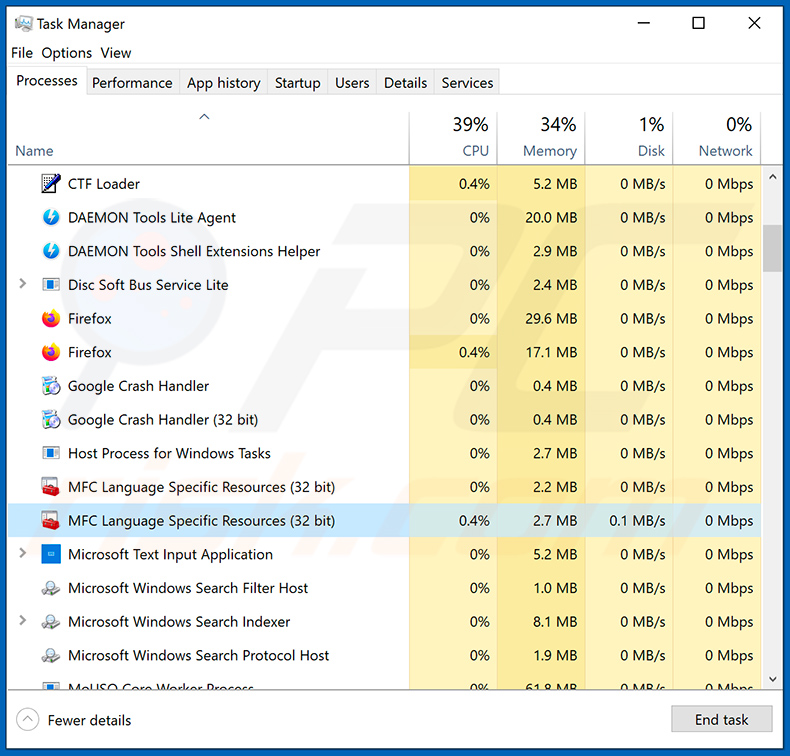
Se hai controllato l'elenco dei programmi in esecuzione sul tuo computer, ad esempio utilizzando il task manager, e hai individuato un programma che sembra sospetto, procedi con questi passaggi:
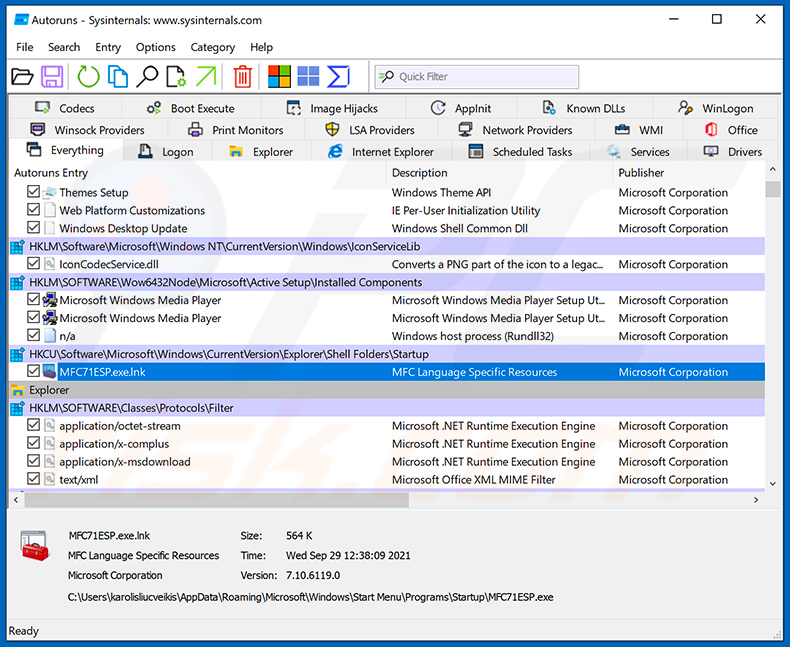
 Scarica un programma chiamato Autoruns. Questo programma mostra le applicazioni ad avvio automatico, il Registro di sistema e le posizioni del file system:
 Riavvia il computer in modalità provvisoria:
Utenti Windows XP e Windows 7: avviare il computer in modalità provvisoria. Fare clic su Start, quindi su Spegni, Riavvia e OK. Durante il processo di avvio del computer, premere più volte il tasto F8 sulla tastiera fino a quando non viene visualizzato il menu Opzioni avanzate di Windows, quindi selezionare Modalità provvisoria con rete dall'elenco.
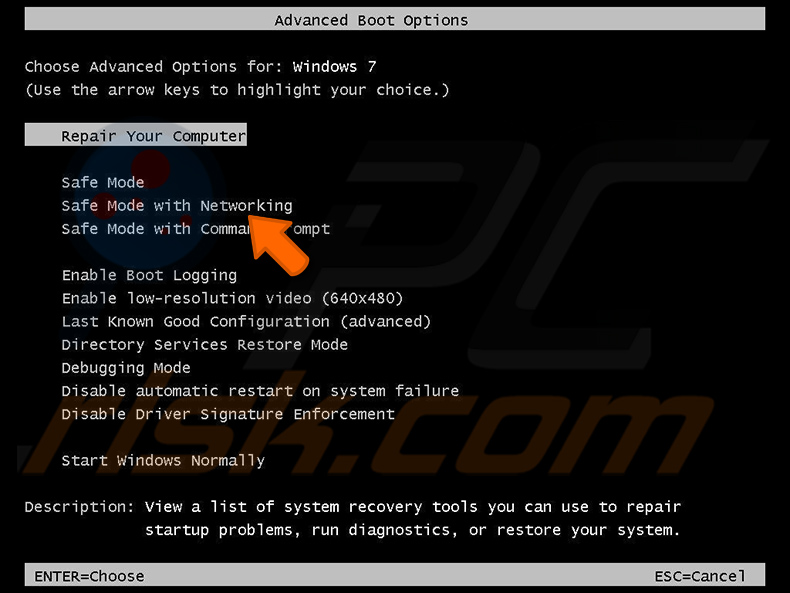
Video che mostra come avviare Windows 7 in "Modalità provvisoria con rete":
Utenti Windows 8: avviare Windows 8 in modalità provvisoria con rete - andare alla schermata Start di Windows 8, digitare Avanzate, nei risultati della ricerca selezionare Impostazioni. Fare clic su Opzioni di avvio avanzate, nella finestra "Impostazioni generali del PC" aperta, selezionare Avvio avanzato.
Fai clic sul pulsante "Riavvia ora". Il computer si riavvierà nel "Menu delle opzioni di avvio avanzate". Fai clic sul pulsante "Risoluzione dei problemi", quindi fai clic sul pulsante "Opzioni avanzate". Nella schermata delle opzioni avanzate, fai clic su "Impostazioni di avvio".
Fai clic sul pulsante "Riavvia". Il PC si riavvierà nella schermata Impostazioni di avvio. Premi F5 per avviare il sistema in modalità provvisoria con rete.
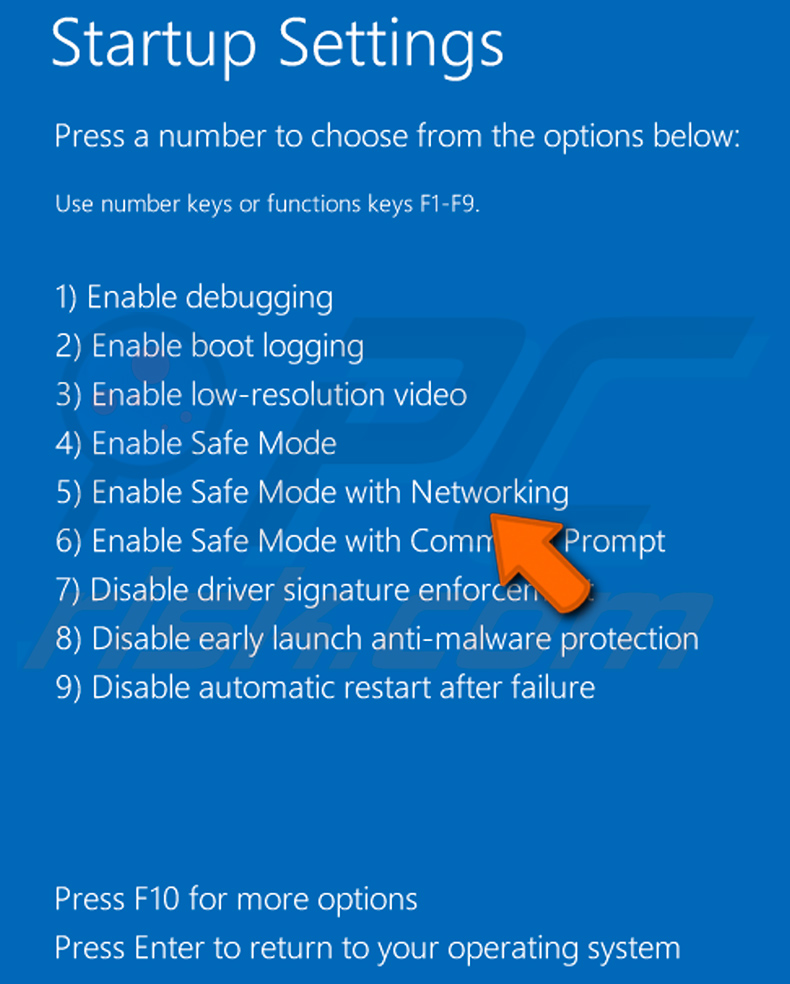
Video che mostra come avviare Windows 8 in "Modalità provvisoria con rete":
Utenti Windows 10: clicca sul logo Windows e seleziona l'icona Alimentazione. Nel menu che si apre, clicca su "Riavvia" tenendo premuto il tasto "Shift" sulla tastiera. Nella finestra "Scegli un'opzione" clicca su "Risoluzione dei problemi", quindi seleziona "Opzioni avanzate".
Nel menu delle opzioni avanzate seleziona "Impostazioni di avvio" e clicca sul pulsante "Riavvia". Nella finestra successiva dovrai cliccare sul tasto "F5" della tastiera. In questo modo il sistema operativo verrà riavviato in modalità provvisoria con rete.
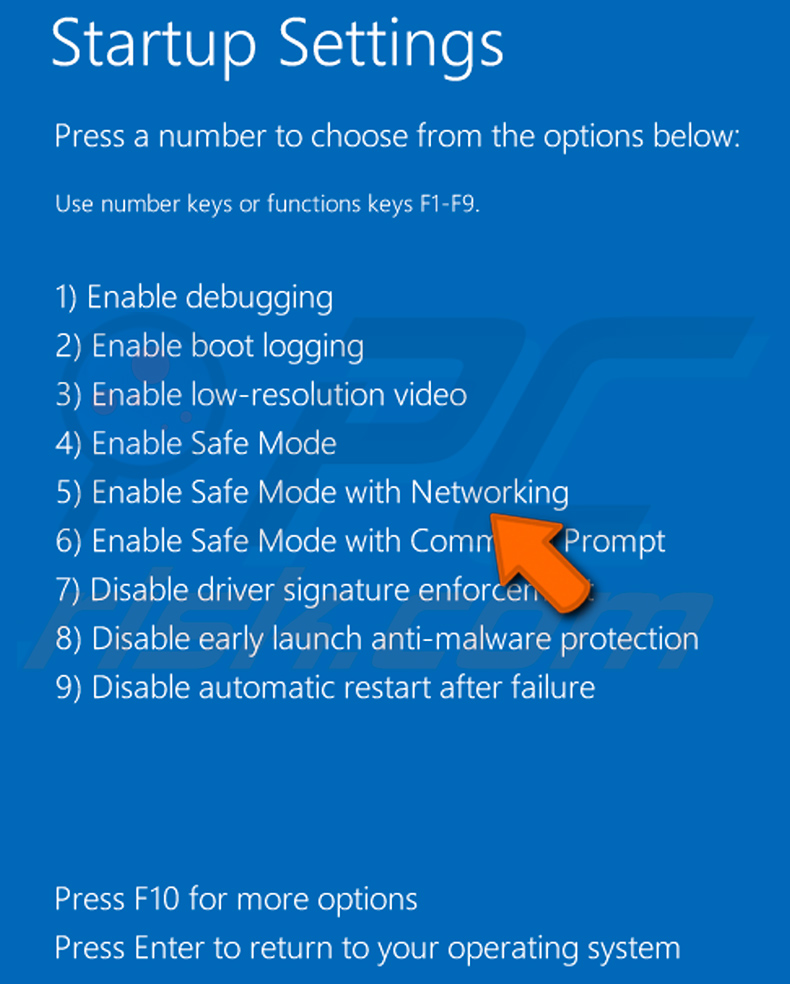
Video che mostra come avviare Windows 10 in "Modalità provvisoria con rete":
 Estrai l'archivio scaricato ed esegui il file Autoruns.exe.
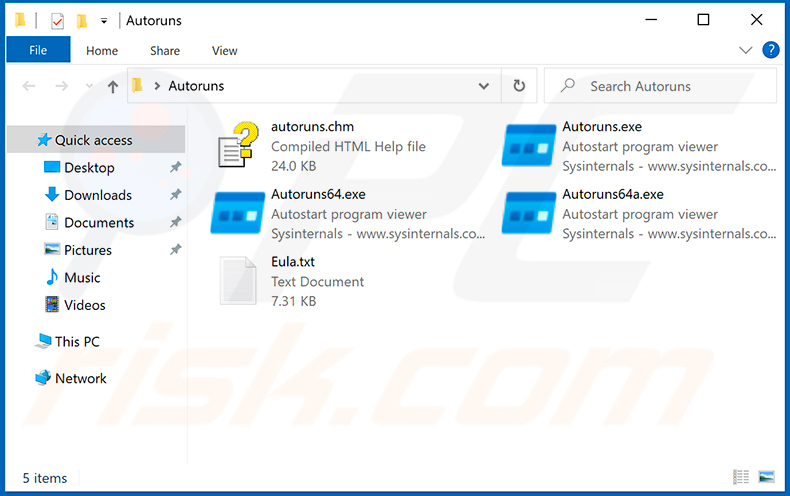
 Nell'applicazione Autoruns, clicca su "Opzioni" in alto e deseleziona le opzioni "Nascondi posizioni vuote" e "Nascondi voci Windows". Dopo questa procedura, clicca sull'icona "Aggiorna".
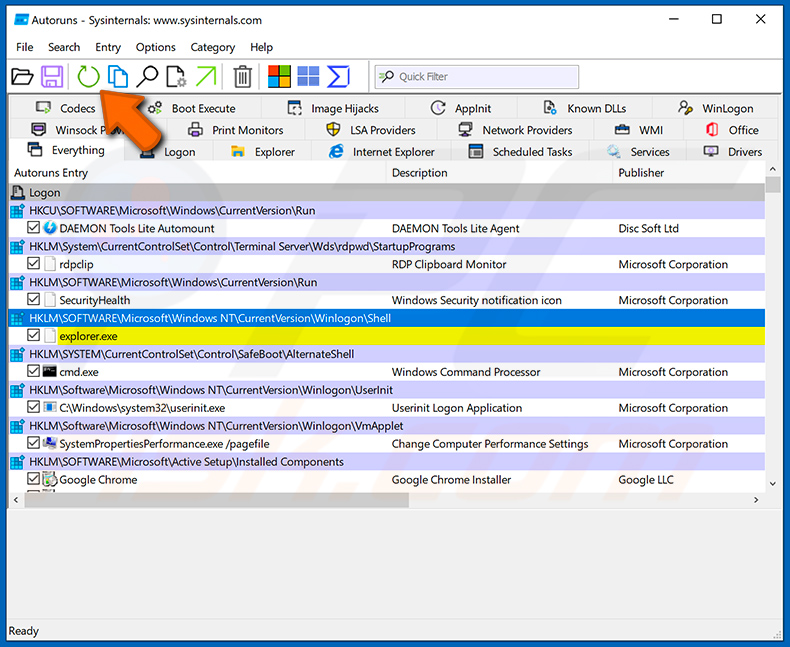
 Controlla l'elenco fornito dall'applicazione Autoruns e individua il file malware che desideri eliminare.
È necessario annotarne il percorso completo e il nome. Si noti che alcuni malware nascondono i nomi dei processi sotto nomi di processi Windows legittimi. In questa fase, è molto importante evitare di rimuovere i file di sistema. Dopo aver individuato il programma sospetto che si desidera rimuovere, fare clic con il tasto destro del mouse sul suo nome e selezionare "Elimina".
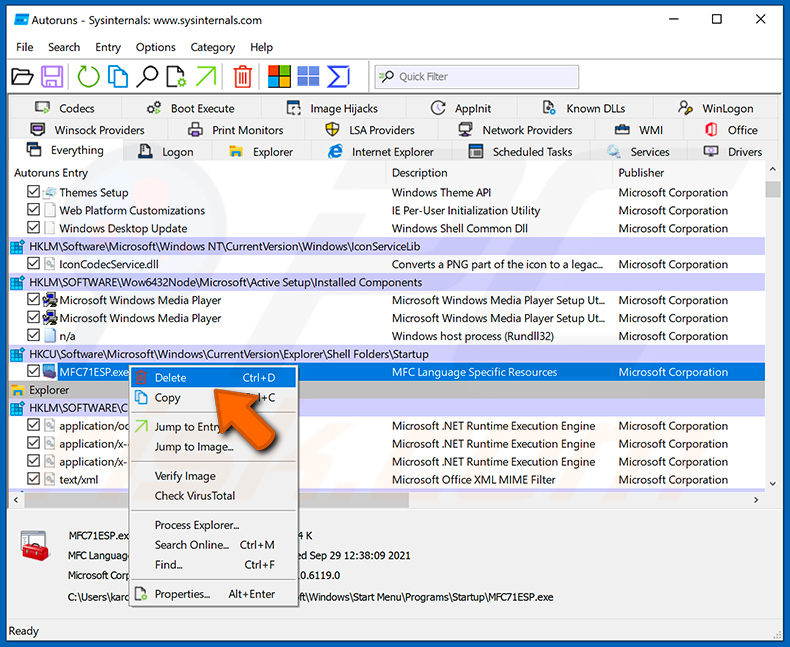
Dopo aver rimosso il malware tramite l'applicazione Autoruns (questo assicura che il malware non venga eseguito automaticamente al successivo avvio del sistema), è necessario cercare il nome del malware sul computer. Assicurarsi di abilitare i file e le cartelle nascosti prima di procedere. Se si trova il nome del file del malware, assicurarsi di rimuoverlo.
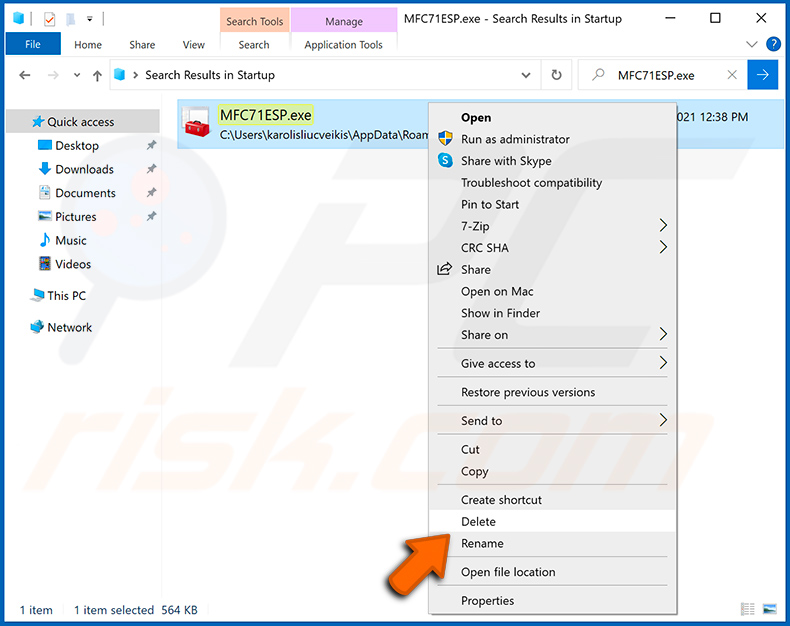
Riavvia il computer in modalità normale. Seguendo questi passaggi dovresti riuscire a rimuovere qualsiasi malware dal tuo computer. Tieni presente che la rimozione manuale delle minacce richiede competenze informatiche avanzate. Se non possiedi tali competenze, affida la rimozione del malware ai programmi antivirus e anti-malware.
Questi passaggi potrebbero non funzionare con infezioni da malware avanzate. Come sempre, è meglio prevenire l'infezione piuttosto che cercare di rimuovere il malware in un secondo momento. Per mantenere il computer al sicuro, installa gli ultimi aggiornamenti del sistema operativo e utilizza un software antivirus. Per assicurarti che il tuo computer sia privo di infezioni da malware, ti consigliamo di eseguire una scansione con Combo Cleaner Antivirus per Windows.
Domande frequenti (FAQ)
Il mio computer è stato infettato dal malware ChimeraWire, devo formattare il mio dispositivo di archiviazione per eliminarlo?
In genere non è necessario cancellare completamente un dispositivo di archiviazione. I malware come ChimeraWire possono essere rimossi utilizzando software antivirus o anti-malware affidabili, come Combo Cleaner.
Quali sono i problemi più gravi che possono causare i malware?
A seconda del tipo, il malware può rallentare il sistema infetto, interferire con le operazioni, introdurre altro malware, rubare dati sensibili, crittografare ed eliminare file o consentire ai criminali informatici di controllare da remoto un dispositivo infetto.
Qual è lo scopo di ChimeraWire?
Lo scopo principale di ChimeraWire è quello di imitare il comportamento di navigazione degli utenti reali al fine di aumentare artificialmente la visibilità e il posizionamento di siti web specifici. ChimeraWire può anche essere adattato per la raccolta di dati, l'invio di moduli, l'acquisizione di screenshot e altre attività.
Come ha fatto ChimeraWire a infiltrarsi nel mio computer?
ChimeraWire è probabilmente entrato nel tuo dispositivo tramite un downloader dannoso. Gli hacker utilizzano downloader di malware come questi, che spesso arrivano in file ZIP. Una volta eseguiti, sfruttano le vulnerabilità di Windows per ottenere privilegi elevati e quindi scaricano e installano il malware ChimeraWire da un server remoto.
Combo Cleaner mi proteggerà dai malware?
Sì, Combo Cleaner è in grado di rilevare e rimuovere quasi tutti i tipi di malware conosciuti. Tuttavia, il malware avanzato spesso si nasconde in profondità nel sistema, quindi è importante eseguire una scansione completa del sistema.
Condividi:
 Facebook
 X.com
X.com
 LinkedIn
 Copia link

Tomas Meskauskas
Esperto ricercatore nel campo della sicurezza, analista professionista di malware
Sono appassionato di sicurezza e tecnologia dei computer. Ho un'esperienza di oltre 10 anni di lavoro in varie aziende legate alla risoluzione di problemi tecnici del computer e alla sicurezza di Internet. Dal 2010 lavoro come autore ed editore per PCrisk. Seguimi su Twitter e LinkedIn per rimanere informato sulle ultime minacce alla sicurezza online.
Il portale di sicurezza PCrisk è offerto dalla società RCS LT.
I ricercatori nel campo della sicurezza hanno unito le forze per aiutare gli utenti di computer a conoscere le ultime minacce alla sicurezza online. Maggiori informazioni sull'azienda RCS LT.
Le nostre guide per la rimozione di malware sono gratuite. Tuttavia, se vuoi sostenerci, puoi inviarci una donazione.
DonazioneIl portale di sicurezza PCrisk è offerto dalla società RCS LT.
I ricercatori nel campo della sicurezza hanno unito le forze per aiutare gli utenti di computer a conoscere le ultime minacce alla sicurezza online. Maggiori informazioni sull'azienda RCS LT.
Le nostre guide per la rimozione di malware sono gratuite. Tuttavia, se vuoi sostenerci, puoi inviarci una donazione.
Donazione
▼ Mostra Discussione