
Come forzare la chiusura dei programmi usando il Task Manager?

Ottieni lo scanner gratuito e controlla il tuo computer per eventuali errori
Risolvilo oraPer utilizzare tutte le funzionalità, è necessario acquistare una licenza per Combo Cleaner. Hai a disposizione 7 giorni di prova gratuita. Combo Cleaner è di proprietà ed è gestito da RCS LT, società madre di PCRisk.
Come forzare la chiusura dei programmi usando il Task Manager in Windows 10
A volte, le applicazioni smettono di rispondere o presentano malfunzionamenti, impedendo di chiuderle correttamente. In questi casi, potrebbe essere necessario ricorrere al Task Manager per forzarne la chiusura. Questo articolo Le mostrerà come fare.
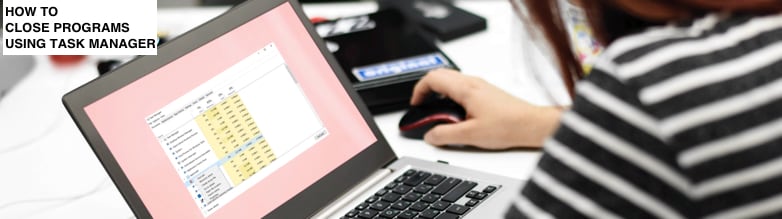
Gestione attività è un programma di monitoraggio del sistema utilizzato per fornire informazioni sui processi e i programmi in esecuzione su un computer e sullo stato generale del sistema. Inoltre, Gestione attività può essere utilizzato anche per terminare processi e programmi e modificare le priorità dei processi.
Gestione attività è fondamentale quando è necessario chiudere/terminare un particolare programma in esecuzione che si è bloccato, non risponde, utilizza troppe risorse CPU o semplicemente non funziona correttamente. Gestione attività aiuta a chiudere i programmi e arrestare i processi in esecuzione (quando la chiusura normale non funziona).
In Windows 10, Gestione attività può essere avviato:
- Premendo il tasto Windows+R e digitando taskmgr.exe nella finestra di dialogo Esegui;
- Premendo i tasti Ctrl+Alt+Canc e selezionando Gestione attività;
- Facendo clic su «Gestione attività» nella finestra delle opzioni di sicurezza;
- Premendo Ctrl+Shift+Esc;
- Facendo clic con il tasto destro sulla barra delle applicazioni di Windows o sul pulsante Start e selezionando «Gestione attività» dal menu.
Questa guida descrive come forzare la chiusura dei programmi (terminare le attività) utilizzando Gestione attività su Windows 10.
Nota: non arrestare i processi necessari per il funzionamento del sistema operativo Windows. La loro interruzione potrebbe causare un arresto anomalo del sistema o impedire il corretto funzionamento di Windows.
Video che mostra come chiudere i programmi utilizzando Gestione attività:
Sommario:
- Introduzione
- Come chiudere i programmi utilizzando Gestione attività
- Video che mostra come chiudere i programmi utilizzando Gestione attività
SCARICA il programma di rimozione per infezioni da malware
Si consiglia di eseguire una scansione gratuita con Combo Cleaner - uno strumento per rilevare il malware e correggere gli errori del computer. Dovrai acquistare la versione completa per rimuovere le infezioni ed eliminare gli errori del computer. Versione di prova gratuita disponibile. Combo Cleaner è di proprietà ed è gestito da Rcs Lt, società madre di PCRisk. Per saperne di più.
Come chiudere i programmi utilizzando Gestione attività
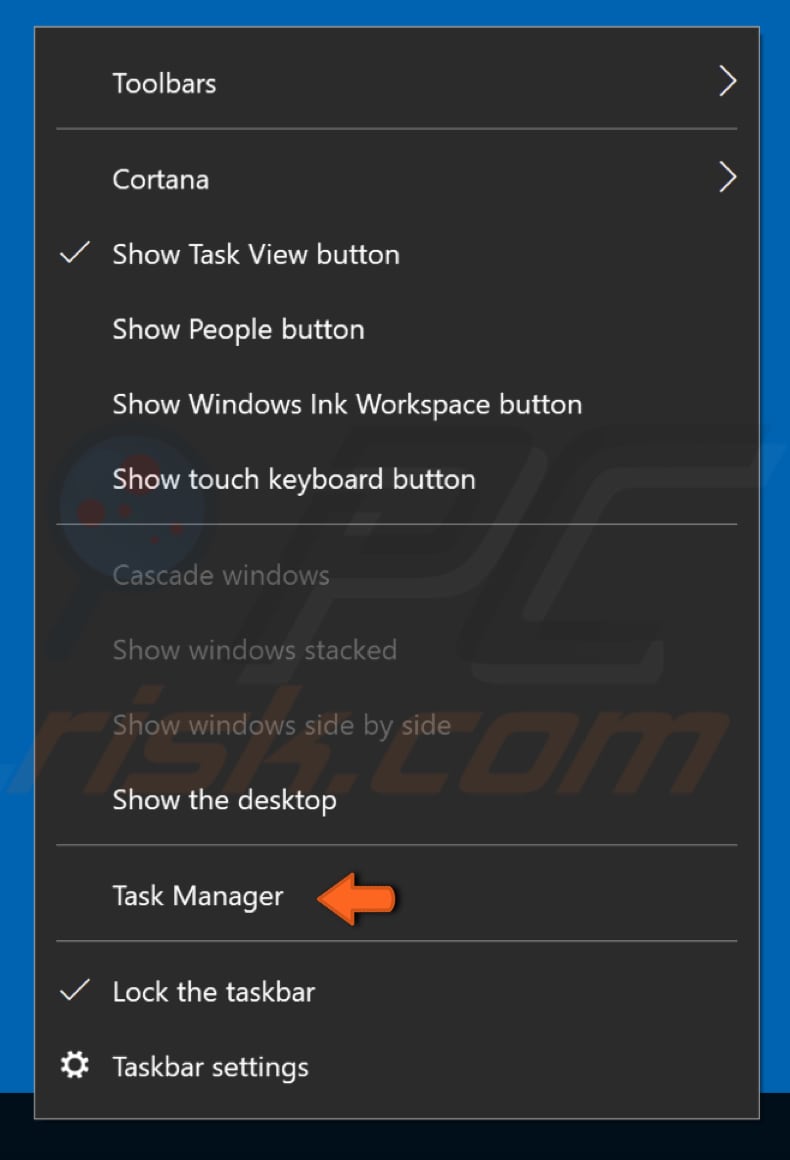
Aprire Gestione attività utilizzando: 1) la scorciatoia da tastiera Ctrl+Shift+Esc, oppure; 2) fare clic con il tasto destro su Start o sulla barra delle applicazioni e selezionare «Gestione attività» dal menu contestuale.
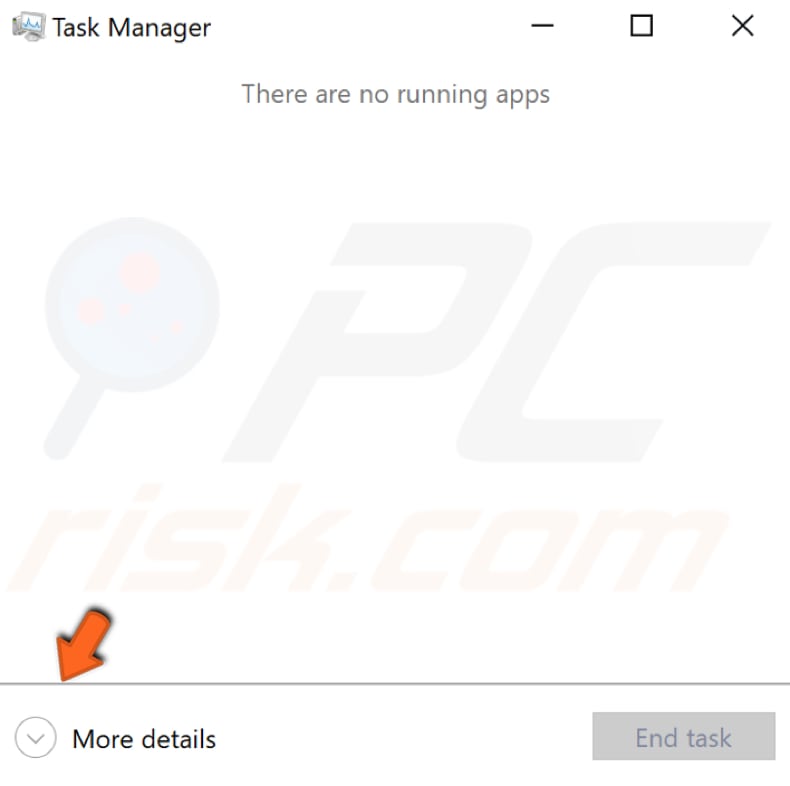
Ora fare clic su «Più dettagli» per visualizzare la versione avanzata di Gestione attività.
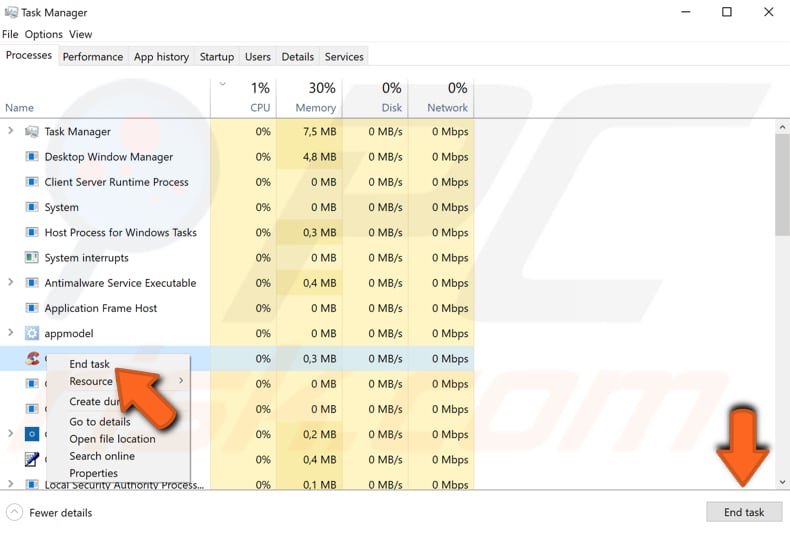
Selezionare il programma/processo che si desidera chiudere/arrestare facendo clic su di esso e poi facendo clic su «Termina attività» nell'angolo in basso a destra. È anche possibile chiudere un programma facendo clic con il tasto destro su di esso e selezionando «Termina attività» dal menu contestuale. Il programma dovrebbe ora essere chiuso.
Speriamo che questo articolo chiarisca lo scopo e il funzionamento di Gestione attività e che ora sia possibile chiudere i programmi o terminare i processi che causano problemi. Se questo non ha funzionato, non esiti a lasciare un commento nella sezione commenti qui sotto.
Condividi:
 Facebook
 X.com
X.com
 LinkedIn
 Copia link

Rimvydas Iliavicius
Autore di guide pratiche su PCrisk.
Rimvydas è un ricercatore con oltre quattro anni di esperienza nel settore della sicurezza informatica. Ha frequentato la Kaunas University of Technology e si è laureato con un Master in Traduzione e Localizzazione di Testi Tecnici nel 2017. I suoi interessi per computer e tecnologia lo hanno portato a diventare un autore versatile nel settore IT. In PCrisk, è responsabile della scrittura di articoli di aprrofondimento e guide praiche per utenti Microsoft Windows.
Il portale di sicurezza PCrisk è offerto dalla società RCS LT.
I ricercatori nel campo della sicurezza hanno unito le forze per aiutare gli utenti di computer a conoscere le ultime minacce alla sicurezza online. Maggiori informazioni sull'azienda RCS LT.
Le nostre guide per la rimozione di malware sono gratuite. Tuttavia, se vuoi sostenerci, puoi inviarci una donazione.
DonazioneIl portale di sicurezza PCrisk è offerto dalla società RCS LT.
I ricercatori nel campo della sicurezza hanno unito le forze per aiutare gli utenti di computer a conoscere le ultime minacce alla sicurezza online. Maggiori informazioni sull'azienda RCS LT.
Le nostre guide per la rimozione di malware sono gratuite. Tuttavia, se vuoi sostenerci, puoi inviarci una donazione.
Donazione
▼ Mostra Discussione