
Potremmo guadagnare commissioni dai prodotti che raccomandiamo. Scopri di più.
Come aggiungere i badge di fiducia a Shopify nel 2026: 4 metodi

Come aggiungere i badge di fiducia a Shopify nel 2026: 4 metodi
È possibile aggiungere badge di fiducia a un negozio Shopify in quattro modi diversi: attivare le icone di pagamento incluse nel tema, inserire immagini di badge personalizzate tramite l'editor del tema, installare un'app per i badge di fiducia oppure installare un'app il cui badge si basa su un reale controllo di sicurezza. Le prime tre opzioni sono gratuite e richiedono solo pochi minuti; la quarta è l'unica che offre ai clienti qualcosa di verificabile.
Questa guida esamina tutte e quattro le soluzioni per i badge di fiducia disponibili nell'attuale pannello di amministrazione di Shopify, le confronta in base ai criteri che verificano e mostra i punti migliori in cui posizionare i badge in un tema in stile Dawn. Spiega inoltre che i badge non possono essere visualizzati nella pagina di checkout a meno che il negozio non utilizzi Shopify Plus, e cosa fare in questo caso.
A cosa servono i badge di fiducia in un negozio Shopify
Un badge di fiducia risponde a una domanda che l'acquirente non ha formulato ad alta voce; in una pagina prodotto, questa domanda riguarda in genere l'ordine, ovvero: l'articolo arriverà e potrò restituirlo? Nella pagina del carrello, la domanda è di natura finanziaria: è sicuro pagare qui? Un badge di fiducia che risponde correttamente alla domanda giusta nel posto giusto elimina un motivo per cui qualcuno potrebbe decidere di andarsene.
Questo è particolarmente importante nel caso di negozi che l'acquirente non conosce. Il Baymard Institute ha rilevato che il 19% degli acquirenti statunitensi che hanno abbandonato il processo di checkout lo ha fatto perché non si fidava del sito per la gestione dei dati della propria carta. In generale, un marchio noto non incontra questo problema, mentre un nuovo negozio Shopify senza recensioni lo incontra quasi sempre.
Un vantaggio dei negozi Shopify è che tutti utilizzano il sistema di checkout conforme a PCI di Shopify, il che significa che i dati delle carte vengono elaborati secondo lo stesso standard indipendentemente dalle dimensioni del negozio. La differenza sta in ciò che accade prima della fase di checkout: è lì che vengono posizionati i badge, ed è lì che hanno o non hanno significato.
I badge gratuiti di Shopify
Shopify fornisce un badge Shopify Secure per qualsiasi negozio. Il badge indica che il negozio utilizza il checkout sicuro di Shopify e rimanda alla pagina sulla conformità PCI di Shopify. La documentazione per sviluppatori di Shopify fornisce il codice in versione chiara e scura e suggerisce di utilizzare il footer o l'area vicino al pulsante Aggiungi al carrello.
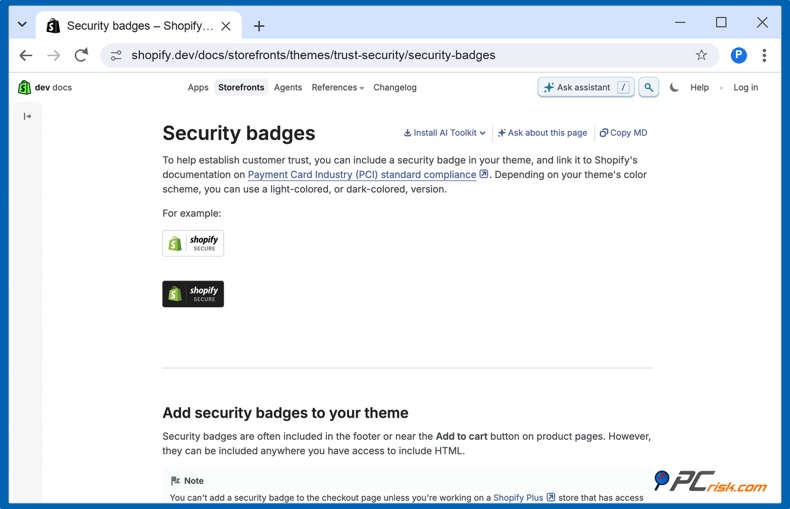
Per includerlo, copi il codice HTML da quella pagina, inserisca una sezione o un blocco Liquid personalizzato nel punto in cui desidera il badge (come indicato nell'opzione 2 più avanti) e incolli il codice. Poiché il badge è in formato SVG, rimane nitido a qualsiasi dimensione.
Quando un negozio soddisfa i criteri richiesti, compaiono automaticamente altri due indicatori di Shopify. Il pulsante Shop Pay compare al checkout dopo essere stato attivato nelle impostazioni di pagamento, e la maggior parte degli acquirenti lo conosce. Per i commercianti statunitensi idonei che soddisfano i requisiti di spedizione di Shopify, Shop Promise mostra un badge con la data di consegna. Nessuna di queste funzionalità viene aggiunta manualmente, ma entrambe dovrebbero essere attivate se il negozio è idoneo.
Tenga presente cosa indicano i badge. Il badge Shopify Secure si riferisce al processo di checkout di Shopify, non alle pagine del Suo negozio. Non informa l'acquirente se nel Suo tema è stato iniettato uno script dannoso o se il Suo dominio compare in una blocklist.
Opzione 1: attivare le icone di pagamento nell'editor del tema
Il badge di fiducia più semplice di Shopify consiste in una fila di icone di pagamento, e la maggior parte dei temi, come Dawn e gli altri temi gratuiti Online Store 2.0, le include per impostazione predefinita.
1. Apra l'editor del tema. Nel pannello di amministrazione di Shopify, vada su Negozio online, poi su Temi, e faccia clic su «Personalizza» accanto al tema attuale.
2. Selezioni il footer. Nella barra laterale sinistra, scorra fino al gruppo Footer e faccia clic sulla sezione Footer.
3. Attivi «Mostra icone di pagamento». Scorra le impostazioni del footer fino a Metodi di pagamento e attivi l'interruttore. Le icone compaiono immediatamente nell'anteprima.
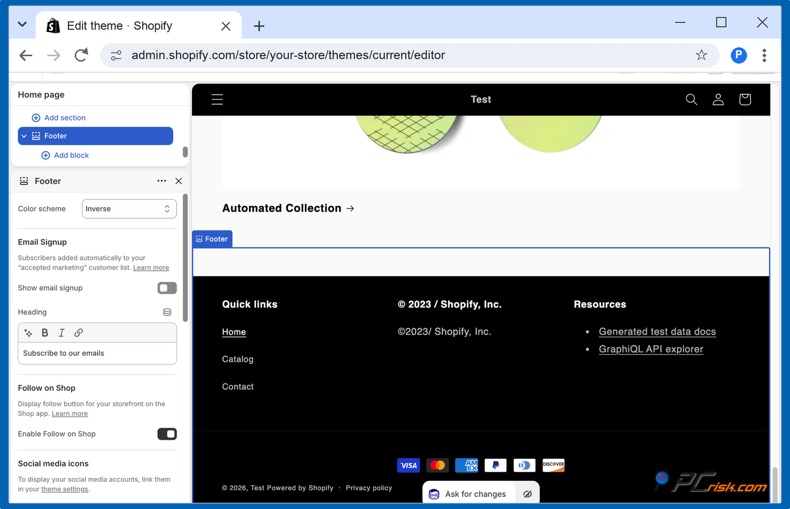
4. Salvi. Prema Salva in alto a destra nell'editor del tema.
I metodi di pagamento mostrati sono quelli attivati in Impostazioni, poi Pagamenti. Se un determinato circuito di carte non è incluso, significa che il metodo non è attivo nel Suo negozio, il che è corretto, poiché non si dovrebbe mai mostrare il logo di un metodo di pagamento che non si accetta.
Opzione 2: aggiungere immagini di badge personalizzate
Badge come «Reso gratuito entro 30 giorni» o «Spedizione in 24 ore» devono essere creati da Lei e, con i temi Online Store 2.0, può visualizzarli senza modificare il codice.
1. Prepari l'immagine. Un file PNG o SVG con sfondo trasparente è la scelta migliore. Mantenga il testo breve e si assicuri che corrisponda alla Sua politica reale.
2. Apra il modello del prodotto. Nell'editor del tema, utilizzi il selettore di pagina in alto per passare da «Home page» a «Prodotti», quindi a «Prodotto predefinito».
3. Aggiunga un blocco alla sezione delle informazioni sul prodotto. Faccia clic su «Aggiungi blocco» all'interno della sezione Informazioni sul prodotto. Dawn offre un blocco «Icona con testo» per brevi righe sulle politiche con una piccola icona, e un blocco «Liquid personalizzato» per altri contenuti, come il codice Shopify Secure della sezione precedente. Alcuni altri temi dispongono anche di un blocco «Immagine».
4. Trascini il blocco in posizione. Lo sposti appena sotto il blocco dei pulsanti di acquisto, in modo che si trovi nel punto in cui l'acquirente prende la decisione.
5. Salvi. Prema Salva e controlli il risultato sia su smartphone sia su desktop.
Questi badge sono onesti finché la politica su cui si basano è reale. Non hanno il peso di una verifica di terze parti, perché nessuno al di fuori del Suo negozio li controlla, e gli acquirenti lo sanno.
Opzione 3: confronto tra le app per badge di fiducia
Cercando «trust badges» nello Shopify App Store si ottengono oltre mille applicazioni. Quelle con il maggior numero di recensioni sono raccolte di icone: forniscono centinaia di badge e banner già pronti e consentono di utilizzarli senza modificare il tema. Sono utili se servono più opzioni di design rispetto a quelle offerte dall'editor del tema, ma è importante avere chiaro cosa fanno queste applicazioni e cosa non fanno.
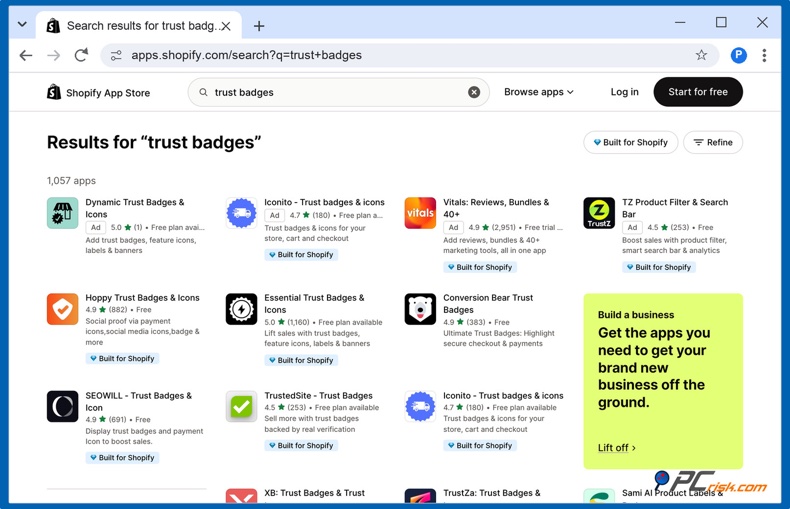
La tabella elenca le app per badge di fiducia con più recensioni a ottobre 2026, insieme al prezzo indicato in ciascuna scheda. L'ultima colonna è quella che la maggior parte dei confronti omette.
| App | Valutazione (recensioni) | Prezzo | Cosa viene verificato sul Suo negozio |
| Essential Trust Badges & Icons | 5,0 (1.175) | Piano gratuito; piano Starter a 6,99 $ al mese con prova gratuita di 7 giorni | Nulla; le icone le sceglie Lei |
| Hoppy Trust Badges & Icons | 4,9 (872) | Gratuita | Nulla; le icone le sceglie Lei |
| SEOWILL Trust Badges & Icon | 4,9 (694) | Gratuita | Nulla; le icone le sceglie Lei |
| Conversion Bear Trust Badges | 4,9 (384) | Gratuita | Nulla; le icone le sceglie Lei |
| TrustedSite Trust Badges | 4,6 (269) | Piano gratuito; piano Pro a 39 $ al mese | Monitoraggio della sicurezza e verifiche aziendali da parte di TrustedSite |
| PCrisk Trust Badge | Nuova | Piano gratuito; Premium a 19 $ al mese con prova gratuita di 14 giorni | Scansione esterna giornaliera con circa 90 motori antivirus e 10 database di minacce |
Se desidera semplicemente una varietà di design, scelga un'app di icone; se invece vuole che il badge abbia un significato per l'acquirente che vi fa clic, opti per un'app di verifica. I due tipi di app possono essere utilizzati insieme: si possono avere le icone di pagamento e un badge sulle politiche fornito dal tema, insieme a un badge di sicurezza verificato.
Opzione 4: aggiungere un badge verificabile dai clienti
Un badge verificato è fornito da un servizio di terze parti ed è un rapporto su cui il proprietario del negozio non ha alcun controllo, che scompare quando la verifica non va a buon fine. I passaggi seguenti utilizzano l'app PCrisk Trust Badge che abbiamo sviluppato: esegue ogni giorno la scansione del Suo negozio e mostra il badge solo quando l'ultima scansione è pulita.
1. Installi l'app. Apra la scheda di PCrisk Trust Badge nello Shopify App Store e faccia clic su Installa. L'app legge il Suo tema per verificare che il badge sia attivo e i dati di base del Suo negozio, come l'indirizzo email del proprietario. Non accede ai Suoi clienti, ordini o prodotti.
2. Apra l'app e lasci eseguire la prima scansione. La prima scansione del negozio si completa in pochi minuti. L'app mostra quindi un punteggio di fiducia da 0 a 100, la data dell'ultima scansione e se il negozio compare in qualche blocklist.
3. Scelga un piano. Il piano gratuito esegue la scansione del negozio una volta al mese e Le invia un'email se viene segnalato. Il piano Premium, a partire da 16,95 $ al mese con una prova gratuita di 14 giorni, aggiunge le scansioni giornaliere e il badge. La fatturazione avviene tramite Shopify, quindi l'addebito compare sulla Sua fattura Shopify, e può modificare o annullare il piano dall'app.
4. Attivi il badge nel tema. Shopify richiede un salvataggio nell'editor del tema prima che qualsiasi app possa mostrare contenuti nel negozio online. Nell'app, prema «Apri l'editor del tema e premi Salva».
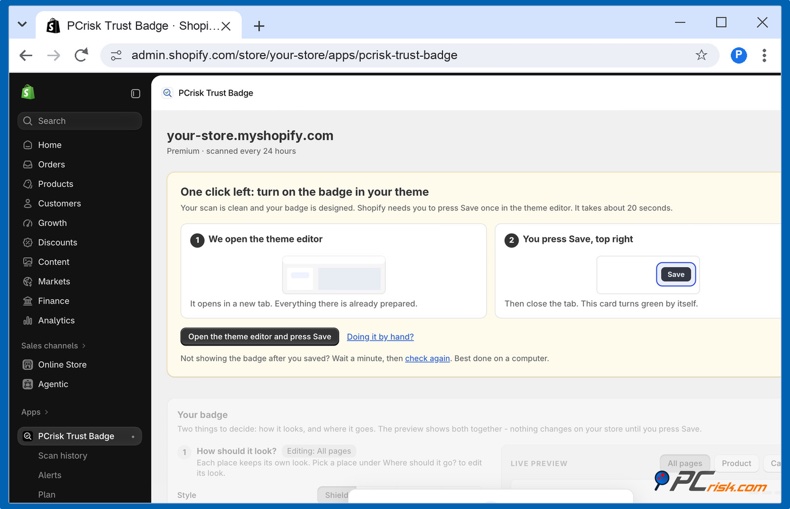
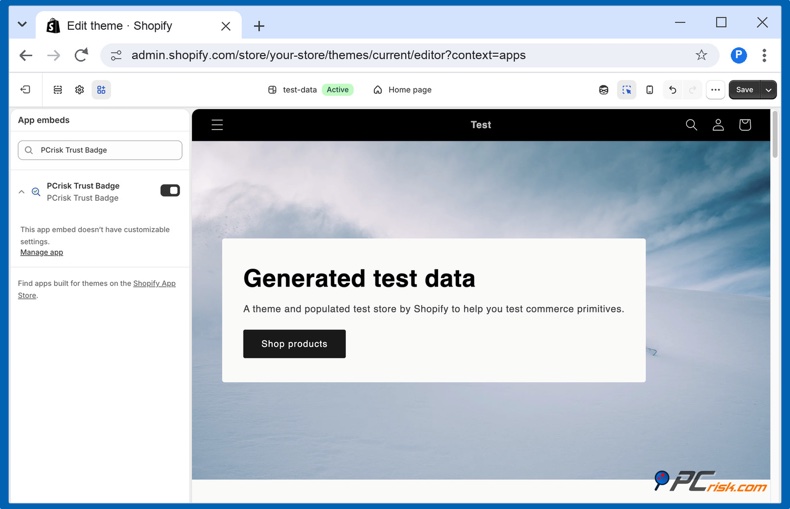
L'editor del tema si apre in una nuova scheda con PCrisk Trust Badge già attivato in Incorporamenti app; deve quindi fare clic su Salva nell'angolo in alto a destra prima di chiudere la scheda. Quando torna all'app, la scheda diventerà automaticamente verde.
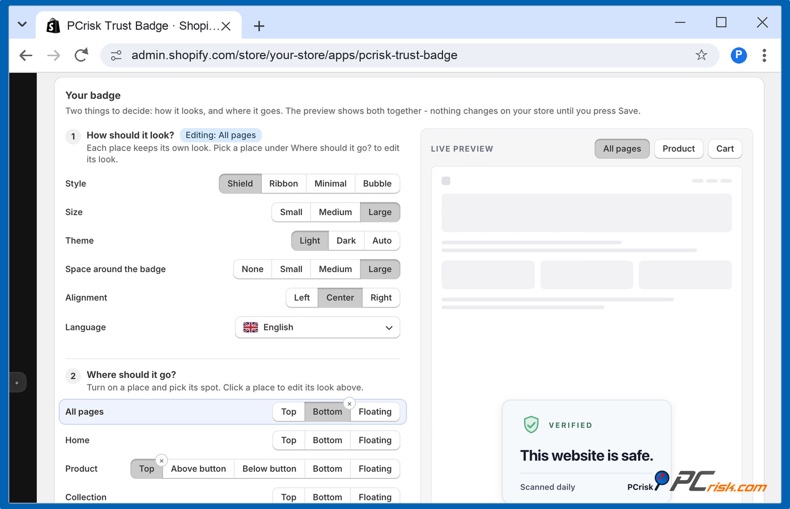
5. Scelga l'aspetto e le posizioni. In «Il tuo badge», scelga uno stile (Shield, Ribbon, Minimal o Bubble), una dimensione, un tema chiaro, scuro o automatico, lo spazio intorno al badge, il suo allineamento e la lingua. In «Dove deve essere posizionato?», attivi le posizioni desiderate e scelga un punto per ciascuna: tutte le pagine, la home page, le pagine prodotto, le pagine delle collezioni o il carrello. Nelle pagine prodotto, il badge può trovarsi in alto, sopra o sotto il pulsante Aggiungi al carrello, oppure in basso; può anche essere fluttuante in un angolo di qualsiasi pagina. Ogni posizione può avere un aspetto diverso e l'anteprima dal vivo mostra il risultato. Prema Salva.
6. Controlli il negozio online. Apra il Suo negozio in una nuova scheda. Il badge compare nelle posizioni scelte.
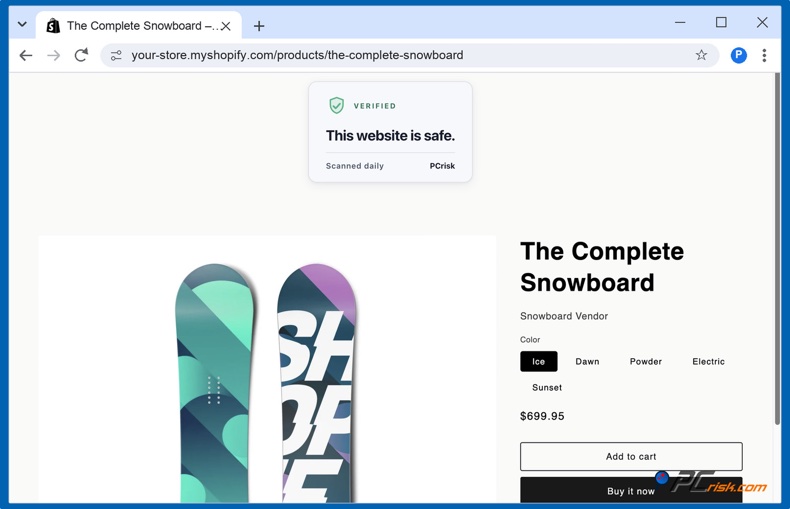
7. Faccia clic sul badge. Si apre il rapporto pubblico del Suo negozio su scanner.pcrisk.com, con l'ora dell'ultima scansione, il punteggio e la dicitura «PCrisk Verified». Questo è ciò che vede un acquirente prudente, ed è ospitato da PCrisk, non dal Suo negozio. L'esempio seguente è il rapporto relativo a pcrisk.com.
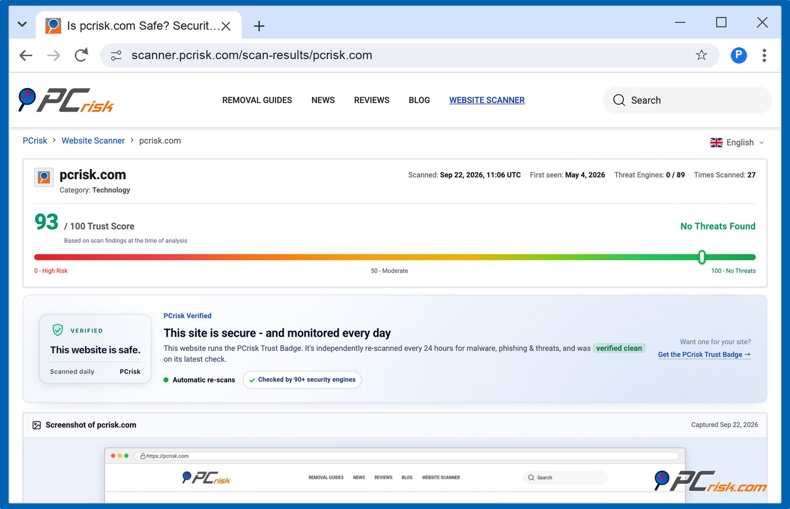
Da quel momento in poi, l'app controlla il negozio una volta ogni 24 ore. Ogni volta che una scansione rileva qualcosa, riceve un'email e il badge scompare finché una scansione successiva non mostra che il negozio è pulito. La pagina principale dell'app mostra a colpo d'occhio lo stato del badge.
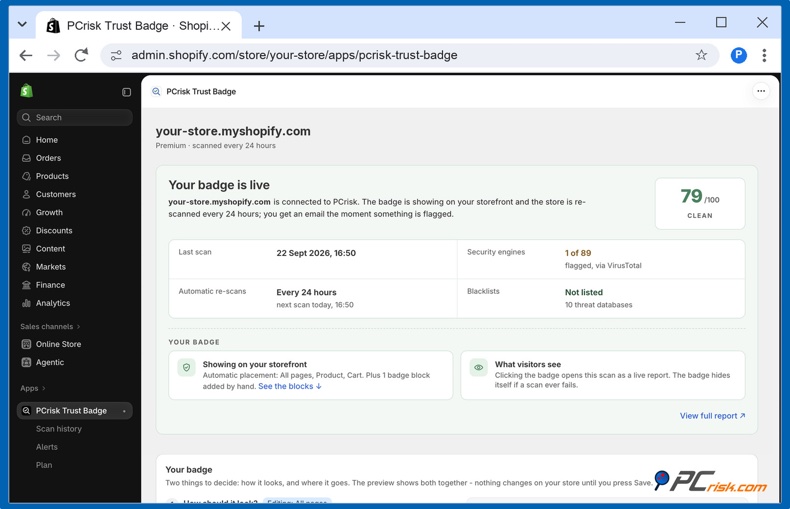
Se disinstalla l'app, il badge viene rimosso insieme ad essa. Nel codice del tema non rimane nulla.
È possibile aggiungere badge di fiducia al checkout di Shopify?
Non è possibile con i piani standard. Secondo la documentazione di Shopify, un badge di sicurezza può essere aggiunto alla pagina di checkout solo se si dispone di Shopify Plus. Con tutti gli altri piani, il checkout è controllato da Shopify, quindi app e temi non possono aggiungervi immagini.
Questo conta meno di quanto sembri. Quando un cliente arriva alla fase di checkout si trova di fatto sulla pagina di Shopify, dove Shop Pay e il design familiare di Shopify gli trasmettono un senso di sicurezza. La decisione di avviare il checkout viene presa prima, nella pagina prodotto e nel carrello, ed è lì che dovrebbero trovarsi i Suoi badge.
Al posto del checkout, utilizzi queste tre posizioni:
- La pagina del carrello o il carrello a scomparsa, appena sopra il pulsante di checkout. È il punto più vicino alla fase di pagamento che può controllare.
- La pagina prodotto, vicino ai pulsanti Aggiungi al carrello e di acquisto.
- Il footer, per un badge valido su tutto il sito e per le icone di pagamento.
Dove posizionare i badge di fiducia in un negozio Shopify
Nei test A/B condotti dall'agenzia Inflow, l'aumento maggiore è derivato da un sigillo di sicurezza posizionato direttamente sotto il pulsante di checkout. Su Shopify, l'equivalente più vicino è il carrello, subito sopra il pulsante di checkout.
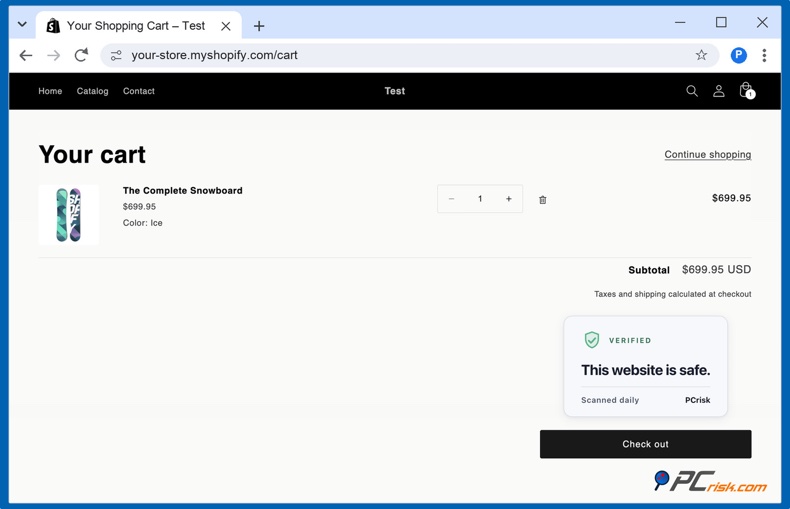
Un layout semplice che funziona in Dawn e nella maggior parte dei temi Online Store 2.0:
- Pagina prodotto: una riga sulle politiche (resi o consegna) sotto i pulsanti di acquisto e, facoltativamente, il badge di sicurezza sopra o sotto di essi.
- Carrello: il badge di sicurezza sopra il pulsante di checkout.
- Footer: le icone di pagamento e il badge di sicurezza, se lo desidera su ogni pagina.
Controlli ogni posizionamento su uno smartphone. Sugli schermi piccoli, un badge che spinge il pulsante Aggiungi al carrello sotto la parte visibile della pagina costa più di quanto renda. Un badge fluttuante non deve mai coprire il pulsante di checkout. Il badge fluttuante di PCrisk si dissolve automaticamente quando copre un pulsante o un pop-up.
Errori da evitare
- Falsi sigilli di sicurezza. Un'immagine di Norton o McAfee scaricata da un pacchetto di badge è un'affermazione falsa su un servizio che non utilizza. Gli acquirenti che vi fanno clic non trovano nulla e il titolare del marchio potrebbe opporsi.
- Muri di badge. Dieci icone sotto il pulsante di acquisto sembrano un tentativo di convincere piuttosto che un motivo per fidarsi. Tre tipi (pagamento, politiche, sicurezza) sono sufficienti.
- Loghi di pagamento che non accetta. Mostrare American Express quando Amex non è attivo porta a un pagamento non riuscito nel momento peggiore. Utilizzi le icone di pagamento del tema, che seguono le Sue impostazioni reali.
- Badge non cliccabili. Un badge di sicurezza che non apre nulla, o che apre una pagina del Suo stesso negozio, non dimostra nulla.
- App pesanti. Alcune app per badge aggiungono script voluminosi o sistemi di tracciamento a ogni pagina. Dopo l'installazione, controlli la scheda dell'app e il rapporto sulla velocità del negozio, e rimuova le app che non utilizza più.
In conclusione
Aggiungere badge di fiducia a Shopify richiede solo pochi minuti, qualunque sia il metodo scelto. Le icone di pagamento, insieme a una chiara dichiarazione sulle politiche, sono gratuite e affrontano problemi reali. Le app di icone offrono più design, ma non effettuano alcuna verifica. L'unico tipo di badge che un acquirente può controllare è quello verificato: può farvi clic, visualizzare un rapporto datato di un soggetto diverso dal negozio e sapere che il badge sarebbe scomparso se il negozio non avesse superato la verifica.
Inizi includendo le icone di pagamento fornite dal tema, posizioni un badge sulle politiche autentico vicino al pulsante di acquisto e, se desidera un badge di sicurezza che abbia peso, ne installi uno che verifichi il Suo negozio ogni giorno.
Domande frequenti (FAQ)
I badge di fiducia su Shopify sono gratuiti?
Sì, molti lo sono. Le icone di pagamento sono incluse nella maggior parte dei temi, il badge Shopify Secure è disponibile gratuitamente e diverse app di icone offrono piani gratuiti. I badge basati su un controllo di sicurezza sono generalmente a pagamento, perché lo sono anche le scansioni. L'app PCrisk Trust Badge offre un piano gratuito che consente di eseguire la scansione del negozio una volta al mese; il badge è incluso nel piano Premium, che offre anche una prova gratuita di 14 giorni.
Qual è la migliore app per badge di fiducia per Shopify?
Tutto dipende da ciò che desidera ottenere con il badge. Se cerca varietà nel design, le app di icone con il maggior numero di recensioni funzionano tutte bene. Se ha bisogno di un badge in grado di dimostrare qualcosa, scelga un'app che verifichi il Suo negozio e rimandi a un rapporto ospitato dall'emittente, ad esempio TrustedSite o PCrisk Trust Badge.
Posso aggiungere badge di fiducia al checkout di Shopify?
Solo con Shopify Plus. Con gli altri piani, può posizionare i badge nella pagina prodotto, nel carrello sopra il pulsante di checkout e nel footer.
L'app PCrisk Trust Badge rallenta il mio negozio?
L'app aggiunge due piccoli script, di circa 15 KB compressi in totale, che si caricano dopo il contenuto della pagina e non impostano cookie, quindi l'effetto sui tempi di caricamento è minimo.
Cosa succede al badge se il mio negozio non supera una scansione?
PCrisk Trust Badge si nasconde automaticamente e Lei riceve un'email. Una volta risolto il problema e ottenuta una scansione successiva pulita, il badge ricompare da solo.
Condividi:
 Facebook
 X.com
X.com
 LinkedIn
 Copia link

Rimvydas Iliavicius
Autore di guide pratiche su PCrisk.
Rimvydas è un ricercatore con oltre quattro anni di esperienza nel settore della sicurezza informatica. Ha frequentato la Kaunas University of Technology e si è laureato con un Master in Traduzione e Localizzazione di Testi Tecnici nel 2017. I suoi interessi per computer e tecnologia lo hanno portato a diventare un autore versatile nel settore IT. In PCrisk, è responsabile della scrittura di articoli di aprrofondimento e guide praiche per utenti Microsoft Windows.
Il portale di sicurezza PCrisk è offerto dalla società RCS LT.
I ricercatori nel campo della sicurezza hanno unito le forze per aiutare gli utenti di computer a conoscere le ultime minacce alla sicurezza online. Maggiori informazioni sull'azienda RCS LT.
Le nostre guide per la rimozione di malware sono gratuite. Tuttavia, se vuoi sostenerci, puoi inviarci una donazione.
DonazioneIl portale di sicurezza PCrisk è offerto dalla società RCS LT.
I ricercatori nel campo della sicurezza hanno unito le forze per aiutare gli utenti di computer a conoscere le ultime minacce alla sicurezza online. Maggiori informazioni sull'azienda RCS LT.
Le nostre guide per la rimozione di malware sono gratuite. Tuttavia, se vuoi sostenerci, puoi inviarci una donazione.
Donazione
▼ Mostra Discussione