
Potremmo guadagnare commissioni dai prodotti che raccomandiamo. Scopri di più.
Come aggiungere i badge di fiducia a WooCommerce nel 2026: 3 metodi

Come aggiungere i badge di fiducia a WooCommerce nel 2026: 3 metodi
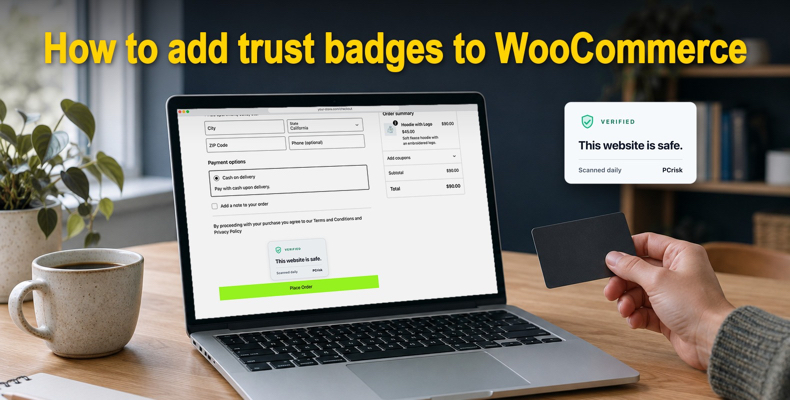
WooCommerce non include i badge di fiducia. Un nuovo negozio non mostra loghi di pagamento, né sigilli di sicurezza, né nulla che indichi a chi lo visita per la prima volta che è sicuro effettuare un pagamento. È possibile aggiungere i badge di fiducia a WooCommerce in tre modi: con i blocchi già presenti in WordPress, con un plugin per badge di fiducia oppure con un badge di sicurezza verificato da un servizio esterno, su cui gli acquirenti possono fare clic per controllarne l'autenticità.
Indice:
- Introduzione
- A cosa servono i badge di fiducia in un negozio WooCommerce
- I badge di fiducia funzionano in un piccolo negozio?
- Per prima cosa, verifichi quale checkout utilizza il Suo negozio
- Metodo 1: aggiungere icone di pagamento e badge con i blocchi
- Metodo 2: utilizzare un plugin per badge di fiducia
- Metodo 3: aggiungere un badge di sicurezza verificabile dagli acquirenti
- Cosa succede quando il Suo negozio non supera un controllo
- Dove posizionare i badge di fiducia in un negozio WooCommerce
- Page builder, caching e velocità della pagina
- Errori da evitare con i badge di fiducia
- In conclusione
- Domande frequenti (FAQ)
Il metodo più adatto dipende da un aspetto che la maggior parte delle guide trascura: se il Suo negozio utilizza il checkout a blocchi di WooCommerce o il vecchio checkout classico. I nuovi negozi utilizzano il checkout a blocchi da WooCommerce 8.3 e molti tutorial meno recenti non funzionano più con esso. Questa guida spiega come capire quale dei due sta utilizzando, illustra tutti e tre i metodi con screenshot e spiega cosa dovrebbe fare un badge se il Suo negozio dovesse essere violato.
Ottenga il plugin PCrisk Trust Badge
A cosa servono i badge di fiducia in un negozio WooCommerce
Un badge di fiducia è un piccolo elemento grafico che risponde a un dubbio dell'acquirente prima del pagamento: i dati della mia carta sono al sicuro qui, posso restituire questo articolo, è un negozio reale? In un negozio WooCommerce, questo dubbio è spesso più forte che su un marketplace. Di solito l'acquirente non ha mai sentito parlare di Lei e il checkout si svolge sul Suo dominio anziché su Amazon o eBay.
Esistono due tipi di badge e la differenza conta più del design:
- Badge che aggiunge Lei stesso. Loghi delle carte, un timbro «Soddisfatti o rimborsati entro 30 giorni», un'icona a forma di lucchetto e un'etichetta «checkout sicuro». Descrivono un'opzione di pagamento o una politica. Nessuno al di fuori della Sua attività li verifica.
- Badge rilasciati da terze parti. Un'azienda esterna verifica qualcosa, ad esempio se il Suo sito è privo di malware noti e di voci nelle blacklist, e rimuove il badge se il controllo non viene superato. Un acquirente può fare clic sul badge per vedere il risultato sul sito dell'emittente.
Entrambi i tipi hanno la loro utilità. I badge di pagamento e delle politiche rispondono a domande pratiche. Un badge di sicurezza ha valore solo se appartiene al secondo tipo.
I badge di fiducia funzionano in un piccolo negozio?
I dubbi sulla sicurezza dei pagamenti sono un motivo reale per cui le persone abbandonano. Baymard Institute stima il tasso medio di abbandono del carrello al 70%, sulla base di 50 studi, e il 19% degli acquirenti statunitensi che hanno abbandonato un checkout ha dichiarato di non fidarsi del sito a cui affidare i dati della propria carta di credito.
Le prove più solide dell'efficacia dei badge provengono da esperimenti sul campo piuttosto che da sondaggi di marketing. Un esperimento randomizzato pubblicato su Information Systems Research (2013), basato su 9.098 sessioni di acquisto, ha rilevato che un sigillo di garanzia di terze parti aumentava la probabilità di acquisto. Uno studio successivo pubblicato su Decision Support Systems (2015), che ha coinvolto 493 rivenditori online e oltre 250.000 transazioni, ha rilevato che i sigilli aiutavano soprattutto i piccoli rivenditori e i nuovi acquirenti, e che mostrare più di due sigilli poteva ridurre la probabilità di completare un acquisto.
Questo descrive la maggior parte dei negozi WooCommerce: piccoli, indipendenti e sconosciuti a molti dei loro visitatori. Fissa anche un limite. Uno o due badge nei punti giusti aiutano. Un muro di badge no.
Per prima cosa, verifichi quale checkout utilizza il Suo negozio
WooCommerce dispone di due checkout. Il checkout a blocchi è costruito con i blocchi di WordPress e, secondo WooCommerce, è quello predefinito per i negozi creati a partire dalla versione 8.3 di novembre 2023. Il checkout classico è quello più vecchio, generato dallo shortcode [woocommerce_checkout], e molti negozi creati prima di quella versione lo utilizzano ancora.
La differenza è importante perché i due funzionano in modo diverso. La documentazione per sviluppatori di WooCommerce conferma che molti metodi meno recenti per aggiungere contenuti al checkout non funzionano con il checkout a blocchi, incluso quello utilizzato dalla maggior parte dei tutorial per inserire un badge sotto il pulsante Effettua ordine. Per verificare quale sta utilizzando:
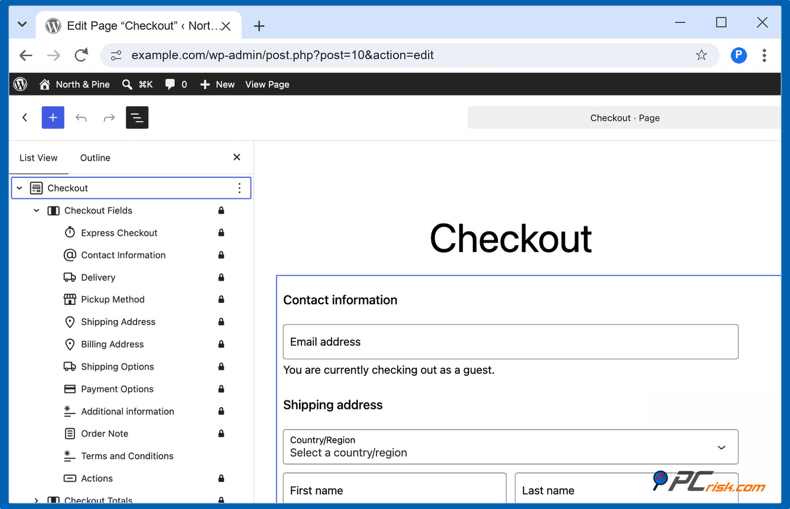
1. Apra la pagina Checkout nell'editor. Nella bacheca di WordPress, vada su Pagine, trovi la pagina denominata Checkout e faccia clic su Modifica.
2. Apra la Vista elenco. Faccia clic sull'icona Panoramica documento (tre linee orizzontali) nella barra degli strumenti superiore.
3. Osservi i blocchi presenti nella pagina. Se vede un blocco chiamato Checkout con blocchi interni come Informazioni di contatto, Opzioni di pagamento e Azioni, il Suo negozio utilizza il checkout a blocchi. Se vede un blocco Shortcode classico o lo shortcode [woocommerce_checkout], utilizza il checkout classico.
Controlli allo stesso modo la pagina Carrello, poiché può essere diversa dal checkout. Se dovesse mai tornare al checkout classico, selezioni il blocco Checkout, apra il menu di trasformazione nella barra degli strumenti del blocco e scelga Shortcode classico. La maggior parte dei negozi non ne ha bisogno.
Metodo 1: aggiungere icone di pagamento e badge con i blocchi
I badge più semplici non costano nulla e non richiedono alcun plugin aggiuntivo. Due blocchi svolgono la maggior parte del lavoro:
- Icone dei metodi di pagamento. Da WooCommerce 10.1, questo blocco mostra i circuiti delle carte e i metodi di pagamento accettati dal Suo negozio, in base ai gateway di pagamento attivati. Mostra solo i gateway che forniscono un'icona, come WooPayments, quindi un negozio che accetta solo il pagamento alla consegna non vedrà nulla. Lo inserisca nella parte di template del footer, in modo che compaia su ogni pagina, oppure sotto il pulsante Aggiungi al carrello nel template del prodotto singolo, se utilizza un tema a blocchi.
- Immagine. Carichi il Suo badge, ad esempio un elemento grafico «Soddisfatti o rimborsati entro 30 giorni» o «Consegna gratuita nel Regno Unito», e lo posizioni dove sorge quella domanda: i resi nella pagina del prodotto, i costi di consegna nel carrello.
Con un checkout a blocchi, può posizionare un badge proprio accanto al pulsante Effettua ordine senza plugin né codice. Le versioni recenti di WooCommerce (abbiamo testato la 11.1) consentono di aggiungere blocchi Immagine, Paragrafo e Separatore all'interno del modulo di checkout e nel riepilogo dell'ordine:
1. Apra la pagina Checkout nell'editor.
2. Aggiunga un blocco Immagine alla fine del modulo di checkout. Faccia clic sul pulsante + sotto il pulsante Effettua ordine, scelga Immagine e carichi il Suo badge.
3. Lo sposti sopra il pulsante. Faccia clic una volta sulla freccia verso l'alto nella barra degli strumenti del blocco. Nella Vista elenco, l'immagine si trova ora tra Termini e condizioni e Azioni, il blocco che contiene il pulsante Effettua ordine. Faccia clic su Salva.
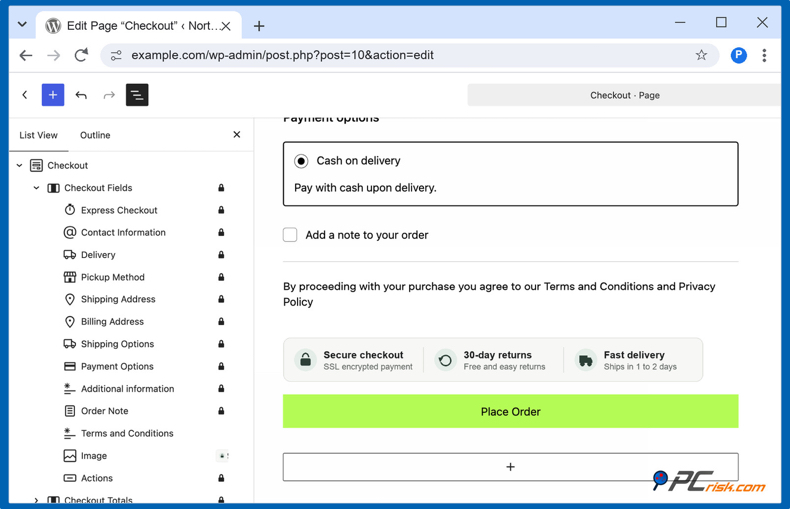
Gli altri blocchi, incluso Icone dei metodi di pagamento, possono essere inseriti solo sopra o sotto l'intero blocco Checkout. Nella pagina del carrello, posizioni i badge sopra o sotto il blocco Carrello.
Due regole mantengono questi badge onesti. Utilizzi i file ufficiali del logo di ciascun circuito di pagamento e mostri i loghi solo dei metodi che accetta effettivamente. E non crei da solo un elemento grafico «Sicuro al 100%» o «Privo di virus»: afferma qualcosa che nessuno ha verificato.
Metodo 2: utilizzare un plugin per badge di fiducia
Cerchi «trust badges» nella directory dei plugin di WordPress e troverà plugin che posizionano set di badge al posto Suo: sotto il pulsante Aggiungi al carrello, vicino ai totali del carrello, al checkout e nel footer. Fanno risparmiare tempo se desidera badge in molti punti senza modificare i template. La maggior parte di essi ha una cosa in comune: i badge sono immagini prese da una libreria di icone e nessuno verifica ciò che affermano.
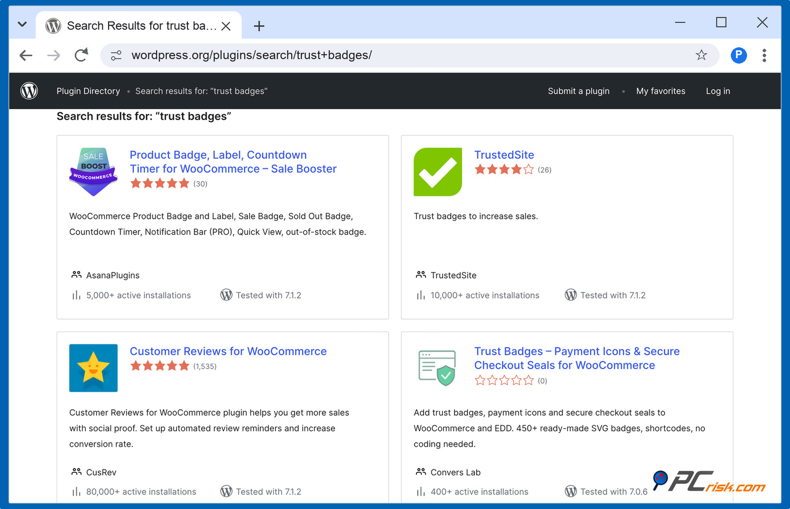
La tabella confronta le opzioni più comuni in base a ciò che verificano, non al numero di icone incluse.
| Opzione | Costo | Chi verifica il Suo negozio | Si nasconde se un controllo non viene superato | Gli acquirenti possono fare clic per verificare |
| Blocco Icone dei metodi di pagamento (WooCommerce) | Incluso in WooCommerce | Nessuno | No | No |
| Plugin di icone badge (Trust Badges, Merchant e simili) | Gratuiti, alcuni con componenti aggiuntivi a pagamento | Nessuno | No | No |
| Il Suo blocco Immagine o HTML personalizzato | Gratuito | Nessuno | No | Solo se lo collega a qualcosa |
| TrustedSite | Gratuito fino a 500 visite al mese, piani a pagamento da 39 $ al mese | TrustedSite, con una scansione di sicurezza giornaliera | Sì | Sì |
| SiteLock Trust Seal | Piani SiteLock da 19,99 $ al mese | SiteLock, con scansioni giornaliere automatiche | Sì | Sì |
| PCrisk Trust Badge | Piano gratuito per il monitoraggio senza badge; badge da 16,95 $ al mese dopo una prova gratuita di 14 giorni | PCrisk, con una scansione esterna giornaliera | Sì | Sì, apre un report pubblico |
Scelga un plugin di icone se desidera varietà di design e nient'altro. Scelga un badge verificato se vuole che il badge abbia un significato per l'acquirente che vi fa clic. I due possono coesistere: icone di pagamento nel footer, più un badge di sicurezza verificato vicino al pulsante Effettua ordine.
Qualunque plugin scelga, effettui un ordine di prova dopo averlo installato. Il changelog di un noto plugin per badge riporta che una versione precedente disattivava i blocchi Carrello e Checkout di WooCommerce sull'intero sito. Il problema è stato poi risolto, ma dimostra perché il Suo checkout merita un rapido test dopo ogni modifica.
Metodo 3: aggiungere un badge di sicurezza verificabile dagli acquirenti
I primi due metodi aggiungono badge che descrivono il Suo negozio. Questo aggiunge un badge verificato. L'esempio seguente utilizza il nostro plugin, PCrisk Trust Badge, che supporta il checkout a blocchi predefinito nei nuovi negozi. Il plugin di TrustedSite segue uno schema simile e la tabella precedente mostra in cosa differiscono.
Il badge è supportato da una scansione esterna. Circa 90 motori antivirus e 10 database di minacce, tra cui Google Safe Browsing, Spamhaus e PhishTank, controllano il Suo negozio dall'esterno, così come lo vedono i browser e gli strumenti di sicurezza degli acquirenti. Un acquirente che fa clic sul badge apre il report di scansione pubblico del Suo negozio su scanner.pcrisk.com, una pagina ospitata da PCrisk.
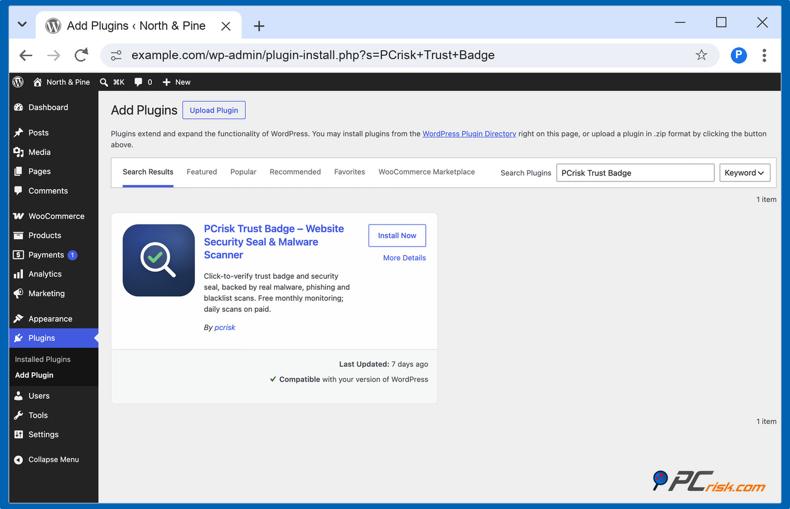
1. Installi il plugin. Nella bacheca, vada su Plugin, quindi su Aggiungi plugin, cerchi PCrisk Trust Badge, faccia clic su Installa ora e poi su Attiva. Può anche scaricarlo da WordPress.org.
2. Approvi la connessione ed esegua la prima scansione. La schermata di configurazione elenca esattamente cosa viene condiviso prima che venga inviato qualsiasi dato: il nome del Suo dominio, e nessuna credenziale di accesso, contenuto del sito o dato dei visitatori. Faccia clic su Agree and check my site. Il Suo punteggio di fiducia e il verdetto compaiono nella bacheca al termine della prima scansione esterna.
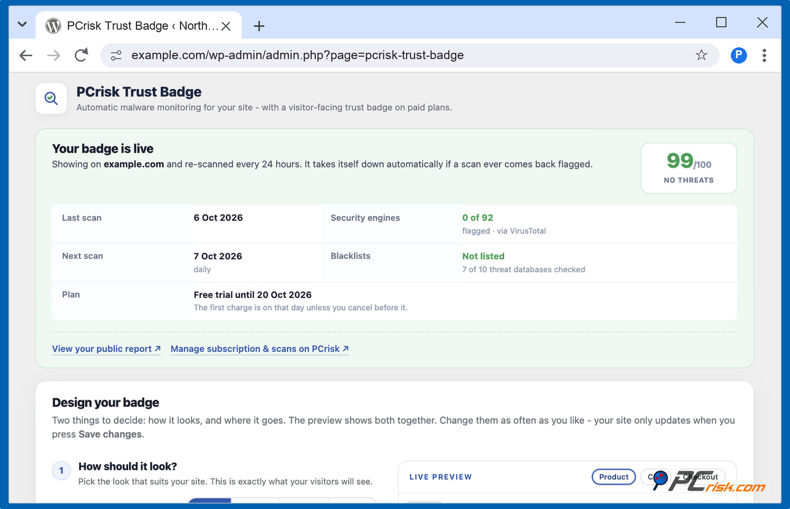
3. Risolva qualsiasi problema segnalato dalla scansione. Il badge compare solo quando l'ultima scansione è pulita e il Suo punteggio di fiducia è pari o superiore a 70. Se viene segnalato qualcosa, il report mostra quanti motori hanno segnalato il Suo negozio e se qualche database di minacce lo elenca, così saprà da dove iniziare.
4. Scelga un piano. Il piano gratuito richiede solo un indirizzo email. Scansiona il Suo negozio una volta al mese, mostra il risultato nella bacheca e glielo invia via email, che sia pulito o segnalato, ma non mostra un badge pubblico. Il badge è incluso nel piano a pagamento, a partire da 16,95 $ al mese (indicato nella Sua valuta locale al checkout), che scansiona il Suo negozio ogni giorno. Ogni piano a pagamento inizia con una prova gratuita di 14 giorni che richiede un metodo di pagamento e non costa nulla se annulla prima della scadenza.
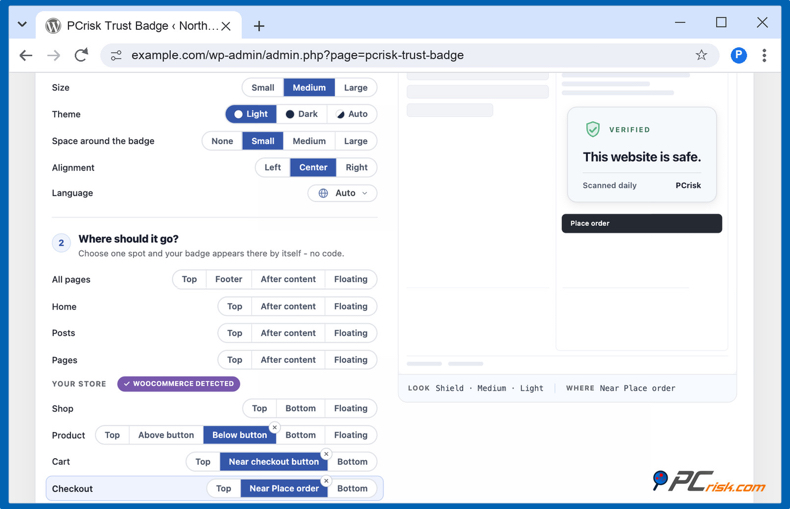
5. Scelga il badge e selezioni il posizionamento nel Suo negozio WooCommerce. Apra Trust Badge nel menu della bacheca. Scelga uno dei quattro stili (Shield, Ribbon, Minimal o Bubble), una dimensione e un tema chiaro o scuro. In Your store, che compare quando WooCommerce è attivo, attivi le posizioni desiderate: la pagina del prodotto sopra o sotto il pulsante Aggiungi al carrello, il carrello vicino al pulsante di checkout e il checkout vicino al pulsante Effettua ordine. L'anteprima dal vivo mostra il risultato prima di fare clic su Save changes.
6. Controlli il Suo negozio come farebbe un acquirente. Apra una pagina prodotto in una finestra di navigazione privata. Il badge si trova proprio sotto il pulsante Aggiungi al carrello.
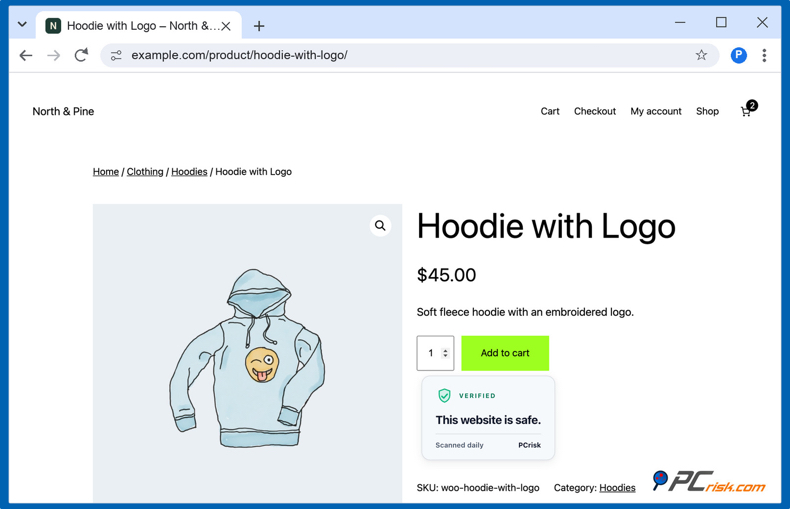
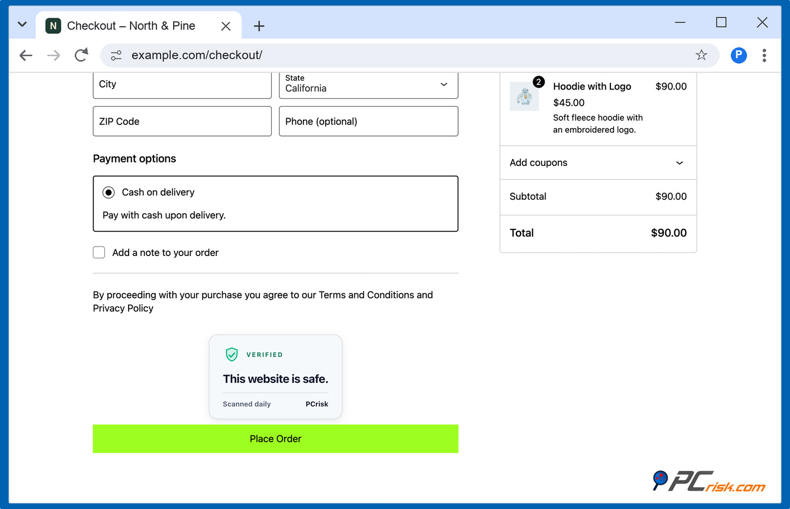
Poi aggiunga un prodotto al carrello e vada al checkout. Nel checkout a blocchi, il badge compare proprio sopra il pulsante Effettua ordine. Se il Suo negozio utilizza ancora il checkout classico, dopo aver salvato apra il checkout come acquirente e verifichi che il badge compaia dove previsto.
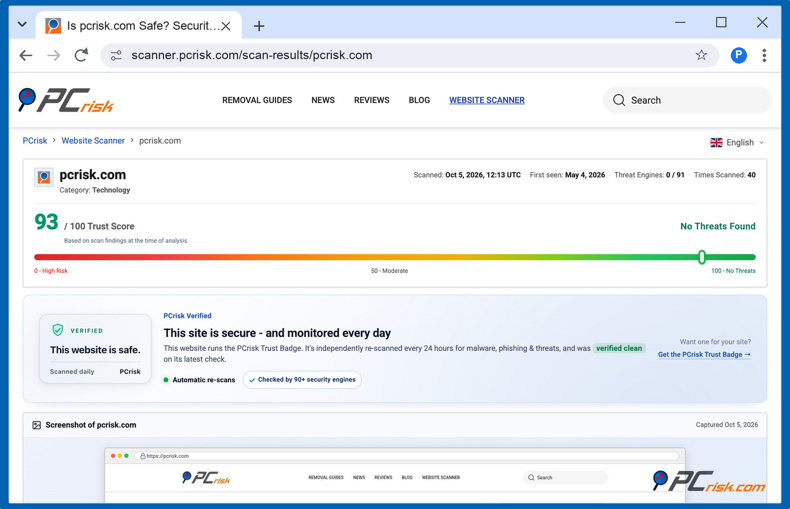
7. Faccia clic sul badge. Si apre il report pubblico che vede un acquirente: la data dell'ultima scansione, il punteggio di fiducia e i risultati dei motori, dei database di minacce e del controllo SSL. Può vedere un esempio dal vivo nel report di pcrisk.com.
Se desidera il badge in un'area non coperta dalle posizioni automatiche, aggiunga il blocco PCrisk Trust Badge a qualsiasi pagina, articolo o parte di template, come il footer.
Scopra come funziona PCrisk Trust Badge
Cosa succede quando il Suo negozio non supera un controllo
È qui che un badge di sicurezza dimostra il suo valore. I siti WordPress vengono attaccati principalmente tramite i plugin piuttosto che tramite WordPress stesso. Patchstack ha contato 11.334 nuove vulnerabilità nell'ecosistema WordPress nel 2025, il 91% delle quali nei plugin, e ha rilevato che le vulnerabilità più prese di mira venivano sfruttate entro una mediana ponderata di 5 ore.
Se il Suo negozio viene compromesso durante la notte, l'immagine «Checkout sicuro al 100%» continua a essere visibile al mattino. Un badge verificato dovrebbe fare l'opposto:
- nascondersi non appena una scansione rileva un problema, così da non garantire mai per un negozio che non ha superato il controllo;
- avvisarLa via email, così da poter intervenire;
- ricomparire automaticamente dopo una scansione pulita.
Ecco come funziona il badge di PCrisk: compare solo quando l'ultima scansione è pulita e il report collegato mostra la data di quella scansione.
È bene essere chiari su ciò che una scansione non può fare. Controlla il Suo negozio dall'esterno in un determinato momento. Non vede i file sul Suo server, non blocca gli attacchi e non rimuove i malware. Mantenga anche un plugin di sicurezza e backup regolari, e consideri il badge come una dichiarazione pubblica e verificabile di ciò che vede il mondo esterno. Se desidera sapere qual è oggi la situazione del Suo negozio, lo controlli con PCrisk Website Scanner. Richiede circa un minuto e non serve alcun account.
Dove posizionare i badge di fiducia in un negozio WooCommerce
Un badge funziona meglio accanto alla decisione che supporta. Queste quattro posizioni coprono la maggior parte dei negozi:
- Pagina prodotto, sotto il pulsante Aggiungi al carrello. Badge relativi a resi, consegna e pagamento. È qui che gli acquirenti decidono se acquistare.
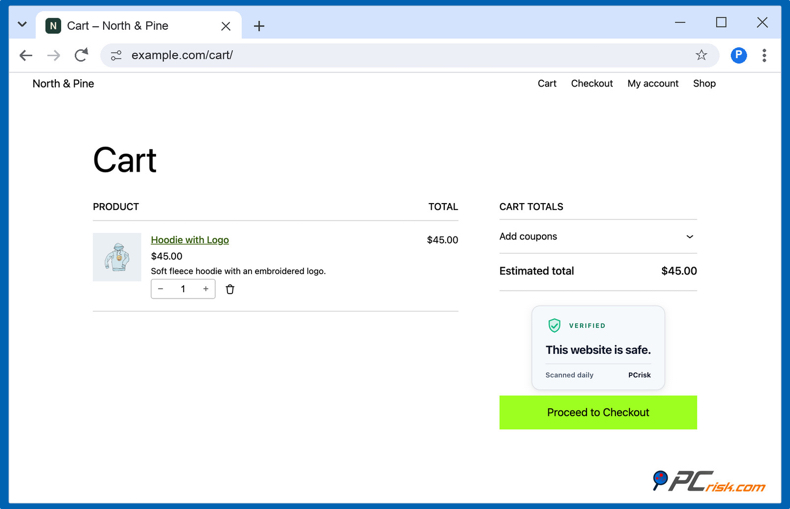
- Carrello, vicino al pulsante di checkout. Icone di pagamento e il Suo badge di sicurezza, mentre l'acquirente si avvicina al pagamento.
- Checkout, proprio sopra il pulsante Effettua ordine. Il Suo badge di sicurezza. È il momento in cui il dubbio sul pagamento è più forte.
- Footer, su ogni pagina. Piccole icone di pagamento. Gli acquirenti si aspettano di trovarle lì, quindi richiedono poco spazio.
Si limiti a uno o due sigilli per pagina. Lo studio del 2015 citato in precedenza ha rilevato che più di due possono ridurre la probabilità di completare un acquisto. E controlli ogni badge su uno smartphone: sugli schermi stretti, il checkout a blocchi impila il riepilogo dell'ordine e la fase di pagamento, quindi si assicuri che il Suo badge di sicurezza si trovi ancora accanto al pulsante Effettua ordine e non da qualche parte sopra il riepilogo dell'ordine.
Page builder, caching e velocità della pagina
Page builder. Elementor Pro, Divi e builder simili possono sostituire i template di prodotto e di checkout di WooCommerce con i propri. In tal caso, i posizionamenti automatici potrebbero non comparire. Aggiunga quindi Lei stesso il badge al template del builder, con il blocco PCrisk Trust Badge, poi apra la pagina e verifichi che il badge sia presente.
Caching. Un'immagine statica viene memorizzata nella cache senza problemi, perché non cambia mai. Un badge verificato è diverso: deve poter scomparire non appena un controllo non viene superato, quindi il suo stato non può essere memorizzato nell'HTML in cache. Lo script del badge di PCrisk richiede il risultato aggiornato dal browser del visitatore a ogni visualizzazione di pagina, quindi il caching delle pagine (WP Rocket, LiteSpeed Cache o la cache del Suo hosting) non congela un vecchio stato «pulito». Se utilizza un plugin che ritarda o combina il JavaScript, escluda lo script del badge affinché venga caricato normalmente. Le FAQ del plugin elencano le impostazioni per gli ottimizzatori più comuni.
Velocità della pagina. I plugin per badge hanno la reputazione di rallentare i negozi. Il badge di PCrisk carica un unico piccolo script (meno di 10 KB compresso) dopo il contenuto della pagina, riserva in anticipo il proprio spazio in modo che il layout non si sposti e non imposta cookie. I badge immagine sono ancora più leggeri, a condizione di mantenere ridotte le dimensioni dei file e di impostarne larghezza e altezza.
Errori da evitare con i badge di fiducia
- Sigilli dismessi. Molti tutorial e pacchetti di icone offrono ancora i sigilli McAfee SECURE e Norton. TrustedSite ha dismesso il sigillo McAfee SECURE nel giugno 2021 e nell'ottobre 2023 DigiCert ha sostituito il sigillo Norton con il proprio.
- Loghi di sicurezza non ottenuti. Mostrare il sigillo di un'azienda di sicurezza senza usufruire del suo servizio è una dichiarazione falsa. Le autorità di regolamentazione prendono sul serio i sigilli: nel 2014, TRUSTe ha pagato 200.000 dollari per chiudere le accuse della FTC secondo cui non aveva ricontrollato i siti per oltre 1.000 volte mentre i suoi sigilli restavano esposti.
- Badge che non aprono nulla. Un badge di sicurezza su cui non è possibile fare clic non dimostra nulla. Se un badge dichiara un controllo, un clic dovrebbe mostrarne il risultato.
- Un muro di badge. Sei sigilli in fila sembrano un tentativo di compensare. Scelga i uno o due che rispondono a domande reali.
- Non effettuare test dopo gli aggiornamenti. I badge possono smettere di comparire senza alcun avviso dopo un aggiornamento di WooCommerce o il passaggio al checkout a blocchi. Controlli il Suo checkout dopo ogni aggiornamento importante.
- Badge al posto delle basi. Una politica di reso chiara, recapiti reali e recensioni oneste generano più fiducia di qualsiasi elemento grafico. I badge le supportano, non le sostituiscono.
In conclusione
Aggiungere badge di fiducia a WooCommerce inizia con un controllo: apra la pagina Checkout e verifichi se è costruita con i blocchi o con lo shortcode classico. Poi aggiunga le icone di pagamento con i blocchi, che non costano nulla, e resista alla tentazione di riempire la pagina di sigilli. Per la sicurezza, utilizzi un unico badge verificato dall'esterno e rimosso se il controllo non viene superato, in modo che non affermi mai qualcosa che non è più vero.
Se non è sicuro che il Suo negozio supererebbe il controllo, inizi con il piano gratuito del plugin PCrisk Trust Badge. Esegue ogni mese una scansione esterna del Suo negozio e mostra i risultati nella bacheca prima che Lei decida di adottare un badge pubblico.
Ottenga il plugin PCrisk Trust Badge
Domande frequenti (FAQ)
Come si aggiunge un badge di fiducia a WooCommerce?
Esistono tre metodi: aggiungere icone di pagamento o immagini di badge personalizzate con i blocchi, installare un plugin per badge di fiducia oppure installare un plugin il cui badge è supportato da un controllo di sicurezza, come PCrisk Trust Badge. Per prima cosa, verifichi se il Suo negozio utilizza il checkout a blocchi o quello classico, poiché alcuni metodi funzionano solo con uno dei due.
Come si aggiungono i badge di fiducia in WordPress senza WooCommerce?
Utilizzi un blocco Immagine o un blocco HTML personalizzato nella parte di template del footer, oppure un widget nel footer di un tema classico. Plugin come PCrisk Trust Badge funzionano anche senza WooCommerce: possono posizionare un badge nel footer, dopo i contenuti, in un angolo di ogni pagina o ovunque Lei aggiunga il loro blocco.
Come si inserisce un badge di fiducia accanto al pulsante Effettua ordine?
Nel checkout a blocchi, aggiunga un blocco Immagine con il pulsante + alla fine del modulo di checkout e lo sposti in alto una volta, in modo che si trovi sopra Effettua ordine, oppure utilizzi un plugin che supporta il checkout a blocchi, come PCrisk Trust Badge con la sua posizione Near Place order. Nel checkout classico, utilizzi un plugin per badge di fiducia che posiziona i badge al checkout e controlli la pagina dopo aver salvato.
Come si aggiungono i badge di fiducia alla pagina del prodotto?
In un tema a blocchi, modifichi il template del prodotto singolo e aggiunga un blocco Immagine o Icone dei metodi di pagamento sotto il pulsante Aggiungi al carrello. In un tema classico, utilizzi un plugin per badge di fiducia con un posizionamento nella pagina del prodotto, come la posizione Below button di PCrisk Trust Badge.
I badge di fiducia sono gratuiti su WooCommerce?
Le icone di pagamento e i badge delle politiche sono gratuiti, così come la maggior parte dei plugin di icone. I badge verificati di solito sono a pagamento perché lo sono le scansioni. Il piano gratuito di TrustedSite mostra il suo marchio di fiducia fino a 500 visite al mese. Il piano gratuito del plugin PCrisk Trust Badge scansiona il Suo negozio una volta al mese e mostra il risultato nella bacheca, senza un badge pubblico; il badge è incluso nel piano a pagamento, che inizia con una prova gratuita di 14 giorni.
È ancora possibile utilizzare il sigillo Norton o McAfee SECURE?
No. Il sigillo McAfee SECURE è stato dismesso nel giugno 2021 ed è diventato TrustedSite, e DigiCert ha sostituito il sigillo Norton con il proprio nell'ottobre 2023. Mostrare una di queste immagini senza il servizio corrispondente è una dichiarazione falsa.
Un badge di fiducia rallenterà il mio negozio?
Un piccolo badge immagine non ha quasi alcun effetto. I badge basati su script variano. Il badge di PCrisk carica un unico script di meno di 10 KB compresso dopo il contenuto della pagina, riserva il proprio spazio in modo che il layout non si sposti e non imposta cookie.
Cosa succede al badge se il mio sito viene violato?
Un badge immagine resta visibile e continua a fare la sua affermazione. Un badge verificato dovrebbe nascondersi quando una scansione rileva un problema. Il badge di PCrisk fa esattamente questo, Le invia il risultato via email e ricompare automaticamente dopo la successiva scansione pulita.
Condividi:
 Facebook
 X.com
X.com
 LinkedIn
 Copia link

Rimvydas Iliavicius
Autore di guide pratiche su PCrisk.
Rimvydas è un ricercatore con oltre quattro anni di esperienza nel settore della sicurezza informatica. Ha frequentato la Kaunas University of Technology e si è laureato con un Master in Traduzione e Localizzazione di Testi Tecnici nel 2017. I suoi interessi per computer e tecnologia lo hanno portato a diventare un autore versatile nel settore IT. In PCrisk, è responsabile della scrittura di articoli di aprrofondimento e guide praiche per utenti Microsoft Windows.
Il portale di sicurezza PCrisk è offerto dalla società RCS LT.
I ricercatori nel campo della sicurezza hanno unito le forze per aiutare gli utenti di computer a conoscere le ultime minacce alla sicurezza online. Maggiori informazioni sull'azienda RCS LT.
Le nostre guide per la rimozione di malware sono gratuite. Tuttavia, se vuoi sostenerci, puoi inviarci una donazione.
DonazioneIl portale di sicurezza PCrisk è offerto dalla società RCS LT.
I ricercatori nel campo della sicurezza hanno unito le forze per aiutare gli utenti di computer a conoscere le ultime minacce alla sicurezza online. Maggiori informazioni sull'azienda RCS LT.
Le nostre guide per la rimozione di malware sono gratuite. Tuttavia, se vuoi sostenerci, puoi inviarci una donazione.
Donazione
▼ Mostra Discussione