
AdGuard Recensione

✓
Verificato da:
Tomas Meskauskas
Ultimo aggiornamento:
10 marzo 2026
Le nostre recensioni sono redatte da esperti di sicurezza Internet.
Per saperne di più.
Punteggio PCRisk:
4,5
Se cerchi uno strumento completo per bloccare gli annunci pubblicitari, ti consigliamo di prendere in considerazione AdGuard.
Cosa ci è piaciuto:
✓ Eccellente blocco degli annunci pubblicitari: blocca quasi tutti gli annunci, compresi quelli su YouTube e nelle app, per un'esperienza di navigazione molto più pulita.
✓ Supporto multipiattaforma: un unico abbonamento copre tutte le principali piattaforme (Windows, macOS, Android, iOS) con app dedicate.
✓ Ricco di funzionalità: include controlli parentali, strumenti per la privacy in modalità Stealth e sicurezza durante la navigazione.
Cosa non ci è piaciuto:
✗ Necessita di modifiche: per ottenere risultati ottimali potrebbero essere necessari filtri o impostazioni aggiuntivi.
✗ Costo dell'abbonamento premium per tutte le funzionalità: il blocco completo a livello di sistema e gli strumenti avanzati richiedono una licenza premium.
✗ Limitazioni iOS: impossibile bloccare gli annunci pubblicitari in tutte le app a causa delle restrizioni Apple; limitato principalmente a Safari o al filtraggio DNS.
AdGuard è una soluzione per il blocco degli annunci pubblicitari che non solo elimina gli annunci fastidiosi, ma rimuove anche i tracker dai siti web e dalle app, il tutto grazie al suo funzionamento a livello di rete. A differenza dei prodotti concorrenti, AdGuard è disponibile per Windows, macOS, Android e iOS.
Prezzi e piani
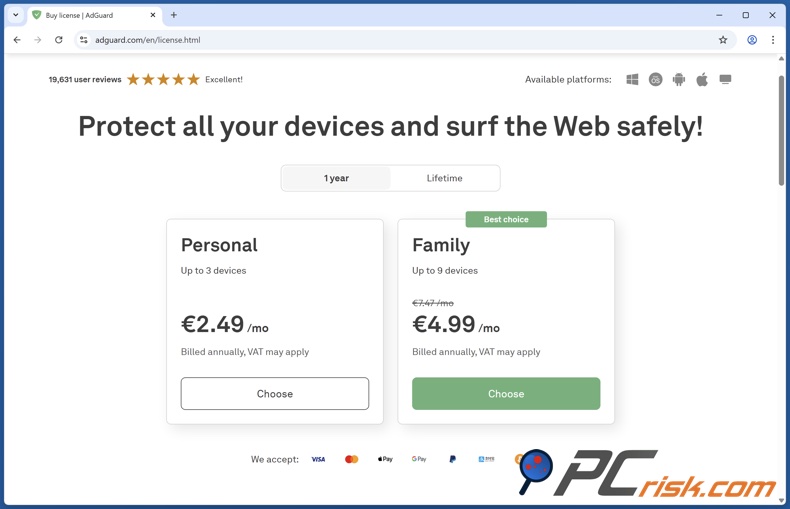
• Versione gratuita: Se cerchi un ad blocker gratuito, l'estensione per browser di AdGuard è un'ottima opzione. Tuttavia, è limitata al blocco degli annunci pubblicitari all'interno di un singolo browser e non può estendere tale protezione ad altri programmi o dispositivi. Inoltre, non sblocca l'intera serie di funzionalità disponibili nelle edizioni a pagamento.
• Piano personale: Il prezzo è di circa 29,88 $ all'anno, che corrisponde a 2,49 $ al mese se ti abboni annualmente, e ti consente di coprire fino a tre dispositivi, attivando il blocco degli annunci per Windows, Mac, Android o iOS, oltre al blocco degli annunci a livello di sistema e tutte le funzionalità premium. È possibile acquistare una licenza personale una tantum per 79,99 $ per coprire i propri tre dispositivi a vita senza doversi preoccupare dei pagamenti annuali.
• Piano Famiglia: Questa è l'opzione più costosa, con un prezzo di circa 65,88 $ all'anno o circa 5,49 $ al mese se si sceglie l'abbonamento annuale. Consente di coprire fino a nove dispositivi, il che è ottimo se si hanno molti familiari con computer e smartphone. È disponibile una licenza Family a vita al prezzo di circa 169,99 $ come acquisto una tantum. Il piano Family è sostanzialmente identico al piano Personal, tranne per il fatto che può coprire un numero maggiore di dispositivi.
AdGuard offre una prova gratuita di 14 giorni delle sue funzionalità premium, così potrai testare il prodotto nella sua interezza. Inoltre, è prevista una garanzia di rimborso di 60 giorni, che ti dà due mesi di tempo per cambiare idea e ottenere un rimborso.
Versioni disponibili e compatibilità
Quando si tratta di sicurezza online, AdGuard ti protegge, e la sua varietà di versioni ti consente di proteggere quasi tutti i dispositivi che utilizzi:
• Estensioni gratuite per browser AdGuard: Si tratta della versione gratuita di AdGuard, limitata all'uso del browser. Questa estensione è attualmente supportata da Chrome, Firefox, Edge, Safari, Opera e molti altri. Si concentra sul blocco di annunci pubblicitari e tracker all'interno del browser su cui è in esecuzione.

• AdGuard per Windows e Mac (Premium): Quando vengono eseguite su Windows e macOS, queste applicazioni desktop complete possono monitorare l'intero sistema in background. Bloccano gli annunci pubblicitari in tutti i browser web, non solo in quelli che utilizzi, e hanno anche la capacità di bloccare gli annunci pubblicitari in altre applicazioni. Sono dotate di una serie di funzioni avanzate, tra cui elenchi di filtri, filtraggio HTTPS e modalità Stealth.
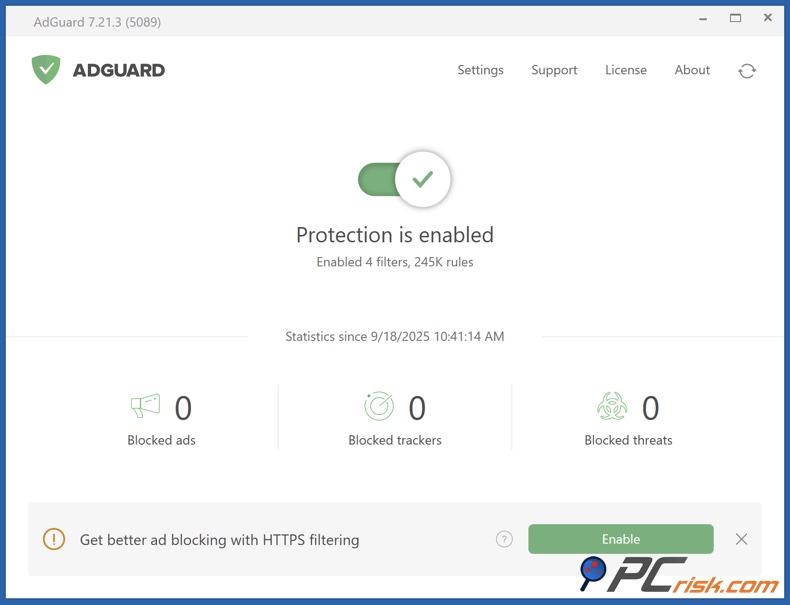
• AdGuard per Android: Su Android, AdGuard è un APK autonomo che è possibile scaricare dal loro sito web. Purtroppo, non è presente nel Google Play Store a causa della posizione di Google sui blocchi pubblicitari a livello di sistema. Presentandosi come una normale app, AdGuard utilizza una configurazione VPN locale in grado di bloccare gli annunci pubblicitari su tutti i browser e persino all'interno delle applicazioni sul telefono o sul tablet, senza richiedere l'accesso come root.
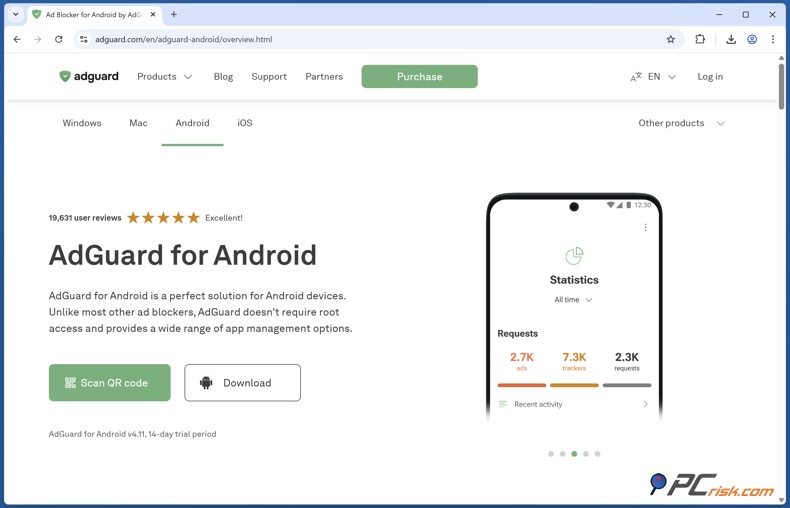
AdGuard offre anche varie funzionalità aggiuntive, come la protezione della privacy e la gestione delle app. Una delle sue caratteristiche più interessanti è forse la possibilità di bloccare gli annunci pubblicitari all'interno dell'app YouTube stessa e in altre app, grazie alla sua capacità di filtrare il traffico HTTPS, che richiede l'installazione di un certificato locale per funzionare.
• AdGuard per iOS: Il blocco degli annunci pubblicitari è leggermente più complesso sui dispositivi Apple. Tuttavia, AdGuard dispone comunque di un'app iOS che funge da blocco dei contenuti per Safari. A seguito dell'accettazione da parte di iOS dei blocchi dei contenuti in Safari, l'app iOS di AdGuard consente di accedere a diversi elenchi di filtri per eliminare completamente gli annunci pubblicitari e i tracker dal browser.
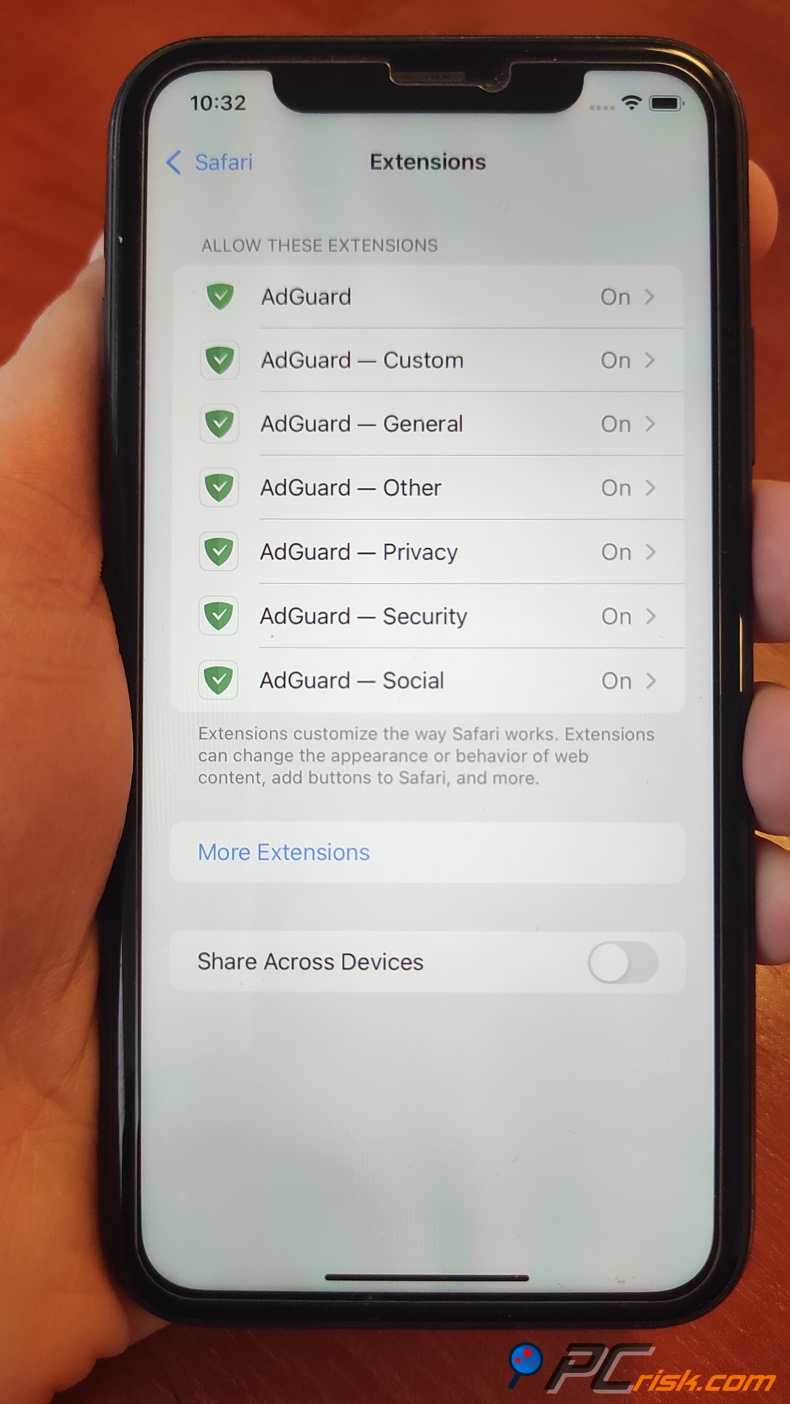
AdGuard per iOS dispone anche di una funzione proxy DNS locale perfetta per bloccare pubblicità e analisi a livello di sistema. Tuttavia, non è in grado di eguagliare il filtraggio approfondito offerto dalla versione Android.
• AdGuard Home: Quando si tratta di bloccare gli annunci pubblicitari, AdGuard Home è una soluzione basata su DNS gratuita e open source che può essere eseguita su qualsiasi dispositivo per bloccare gli annunci pubblicitari su tutta la rete. Entrato in scena come serio concorrente di Pi-hole, è più un'opzione per utenti esperti, ma mostra le capacità di AdGuard anche a chi non sa bene cosa sta facendo.
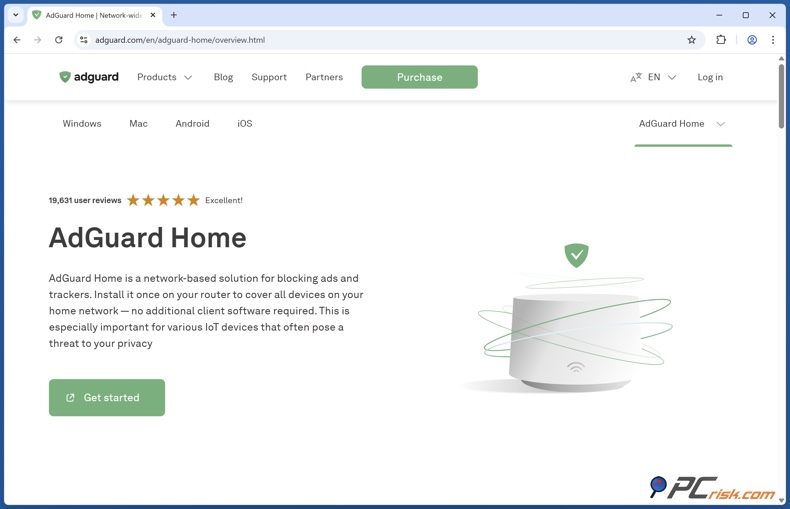
Le app AdGuard sono in grado di soddisfare tutte le esigenze degli utenti regolari, che quindi non devono preoccuparsi di AdGuard Home. In termini di compatibilità, AdGuard è disponibile su Windows, macOS, Android e iOS, con componenti aggiuntivi specifici per browser per coloro che desiderano solo una soluzione rapida.
AdGuard offre una linea separata per le VPN, insieme ad AdGuard VPN e un servizio DNS dedicato. Questi possono essere utilizzati insieme all'ad blocker, ma non sono necessari.
Risultati dei nostri test interni sull'Ad Block
Durante il test di AdGuard, volevamo verificare la sua efficacia nel bloccare diversi tipi di pubblicità, inclusi banner, pop-up, annunci video e così via. Volevamo anche vedere come gestisce il tracciamento e altri fastidi del web sia nella configurazione predefinita che in quella personalizzata.
Metodologia di test: Abbiamo installato AdGuard su un PC Windows 11, un MacBook e un telefono Android, assicurandoci che ciascuno fosse aggiornato all'ultima versione. Inizialmente abbiamo abilitato i filtri predefiniti. Per il test, abbiamo visitato siti di test di blocco degli annunci consolidati come AdBlock Tester, Cover Your Tracks di EFF e Can You Block It, ciascuno dei quali esamina diversi aspetti del blocco degli annunci e dei tracker:
• AdBlock Tester invia una combinazione di annunci pubblicitari e script di tracciamento e ci assegna un punteggio su una scala da 1 a 100 in base al numero di elementi che è riuscito a bloccare.
• Cover Your Tracks (a cura della Electronic Frontier Foundation) valuta l'efficacia con cui blocchiamo i tracker ed esponiamo le impronte digitali del nostro browser (assegnando un punteggio su una scala da 1 a 3).
• Can You Block It? verifica la capacità del blocco di eliminare i formati pubblicitari più comuni, come banner, pop-up e annunci interstiziali (spesso assegnando un punteggio pari a X su 3 tipi bloccati, oltre a osservazioni qualitative come la presenza o meno di segnaposto pubblicitari).
Abbiamo anche testato AdGuard nel mondo reale controllando diversi siti di notizie ricchi di pubblicità, siti di streaming video, tra cui YouTube, in modo da poter verificare il blocco degli annunci video, e alcuni siti web popolari che normalmente ci bombardano di pubblicità o pop-up. Sui nostri telefoni cellulari, abbiamo effettuato i test sia all'interno dei browser che delle app più diffuse su Android.
Risultati dei test
• Pronto all'uso: con le impostazioni predefinite, AdGuard blocca già la maggior parte degli annunci pubblicitari sulle pagine web. Quando abbiamo utilizzato AdBlock Tester, abbiamo rimosso i banner pubblicitari standard e abbiamo sostanzialmente interrotto tutti gli script di tracciamento. Fin dall'inizio, la configurazione predefinita di AdBlock Tester ha ottenuto un buon punteggio, ma non ha raggiunto una percentuale di successo del 100%. Il nostro punteggio iniziale era un rispettabile 80 su 100 al primo tentativo, ma ha dimostrato che alcuni script di tracciamento o pubblicitari sono riusciti a superare il filtro predefinito.
• Dopo aver abilitato filtri aggiuntivi: (AdGuard include un ampio elenco di abbonamenti a filtri opzionali, come Fanboy's Annoyances, filtri per social media e altri.) Quando tutti i filtri di AdGuard sono abilitati, è in grado di bloccare gli annunci con un'efficienza perfetta o quasi perfetta, tanto che su AdBlock Tester ha ottenuto un punteggio di 100 su 100 in più esecuzioni.
• Nel test Cover Your Tracks: AdGuard è riuscito a bloccare efficacemente i tracker, ottenendo un punteggio elevato di 2,5 su 3 (bloccando sia gli annunci di tracciamento che i tracker invisibili, con solo un piccolo dettaglio di fingerprinting rimasto identificabile). Essere così vicini al punteggio perfetto dimostra che AdGuard non si limita a eliminare gli annunci che possiamo vedere e quei fastidiosi script di tracciamento invisibili.
• Su Can You Block It: Durante il test di AdGuard, abbiamo scoperto che bloccava completamente tutti gli annunci che gli abbiamo sottoposto, raggiungendo un punteggio di 3 su 3, compresi i fastidiosi pop-up e overlay. Non abbiamo ricevuto alcun messaggio di avviso relativo all'adblock su quei siti di prova, il che è un ottimo segno che AdGuard ha neutralizzato anche gli script anti-adblock in quei casi.
• Pubblicità su YouTube: forse uno dei maggiori vantaggi per gli utenti è che AdGuard blocca gli annunci pubblicitari nei video di YouTube. Nei nostri test, utilizzando un browser web (desktop o mobile), AdGuard ha eliminato completamente gli annunci pubblicitari su YouTube.
Potrai guardarlo senza interruzioni e il temuto pulsante "Salta annuncio" non apparirà nemmeno, perché gli annunci sono stati eliminati completamente. Su Android, utilizzando l'app YouTube stessa, AdGuard potrebbe anche bloccare gli annunci all'interno dell'app (ciò richiede l'abilitazione del filtro HTTPS in AdGuard e l'utilizzo della funzionalità dell'app Android di filtrare il traffico di altre app).
Su iOS, AdGuard non può bloccare direttamente l'app YouTube, ma se guardi YouTube tramite Safari con il blocco dei contenuti di AdGuard, ti garantisce comunque un'esperienza senza pubblicità.
Inoltre, l'estensione Safari di AdGuard, ad esempio, dispone di un'azione "blocca pubblicità YouTube" nel menu Condividi che abbiamo testato e confermato funzionante: è possibile condividere un video su AdGuard e ottenere una finestra di riproduzione senza pubblicità per quel video.
• Navigazione generale: Durante la navigazione in Internet, AdGuard ha migliorato notevolmente la nostra esperienza. Passando da un sito all'altro, non siamo più bombardati dai soliti banner e annunci video. Abbiamo notato che le pagine web si caricano in un attimo, risultando molto più leggere e veloci. Secondo AdGuard, viene calcolata la quantità di dati risparmiati grazie al blocco di questi annunci, e ne siamo davvero impressionati.
• Messaggi anti-adblock: Quando un sito web rileva la presenza di ad blocker, la risposta abituale è un messaggio di avviso o un accesso limitato, ma le regole anti-adblock killer integrate in AdGuard aiutano a combattere questo fenomeno. Nel nostro test su Forbes, un sito web che normalmente mostra una richiesta di disattivare l'ad blocker, abbiamo scoperto che il sito era completamente accessibile senza alcun messaggio e che i filtri di AdGuard devono aver annullato il messaggio "disattiva il tuo ad blocker".
In sintesi, AdGuard ha bloccato efficacemente tutti gli annunci che gli abbiamo sottoposto e, una volta modificate le impostazioni, ha iniziato a mostrare tutte le sue potenzialità. Gestisce qualsiasi tipo di annuncio, dai semplici banner pubblicitari ai complessi annunci video e alle reti di tracciamento.
Principali funzioni di blocco degli annunci pubblicitari
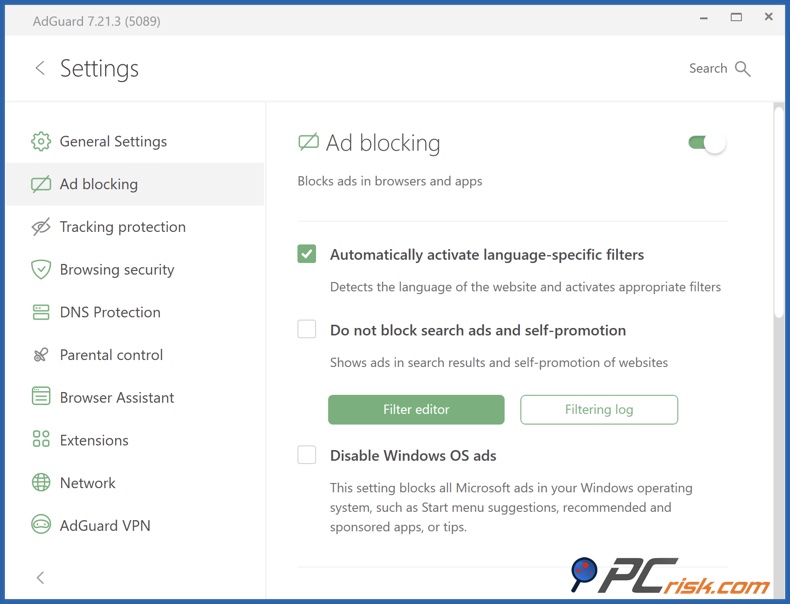
• Elenchi di filtri estesi: Quando utilizzi AdGuard, ottieni un doppio vantaggio contro pubblicità e tracker, grazie alla combinazione dei filtri interni di AdGuard e degli elenchi creati dalla community. AdGuard offre il proprio "filtro di base" (simile a EasyList, ma aggiornato dal team di AdGuard), un filtro di protezione dal tracciamento e un filtro per i social media per eliminare quei fastidiosi widget e pulsanti dei social media.
È inoltre possibile aggiungere filtri per lingue e regioni specifiche e filtri anti-fastidio per eliminare avvisi sui cookie, pop-up e altro ancora.
• Elaborazione cosmetica della pagina: Oltre a bloccare le richieste di rete per gli annunci pubblicitari, può rimuovere gli spazi vuoti e i frame lasciati dopo che un annuncio è stato bloccato e nascondere gli elementi della pagina che sono semplicemente fastidiosi. Ciò si traduce in un layout della pagina più pulito.
• Blocco degli annunci pubblicitari nelle app e nei giochi: La capacità di AdGuard di bloccare gli annunci pubblicitari a livello di sistema lo distingue dagli ad blocker basati su browser. È in grado di filtrare gli annunci pubblicitari non solo sul web, ma anche nelle app.
Esempi ben noti di questa funzione sono il blocco degli annunci pubblicitari nelle app su Android e, in una certa misura, nelle applicazioni Windows/Mac. Se stai giocando a un gioco gratuito per dispositivi mobili pieno di banner pubblicitari o pop-up, AdGuard sul tuo telefono Android può solitamente bloccarli filtrando i server pubblicitari chiamati da quei giochi.
• Protezione della privacy: AdGuard non si limita a bloccare gli annunci pubblicitari visibili. Blocca anche vari tracker e strumenti di analisi che cercano di tracciare la tua navigazione. L'elenco dei filtri di protezione dal tracciamento di AdGuard è progettato specificamente per bloccare script di analisi, cookie di tracciamento di terze parti, beacon e persino script di cryptomining, al fine di mantenere private le tue informazioni.
• Filtraggio HTTPS: Quasi tutto il traffico web moderno, inclusi gli annunci pubblicitari, è crittografato, ma le app desktop e Android di AdGuard possono aggirare questa crittografia fungendo essenzialmente da intermediari per i siti web visitati.
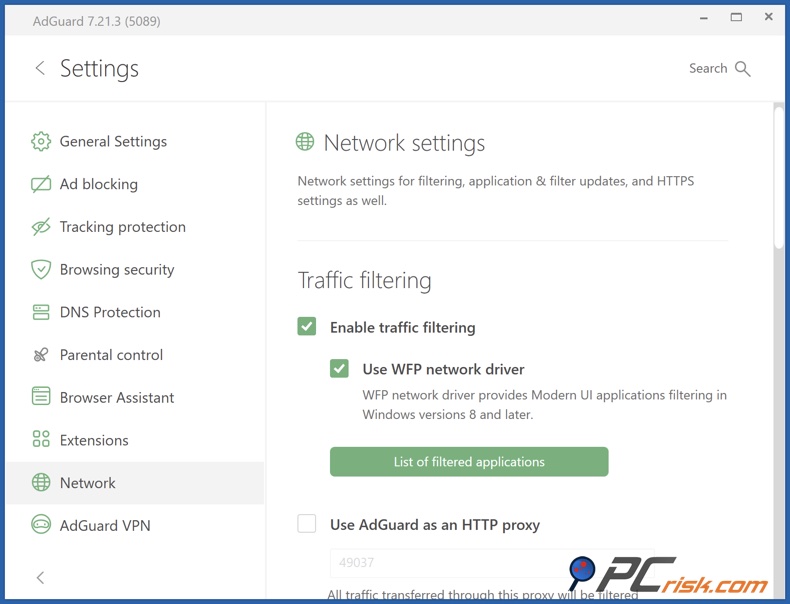
L'app ti guiderà attraverso il processo. Al primo avvio, ti chiederà di installare il certificato AdGuard. Una volta fatto ciò, AdGuard potrà vedere e bloccare gli annunci anche quando i siti web utilizzano HTTPS, che è praticamente la norma al giorno d'oggi, dato che la maggior parte dei siti web, compreso YouTube, utilizza HTTPS.
• Regole e filtri personalizzati: Gli utenti esperti possono creare regole di filtraggio personalizzate. Se un annuncio non viene bloccato o se desideri bloccare qualcosa su una pagina web, puoi farlo utilizzando la sintassi delle regole di filtraggio, simile alla sintassi dei filtri di Adblock Plus. Inoltre, la funzione "Assistente" o di integrazione del browser ti consente di selezionare un elemento della pagina e contrassegnarlo per il blocco, generando così una regola personalizzata.

• Lista bianca (Allowlist): AdGuard include una pratica funzione di lista bianca che consente di escludere determinati siti web dal filtraggio. Dal punto di vista dei creatori di contenuti, questa funzione è fondamentalmente una necessità. Può anche essere utile quando si ha a che fare con siti che richiedono annunci pubblicitari per funzionare e che potrebbero avere problemi se non li ricevono. Aggiungere un dominio alla whitelist tramite l'interfaccia di AdGuard è relativamente semplice. Basta aggiungere il dominio e AdGuard non bloccherà nulla su quel sito.
Funzionalità e strumenti aggiuntivi
• Sicurezza durante la navigazione (protezione da malware/phishing): Quando si abilita il modulo di navigazione opzionale in AdGuard, l'app monitorerà la navigazione e bloccherà l'accesso a siti web noti come dannosi o ingannevoli. Ciò è possibile confrontando l'URL del sito web che si sta tentando di visitare con un database di siti di phishing, domini che diffondono malware e altri tipi di minacce. Se l'URL viene riconosciuto come una truffa, AdGuard interverrà con un avviso o un blocco completo.

• Controllo parentale: Quando il controllo parentale è abilitato in AdGuard, il software può bloccare efficacemente l'accesso a contenuti per adulti, inclusi pornografia, gioco d'azzardo, violenza e così via, attraverso l'uso di elenchi di filtri personalizzati e il filtraggio DNS.
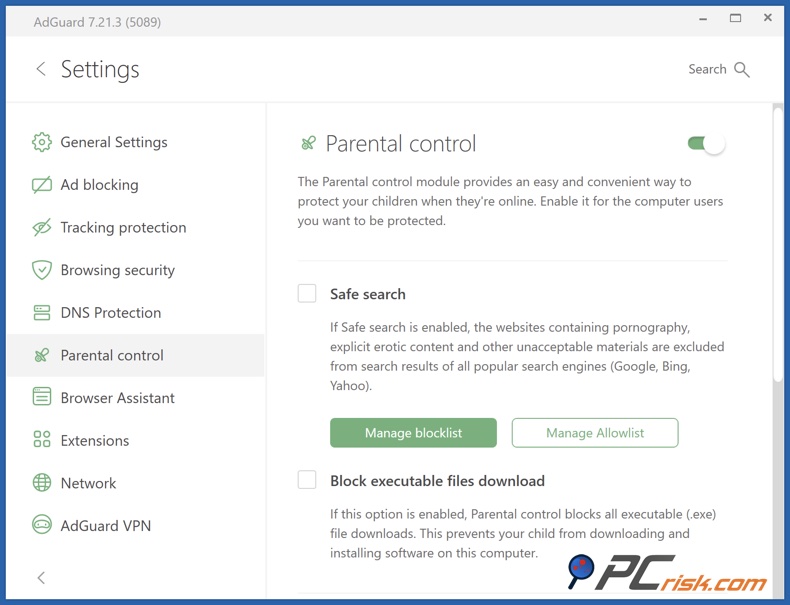
AdGuard può essere impostato per forzare la ricerca sicura sui browser web, garantendo che tutti i risultati di ricerca contengano contenuti puliti. Si tratta di una funzione fantastica se il dispositivo viene utilizzato dai bambini. AdGuard offre anche una funzione che consente di bloccare le impostazioni in modo che i bambini o altri utenti non possano disattivare accidentalmente o intenzionalmente le protezioni.
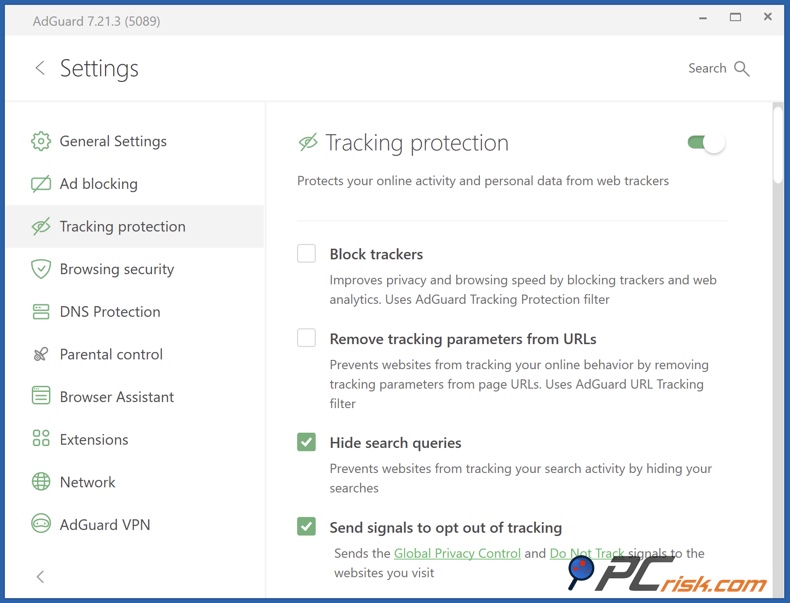
• Protezione dal tracciamento (Privacy avanzata): Le app desktop di AdGuard includono una funzione chiamata Protezione dal tracciamento, precedentemente nota come Modalità invisibile, che raggruppa un'ampia serie di opzioni orientate alla privacy. Consente di scegliere esattamente quali informazioni nascondere ai tracker: è possibile bloccare o limitare la durata dei cookie di terze parti, rimuovere i parametri di tracciamento dagli URL, nascondere i dettagli dell'agente utente e del sistema operativo, impedire la fuga di IP WebRTC e persino randomizzare alcuni dati del browser per rendere più difficile la profilazione.
AdGuard può anche disabilitare o falsificare i servizi di localizzazione e inviare segnali di privacy come Do Not Track e Global Privacy Control (GPC). Alcune opzioni legacy (come la disabilitazione di Flash o Java) sono ormai in gran parte obsolete, mentre le nuove aggiunte, come la whitelist dei domini e i cookie autodistruggibili, rendono il modulo più flessibile e compatibile con i siti.
In sintesi, AdGuard va ben oltre il semplice blocco degli annunci pubblicitari. Si tratta fondamentalmente di una mini suite di sicurezza che aggiunge protezione dal phishing, una funzione di controllo parentale e funzionalità invisibili per elevare la tua attività su Internet a un livello superiore di privacy.
Facilità d'uso
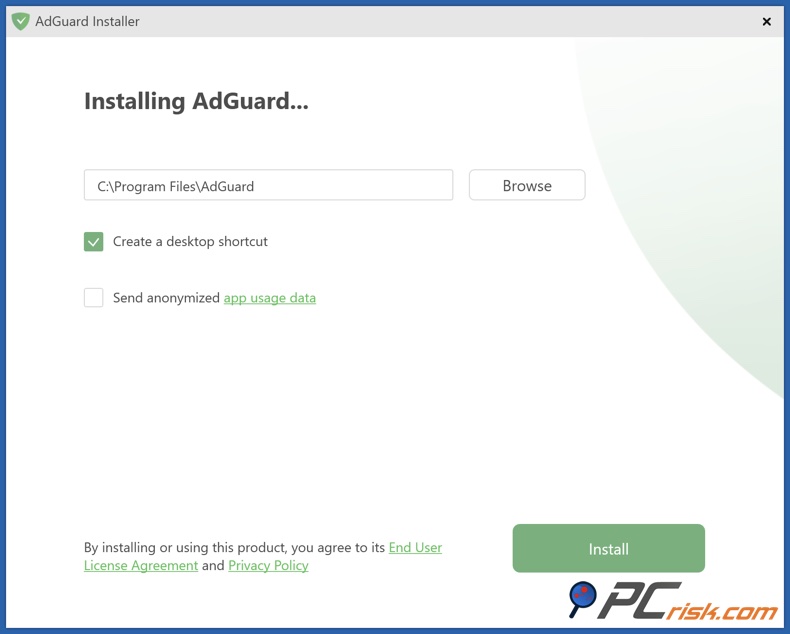
• Installazione e configurazione: Per installare AdGuard, gli utenti desktop su Windows e Mac devono visitare il sito web ufficiale, scaricare il programma di installazione ed eseguirlo seguendo la procedura di installazione standard. Poiché l'app AdGuard completa per Android non è disponibile nel Play Store, è necessario scaricare l'APK dal sito AdGuard e, seguendo le istruzioni del sito web, consentire l'installazione dell'app da una fonte sconosciuta.
Il sito web di AdGuard ti guida attraverso i passaggi per l'installazione su iOS chiedendoti di scaricare l'app dall'App Store. Quando avvii AdGuard per la prima volta, ti indirizzerà alle impostazioni di Safari, dove potrai abilitare il blocco dei contenuti di AdGuard. Si tratta di un'operazione che va eseguita una sola volta.
• Interfaccia utente: L'interfaccia utente di AdGuard è pulita e moderna. Su Windows e Mac, vedrai un pulsante ben visibile per attivare/disattivare la protezione, il numero di elementi bloccati e così via. Il menu laterale, o le schede, ti consentono di accedere a Impostazioni, Filtri, Statistiche, Assistenza e altro ancora.
Nonostante le potenti funzionalità di AdGuard, il suo design intuitivo non metterà in difficoltà nessuno. È abbastanza semplice da poter essere utilizzato anche dagli utenti occasionali. È sufficiente controllare la schermata principale per verificare che la protezione sia attiva e si può stare certi che stia funzionando correttamente. Gli utenti esperti possono approfondire i menu per perfezionare le impostazioni.
• Esperienza di utilizzo quotidiano: Quando AdGuard è attivo, è praticamente automatico. Blocca silenziosamente gli annunci in background. Tuttavia, se un sito web non funziona correttamente a causa del filtro di AdGuard, è possibile disattivare facilmente la protezione per quel sito facendo clic sull'icona dell'estensione del browser o selezionando il menu dell'app.
Panoramica delle app mobili AdGuard
AdGuard per Android
• Blocco completo degli annunci pubblicitari: AdGuard è in grado di bloccare gli annunci pubblicitari in modo universale, inclusi i browser web come Chrome e Firefox, ma anche all'interno di altre applicazioni e giochi. Le app di giochi gratuite sono famose per i loro banner pubblicitari e gli annunci video, ma AdGuard mette fine a tutto ciò, riportando la navigazione mobile ai suoi giorni di gloria pre-pubblicitari.
L'abbiamo testato con Chrome su Android e, proprio come sul desktop, non abbiamo visto alcun pop-up o banner. Anche nelle app più piene di pubblicità, AdGuard ha praticamente eliminato la maggior parte di esse.
• Interfaccia utente su Android: La schermata iniziale dell'app mostra un grande pulsante per attivare la protezione e statistiche come "Pubblicità bloccate oggi" e "Tracker bloccati". È possibile accedere all'elenco dei filtri, alle impostazioni DNS, ecc. tramite il menu.

• Restrizioni di Google Play: Se desideri ottenere la versione completa di AdGuard, dovrai scaricarla dal sito web ufficiale di AdGuard, non da Google Play. La versione del sito web è perfettamente funzionante e, poiché è ottimizzata per i dispositivi mobili, l'installazione è semplice. Poiché non riceverai aggiornamenti da Google Play, AdGuard si aggiornerà automaticamente o ti invierà delle notifiche per farti sapere quando è disponibile una nuova versione.
AdGuard per Android può portare sul tuo telefono, e persino sulle tue app, un blocco degli annunci pubblicitari di livello desktop. Potrebbe rivelarsi essenziale per molte esperienze quotidiane fastidiosamente piene di pubblicità.
AdGuard per iOS
• Blocco dei contenuti Safari: Quando scarichi AdGuard per iOS, utilizzerà principalmente l'API di blocco dei contenuti Safari per funzionare. Per iniziare, devi andare nelle impostazioni di Safari e abilitare il blocco dei contenuti AdGuard. Da quel momento in poi, quando navighi in Safari, i filtri entreranno in funzione e rimuoveranno gli annunci e i tracker dalle pagine web che visiti.
• Modalità protezione DNS: Quando si utilizza l'app AdGuard per iOS, è anche possibile attivare una funzione chiamata "protezione DNS" che consente ad AdGuard di agire come proxy DNS locale sul dispositivo. In questo caso, utilizzerà AdGuard DNS o un DNS personalizzato per bloccare i domini pubblicitari/di tracciamento noti per tutte le connessioni dei dispositivi.
Rispetto ad Android, la protezione DNS su iOS non è altrettanto completa. Non sarà possibile bloccare gli annunci pubblicitari in tutte le app, ma sarà possibile bloccare efficacemente gli annunci nelle app gratuite che caricano annunci da server pubblicitari noti, poiché il DNS invierà un risultato vuoto e la richiesta al server pubblicitario non andrà a buon fine.
Abbiamo testato la modalità DNS e abbiamo riscontrato che non era del tutto perfetta; alcune app che pubblicano annunci dal proprio dominio o caricano annunci in modi che il DNS non è in grado di filtrare continuavano a mostrare dei segnaposto. Pertanto, il vantaggio principale di AdGuard su iOS rimane Safari.
• Limitazioni su iOS: Ribadiamo che AdGuard non può bloccare direttamente gli annunci pubblicitari all'interno di altre app iOS come invece può fare su Android. Questa limitazione non è dovuta ad AdGuard, ma al modo in cui è progettato iOS. Poiché non può interferire con app di terze parti come i giochi gratuiti o l'app YouTube su iPhone, AdGuard non può rimuovere gli annunci pubblicitari presenti in tali app.
Sebbene il filtro DNS di AdGuard elimini alcuni host pubblicitari noti, ciò non eliminerà i segnaposto o gli annunci video pre-roll nelle app che trasmettono in streaming dai propri server.
Nel complesso, quando si tratta di soluzioni mobili, AdGuard copre Android con un ad blocker premium che funziona perfettamente su tutto il dispositivo. Per gli utenti iOS, c'è il miglior ad blocker per Safari della categoria che integra un sistema di filtraggio DNS a livello di sistema.
Recensioni degli utenti e reputazione
• Trustpilot: Quando si controllano le prestazioni di AdGuard sul popolare sito di recensioni degli utenti Trustpilot, è chiaro che AdGuard gode di un'ottima reputazione, pienamente meritata. La sua valutazione media di 4,4 su 5 stelle si basa su un numero enorme di recensioni degli utenti, oltre 9.000. La percentuale di recensioni con il massimo punteggio di 5 stelle è pari all'incredibile 86%, il che significa che quasi tutti gli utenti sono entusiasti di AdGuard.
Molti recensori su Trustpilot hanno affermato che AdGuard ha reso nuovamente sopportabile la loro esperienza di navigazione sul web, eliminando senza pietà fastidiosi annunci pubblicitari e pop-up, e lodano l'efficienza, la stabilità del software e la sua capacità di svolgere il proprio lavoro senza rallentare i browser.
Una piacevole sorpresa è rappresentata dall'help desk, che molti hanno elogiato per la sua estrema disponibilità, reattività e capacità di risolvere i problemi, fornendo assistenza anche in caso di problemi con le licenze e intoppi tecnici.
Ci sono stati alcuni commenti negativi da parte di un numero molto esiguo di utenti. Alcuni hanno trovato la procedura di disinstallazione complicata o non sono riusciti a eliminare completamente l'app (è possibile che non abbiano seguito le linee guida per rimuovere il profilo VPN dai loro telefoni cellulari). Altri hanno espresso disagio per il fatto che l'app richiedesse un numero piuttosto elevato di autorizzazioni, il che ha portato a un paio di commenti allarmistici.
Ci sono state anche alcune lamentele relative ai problemi di accesso all'account utente e al fatto che l'app richiedesse il controllo su alcune cose che gli utenti non si aspettavano. Tuttavia, queste lamentele sono l'eccezione piuttosto che la regola, e la sintesi delle recensioni è che praticamente tutti gli utenti hanno avuto un'esperienza eccellente.
• Reddit e forum tecnologici: Quando si cerca un ad blocker affidabile, le community di Reddit come r/AdGuard e r/privacy spesso raccomandano AdGuard come una delle migliori opzioni, e a ragione. Provenendo da un pubblico esperto di tecnologia, il consenso generale è che AdGuard "vale ogni centesimo speso" per chi ha sottoscritto un abbonamento a vita o annuale.
Coloro che sono passati dalle estensioni gratuite per browser ad AdGuard affermano di aver notato immediatamente miglioramenti significativi e ora riescono a eliminare gli annunci pubblicitari da tutti i loro dispositivi. Ad esempio, possono bloccare gli annunci pubblicitari su YouTube. Diverse persone affermano che AdGuard è "uno dei pochi software acquistati di cui non si pentono" e che l'iniziale esitazione a pagare non ha intaccato l'alto valore che attribuiscono al prodotto.
Sebbene nei thread talvolta si faccia riferimento a estensioni browser gratuite come uBlock Origin definendole "ottime", il prezzo di AdGuard, ricco di funzionalità, è comunemente compreso e rispettato. A merito di AdGuard, la comunità apprezza anche l'impegno dell'azienda verso la trasparenza. Il CEO, gli sviluppatori o i rappresentanti dell'azienda partecipano spesso alle conversazioni e AdGuard è stata chiara riguardo alla quantità di dati personali che raccoglie e vende, che, fortunatamente, è praticamente nulla.
Alcuni potrebbero obiettare che se si utilizza un solo browser desktop, un blocco gratuito è tutto ciò che serve. Tuttavia, per chi necessita di una copertura estesa dei gadget o di una maggiore praticità, AdGuard è senza dubbio l'opzione migliore.
• App Store: AdGuard ottiene il massimo dei voti su Google Play Store e Apple App Store. Con una valutazione di 3,7 su 5 su Google Play Store, la versione limitata di AdGuard è molto conosciuta. Recensioni ancora più impressionanti della versione completa si trovano sui forum, poiché l'app completa non è presente sul Play Store.
Sull'Apple App Store, AdGuard per Safari ottiene costantemente un punteggio di circa 4,5 stelle. Le recensioni degli utenti iPhone lodano il servizio, sottolineando che blocca gli annunci pubblicitari anche su YouTube.
Alcuni recensori inizialmente sono confusi dalla differenza tra funzionalità gratuite e a pagamento e possono sentirsi frustrati quando AdGuard non riesce a bloccare gli annunci pubblicitari in altre app, ma nel complesso gli utenti mobili sono molto soddisfatti di ciò che AdGuard offre.
In sintesi, le recensioni degli utenti su tutte le piattaforme sono in gran parte positive, perché il software fa quello che dovrebbe fare: bloccare gli annunci pubblicitari, e lo fa in modo coerente. Le critiche, provenienti da pochi utenti, riguardano spesso casi insoliti o la mancata comprensione del fatto che AdGuard non blocca gli annunci pubblicitari su tutte le piattaforme.
Vale la pena acquistare AdGuard?
Per molti utenti, AdGuard è davvero un prodotto che vale la pena acquistare, ed ecco perché:
• Blocco degli annunci pubblicitari: Quando si naviga su un singolo computer desktop, un blocco degli annunci pubblicitari gratuito può essere sufficiente, ma per la maggior parte di noi che utilizza molti dispositivi, i blocchi degli annunci pubblicitari che non richiedono un abbonamento difficilmente possono essere efficaci. Affrontare gli annunci pubblicitari nelle app mobili, nelle Smart TV e in altre applicazioni non è qualcosa che un blocco degli annunci pubblicitari basato su desktop può gestire facilmente. Tuttavia, il blocco degli annunci a livello di sistema di AdGuard è praticamente senza rivali nel mercato gratuito.
• Esperienza di navigazione migliorata: AdGuard non solo rimuove gli annunci pubblicitari, ma spesso velocizza anche il caricamento delle pagine e riduce l'utilizzo dei dati. La differenza è notevole, soprattutto se si utilizza un dispositivo mobile e si bloccano molti annunci video e script pesanti.
• Considerazioni sui costi: Il prezzo potrebbe risultare un po' elevato, circa 30 dollari all'anno per il piano personale e 66 dollari per quello familiare, soprattutto se lo si confronta con i numerosi plugin gratuiti disponibili per i browser.
Tuttavia, se trascorri molto tempo su Internet per motivi di lavoro o personali, il piccolo costo mensile, suddiviso, è di circa pochi dollari. I vantaggi in termini di caricamento più veloce delle pagine, minor tempo dedicato alla risoluzione di problemi relativi agli annunci e la fine degli annunci che ti bombardano ogni cinque secondi possono rendere quel prezzo mensile un investimento molto conveniente.
• Quando potrebbe non valerne la pena?: Quando si lavora con un singolo computer desktop, se si ha dimestichezza con la gestione di un paio di estensioni gratuite per browser, è possibile replicare le funzionalità di una VPN nel browser utilizzando uBlock Origin per bloccare gli annunci pubblicitari e Privacy Badger per bloccare i tracker.
Il nostro verdetto: Se siete stanchi di pubblicità e tracker e utilizzate più di un browser desktop, AdGuard è sicuramente un investimento che vale la pena fare. Ti offre un miglioramento molto tangibile nella tua esperienza di navigazione web e nelle app, e passare da un browser all'altro è un gioco da ragazzi grazie alla funzione di sincronizzazione perfetta di AdGuard. Il software è maturo, continuamente aggiornato e supportato da un'azienda con una solida esperienza nel campo della privacy. Tutto questo ti dà tranquillità e giustifica l'acquisto.
Domande frequenti (FAQ):
AdGuard è sicuro da usare?
Sì. Se stai pensando di usare AdGuard, ti farà piacere sapere che è un ad blocker affidabile e conosciuto, sviluppato da un'azienda seria. Funziona solo sul tuo dispositivo e non manda mai la tua cronologia di navigazione a un server remoto. Secondo la sua politica sulla privacy, AdGuard non raccoglie nessun dato personale e non vende le tue informazioni. Quello che fa è raccogliere statistiche anonime e controllare lo stato delle licenze.
Qual è la differenza tra l'estensione gratuita per browser AdGuard e l'app a pagamento AdGuard?
Le estensioni gratuite, disponibili per la maggior parte dei browser, sono limitate al blocco degli annunci pubblicitari in quei browser specifici e hanno meno funzionalità: nessun controllo parentale e nessuna funzionalità di privacy a livello di sistema.
L'app a pagamento AdGuard, disponibile per Windows, Mac, Android e iOS, compete con il blocco degli annunci a livello di rete che interessa qualsiasi browser o app su tutto il dispositivo.
AdGuard può bloccare gli annunci pubblicitari su YouTube e altri annunci video?
AdGuard non ha alcun problema con gli annunci pubblicitari di YouTube, bloccandoli sui browser desktop e persino nell'app YouTube su Android se si abilita il filtro HTTPS. Su iOS, AdGuard blocca gli annunci pubblicitari di YouTube durante la visione tramite Safari e funziona con la soluzione alternativa "condividi con AdGuard" per l'app YouTube.
Come posso installare AdGuard sul cellulare se non è disponibile nell'app store?
Per quanto riguarda l'installazione della versione completa di AdGuard sul tuo dispositivo Android, se non è presente nell'app store, dovrai andare sul sito ufficiale di AdGuard e scaricarla tramite il browser Android.
Quando scarichi AdGuard dal sito ufficiale, riceverai il file APK, ma potrebbe essere necessario consentire al telefono di installarlo, poiché non si tratta di un'app del Play Store; il telefono ti chiederà di farlo.
Cosa succede se un sito web rileva AdGuard e mi chiede di disattivarlo?
I siti web più importanti spesso implementano misure anti-adblock e potrebbero visualizzare un messaggio del tipo "Disattiva il tuo ad blocker per visualizzare questo contenuto". AdGuard contiene un'ampia libreria di filtri in grado di neutralizzare efficacemente questi script anti-adblock.
Se hai bisogno di visualizzare un sito particolare, puoi aggiungerlo rapidamente alla whitelist di AdGuard consentendo la visualizzazione degli annunci su quel sito, operazione che può essere eseguita tramite l'assistente del browser o l'interfaccia dell'app.
Posso usare AdGuard insieme al mio antivirus e alla mia VPN?
In generale, sì. AdGuard può essere utilizzato insieme al tuo antivirus e alla tua VPN, poiché è progettato per coesistere con altri software di sicurezza. Non è un antivirus tradizionale, quindi non entrerà in conflitto con gli scanner antivirus. Su un computer desktop, puoi eseguire AdGuard e una VPN contemporaneamente senza problemi. La VPN crittograferà il tuo traffico e AdGuard filtrerà gli annunci pubblicitari.
La situazione è leggermente diversa sui dispositivi mobili (Android e iOS). Il sistema operativo di solito consente solo una VPN alla volta. Poiché l'app Android di AdGuard utilizza un'interfaccia VPN locale per il filtraggio, non può essere eseguita contemporaneamente con un'altra app VPN, tranne che in modalità standard. AdGuard aggira questo problema fornendo una "modalità proxy" o modalità di integrazione, come il routing del traffico attraverso una VPN diversa, ma richiede un po' di know-how tecnico. Tuttavia, AdGuard dispone di guide per l'integrazione con le VPN più diffuse.
Condividi:
 Facebook
 X.com
X.com
 LinkedIn
 Copia link

Karolis Liucveikis
Ingegnere informatico esperto, appassionato di analisi comportamentale delle app dannose
Autore e responsabile generale della sezione Notizie e Guide alla rimozione di PCrisk. Co-ricercatore che collabora con Tomas alla scoperta delle ultime minacce e tendenze globali nel mondo della sicurezza informatica. Karolis ha oltre 8 anni di esperienza in questo settore. Ha frequentato l'Università di Tecnologia di Kaunas e si è laureato in Sviluppo Software nel 2017. Appassionato degli aspetti tecnici e del comportamento di varie applicazioni dannose.
▼ Mostra Discussione