
Come sbarazzarsi del dirottatore del browser astridresearch.com
Dirottatore del browserConosciuto anche come: dirottatore del browser astridresearch.com

Ottieni una scansione gratuita e controlla se il tuo computer è infetto.
RIMUOVILO SUBITOPer utilizzare tutte le funzionalità, è necessario acquistare una licenza per Combo Cleaner. Hai a disposizione 7 giorni di prova gratuita. Combo Cleaner è di proprietà ed è gestito da RCS LT, società madre di PCRisk.
Cos'è astridresearch.com?
Astridresearch.com è un falso motore di ricerca che viene diffuso tramite dirottatori del browser e altre estensioni del browser indesiderate. Abbiamo esaminato questo indirizzo dopo che è comparso come pagina della nuova scheda in un browser Google Chrome.
La nostra ispezione ha dimostrato che le ricerche effettuate tramite questa pagina finiscono su Bing. Gli utenti che vedono astridresearch.com nei loro browser dovrebbero individuare l'estensione responsabile e rimuoverla, poiché tali estensioni tendono anche a monitorare l'attività di navigazione.
In che modo i dirottatori del browser promuovono astridresearch.com?
I dirottatori del browser funzionano riassegnando la homepage, l'URL della nuova scheda e il motore di ricerca predefinito di un browser a un indirizzo che i loro operatori intendono promuovere. Da quel momento in poi, ogni nuova scheda e ogni ricerca digitata nella barra degli URL passa prima attraverso il sito promosso. In questo caso, tale sito è astridresearch.com.
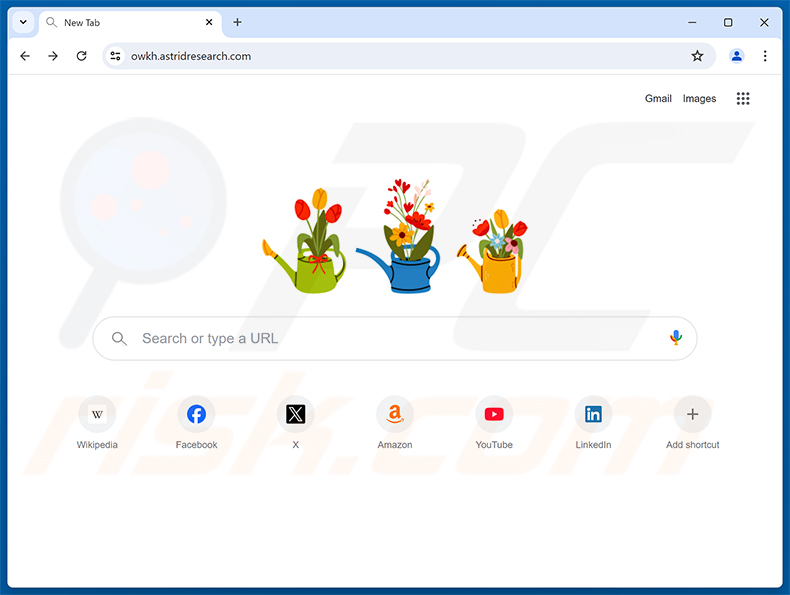
La pagina viene fornita da sottodomini generati casualmente, ad esempio owkh.astridresearch.com. Ciò ne rende più difficile il blocco totale e significa che due utenti colpiti potrebbero addirittura non vedere lo stesso indirizzo nelle proprie barre degli indirizzi.
Ciò che il visitatore ottiene è una semplice imitazione di una normale schermata di nuova scheda - una barra di ricerca al centro e riquadri di scorciatoia per Wikipedia, Facebook, X, Amazon, YouTube e LinkedIn. Ha un aspetto abbastanza ordinario da spingere molte persone a iniziare a usarlo senza chiedersi da dove provenga.
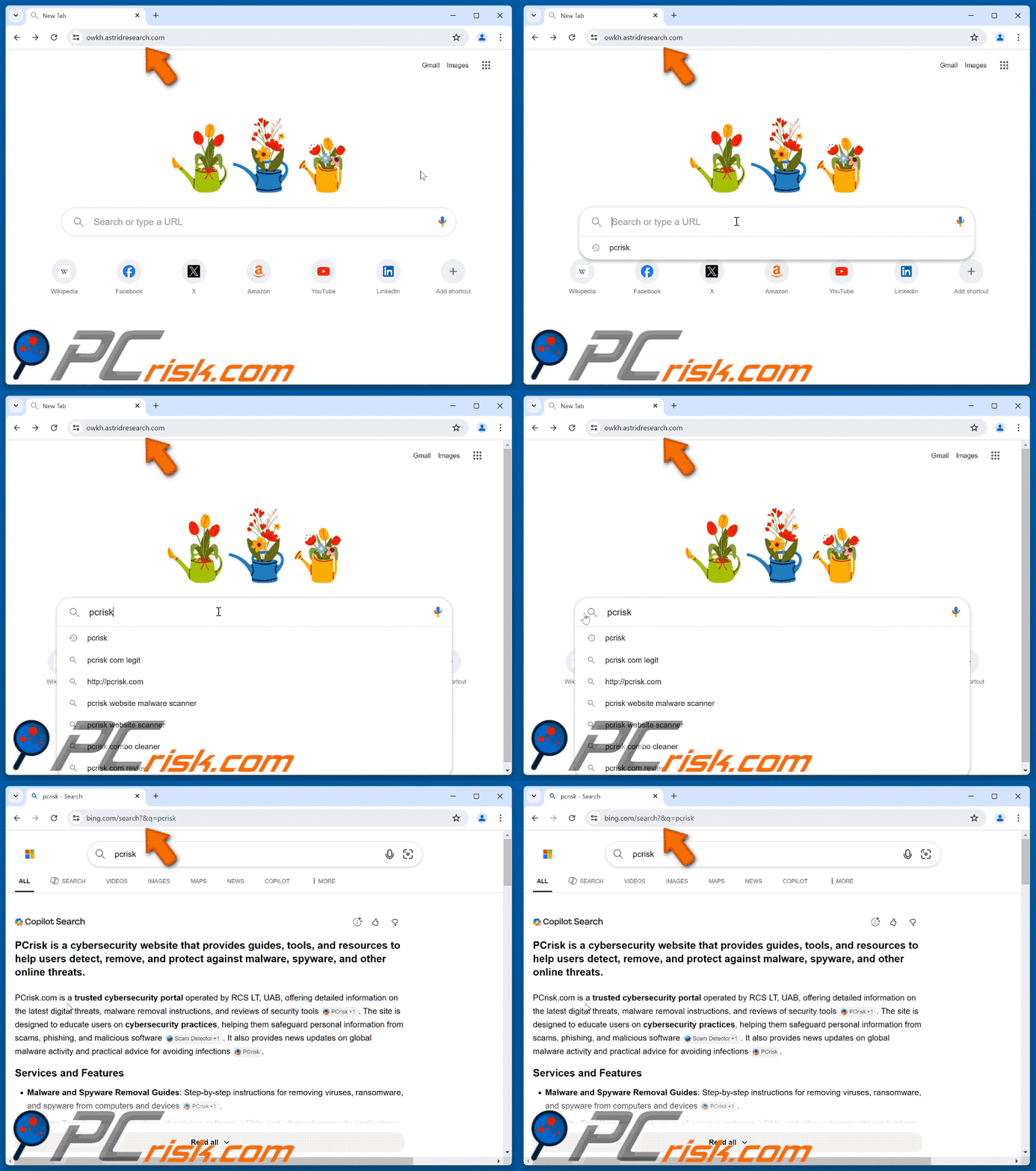
Astridresearch.com non genera alcun risultato proprio. Quando viene inviata una ricerca, l'utente viene reindirizzato a Bing, che è un motore di ricerca legittimo. Detto ciò, la destinazione di un reindirizzamento può dipendere da fattori quali la geolocalizzazione del visitatore, quindi altri utenti potrebbero essere indirizzati altrove, anche verso pagine molto meno affidabili.
Software di questo tipo include comunemente meccanismi di persistenza. Alcuni dirottatori bloccano l'accesso proprio alle impostazioni necessarie per rimuoverli, mentre altri ripristinano silenziosamente i valori modificati ogni volta che l'utente li reimposta.
La raccolta dei dati è l'altra preoccupazione. Le estensioni di questa categoria di solito tracciano gli URL visitati, le pagine visualizzate, le query di ricerca, i cookie del browser, gli indirizzi IP e, in alcuni casi, le credenziali di accesso o altri dati personali. Le informazioni raccolte possono essere vendute a terzi o trasmesse a criminali informatici.
In breve, lasciare in funzione un dirottatore del browser porta a risultati di ricerca inaffidabili, gravi problemi di privacy ed esposizione a contenuti che possono costare denaro agli utenti.
| Nome | dirottatore del browser astridresearch.com |
| Tipo di Minaccia | Dirottatore del browser, Reindirizzamento, Dirottatore di ricerca, Barra degli strumenti, Nuova scheda indesiderata |
| URL Promosso | astridresearch.com |
| Stato della Minaccia (astridresearch.com) | PCrisk Risultati dello Scanner del Sito Web |
| Impostazioni del Browser Interessate | Homepage, URL della nuova scheda, motore di ricerca predefinito |
| Sintomi | Impostazioni del browser Internet manipolate (homepage, motore di ricerca Internet predefinito, impostazioni della nuova scheda). Gli utenti sono costretti a visitare il sito web del dirottatore e a cercare su Internet utilizzando i loro motori di ricerca. |
| Metodi di distribuzione | Annunci pop-up ingannevoli, programmi di installazione di software gratuito (bundling), siti web dubbi e canali simili. |
| Danno | Tracciamento del browser Internet (potenziali problemi di privacy), visualizzazione di annunci indesiderati, reindirizzamenti a siti web dubbi. |
| Rimozione dei malware (Windows) |
Per eliminare possibili infezioni malware, scansiona il tuo computer con un software antivirus legittimo. I nostri ricercatori di sicurezza consigliano di utilizzare Combo Cleaner. Scarica Combo CleanerLo scanner gratuito controlla se il tuo computer è infetto. Per utilizzare tutte le funzionalità, è necessario acquistare una licenza per Combo Cleaner. Hai a disposizione 7 giorni di prova gratuita. Combo Cleaner è di proprietà ed è gestito da RCS LT, società madre di PCRisk. |
Esempi di falsi motori di ricerca e dirottatori del browser
Altri esempi di motori di ricerca discutibili sono searchccom.com, newspulsenow.net e signalqueryhub.com.
In genere, queste pagine web e le estensioni che le promuovono appaiono ordinarie e innocue. Gli utenti possono essere attratti da promesse di funzionalità «pratiche», che raramente sono operative. Ricordate che anche quando un'estensione funziona esattamente come pubblicizzato, questo da solo non prova che sia sicura.
Come si è installato sul mio computer il software che promuove astridresearch.com?
Il bundling è il canale principale. I normali programmi di installazione sono stipati di aggiunte indesiderate, e tali installazioni vengono scaricate da siti di freeware, pagine di hosting di file gratuiti, reti Peer-to-Peer e altre fonti dubbie.
Affrettare un'installazione peggiora il risultato. Saltare i termini, lasciare selezionate tutte le caselle o cliccare attraverso le configurazioni «Easy» ed «Express» è di solito tutto ciò che serve perché un'estensione extra si insinui insieme al programma che l'utente voleva effettivamente.
Le estensioni di questo tipo hanno anche le proprie pagine promozionali e vengono raccomandate su siti truffa. Gli utenti li raggiungono principalmente tramite reindirizzamenti causati da reti pubblicitarie fraudolente, annunci intrusivi, notifiche spam del browser, URL digitati in modo errato e adware installato. Alcuni annunci eseguono script che avviano un download nel momento in cui vengono cliccati.
Come evitare l'installazione di dirottatori del browser?
Informatevi sul software prima di scaricarlo e utilizzate solo fonti ufficiali o comunque verificate. Durante l'installazione, leggete i termini, esaminate le opzioni disponibili, scegliete le impostazioni «Personalizzata» o «Avanzata» e rifiutate qualsiasi app, estensione o barra degli strumenti supplementare offerta.
Vale anche la pena prestare attenzione durante la navigazione. I contenuti fraudolenti di solito appaiono perfettamente ordinari, e un banner dall'aspetto innocente può condurre a una pagina di gioco d'azzardo, per adulti o che promuove truffe. Non consentite mai le notifiche da siti che le richiedono senza una buona ragione.
Se tali annunci e reindirizzamenti continuano a comparire, ispezionate il dispositivo e rimuovete ogni applicazione ed estensione del browser sospetta che trovate. Se il vostro computer è già stato colpito da astridresearch.com, consigliamo di eseguire una scansione con Combo Cleaner Antivirus per Windows per eliminare automaticamente questo dirottatore del browser.
Aspetto di astridresearch.com che reindirizza al motore di ricerca Bing (GIF):
Rimozione automatica istantanea dei malware:
La rimozione manuale delle minacce potrebbe essere un processo lungo e complicato che richiede competenze informatiche avanzate. Combo Cleaner è uno strumento professionale per la rimozione automatica del malware consigliato per eliminare il malware. Scaricalo cliccando il pulsante qui sotto:
SCARICA Combo CleanerScaricando qualsiasi software elencato in questo sito, accetti le nostre Condizioni di Privacy e le Condizioni di utilizzo. Per utilizzare tutte le funzionalità, è necessario acquistare una licenza per Combo Cleaner. Hai a disposizione 7 giorni di prova gratuita. Combo Cleaner è di proprietà ed è gestito da RCS LT, società madre di PCRisk.
Menu rapido:
- Cos'è astridresearch.com?
- PASSO 1. Disinstallare le applicazioni indesiderate utilizzando il Pannello di controllo.
- PASSO 2. Rimuovere il dirottatore del browser astridresearch.com da Google Chrome.
- PASSO 3. Rimuovere la homepage e il motore di ricerca predefinito astridresearch.com da Mozilla Firefox.
- PASSO 4. Rimuovere il reindirizzamento astridresearch.com da Safari.
- PASSO 5. Rimuovere i plug-in fraudolenti da Microsoft Edge.
Rimozione del reindirizzamento astridresearch.com:
Windows 10:
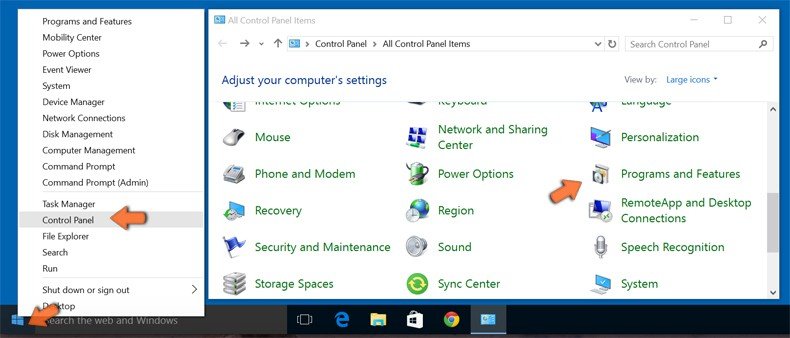
Pulsante destro del mouse nell'angolo in basso a sinistra dello schermo, nel menu di accesso rapido selezionare Pannello di controllo. Nella finestra aperta scegliere Disinstalla un programma.
Windows 7:
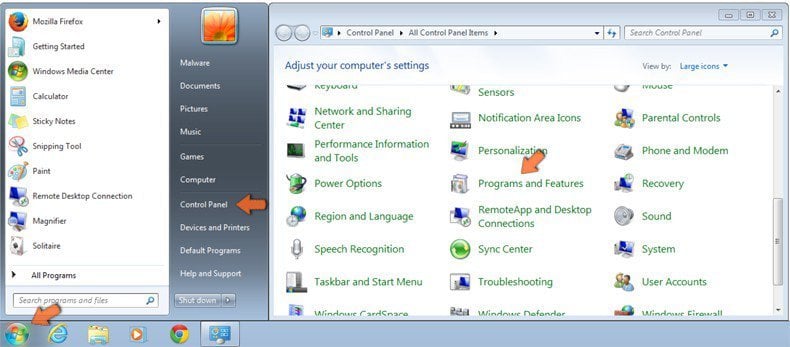
Fare clic su Start ("Windows Logo" nell'angolo in basso a sinistra del desktop), scegli Pannello di controllo. Individuare Programmi e fare clic su Disinstalla un programma.
macOS (OSX):
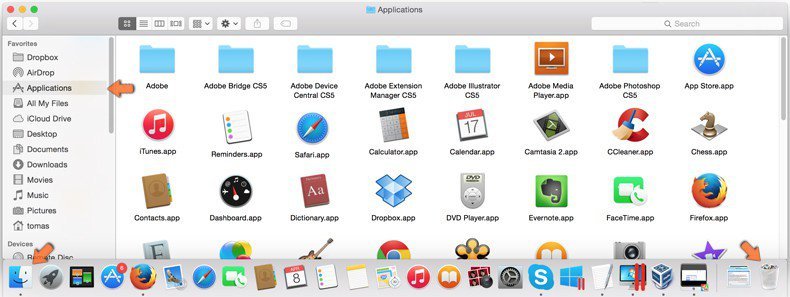
Fare clic su Finder, nella finestra aperta selezionare Applicazioni. Trascinare l'applicazione dalla cartella Applicazioni nel Cestino (che si trova nella Dock), quindi fare clic con il tasto destro sull'icona del Cestino e selezionare Svuota cestino.
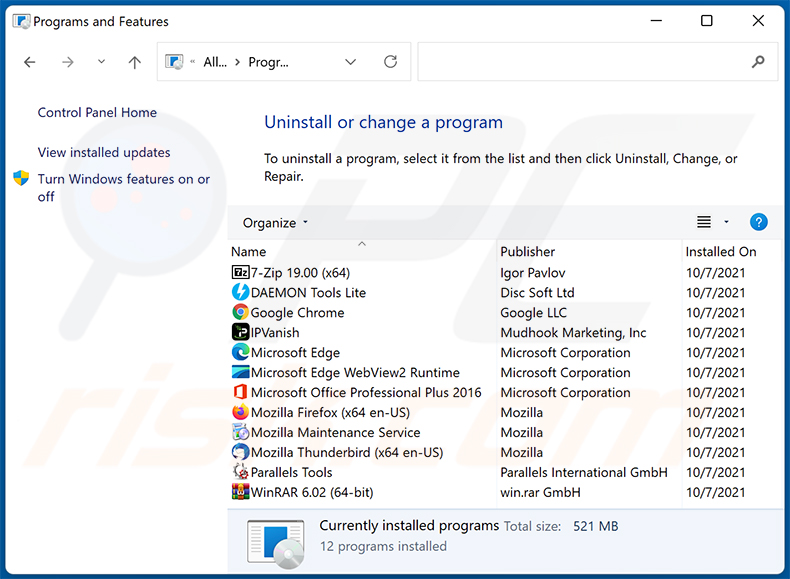
Nella finestra di disinstallazione dei programmi: cercate eventuali applicazioni sospette installate di recente, selezionate queste voci e cliccate su «Disinstalla» o «Rimuovi».
Dopo aver disinstallato le applicazioni potenzialmente indesiderate, eseguite una scansione del computer per rilevare eventuali componenti indesiderati rimanenti. Per eseguire la scansione del computer, utilizzate il software di rimozione malware consigliato.
SCARICA il programma di rimozione per infezioni da malware
Combo Cleaner controlla se il tuo computer è infetto. Per utilizzare tutte le funzionalità, è necessario acquistare una licenza per Combo Cleaner. Hai a disposizione 7 giorni di prova gratuita. Combo Cleaner è di proprietà ed è gestito da RCS LT, società madre di PCRisk.
Rimozione del reindirizzamento astridresearch.com dai browser Internet:
Video che mostra come rimuovere i reindirizzamenti del browser:
 Rimuovere le estensioni dannose da Google Chrome:
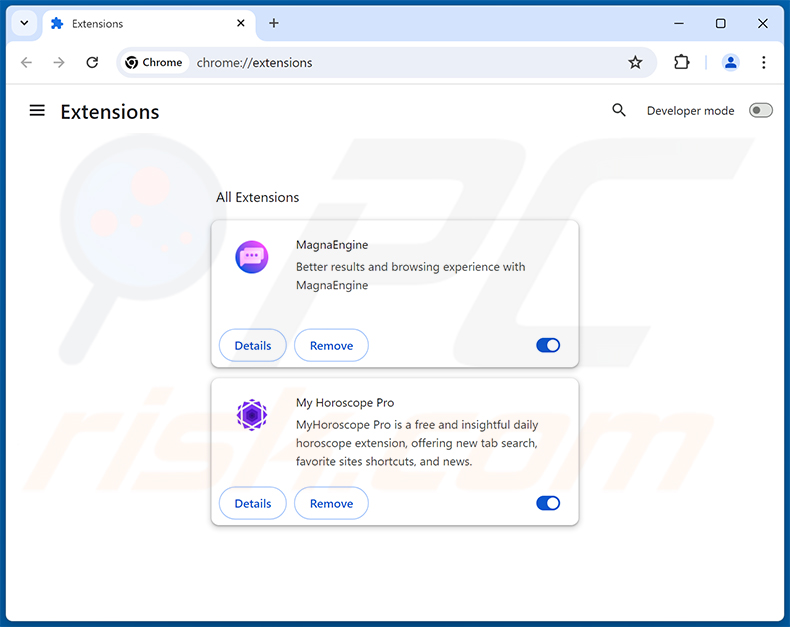
Cliccate sull'icona del menu di Chrome  (nell'angolo in alto a destra di Google Chrome), selezionate «Estensioni» e cliccate su «Gestisci estensioni». Individuate tutte le estensioni sospette installate di recente, selezionate queste voci e cliccate su «Rimuovi».
Modificate la vostra homepage:
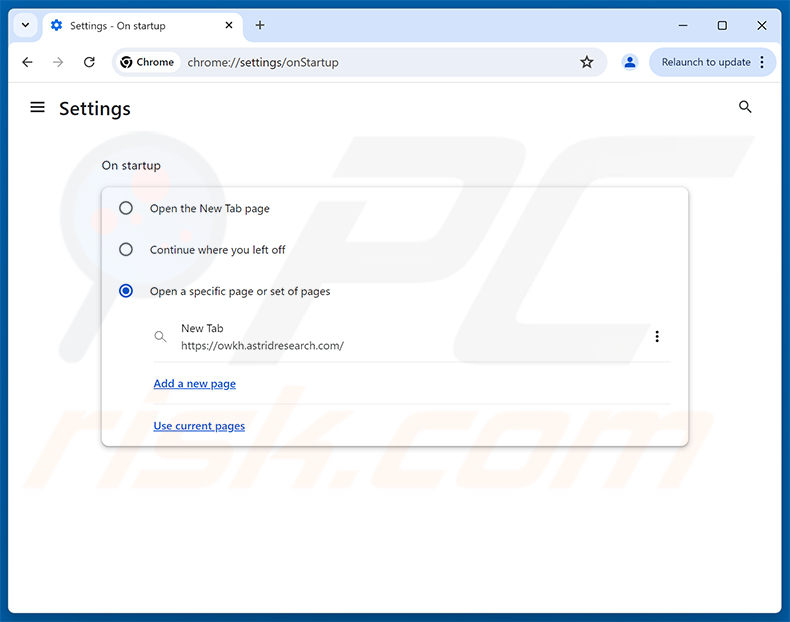
Cliccate sull'icona del menu di Chrome (nell'angolo in alto a destra di Google Chrome), selezionate «Impostazioni». Nella sezione «All'avvio», disabilitate l'estensione dannosa (se presente), cercate un URL del dirottatore del browser (hxxp://www.astridresearch.com) sotto l'opzione «Apri una pagina specifica o un insieme di pagine». Se presente, cliccate sull'icona dei tre puntini verticali e selezionate «Rimuovi».
Modificate il vostro motore di ricerca predefinito:
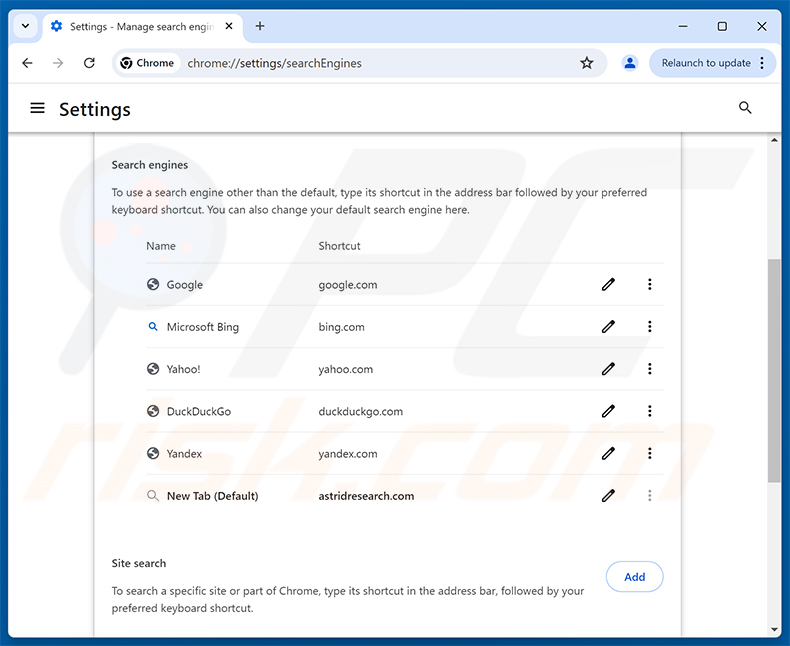
Per modificare il motore di ricerca predefinito in Google Chrome: Cliccate sull'icona del menu di Chrome (nell'angolo in alto a destra di Google Chrome), selezionate «Impostazioni», nella sezione «Motore di ricerca», cliccate su «Gestisci motori di ricerca...», nell'elenco aperto cercate «astridresearch.com», una volta individuato cliccate sui tre puntini verticali vicino a questo URL e selezionate «Elimina».
- Se continuate ad avere problemi con i reindirizzamenti del browser e gli annunci indesiderati - Reimpostate Google Chrome.
Metodo opzionale:
Se continuate ad avere problemi con la rimozione di dirottatore del browser astridresearch.com, resettate le impostazioni di Google Chrome. Cliccate sull'icona menu du Chrome (nell'angolo in alto a destra di Google Chrome) e selezionate Impostazioni. Scendete fino in fondo. Cliccate sul link Avanzate….
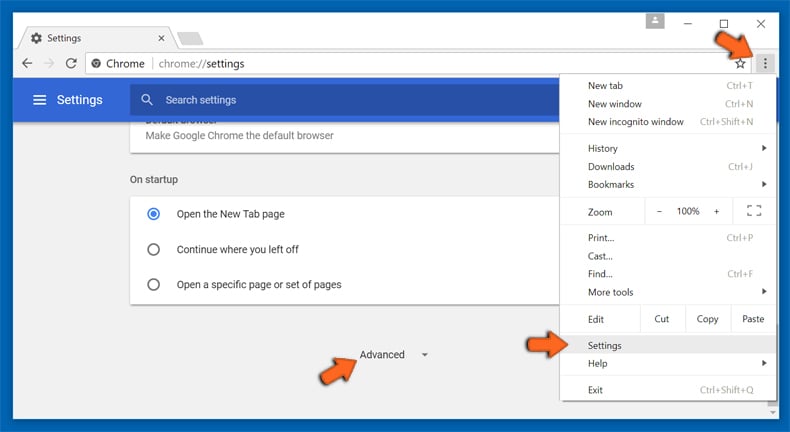
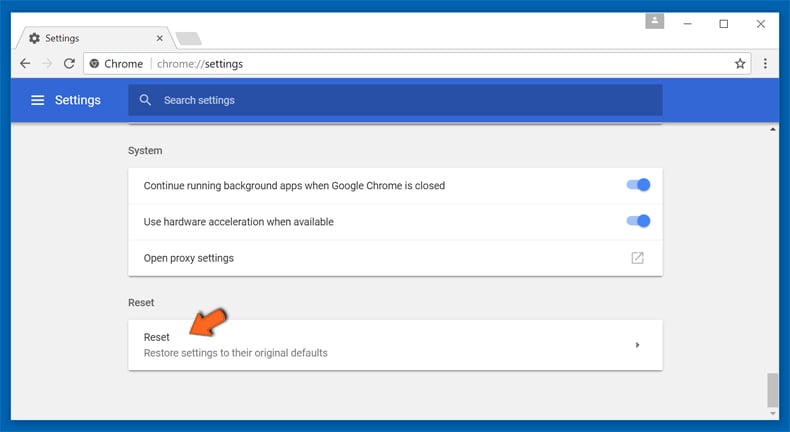
Scendete fino in fondo alla pagina e cliccate su Ripristina (Ripristina le impostazioni originali).
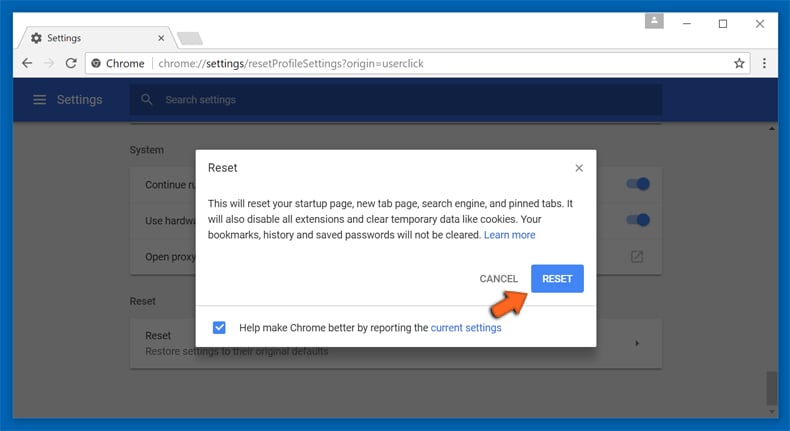
Nella finestra che si aprirà, confermate che volete ripristinare Google Chrome cliccando su Ripristina.
 Rimuovere le estensioni dannose da Mozilla Firefox:
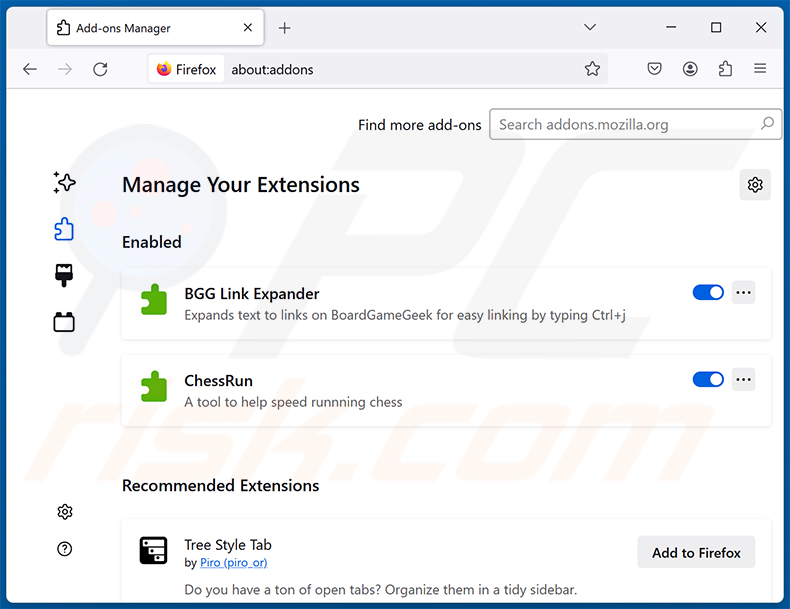
Cliccate sul menu di Firefox  (nell'angolo in alto a destra della finestra principale), selezionate «Estensioni e temi». Cliccate su «Estensioni», nella finestra aperta individuate tutte le estensioni sospette installate di recente, cliccate sui tre puntini e poi cliccate su «Rimuovi».
Modificate la vostra homepage:
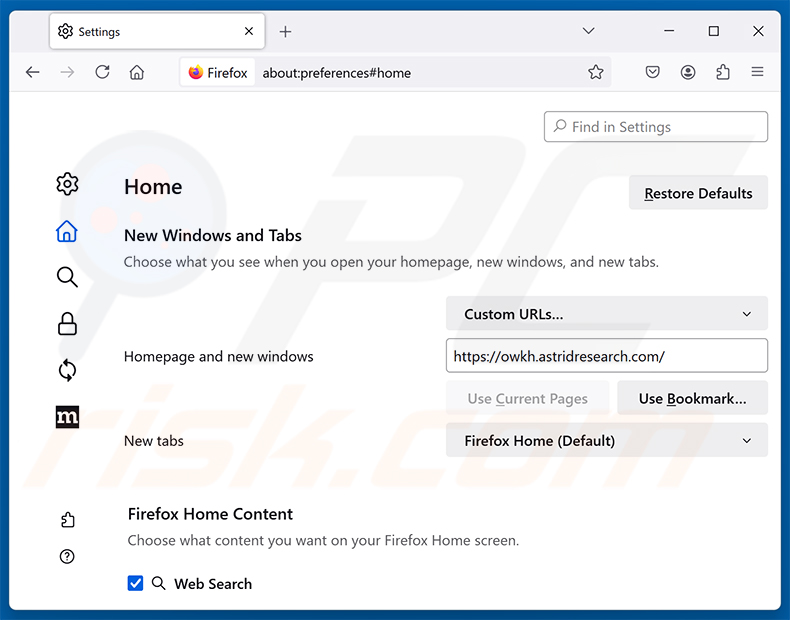
Per reimpostare la vostra homepage, cliccate sul menu di Firefox (nell'angolo in alto a destra della finestra principale), quindi selezionate «Impostazioni», nella finestra aperta disabilitate l'estensione dannosa (se presente), rimuovete hxxp://astridresearch.com e inserite il dominio preferito, che si aprirà ogni volta che avviate Mozilla Firefox.
Modificate il vostro motore di ricerca predefinito:
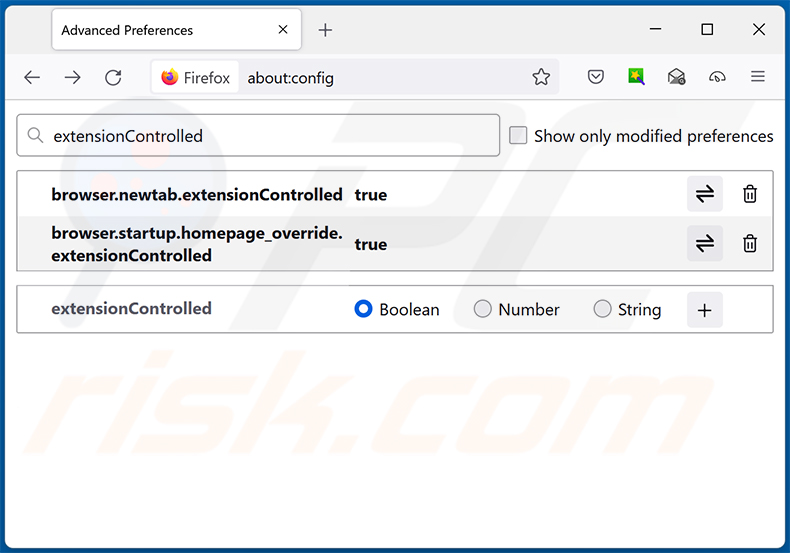
Nella barra degli indirizzi URL, digitate «about:config» e premete Invio. Cliccate su «Accetto il rischio e voglio continuare».
Nel filtro di ricerca in alto, digitate: «extensionControlled». Impostate entrambi i risultati su «false» facendo doppio clic su ogni voce oppure cliccando sul pulsante  .
.
Metodo Opzionale:
Gli utenti di computer che hanno problemi con la rimozione di dirottatore del browser astridresearch.com, possono ripristinare le impostazioni di Mozilla Firefox.
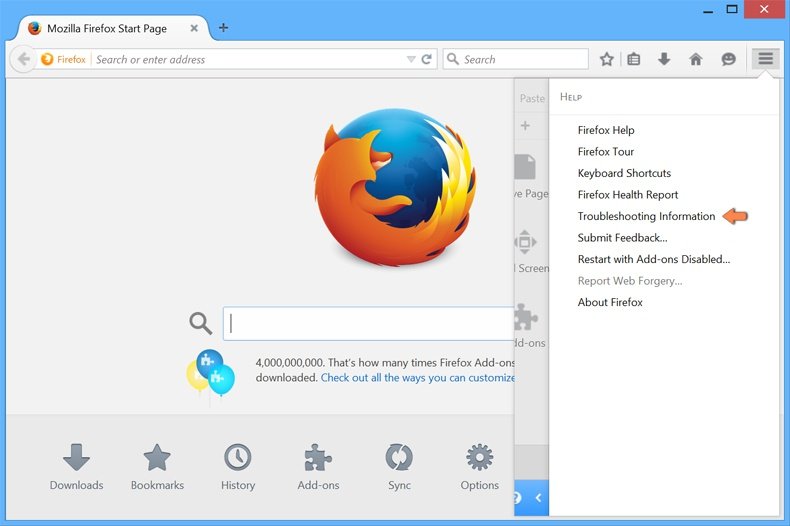
Apri Mozilla Firefox, in alto a destra della finestra principale fare clic sul menu Firefox, nel menu aperto fare clic sull'icona Open Menu Guida, 
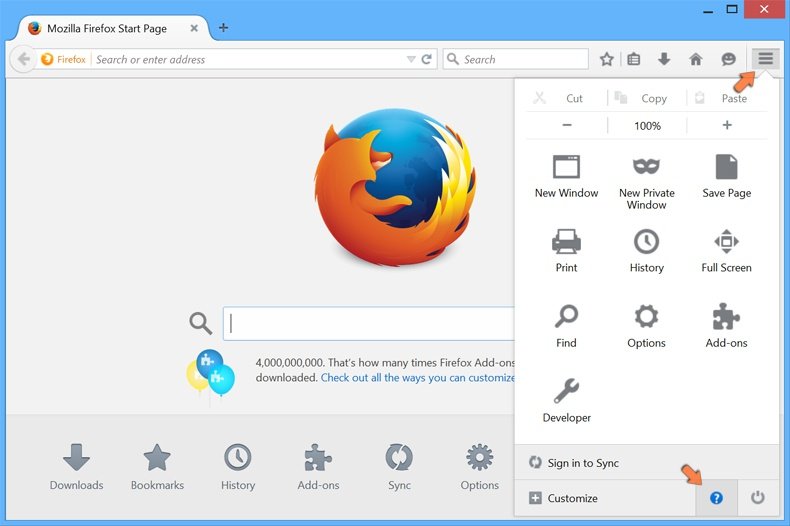
Selezionare Informazioni Risoluzione dei problemi.
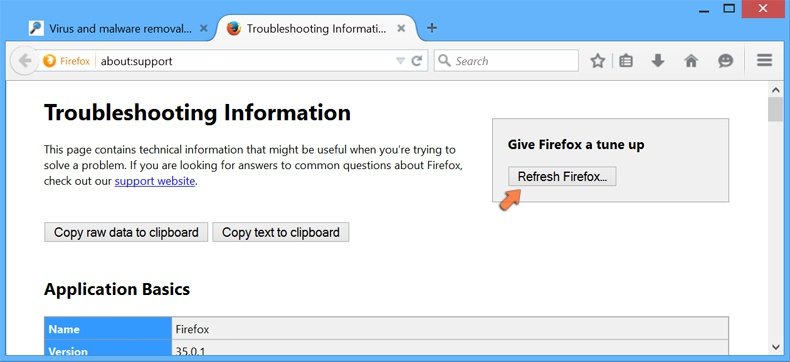
nella finestra aperta fare clic sul pulsante Ripristina Firefox.
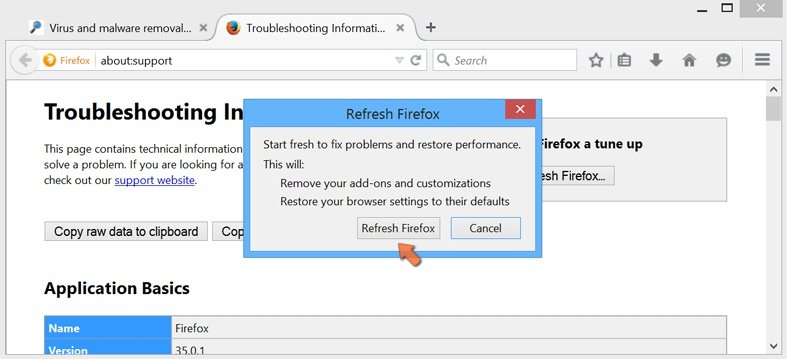
Nella finestra aperta confermare che si desidera ripristinare le impostazioni di Mozilla Firefox predefinite facendo clic sul pulsante Reset.
 Rimuovi estensioni malevole da Safari:
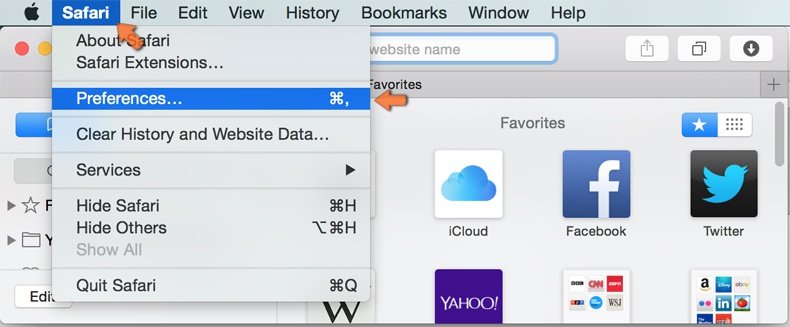
Assicurati che il tuo browser Safari sia attivo e fai clic sul menu Safari, quindi selezionare Preferenze ...
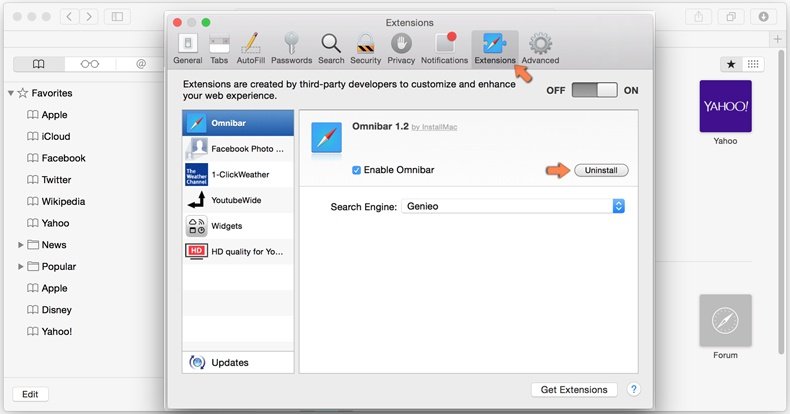
Nella finestra delle preferenze selezionare la scheda Estensioni. Cercare eventuali estensioni sospette recentemente installate e disinstallarle.
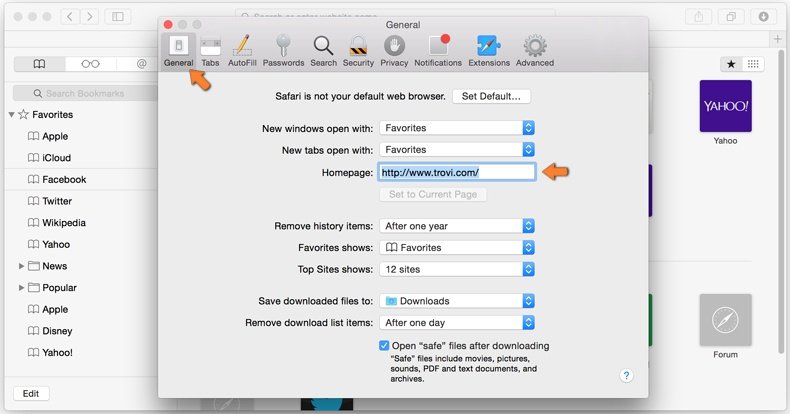
Nella finestra delle preferenze selezionare la scheda Generale e fare in modo che la tua home page sia impostata su un URL preferito, se alterato da un dirottatore del browser - cambiarlo.
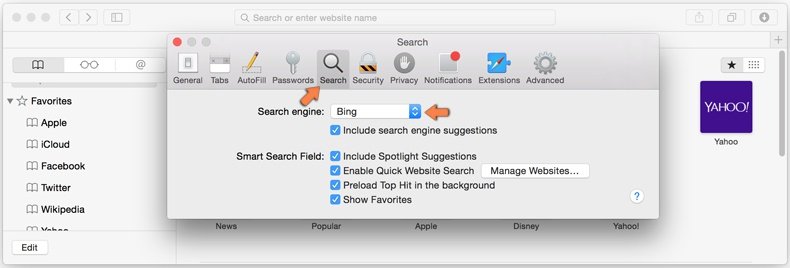
Nella finestra delle preferenze selezionare Ricerca e assicurarsi che il motore di ricerca Internet preferito sia selezionato.
Metodo opzionale:
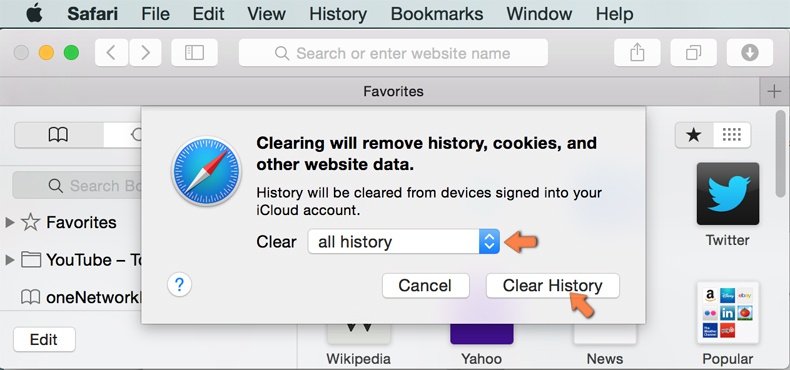
Assicurati che il tuo browser Safari sia attivo e clicca sul menu Safari. Dal menu a discesa selezionare Cancella cronologia e dati Sito...
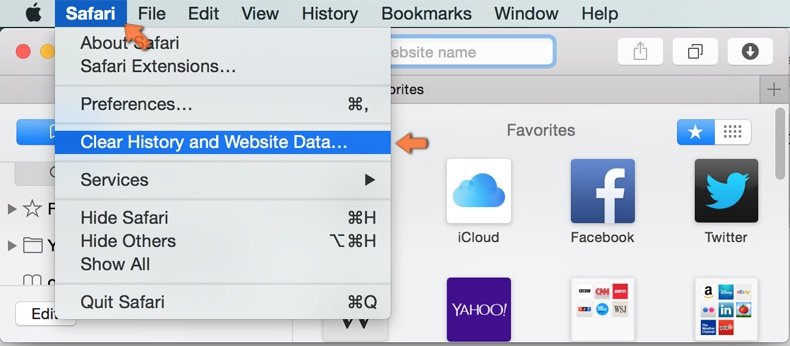
Nella finestra aperta selezionare tutta la cronologia e fare clic sul pulsante Cancella cronologia.
 Rimuovi estensioni dannose da Microsoft Edge:
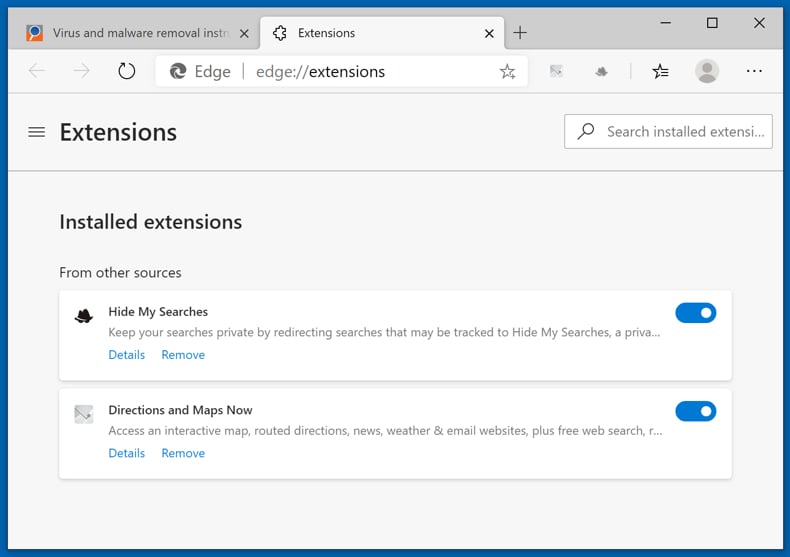
Fai clic sull'icona del menu Edge  (nell'angolo in alto a destra di Microsoft Edge), seleziona "Estensioni". Individua eventuali componenti aggiuntivi sospetti installati di recente e rimuovili.
Modifica la tua home page e le nuove impostazioni di ogni scheda:
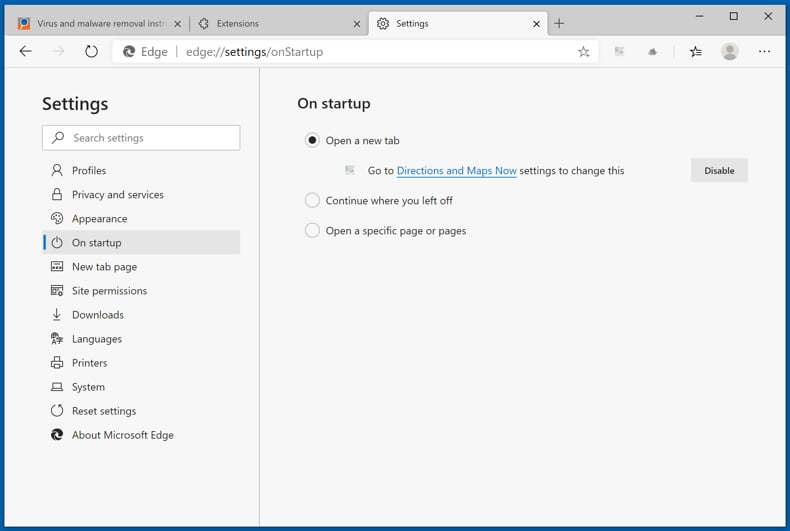
Fai clic selezionato dal menu Edge (nell'angolo in alto a destra di Microsoft Edge), seleziona "Impostazioni". Nella sezione "All'avvio" cerca il nome del browser hijacker e fai clic su "Disabilita".
Modifica il tuo motore di ricerca Internet predefinito:
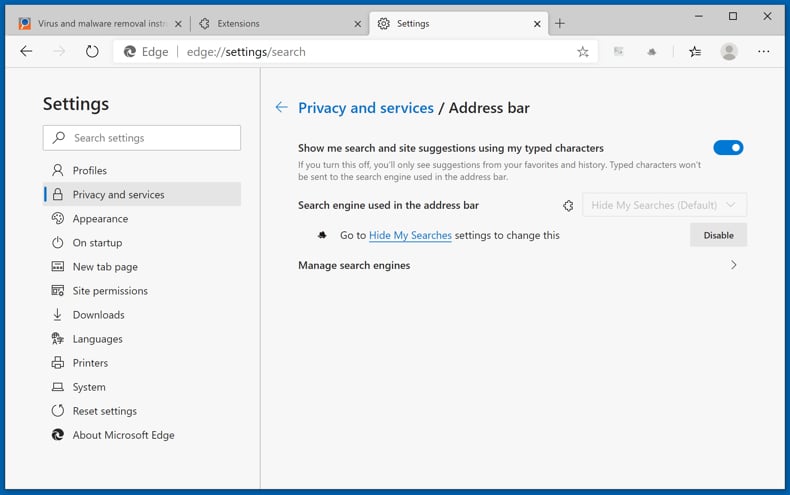
Per modificare il motore di ricerca predefinito in Microsoft Edge: Fai clic sull'icona del menu Edge (nell'angolo in alto a destra di Microsoft Edge), seleziona "Privacy e servizi", scorri fino alla fine della pagina e seleziona "Barra degli indirizzi". Nella sezione "Motori di ricerca utilizzati nella barra degli indirizzi" cerca il nome del motore di ricerca Internet indesiderato, quando si trova fare clic sul pulsante "Disabilita" vicino ad esso. In alternativa è possibile fare clic su "Gestisci motori di ricerca", nel menu aperto cercare un motore di ricerca Internet indesiderato. Fai clic sull'icona a puzzle  vicino ad esso e selezionare "Disabilita".
Metodo opzionale:
Se i problemi con la rimozione di dirottatore del browser astridresearch.com persistono, ripristinare le impostazioni del browser Microsoft Edge. Fai clic sull'icona del menu Edge (nell'angolo in alto a destra di Microsoft Edge) e selezionare Impostazioni.
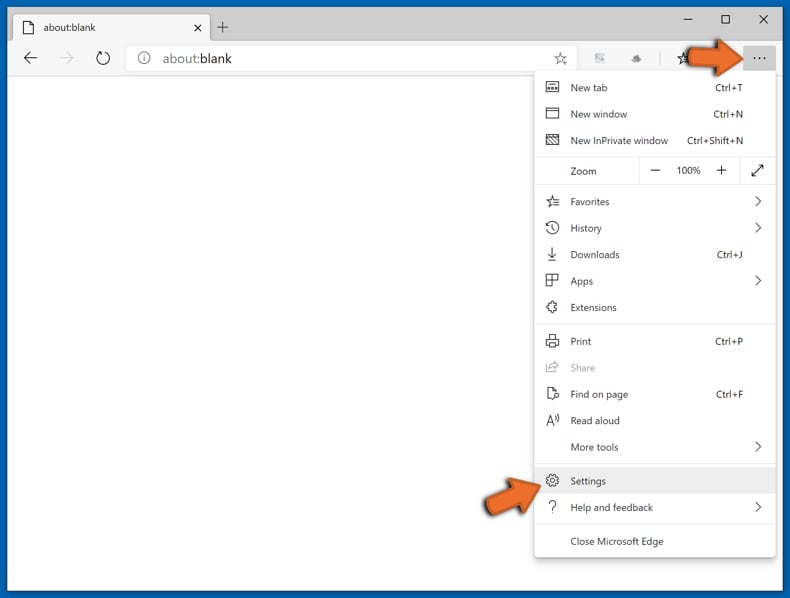
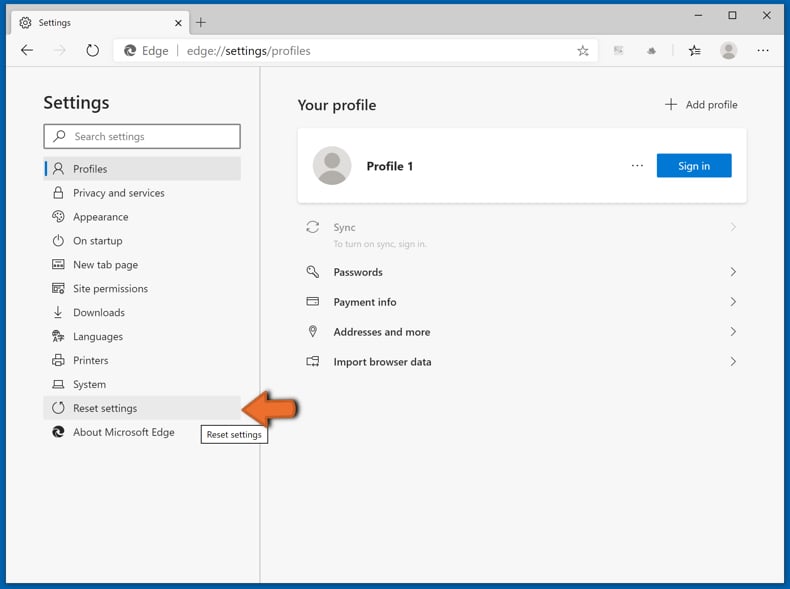
Nel menu delle impostazioni aperto selezionare Ripristina impostazioni.
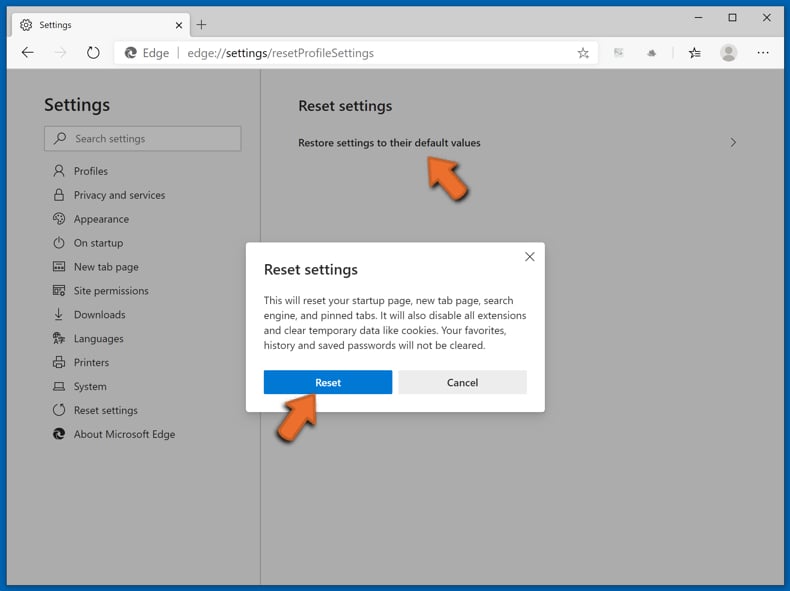
Seleziona Ripristina le impostazioni ai loro valori predefiniti. Nella finestra aperta, confermare che si desidera ripristinare le impostazioni predefinite di Microsoft Edge facendo clic sul pulsante Ripristina.
- ISe questo non ha aiutato, segui queste alternative istruzioni che spiegano come ripristinare il browser Microsoft Edge.
Sommario:
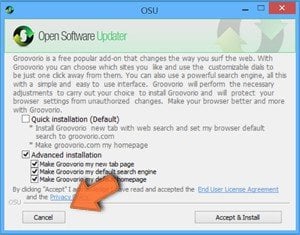 Un browser hijacker è un tipo di adware che altera le impostazioni del browser Internet dell'utente, modificando il proprio motore di ricerca e homepage di default di Internet in qualche sito indesiderato. Più comunemente questo tipo di adware si infiltra nel sistema operativo dell'utente attraverso il download di software gratuiti. Se il download è gestito da un download client assicuratevi di scegliere di installare le barre degli strumenti pubblicizzate o applicazioni che cercano di cambiare il motore di ricerca Internet e homepage predefinita.
Assistenza alla rimozione:
Se si verificano problemi durante il tentativo di rimozione di dirottatore del browser astridresearch.com dal tuo browser, chiedere assistenza nel nostro forum rimozione malware.
Lascia un commento:
Se disponi di ulteriori informazioni su dirottatore del browser astridresearch.com o la sua rimozione ti invitiamo a condividere la tua conoscenza nella sezione commenti qui sotto.
Fonte: https://www.pcrisk.com/removal-guides/35705-astridresearch-com-redirect
Domande Frequenti (FAQ)
Qual è lo scopo di costringere gli utenti a visitare siti web come astridresearch.com?
Le visite forzate esistono per generare denaro. Ogni utente spinto su astridresearch.com aumenta il suo traffico, e tale traffico viene monetizzato tramite pubblicità, accordi di affiliazione e reindirizzamenti a pagamento verso siti web partner.
Visitare astridresearch.com è una minaccia per la mia privacy?
In una certa misura, sì. I falsi motori di ricerca di questo tipo sono di solito in grado di registrare ciò che i visitatori cercano e dove vanno in seguito, e i dati raccolti possono essere venduti.
L'estensione che ha inserito la pagina nel browser è il problema maggiore, poiché può monitorare l'attività di navigazione su ogni sito che l'utente apre.
Come si è infiltrato nel mio computer un dirottatore del browser?
Il software di dirottamento del browser arriva principalmente tramite configurazioni di installazione in bundle, pagine web promozionali ingannevoli, truffe online, siti di freeware e di hosting di file gratuiti, reti Peer-to-Peer, notifiche spam del browser e annunci pubblicitari intrusivi.
Combo Cleaner mi aiuterà a rimuovere un dirottatore del browser?
Sì, Combo Cleaner può eseguire la scansione del computer ed eliminare le applicazioni di dirottamento del browser installate. La rimozione manuale non è sempre ideale, in particolare quando sono presenti diversi dirottatori contemporaneamente, perché la rimozione di uno può consentire a un altro di reinstallarlo.
Le impostazioni relative alla rimozione possono anche essere inaccessibili mentre questo software è installato, quindi è meglio liberarsi di ogni dirottatore in modo completo e in una sola volta.
Condividi:
 Facebook
 X.com
X.com
 LinkedIn
 Copia link

Tomas Meskauskas
Esperto ricercatore nel campo della sicurezza, analista professionista di malware
Sono appassionato di sicurezza e tecnologia dei computer. Ho un'esperienza di oltre 10 anni di lavoro in varie aziende legate alla risoluzione di problemi tecnici del computer e alla sicurezza di Internet. Dal 2010 lavoro come autore ed editore per PCrisk. Seguimi su Twitter e LinkedIn per rimanere informato sulle ultime minacce alla sicurezza online.
Il portale di sicurezza PCrisk è offerto dalla società RCS LT.
I ricercatori nel campo della sicurezza hanno unito le forze per aiutare gli utenti di computer a conoscere le ultime minacce alla sicurezza online. Maggiori informazioni sull'azienda RCS LT.
Le nostre guide per la rimozione di malware sono gratuite. Tuttavia, se vuoi sostenerci, puoi inviarci una donazione.
DonazioneIl portale di sicurezza PCrisk è offerto dalla società RCS LT.
I ricercatori nel campo della sicurezza hanno unito le forze per aiutare gli utenti di computer a conoscere le ultime minacce alla sicurezza online. Maggiori informazioni sull'azienda RCS LT.
Le nostre guide per la rimozione di malware sono gratuite. Tuttavia, se vuoi sostenerci, puoi inviarci una donazione.
Donazione
▼ Mostra Discussione