
Myprivatesearch.com Reindirizzamento
Dirottatore del browserConosciuto anche come: Private Search dirottatore del browser

Ottieni una scansione gratuita e controlla se il tuo computer è infetto.
RIMUOVILO SUBITOPer utilizzare tutte le funzionalità, è necessario acquistare una licenza per Combo Cleaner. Hai a disposizione 7 giorni di prova gratuita. Combo Cleaner è di proprietà ed è gestito da RCS LT, società madre di PCRisk.
Cos'è myprivatesearch.com?
Myprivatesearch.com è un motore di ricerca Internet falso che presumibilmente migliora l'esperienza di navigazione in Internet generando risultati di ricerca ottimizzati. A giudicare solo dall'aspetto, myprivatesearch.com differisce pochissimo da Google, Yahoo, Bing e altri motori di ricerca simili.
Pertanto, molti utenti ritengono che anche myprivatesearch.com sia legittimo. In realtà, viene promosso tramite downloader e programmi di installazione di software non autorizzati che modificano furtivamente le impostazioni del browser web. Inoltre, myprivatesearch.com registra continuamente le informazioni relative all'attività di navigazione in Internet degli utenti.
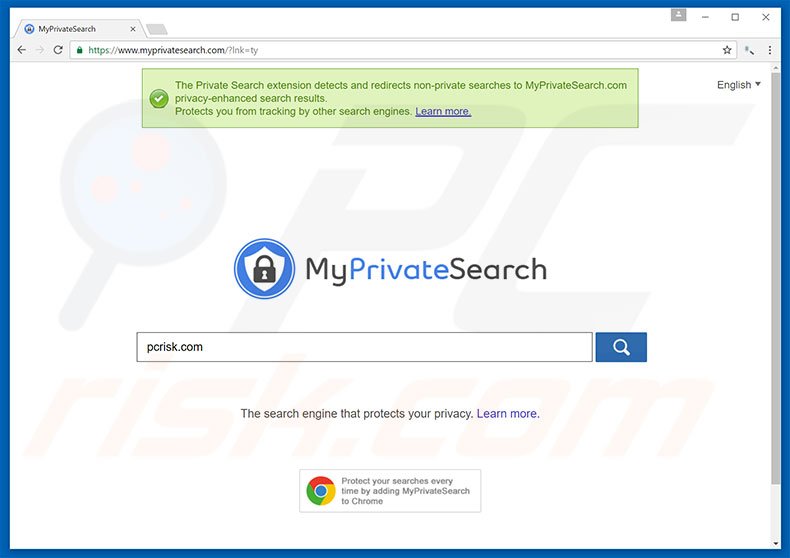
Le configurazioni di download/installazione non autorizzate prendono di mira Internet Explorer, Google Chrome e Mozilla Firefox, assegnando la homepage, il motore di ricerca predefinito e le opzioni URL della nuova scheda a myprivatesearch.com. Vengono quindi installate applicazioni di terze parti e/o plug-in del browser ("oggetti di supporto") per impedire agli utenti di ripristinare queste modifiche.
Gli oggetti helper riassegnano automaticamente le opzioni del browser quando si tenta di modificarle. Di conseguenza, diventa impossibile riportare i browser allo stato precedente e gli utenti vengono continuamente reindirizzati a myprivatesearch.com senza il loro consenso, riducendo significativamente l'esperienza di navigazione in Internet.
L'attività di navigazione su Internet viene monitorata costantemente, poiché gli oggetti helper e myprivatesearch.com registrano continuamente vari dati, tra cui indirizzi IP, geolocalizzazione, siti web visitati, pagine visualizzate e query di ricerca: questi sono solo alcuni esempi dei numerosi tipi di dati registrati.
Queste informazioni possono essere identificabili personalmente e condivise con terze parti (potenzialmente criminali informatici) che potrebbero utilizzarle in modo improprio per generare profitti. Pertanto, il tracciamento dei dati può portare a gravi problemi di privacy o persino al furto di identità. Se si verificano reindirizzamenti a myprivatesearch.com, disinstallare tutte le app e i plug-in del browser sospetti e non visitare mai più questo sito.
myprivatesearch.com presenta molte somiglianze con centinaia di altri motori di ricerca fasulli come hao.7654.com, searchoko.com, lupny.com e newpage16.site. Sebbene questi siti possano sembrare diversi, hanno tutti un comportamento identico. Affermando di generare risultati migliori, i motori di ricerca falsi cercano di dare un'impressione di legittimità.
Tieni presente, tuttavia, che sono progettati solo per generare entrate per gli sviluppatori e che gli utenti regolari non ricevono alcun valore significativo. I motori di ricerca Internet falsi raccolgono informazioni private, causano reindirizzamenti indesiderati del browser e generano risultati che portano a siti web infettivi. Pertanto, il loro utilizzo può portare a infezioni da adware o malware ad alto rischio.
Come è stato installato myprivatesearch.com sul mio computer?
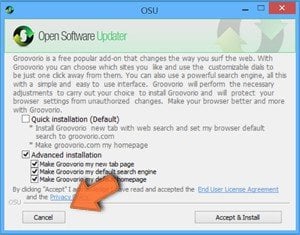
Questo motore di ricerca falso viene promosso utilizzando un metodo di marketing ingannevole chiamato "bundling". Gli sviluppatori sanno che la maggior parte degli utenti affretta i processi di download/installazione e salta la maggior parte dei passaggi. Pertanto, le informazioni relative alla modifica delle opzioni del browser sono nascoste nelle impostazioni "Personalizzate/Avanzate" di questi processi.
Saltando questa sezione, gli utenti concedono inavvertitamente alle configurazioni il permesso di modificare varie opzioni del browser. Inoltre, espongono i propri sistemi al rischio di varie infezioni e compromettono la propria privacy.
Come evitare l'installazione di applicazioni potenzialmente indesiderate?
Per evitare questa situazione, prestare attenzione durante i processi di download e installazione. Anche i programmi potenzialmente indesiderati vengono distribuiti utilizzando il metodo del bundling. Pertanto, analizzare attentamente ogni fase dei processi di download/installazione e rifiutare le offerte di download/installazione di applicazioni aggiuntive.
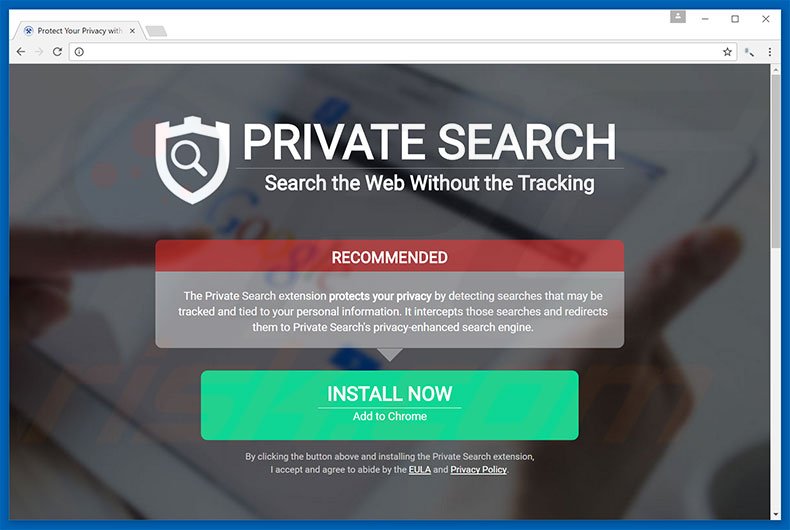
Sito web utilizzato per promuovere il motore di ricerca Internet myprivatesearch.com:
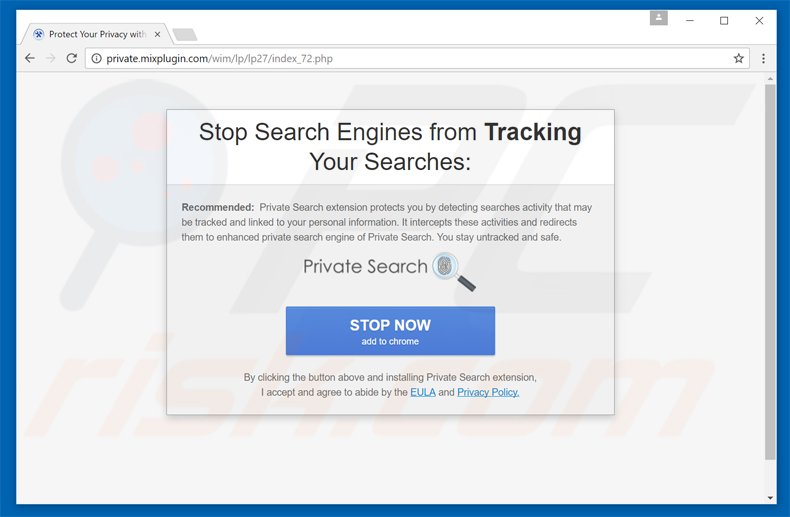
Pubblicità pop-up ingannevole che promuove questo browser hijacker:
Rimozione automatica istantanea dei malware:
La rimozione manuale delle minacce potrebbe essere un processo lungo e complicato che richiede competenze informatiche avanzate. Combo Cleaner è uno strumento professionale per la rimozione automatica del malware consigliato per eliminare il malware. Scaricalo cliccando il pulsante qui sotto:
SCARICA Combo CleanerScaricando qualsiasi software elencato in questo sito, accetti le nostre Condizioni di Privacy e le Condizioni di utilizzo. Per utilizzare tutte le funzionalità, è necessario acquistare una licenza per Combo Cleaner. Hai a disposizione 7 giorni di prova gratuita. Combo Cleaner è di proprietà ed è gestito da RCS LT, società madre di PCRisk.
Menu rapido:
- Che cos'è myprivatesearch.com?
- FASE 1. Disinstallare l'applicazione myprivatesearch.com utilizzando il Pannello di controllo.
- FASE 2. Rimuovere il reindirizzamento myprivatesearch.com da Internet Explorer.
- FASE 3. Rimuovi il browser hijacker myprivatesearch.com da Google Chrome.
- FASE 4. Rimuovere la pagina iniziale myprivatesearch.com e il motore di ricerca predefinito da Mozilla Firefox.
- FASE 5. Rimuovi il reindirizzamento myprivatesearch.com da Safari.
- FASE 6. Rimuovere i plug-in non autorizzati da Microsoft Edge.
Rimozione del browser hijacker myprivatesearch.com:
Windows 10:
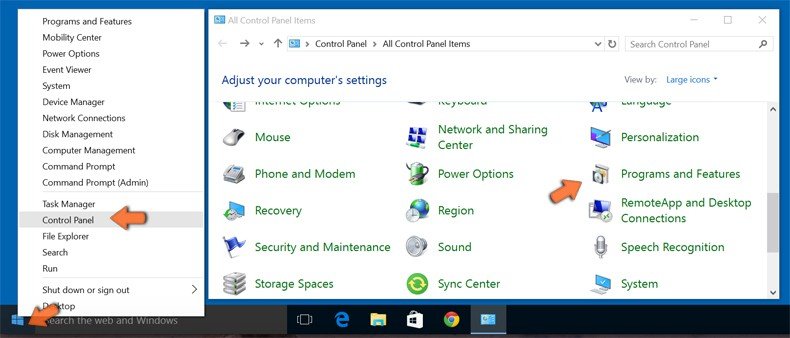
Pulsante destro del mouse nell'angolo in basso a sinistra dello schermo, nel menu di accesso rapido selezionare Pannello di controllo. Nella finestra aperta scegliere Disinstalla un programma.
Windows 7:
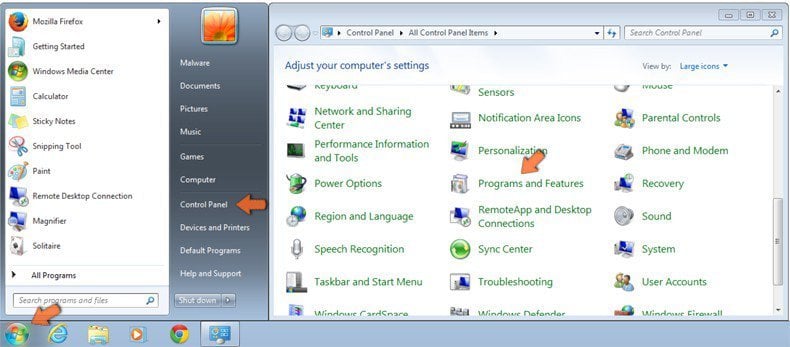
Fare clic su Start ("Windows Logo" nell'angolo in basso a sinistra del desktop), scegli Pannello di controllo. Individuare Programmi e fare clic su Disinstalla un programma.
macOS (OSX):
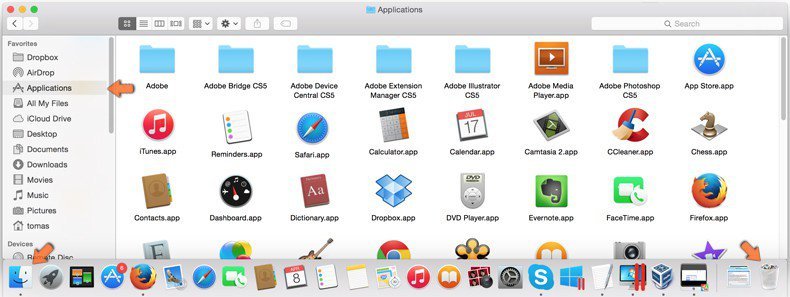
Fare clic su Finder, nella finestra aperta selezionare Applicazioni. Trascinare l'applicazione dalla cartella Applicazioni nel Cestino (che si trova nella Dock), quindi fare clic con il tasto destro sull'icona del Cestino e selezionare Svuota cestino.
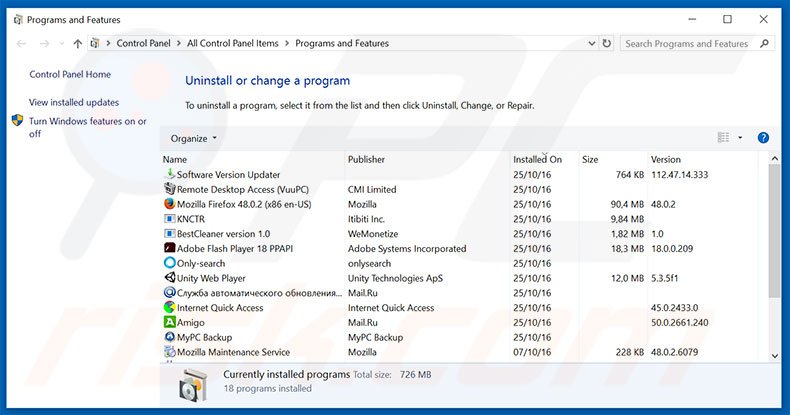
Nella finestra di disinstallazione dei programmi: cerca eventuali applicazioni sospette installate di recente, seleziona queste voci e fai clic su "Disinstalla" o "Rimuovi".
Dopo aver disinstallato i programmi potenzialmente indesiderati che causano il reindirizzamento del browser al sito web myprivatesearch.com, esegui una scansione del computer per individuare eventuali componenti indesiderati rimasti. Per eseguire la scansione del computer, utilizza un software di rimozione malware consigliato.
SCARICA il programma di rimozione per infezioni da malware
Combo Cleaner controlla se il tuo computer è infetto. Per utilizzare tutte le funzionalità, è necessario acquistare una licenza per Combo Cleaner. Hai a disposizione 7 giorni di prova gratuita. Combo Cleaner è di proprietà ed è gestito da RCS LT, società madre di PCRisk.
Rimozione del browser hijacker myprivatesearch.com dai browser Internet:
Video che mostra come rimuovere i reindirizzamenti del browser:
 Rimuovi i componenti aggiuntivi dannosi da Internet Explorer:
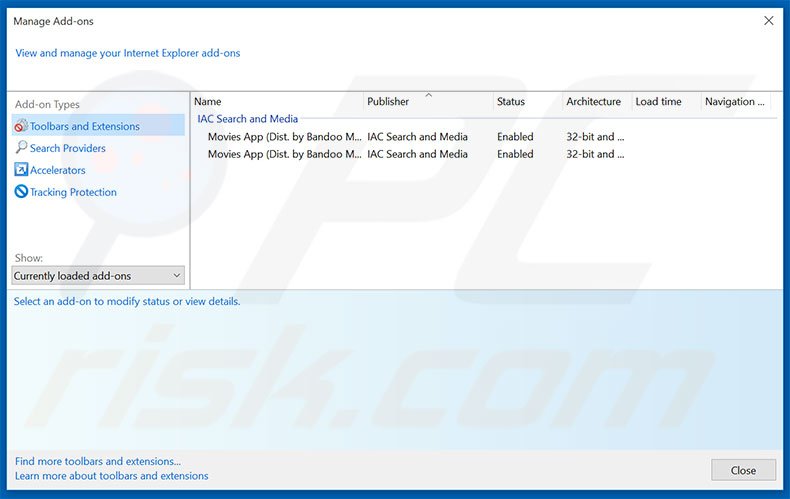
Clicca sull'icona "ingranaggio"  (nell'angolo in alto a destra di Internet Explorer), seleziona "Gestisci componenti aggiuntivi". Cerca eventuali estensioni sospette installate di recente, seleziona queste voci e clicca su "Rimuovi".
Cambia la tua pagina iniziale:
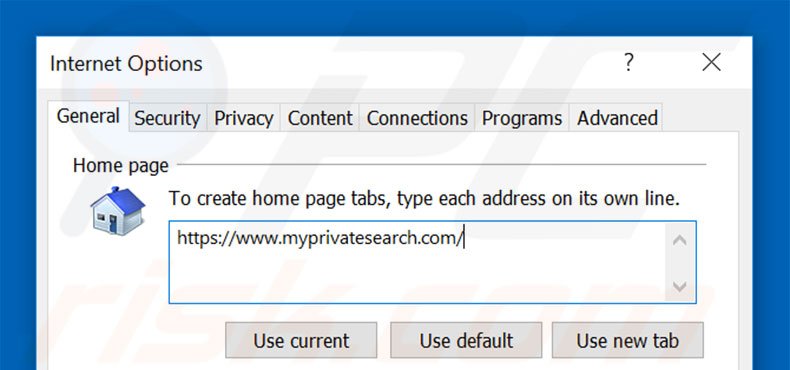
Clicca sull'icona "ingranaggio" (nell'angolo in alto a destra di Internet Explorer), seleziona "Opzioni Internet", nella finestra che si apre, rimuovi hxxp://myprivatesearch.com e inserisci il dominio che preferisci, che si aprirà ogni volta che avvierai Internet Explorer. Puoi anche inserire about: blank per aprire una pagina vuota all'avvio di Internet Explorer.
Cambia il tuo motore di ricerca predefinito:
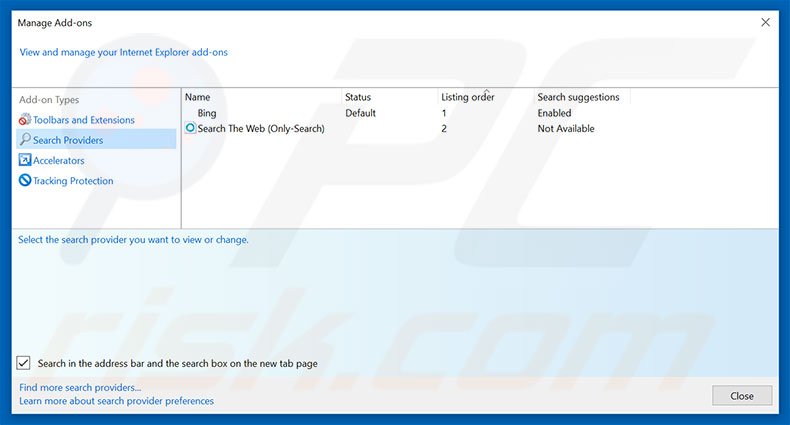
Clicca sull'icona "ingranaggio" (nell'angolo in alto a destra di Internet Explorer), seleziona "Gestisci componenti aggiuntivi". Nella finestra che si apre, seleziona "Motori di ricerca", imposta "Google", "Bing" o qualsiasi altro motore di ricerca preferito come predefinito, quindi rimuovi "myprivatesearch".
Metodo opzionale:
Se continui ad avere problemi con la rimozione di private search dirottatore del browser, ripristinare le impostazioni di Internet Explorer di default.
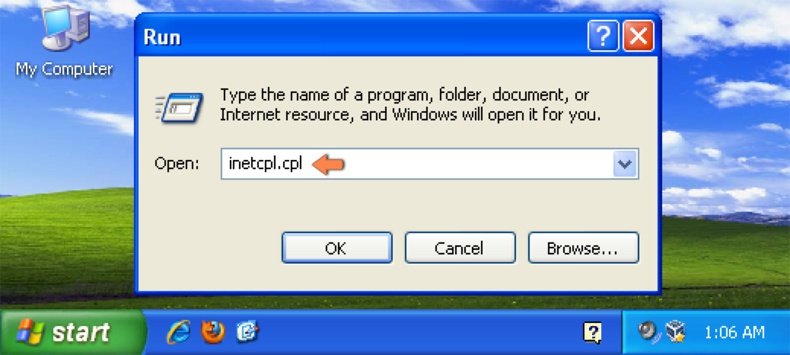
Windows XP: Fare clic su Start, fare clic su Esegui, nel tipo di finestra inetcpl.cpl ha aperto Nella finestra aperta fare clic sulla scheda Avanzate, quindi fare clic su Ripristina.
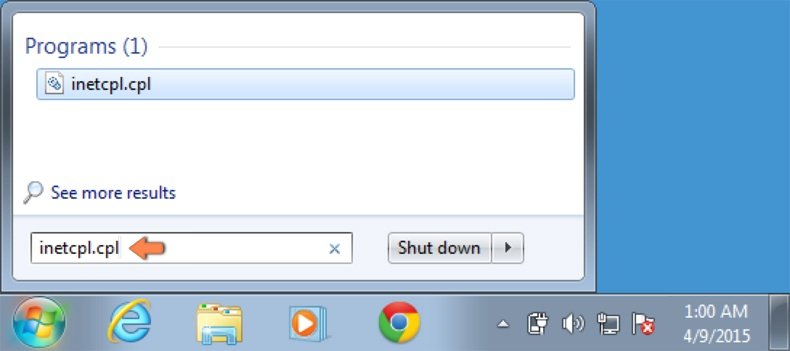
Windows Vista e Windows 7: Fare clic sul logo di Windows, nella casella Tipo di ricerca start inetcpl.cpl e fare clic su Inserisci. Nella finestra aperta fare clic sulla scheda Avanzate, quindi fare clic su Ripristina.
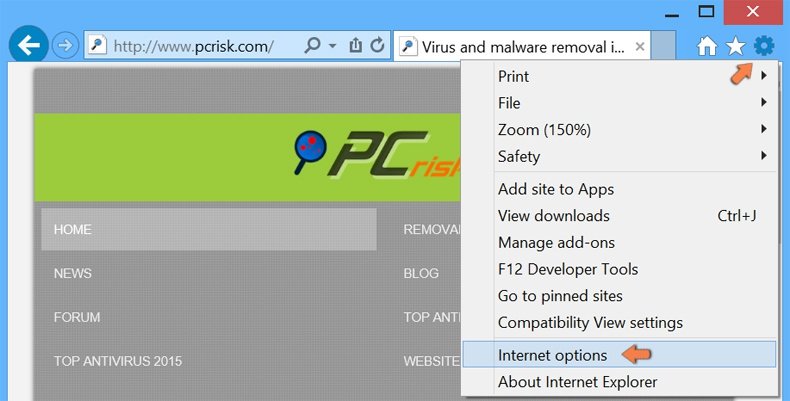
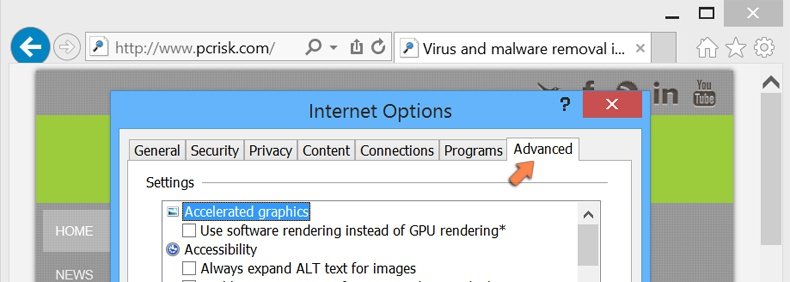
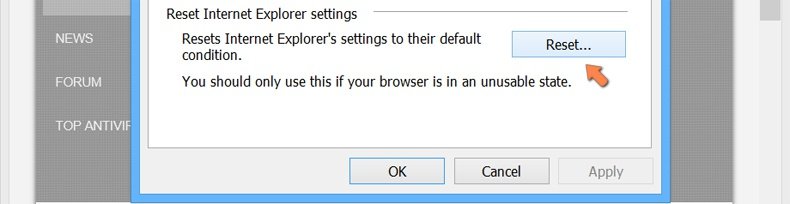
Windows 8: Aprire Internet Explorer e fare clic sull'icona ingranaggio. Selezionare Opzioni Internet. Nella finestra aperta, selezionare la scheda Avanzate e fare clic sul pulsante Reset.
Nella finestra aperta, selezionare la scheda Avanzate
Fare clic sul pulsante Reset.
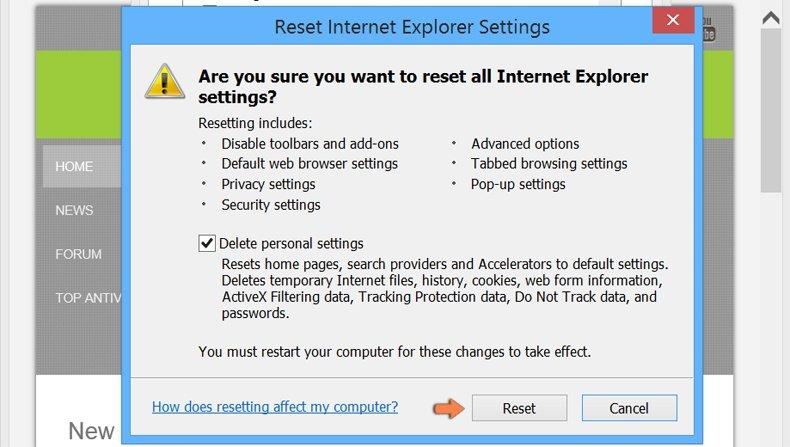
Confermare che si desidera ripristinare le impostazioni di Internet Explorer di default facendo clic sul pulsante Reset.
 Rimuovi le estensioni dannose da Google Chrome:
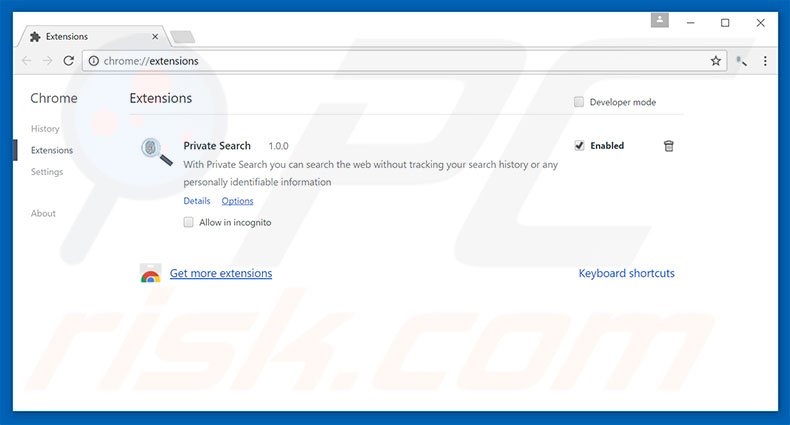
Fai clic sull'icona del menu Chrome  (nell'angolo in alto a destra di Google Chrome), seleziona "Strumenti" e fai clic su "Estensioni". Individua "Private Search" e altri componenti aggiuntivi sospetti installati di recente, seleziona queste voci e fai clic sull'icona del cestino.
Cambia la tua pagina iniziale:
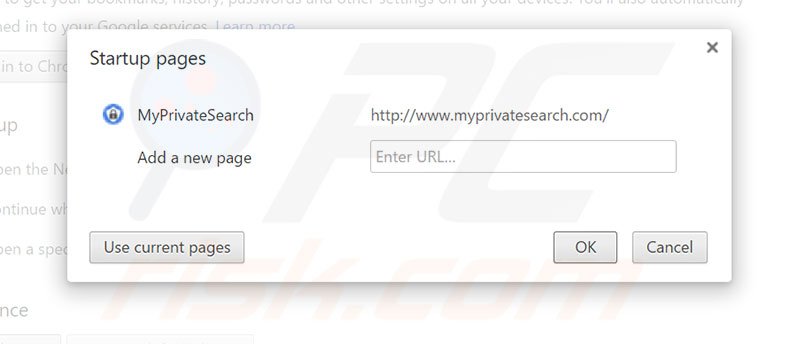
Clicca sull'icona del menu Chrome (nell'angolo in alto a destra di Google Chrome), seleziona "Impostazioni". Nella sezione "All'avvio", clicca su "Imposta pagine", passa con il mouse su MyPrivateSearch e clicca sul simbolo x. Ora puoi aggiungere il tuo sito web preferito come pagina iniziale.
Cambia il tuo motore di ricerca predefinito:
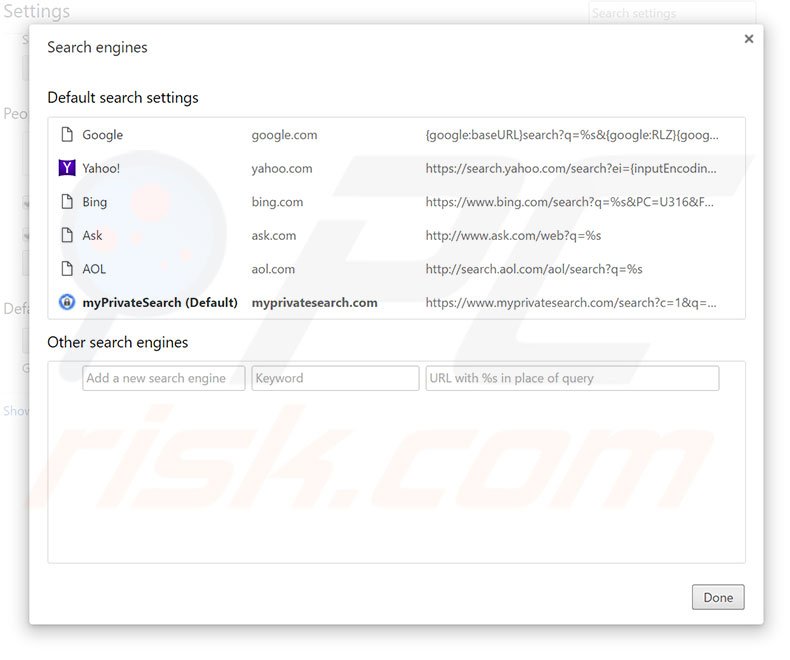
Per modificare il motore di ricerca predefinito in Google Chrome: clicca sull'icona del menu Chrome (nell'angolo in alto a destra di Google Chrome), seleziona "Impostazioni", nella sezione "Ricerca" clicca su "Gestisci motori di ricerca...", rimuovi "myPrivateSearch" e aggiungi o seleziona il tuo dominio preferito.
Metodo opzionale:
Se continuate ad avere problemi con la rimozione di private search dirottatore del browser, resettate le impostazioni di Google Chrome. Cliccate sull'icona menu du Chrome  (nell'angolo in alto a destra di Google Chrome) e selezionate Impostazioni. Scendete fino in fondo. Cliccate sul link Avanzate….
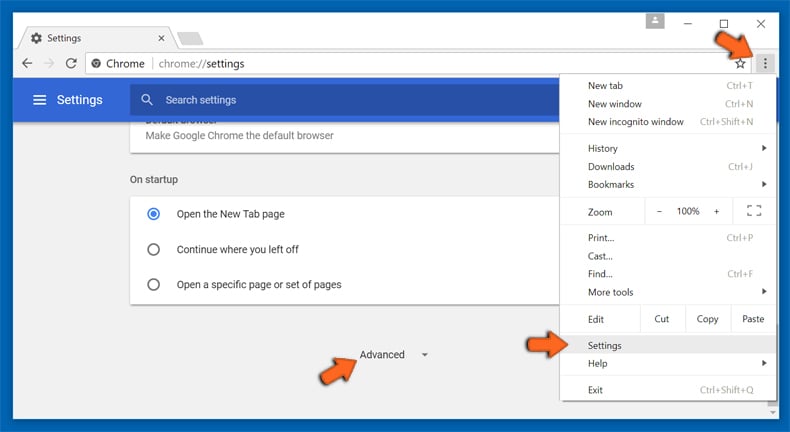
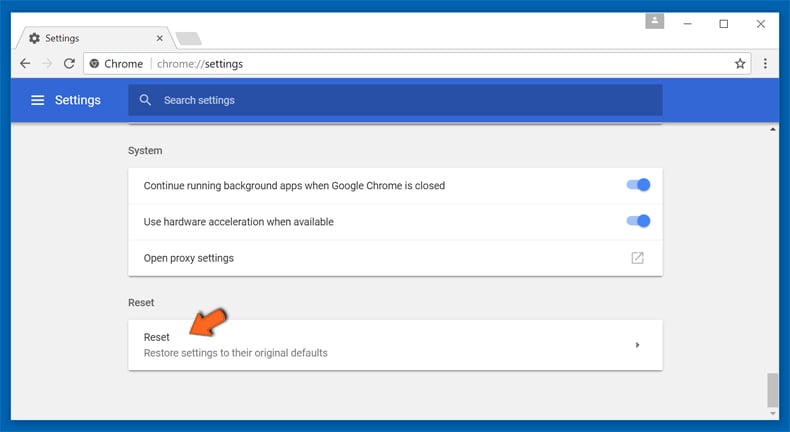
Scendete fino in fondo alla pagina e cliccate su Ripristina (Ripristina le impostazioni originali).
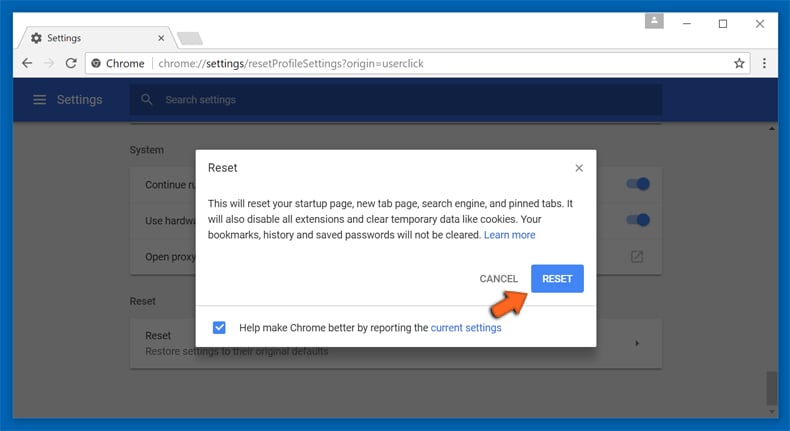
Nella finestra che si aprirà, confermate che volete ripristinare Google Chrome cliccando su Ripristina.
 Rimuovere i plug-in dannosi da Mozilla Firefox:
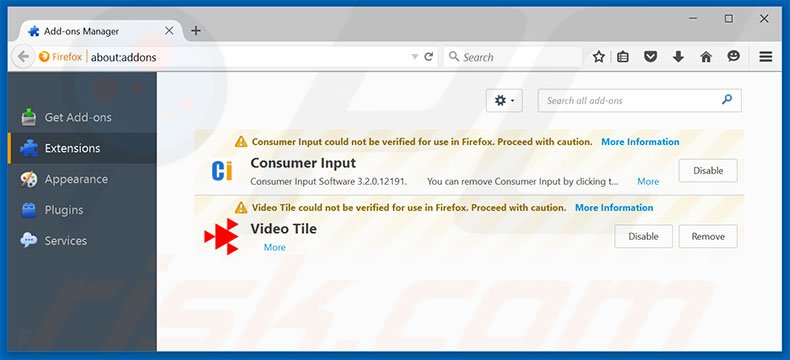
Clicca sul menu Firefox  (nell'angolo in alto a destra della finestra principale), seleziona "Componenti aggiuntivi". Clicca su "Estensioni" e rimuovi tutti i plug-in del browser installati di recente.
Cambia la tua pagina iniziale:
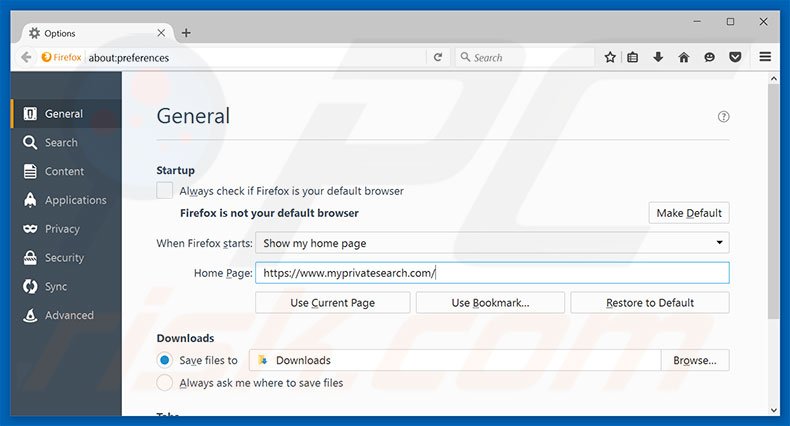
Per reimpostare la tua pagina iniziale, clicca sul menu Firefox (nell'angolo in alto a destra della finestra principale), quindi seleziona "Opzioni"; nella finestra che si apre, rimuovi hxxp://myprivatesearch.com e inserisci il dominio che preferisci, che si aprirà ogni volta che avvierai Mozilla Firefox.
Cambia il tuo motore di ricerca predefinito:
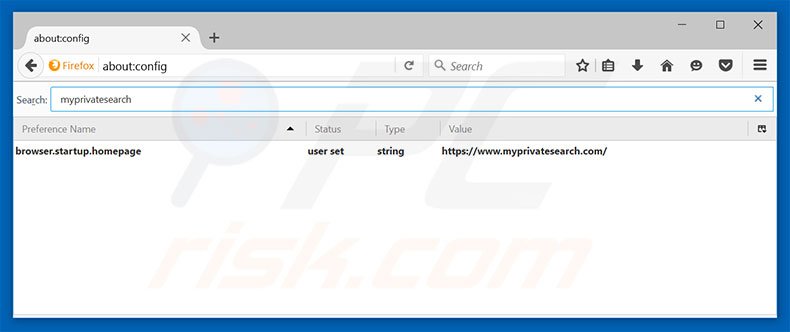
Nella barra degli indirizzi URL, digita about:config e premi Invio.
Fai clic su "Prometto che starò attento!".
Nel filtro di ricerca in alto, digita: "myprivatesearch"
Fai clic con il pulsante destro del mouse sulle preferenze trovate e seleziona "Reimposta" per ripristinare i valori predefiniti.
Metodo Opzionale:
Gli utenti di computer che hanno problemi con la rimozione di private search dirottatore del browser, possono ripristinare le impostazioni di Mozilla Firefox.
Apri Mozilla Firefox, in alto a destra della finestra principale fare clic sul menu Firefox, nel menu aperto fare clic sull'icona Open Menu Guida, 
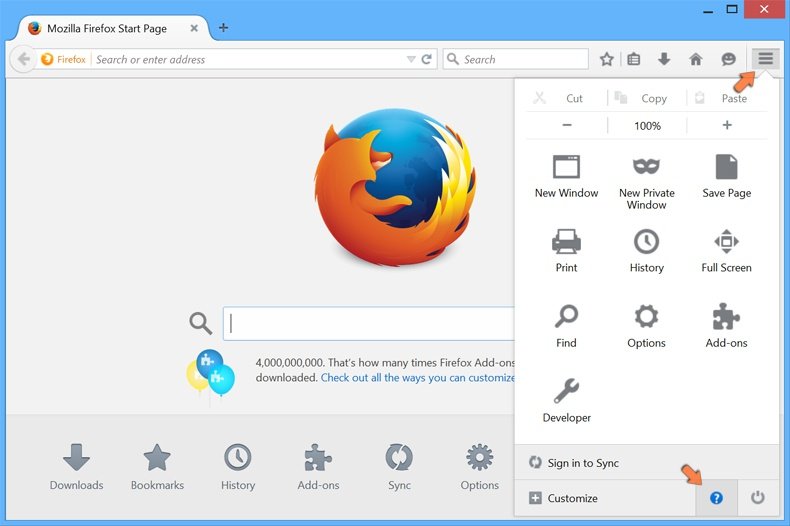
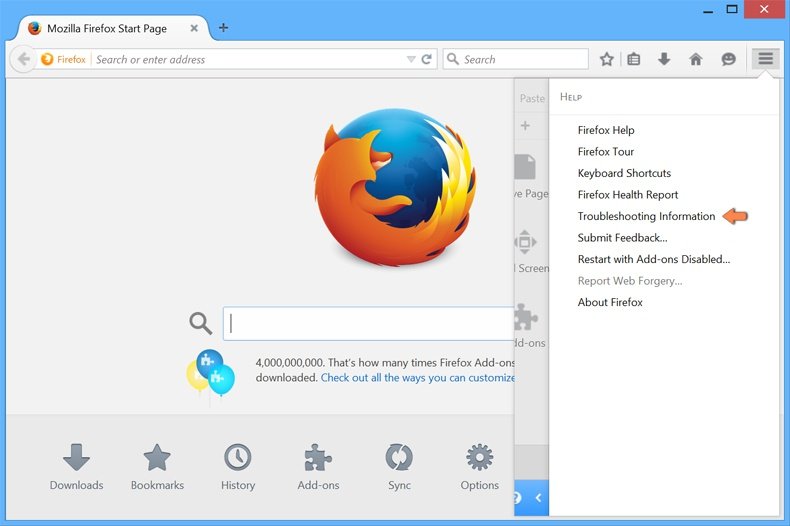
Selezionare Informazioni Risoluzione dei problemi.
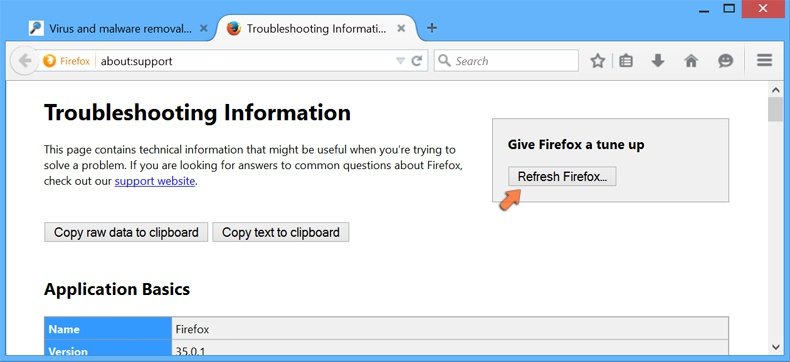
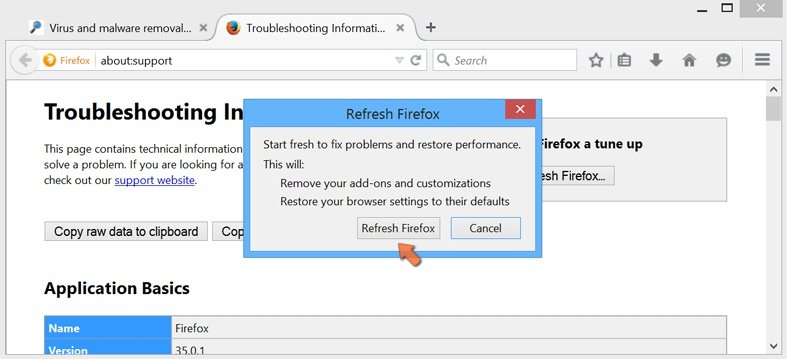
nella finestra aperta fare clic sul pulsante Ripristina Firefox.
Nella finestra aperta confermare che si desidera ripristinare le impostazioni di Mozilla Firefox predefinite facendo clic sul pulsante Reset.
 Rimuovi estensioni malevole da Safari:
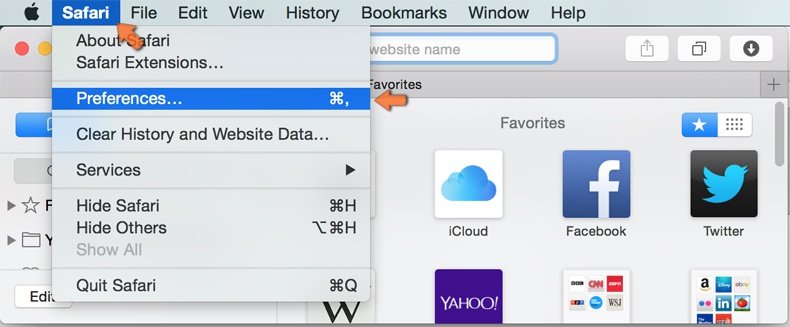
Assicurati che il tuo browser Safari sia attivo e fai clic sul menu Safari, quindi selezionare Preferenze ...
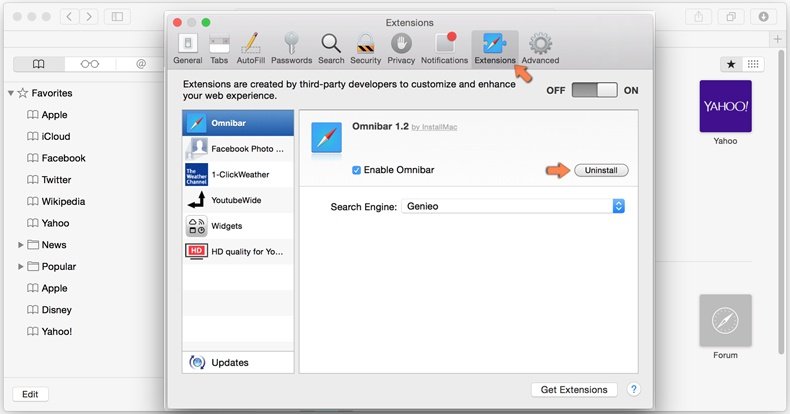
Nella finestra delle preferenze selezionare la scheda Estensioni. Cercare eventuali estensioni sospette recentemente installate e disinstallarle.
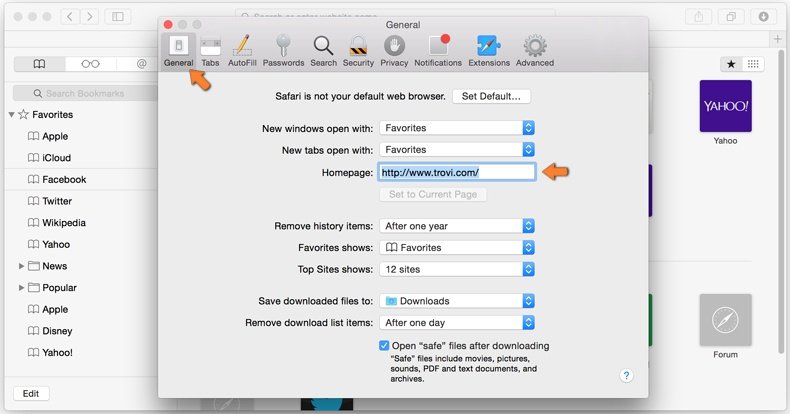
Nella finestra delle preferenze selezionare la scheda Generale e fare in modo che la tua home page sia impostata su un URL preferito, se alterato da un dirottatore del browser - cambiarlo.
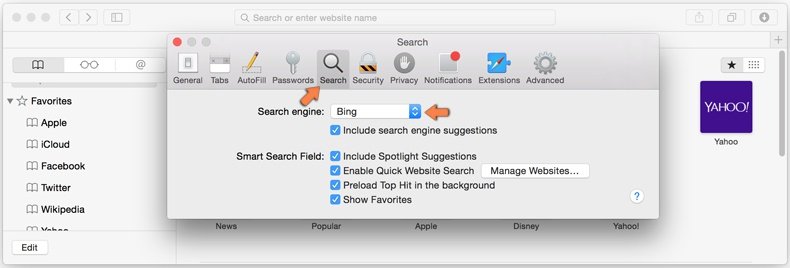
Nella finestra delle preferenze selezionare Ricerca e assicurarsi che il motore di ricerca Internet preferito sia selezionato.
Metodo opzionale:
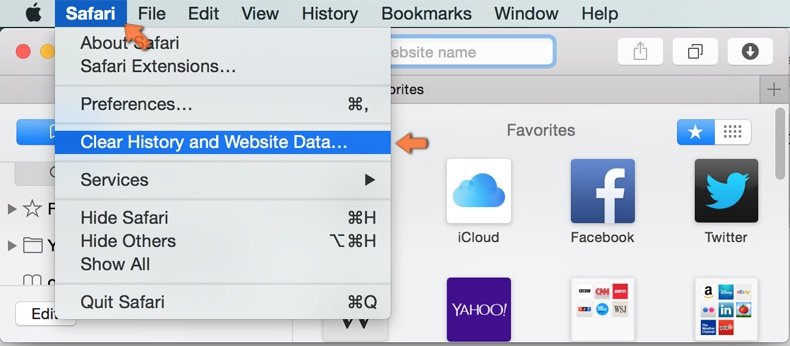
Assicurati che il tuo browser Safari sia attivo e clicca sul menu Safari. Dal menu a discesa selezionare Cancella cronologia e dati Sito...
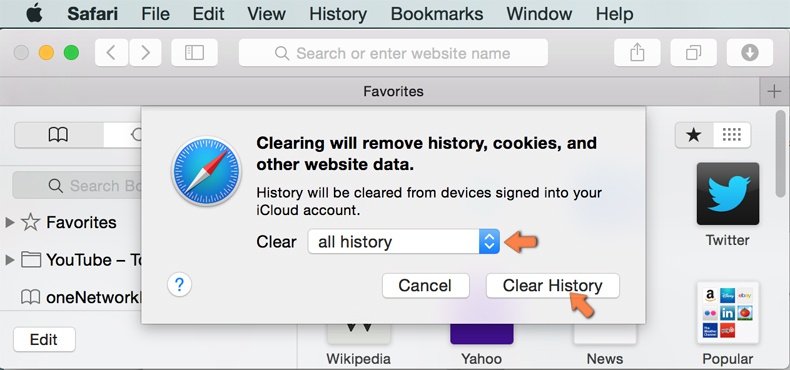
Nella finestra aperta selezionare tutta la cronologia e fare clic sul pulsante Cancella cronologia.
 Rimuovi estensioni dannose da Microsoft Edge:
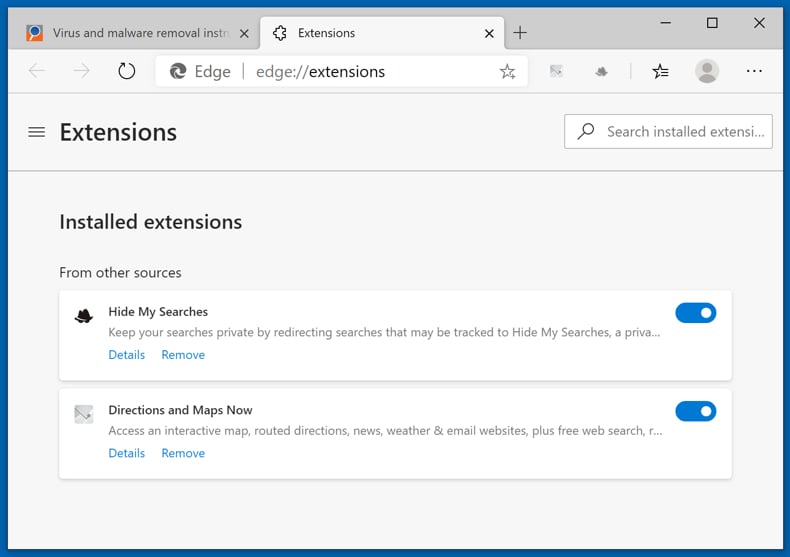
Fai clic sull'icona del menu Edge  (nell'angolo in alto a destra di Microsoft Edge), seleziona "Estensioni". Individua eventuali componenti aggiuntivi sospetti installati di recente e rimuovili.
Modifica la tua home page e le nuove impostazioni di ogni scheda:
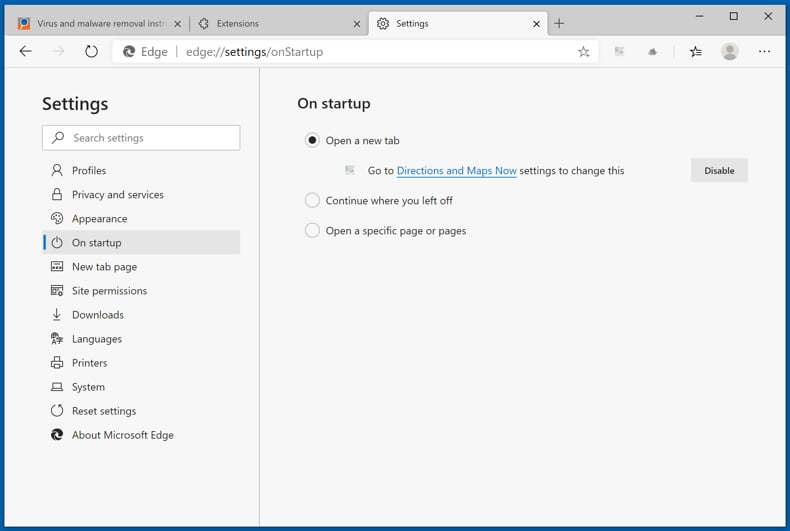
Fai clic selezionato dal menu Edge (nell'angolo in alto a destra di Microsoft Edge), seleziona "Impostazioni". Nella sezione "All'avvio" cerca il nome del browser hijacker e fai clic su "Disabilita".
Modifica il tuo motore di ricerca Internet predefinito:
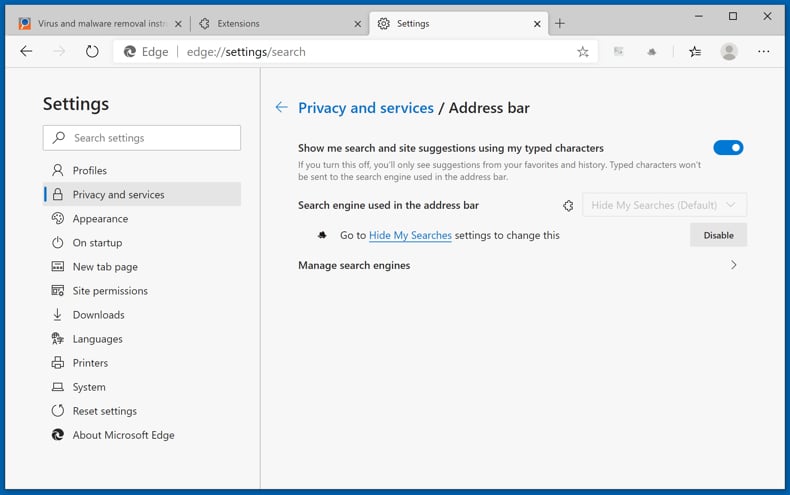
Per modificare il motore di ricerca predefinito in Microsoft Edge: Fai clic sull'icona del menu Edge (nell'angolo in alto a destra di Microsoft Edge), seleziona "Privacy e servizi", scorri fino alla fine della pagina e seleziona "Barra degli indirizzi". Nella sezione "Motori di ricerca utilizzati nella barra degli indirizzi" cerca il nome del motore di ricerca Internet indesiderato, quando si trova fare clic sul pulsante "Disabilita" vicino ad esso. In alternativa è possibile fare clic su "Gestisci motori di ricerca", nel menu aperto cercare un motore di ricerca Internet indesiderato. Fai clic sull'icona a puzzle  vicino ad esso e selezionare "Disabilita".
Metodo opzionale:
Se i problemi con la rimozione di private search dirottatore del browser persistono, ripristinare le impostazioni del browser Microsoft Edge. Fai clic sull'icona del menu Edge (nell'angolo in alto a destra di Microsoft Edge) e selezionare Impostazioni.
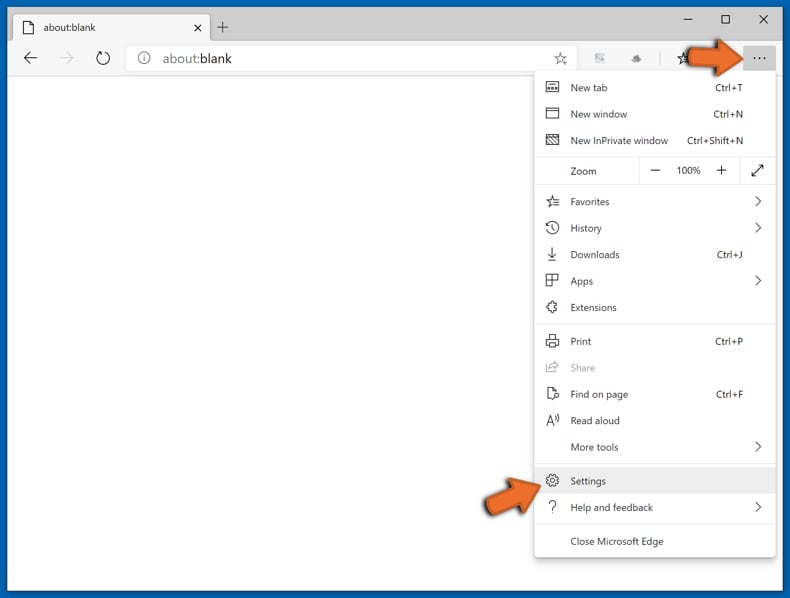
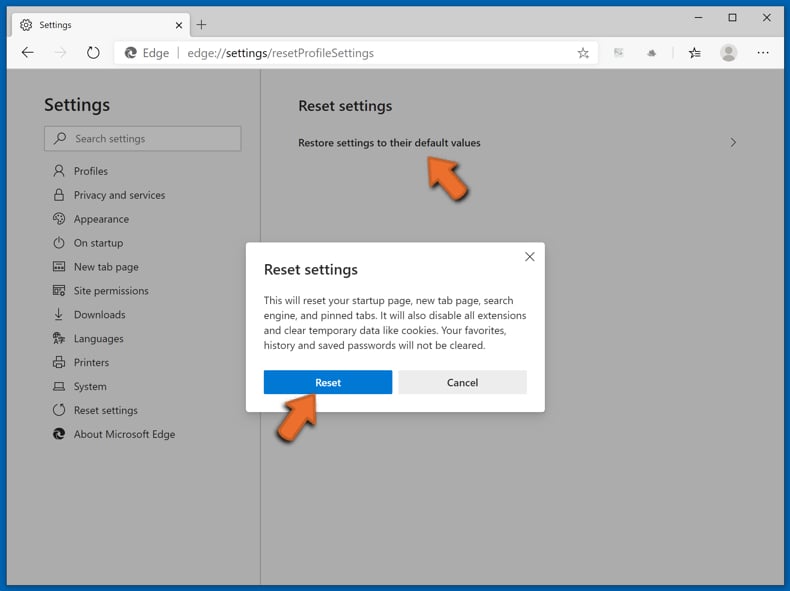
Nel menu delle impostazioni aperto selezionare Ripristina impostazioni.
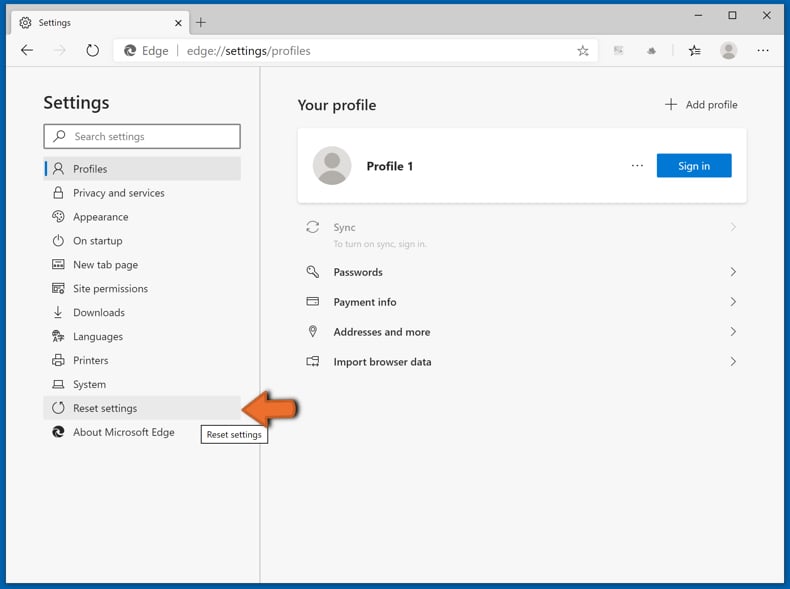
Seleziona Ripristina le impostazioni ai loro valori predefiniti. Nella finestra aperta, confermare che si desidera ripristinare le impostazioni predefinite di Microsoft Edge facendo clic sul pulsante Ripristina.
- ISe questo non ha aiutato, segui queste alternative istruzioni che spiegano come ripristinare il browser Microsoft Edge.
Sommario:
 Un browser hijacker è un tipo di adware che altera le impostazioni del browser Internet dell'utente, modificando il proprio motore di ricerca e homepage di default di Internet in qualche sito indesiderato. Più comunemente questo tipo di adware si infiltra nel sistema operativo dell'utente attraverso il download di software gratuiti. Se il download è gestito da un download client assicuratevi di scegliere di installare le barre degli strumenti pubblicizzate o applicazioni che cercano di cambiare il motore di ricerca Internet e homepage predefinita.
Assistenza alla rimozione:
Se si verificano problemi durante il tentativo di rimozione di private search dirottatore del browser dal tuo browser, chiedere assistenza nel nostro forum rimozione malware.
Lascia un commento:
Se disponi di ulteriori informazioni su private search dirottatore del browser o la sua rimozione ti invitiamo a condividere la tua conoscenza nella sezione commenti qui sotto.
Fonte: https://www.pcrisk.com/removal-guides/10615-my-privatesearch-com-redirect
Condividi:
 Facebook
 X.com
X.com
 LinkedIn
 Copia link

Tomas Meskauskas
Esperto ricercatore nel campo della sicurezza, analista professionista di malware
Sono appassionato di sicurezza e tecnologia dei computer. Ho un'esperienza di oltre 10 anni di lavoro in varie aziende legate alla risoluzione di problemi tecnici del computer e alla sicurezza di Internet. Dal 2010 lavoro come autore ed editore per PCrisk. Seguimi su Twitter e LinkedIn per rimanere informato sulle ultime minacce alla sicurezza online.
Il portale di sicurezza PCrisk è offerto dalla società RCS LT.
I ricercatori nel campo della sicurezza hanno unito le forze per aiutare gli utenti di computer a conoscere le ultime minacce alla sicurezza online. Maggiori informazioni sull'azienda RCS LT.
Le nostre guide per la rimozione di malware sono gratuite. Tuttavia, se vuoi sostenerci, puoi inviarci una donazione.
DonazioneIl portale di sicurezza PCrisk è offerto dalla società RCS LT.
I ricercatori nel campo della sicurezza hanno unito le forze per aiutare gli utenti di computer a conoscere le ultime minacce alla sicurezza online. Maggiori informazioni sull'azienda RCS LT.
Le nostre guide per la rimozione di malware sono gratuite. Tuttavia, se vuoi sostenerci, puoi inviarci una donazione.
Donazione
▼ Mostra Discussione