
Come rimuovere le estensioni dannose del browser ShadyPanda
AdwareConosciuto anche come: Estensioni browser indesiderate ShadyPanda

Ottieni una scansione gratuita e controlla se il tuo computer è infetto.
RIMUOVILO SUBITOPer utilizzare tutte le funzionalità, è necessario acquistare una licenza per Combo Cleaner. Hai a disposizione 7 giorni di prova gratuita. Combo Cleaner è di proprietà ed è gestito da RCS LT, società madre di PCRisk.
Che tipo di software è ShadyPanda?
ShadyPanda è una famiglia di estensioni browser dannose responsabili di oltre quattro milioni di infezioni. Queste estensioni sono collegate da codice sovrapposto, offuscamento identico e infrastruttura condivisa. Alcune funzionavano come pubblicizzato e sono rimaste inattive per anni prima che un aggiornamento introducesse funzioni dannose, tra cui il furto di dati su larga scala e comportamenti backdoor.
Le estensioni del browser collegate a ShadyPanda sono state caricate per la prima volta su piattaforme legittime nel 2018 e molte sono ancora ospitate a dicembre 2025.
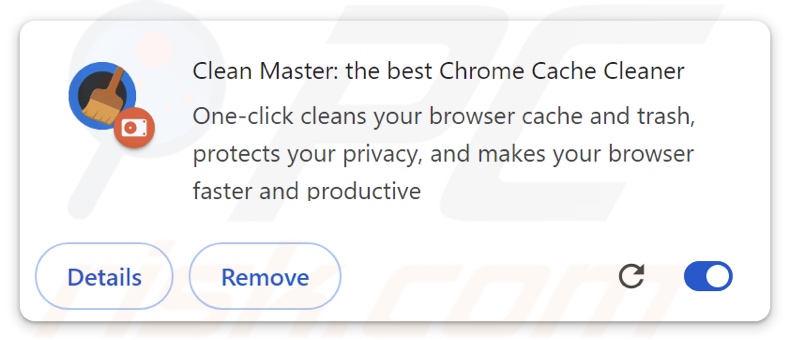
Panoramica dell'estensione per browser ShadyPanda
ShadyPanda è un gruppo di estensioni browser dannose compatibili con i browser Google Chrome e Microsoft Edge. Queste estensioni hanno nomi diversi e promettono varie funzionalità, tra cui sfondi a tema, strumenti per la pulizia della cache con un solo clic e strumenti di produttività. Alcune hanno funzionato esattamente come indicato dal materiale promozionale per anni, ottenendo persino lo status di "verificate", prima di essere aggiornate con funzionalità dannose.
La prima campagna associata a ShadyPanda risale al 2023 e ha coinvolto almeno 145 estensioni; 20 sono state caricate sul Chrome Web Store e 125 su Microsoft Edge Add-ons. Le estensioni del browser agivano come adware di tipo affiliate-injection. In altre parole, ogni volta che un utente accedeva a una piattaforma di e-commerce mirata (ad esempio Amazon, Booking.com, eBay, ecc.), il software inseriva un codice di tracciamento affiliato per ottenere una commissione illegittima da ogni acquisto effettuato. Sfruttavano anche Google Analytics per tracciare e vendere i dati di navigazione degli utenti.
L'anno successivo, ShadyPanda ("Infinity V+ New Tab", ecc.) si è riorientato verso il classico browser hijacking. Il software modificava i browser in modo da reindirizzare gli utenti al motore di ricerca falso trovi.com ogni volta che effettuavano una ricerca sul Web. Queste estensioni raccoglievano anche informazioni di navigazione, tra cui la cronologia dei motori di ricerca e i cookie Internet.
La campagna successiva ha coinvolto cinque estensioni del browser inattive, alcune delle quali inizialmente introdotte in negozi autentici nel 2018 ("Clean Master: il miglior pulitore della cache di Chrome", ecc.). A metà del 2024, dopo aver raccolto centinaia di migliaia di installazioni, sono state implementate funzioni dannose tramite un aggiornamento automatico.
La raccolta dei dati è stata aggiornata alla sorveglianza cross-device dei browser, dove, oltre alla cronologia di navigazione e ai cookie, il software poteva raccogliere dettagli sul browser (ad esempio risoluzione dello schermo, fuso orario, impostazioni della lingua, ecc.), modelli di navigazione degli utenti, timestamp delle attività e così via.
Tuttavia, la funzionalità principale era quella di operare come una "backdoor". Il modo esatto in cui tale estensione viene utilizzata può variare notevolmente a seconda degli obiettivi degli aggressori. Può essere utilizzata per aprire una via per infettare il dispositivo con trojan, ransomware, minatori di criptovaluta o altro malware.
La funzione di aggiornamento automatico viene eseguita ogni ora, consentendo così di introdurre rapidamente nuove funzioni e rendendo il software ShadyPanda incredibilmente versatile. Inoltre, queste estensioni utilizzano meccanismi anti-analisi: un forte offuscamento e la mancata attivazione di funzionalità dannose quando vengono rilevati strumenti di analisi.
Le estensioni del browser di un'altra campagna ShadyPanda sono state caricate su Microsoft Edge Add-ons nel 2023 e, al momento della stesura di questo articolo, non sono state ancora rimosse. Cinque estensioni note ("WeTab 新标签页", ecc.) hanno totalizzato oltre quattro milioni di download.
Si tratta di strumenti di sorveglianza del browser. Oltre alle informazioni descritte in precedenza e prese di mira da ShadyPanda, le estensioni cercano anche dati dettagliati sulla navigazione del sito web (ad esempio, tempo di visualizzazione, abitudini di scorrimento, tempo totale trascorso su una pagina, ecc.) e tracciano i movimenti del mouse (ovvero identificano gli elementi e registrano i movimenti sulla base di coordinate precise al pixel). Queste estensioni di Edge potrebbero essere aggiornate per introdurre backdoor o altre funzionalità pericolose: sebbene ciò non sia ancora avvenuto al momento della stesura di questo articolo, la probabilità è elevata.
In sintesi, la presenza di un'estensione dannosa come quelle appartenenti alla famiglia ShadyPanda può causare infezioni multiple del sistema, gravi problemi di privacy, perdite finanziarie e furti di identità.
| Nome | Estensioni browser indesiderate ShadyPanda |
| Tipo di minaccia | Estensione browser dannosa, adware, browser hijacker, spyware, backdoor. |
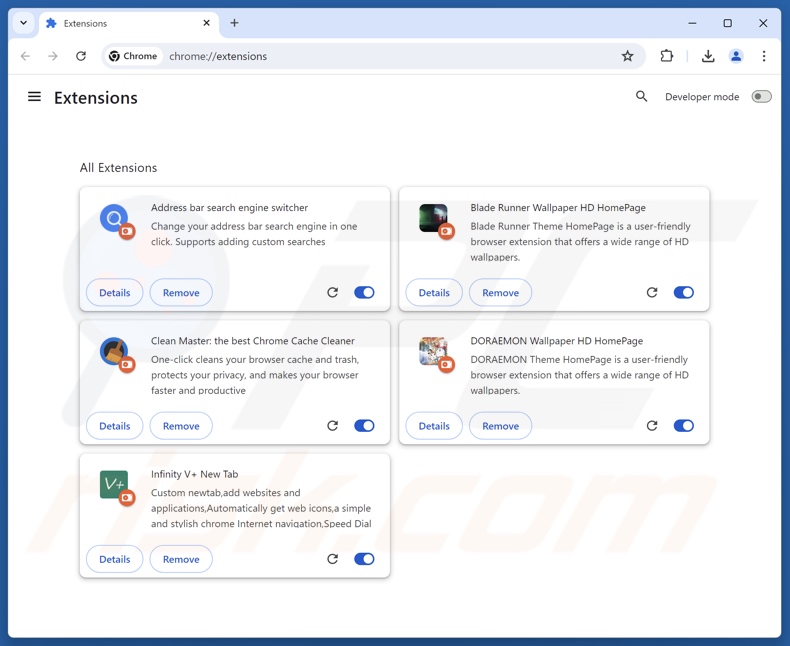
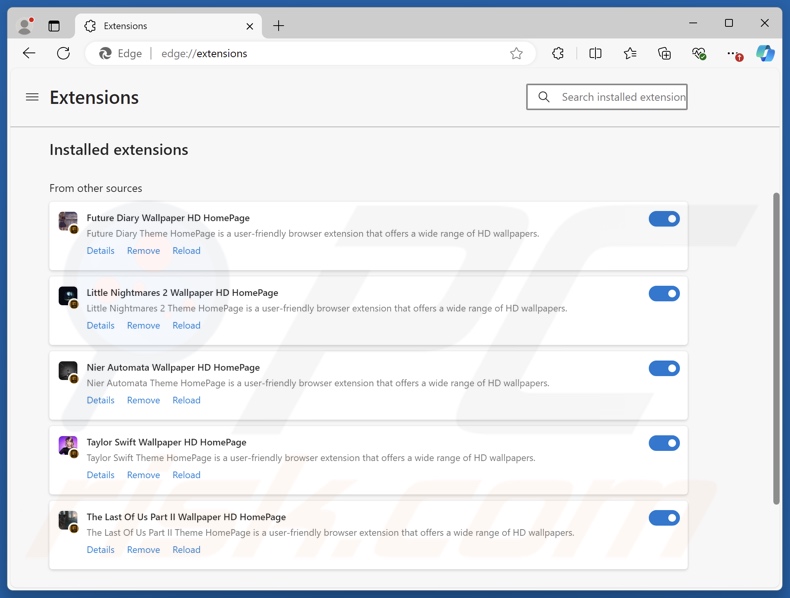
| Estensioni del browser | Clean Master: the best Chrome Cache Cleaner, Infinity V+ New Tab, WeTab 新标签页, Address bar search engine switcher, Blade Runner Wallpaper HD HomePage, DORAEMON Wallpaper HD HomePage, Future Diary Wallpaper HD HomePage, Little Nightmares 2 Wallpaper HD HomePage, Nier Automata Wallpaper HD HomePage, Taylor Swift Wallpaper HD HomePage, The Last Of Us Part II Wallpaper HD HomePage, ecc. |
| Funzionalità previste | Sfondi a tema, strumenti di produttività, pulizia della cache, ecc. |
| Sintomi | Reindirizzamenti non autorizzati. Diminuzione della velocità di navigazione in Internet. Impostazioni del browser Internet manipolate. |
| Metodi di distribuzione | Pubblicità pop-up ingannevoli, programmi di installazione di software gratuiti (bundling). |
| Danno | Tracciamento del browser: gravi problemi di privacy, possibili infezioni aggiuntive da malware. |
| Rimozione dei malware (Windows) |
Per eliminare possibili infezioni malware, scansiona il tuo computer con un software antivirus legittimo. I nostri ricercatori di sicurezza consigliano di utilizzare Combo Cleaner. Scarica Combo CleanerLo scanner gratuito controlla se il tuo computer è infetto. Per utilizzare tutte le funzionalità, è necessario acquistare una licenza per Combo Cleaner. Hai a disposizione 7 giorni di prova gratuita. Combo Cleaner è di proprietà ed è gestito da RCS LT, società madre di PCRisk. |
Estensioni browser dannose in generale
Abbiamo esaminato innumerevoli estensioni dannose per browser. La maggior parte di esse possiede alcune capacità di tracciamento dei dati. I tipi più diffusi includono adware e browser hijacker.
I primi mirano a generare entrate attraverso la pubblicità, come l'inserimento di codici di affiliazione, clic nascosti sugli annunci, la distribuzione di pubblicità e la generazione di reindirizzamenti. I secondi dirottano i browser per produrre reindirizzamenti a motori di ricerca falsi. In genere, questi siti non sono in grado di fornire risultati di ricerca e reindirizzano a Google, Bing, Yahoo o altri motori di ricerca legittimi.
È importante sottolineare che, sebbene le funzionalità pubblicizzate dalle estensioni dannose siano raramente operative, anche quando funzionano non garantiscono la legittimità o la sicurezza del software.
Come è stata installata l'estensione del browser ShadyPanda sul mio computer?
Le estensioni del browser ShadyPanda sono state rese disponibili su piattaforme legittime, come Chrome Web Store e Microsoft Edge Add-ons. Al momento della ricerca, cinque erano ancora disponibili su quest'ultima. Molte sono state rimosse, ma non prima di aver trascorso mesi e persino anni sulla piattaforma.
Questo abuso si verifica a causa di una falla nel processo di revisione che viene effettuato solo al momento del caricamento e non viene mantenuto per tutta la durata del software sulla piattaforma. Tuttavia, queste estensioni potrebbero essere distribuite utilizzando altre tecniche.
In genere, questo tipo di software può avere pagine web promozionali dedicate ed è pubblicizzato su siti truffaldini. Si accede a questi siti principalmente tramite reindirizzamenti causati da siti web che utilizzano reti pubblicitarie non autorizzate, annunci intrusivi, notifiche spam del browser, URL digitati in modo errato e adware installati.
Il "bundling" è un altro metodo molto diffuso. Consiste nell'aggiungere agli installer dei programmi normali dei componenti aggiuntivi indesiderati/dannosi. Il rischio di introdurre contenuti in bundle nel sistema aumenta se si effettuano download da fonti sospette (ad esempio, siti di freeware e di file hosting gratuiti, reti di condivisione peer-to-peer, ecc.) e se si eseguono installazioni affrettate (ad esempio, ignorando i termini, saltando dei passaggi, utilizzando impostazioni "facili/veloci", ecc.).
Le pubblicità intrusive proliferano anche direttamente nel software. Alcune di esse possono essere attivate (tramite clic) per eseguire script che effettuano download/installazioni senza il consenso dell'utente.
Come evitare l'installazione di software browser indesiderati/dannosi?
Consigliamo vivamente di informarsi sul software prima di scaricarlo o acquistarlo, leggendo i termini e le recensioni di esperti/utenti, verificando le autorizzazioni richieste e controllando la legittimità dello sviluppatore. Tutti i download devono essere effettuati da fonti ufficiali e affidabili. Le installazioni devono essere eseguite con cautela, controllando le opzioni disponibili, utilizzando le impostazioni "Personalizzate" o "Avanzate" e rinunciando ad app aggiuntive, estensioni, ecc.
Inoltre, è fondamentale prestare attenzione durante la navigazione, poiché i contenuti online falsi e pericolosi solitamente sembrano legittimi e innocui. Ad esempio, nonostante il loro aspetto spesso innocuo, gli annunci pubblicitari intrusivi reindirizzano a siti web discutibili e inaffidabili (ad esempio, siti che promuovono truffe, giochi d'azzardo, incontri per adulti, ecc.).
In caso di continui incontri con tali annunci pubblicitari/reindirizzamenti, controllare il dispositivo e rimuovere immediatamente tutte le applicazioni sospette e le estensioni/plug-in del browser. Se il computer è già infetto da ShadyPanda, si consiglia di eseguire una scansione con Combo Cleaner Antivirus per Windows per eliminare automaticamente questo adware.
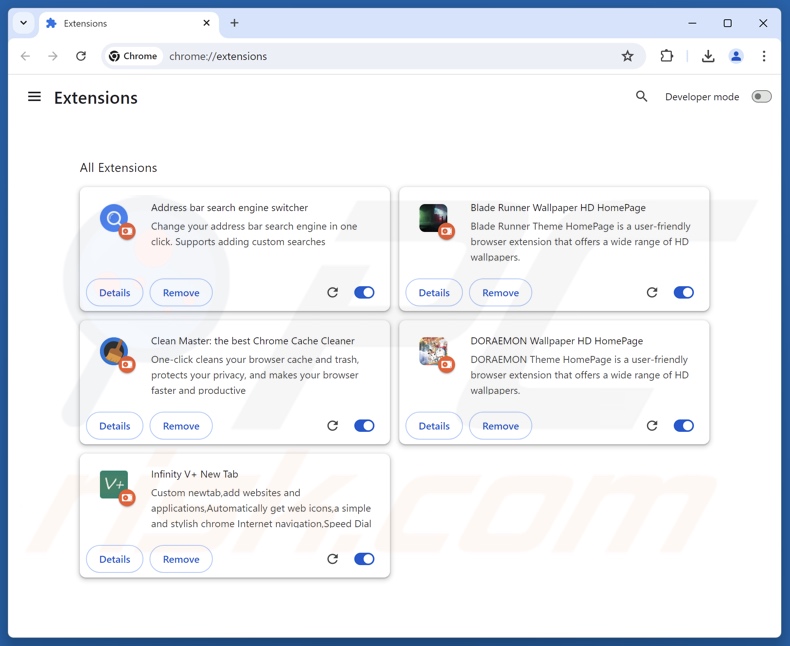
Screenshot delle estensioni del browser ShadyPanda installate su Google Chrome:
Screenshot delle estensioni del browser ShadyPanda installate su Microsoft Edge:
Rimozione automatica istantanea dei malware:
La rimozione manuale delle minacce potrebbe essere un processo lungo e complicato che richiede competenze informatiche avanzate. Combo Cleaner è uno strumento professionale per la rimozione automatica del malware consigliato per eliminare il malware. Scaricalo cliccando il pulsante qui sotto:
SCARICA Combo CleanerScaricando qualsiasi software elencato in questo sito, accetti le nostre Condizioni di Privacy e le Condizioni di utilizzo. Per utilizzare tutte le funzionalità, è necessario acquistare una licenza per Combo Cleaner. Hai a disposizione 7 giorni di prova gratuita. Combo Cleaner è di proprietà ed è gestito da RCS LT, società madre di PCRisk.
Menu rapido:
- Che cos'è ShadyPanda?
- FASE 1. Disinstallare le applicazioni indesiderate utilizzando il Pannello di controllo.
- FASE 2. Rimuovi le estensioni dannose da Google Chrome.
- FASE 3. Rimuovere le estensioni dannose da Mozilla Firefox.
- FASE 4. Rimuovi le estensioni dannose da Safari.
- FASE 5. Rimuovere i plug-in non autorizzati da Microsoft Edge.
Rimozione di applicazioni indesiderate:
Windows 10:
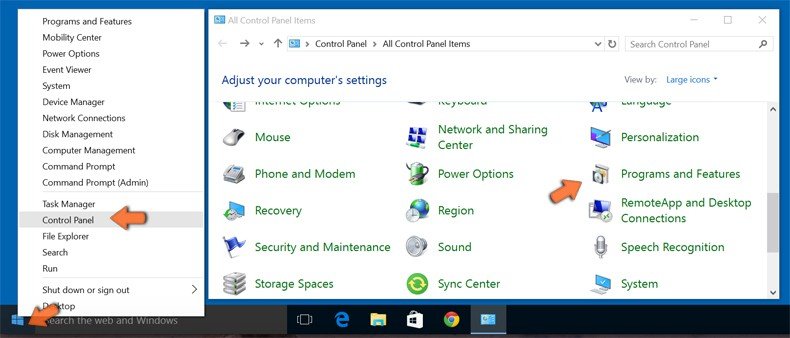
Pulsante destro del mouse nell'angolo in basso a sinistra dello schermo, nel menu di accesso rapido selezionare Pannello di controllo. Nella finestra aperta scegliere Disinstalla un programma.
Windows 7:
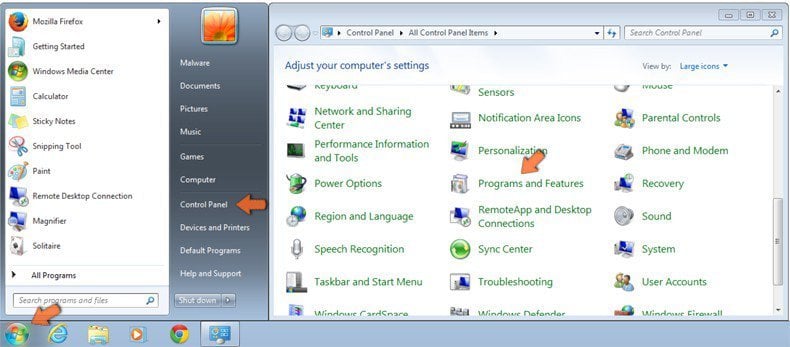
Fare clic su Start ("Windows Logo" nell'angolo in basso a sinistra del desktop), scegli Pannello di controllo. Individuare Programmi e fare clic su Disinstalla un programma.
macOS (OSX):
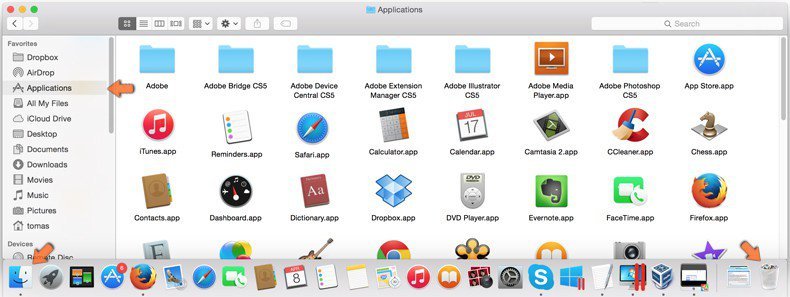
Fare clic su Finder, nella finestra aperta selezionare Applicazioni. Trascinare l'applicazione dalla cartella Applicazioni nel Cestino (che si trova nella Dock), quindi fare clic con il tasto destro sull'icona del Cestino e selezionare Svuota cestino.
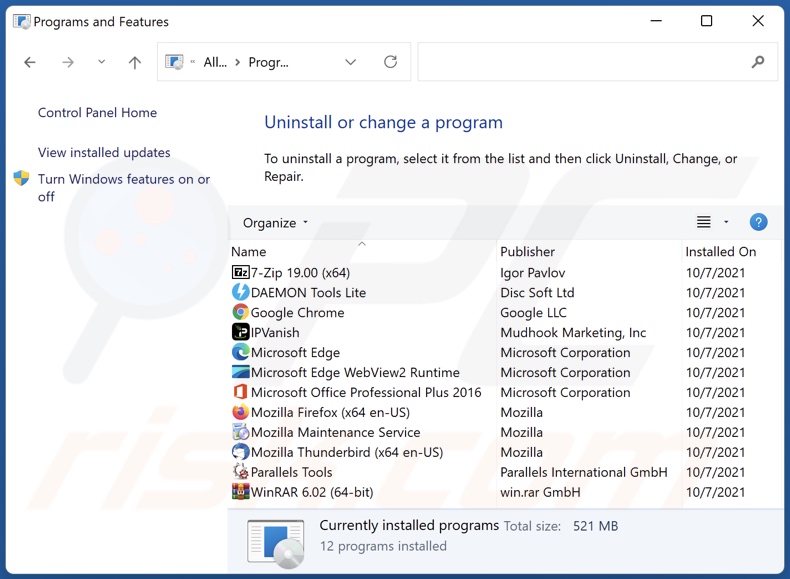
Nella finestra di disinstallazione dei programmi, cerca eventuali applicazioni indesiderate, seleziona queste voci e clicca su "Disinstalla" o "Rimuovi".
Dopo aver disinstallato le applicazioni indesiderate, esegui una scansione del computer per individuare eventuali componenti indesiderati residui o possibili infezioni da malware. Per eseguire la scansione del computer, utilizza un software di rimozione malware consigliato.
SCARICA il programma di rimozione per infezioni da malware
Combo Cleaner controlla se il tuo computer è infetto. Per utilizzare tutte le funzionalità, è necessario acquistare una licenza per Combo Cleaner. Hai a disposizione 7 giorni di prova gratuita. Combo Cleaner è di proprietà ed è gestito da RCS LT, società madre di PCRisk.
Rimuovere le estensioni dannose dai browser Internet:
Video che mostra come rimuovere i componenti aggiuntivi del browser potenzialmente indesiderati:
 Rimuovi le estensioni dannose da Google Chrome:
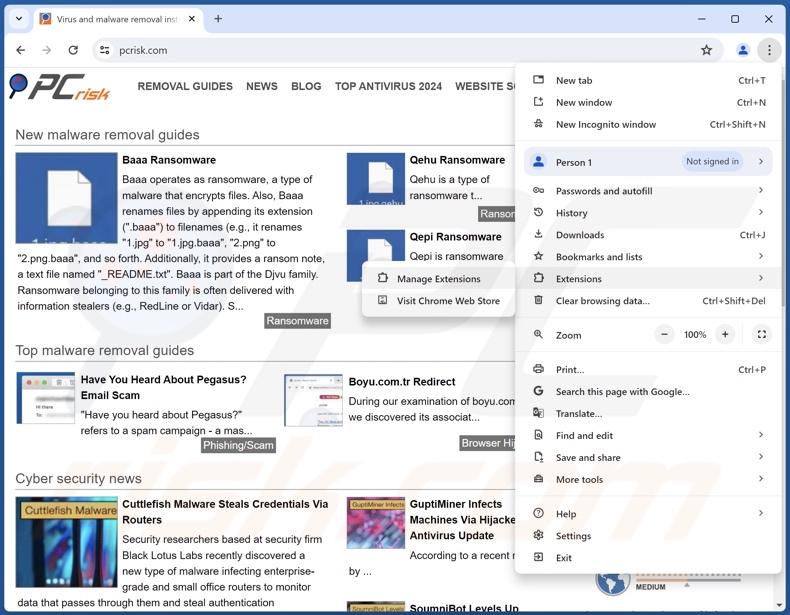
Fai clic sull'icona del menu Chrome  (nell'angolo in alto a destra di Google Chrome), seleziona "Estensioni" e fai clic su "Gestisci estensioni". Individua le estensioni sospette, seleziona queste voci e fai clic su "Rimuovi".
Metodo opzionale:
Se continuate ad avere problemi con la rimozione di estensioni browser indesiderate shadypanda, resettate le impostazioni di Google Chrome. Cliccate sull'icona menu du Chrome (nell'angolo in alto a destra di Google Chrome) e selezionate Impostazioni. Scendete fino in fondo. Cliccate sul link Avanzate….
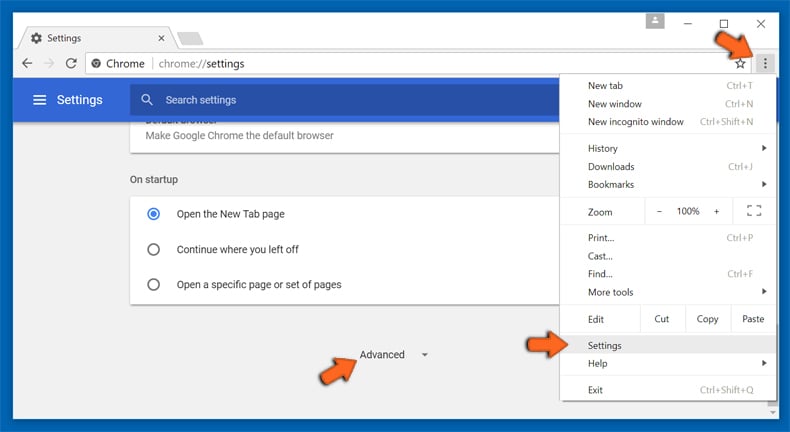
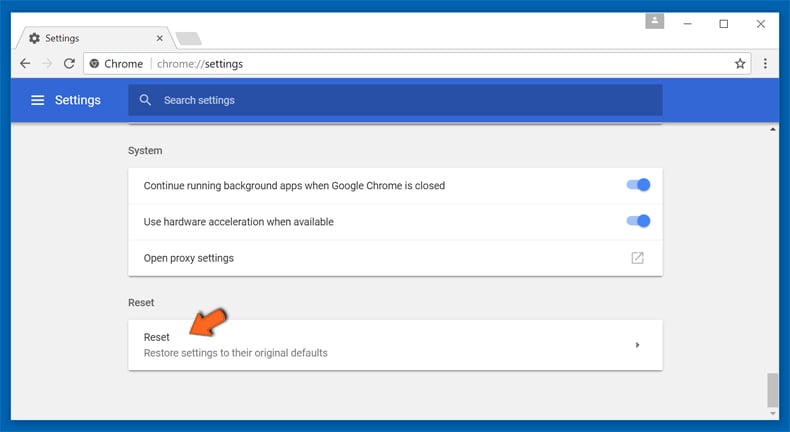
Scendete fino in fondo alla pagina e cliccate su Ripristina (Ripristina le impostazioni originali).
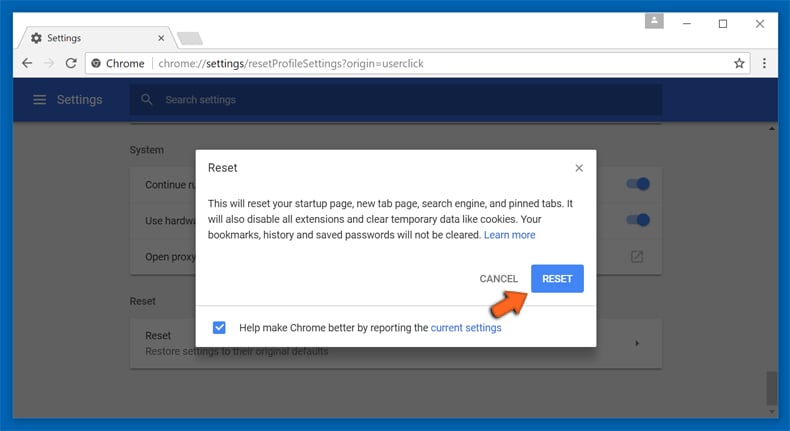
Nella finestra che si aprirà, confermate che volete ripristinare Google Chrome cliccando su Ripristina.
 Rimuovere i plugin dannosi da Mozilla Firefox:
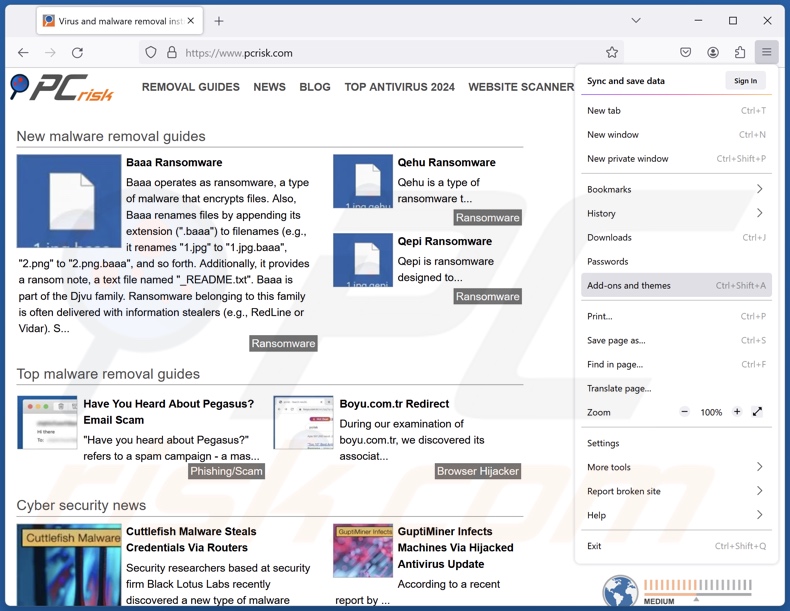
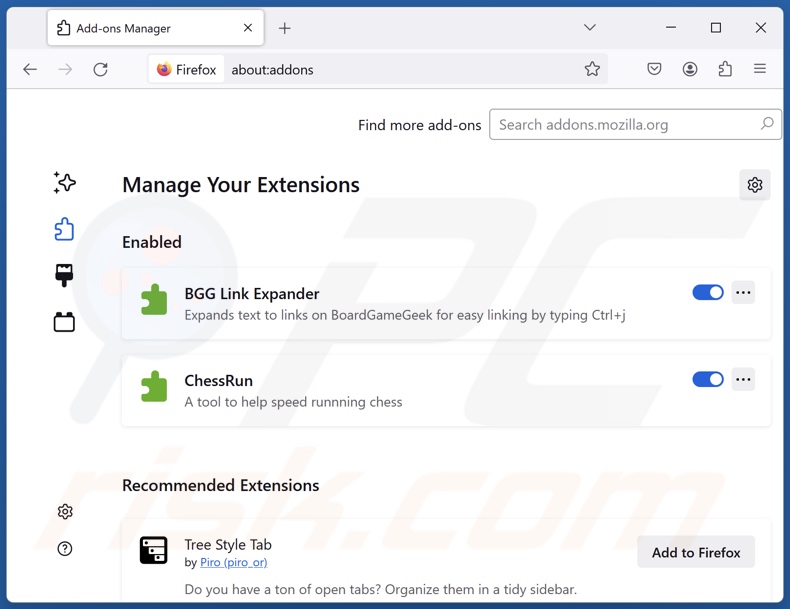
Clicca sul menu Firefox  (nell'angolo in alto a destra della finestra principale), seleziona "Componenti aggiuntivi e temi". Clicca su "Estensioni", nella finestra aperta individua le estensioni sospette, clicca sui tre puntini e poi clicca su "Rimuovi".
Metodo Opzionale:
Gli utenti di computer che hanno problemi con la rimozione di estensioni browser indesiderate shadypanda, possono ripristinare le impostazioni di Mozilla Firefox.
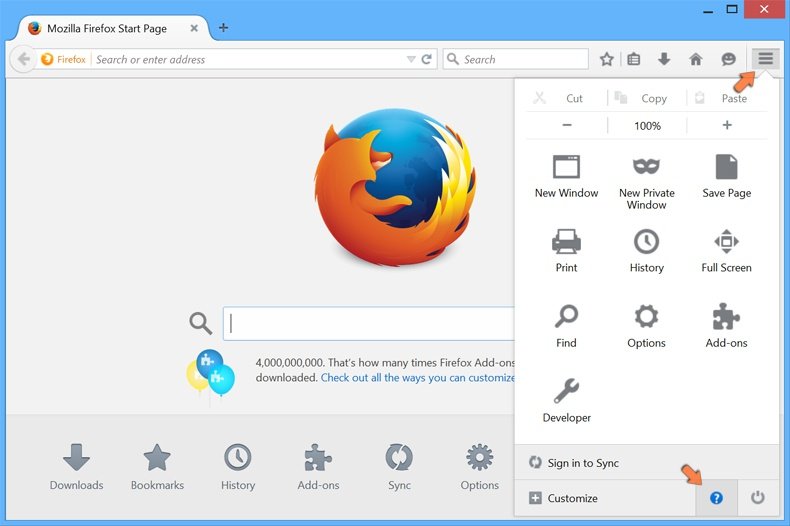
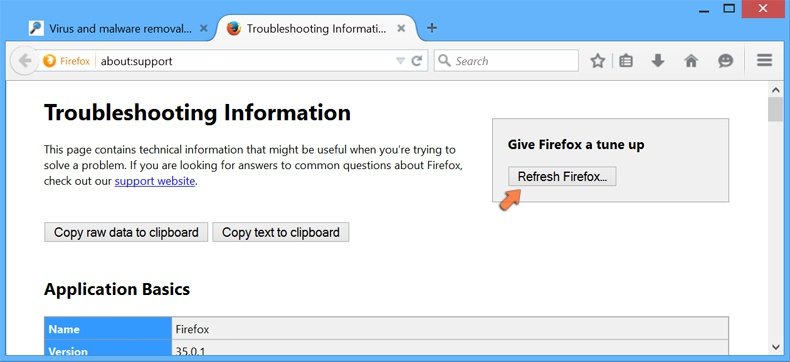
Apri Mozilla Firefox, in alto a destra della finestra principale fare clic sul menu Firefox, nel menu aperto fare clic sull'icona Open Menu Guida, 
Selezionare Informazioni Risoluzione dei problemi.
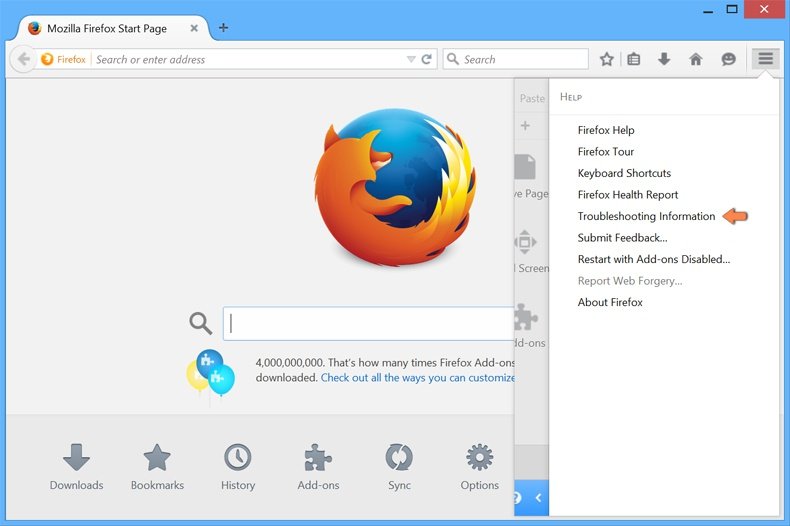
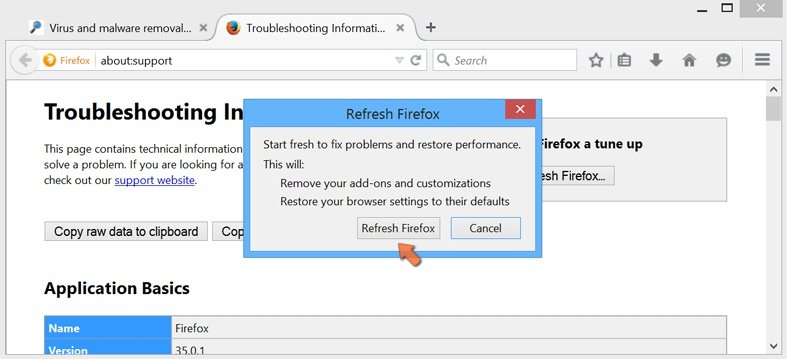
nella finestra aperta fare clic sul pulsante Ripristina Firefox.
Nella finestra aperta confermare che si desidera ripristinare le impostazioni di Mozilla Firefox predefinite facendo clic sul pulsante Reset.
 Rimuovi estensioni malevole da Safari:
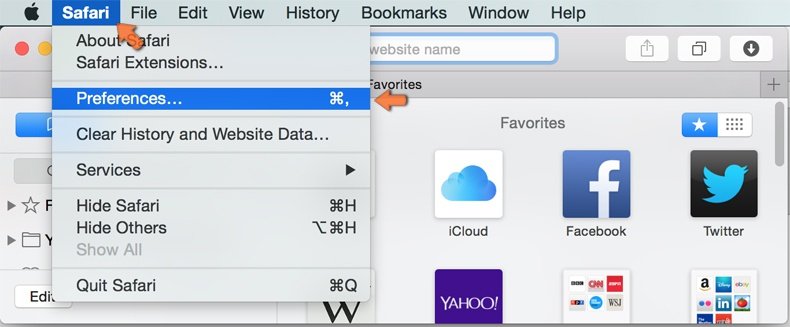
Assicurati che il tuo browser Safari è attivo, fare clic sul menu Safari, e selezionare Preferenze ....
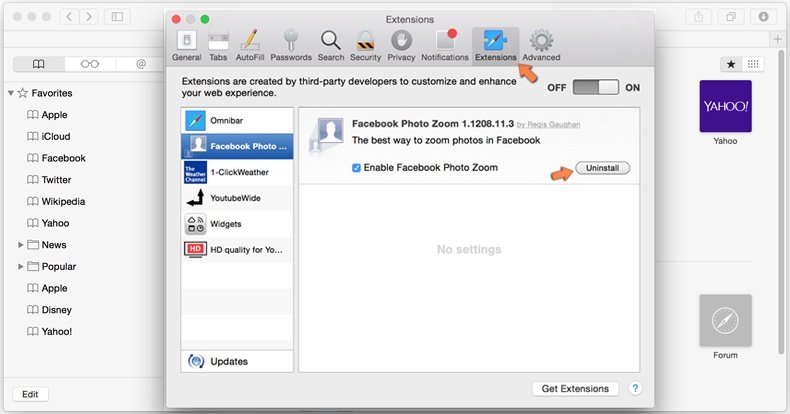
Nella finestra aperta cliccare Estensioni, individuare qualsiasi estensione sospetta installato di recente, selezionarla e cliccare su Disinstalla
Metodo opzionale:
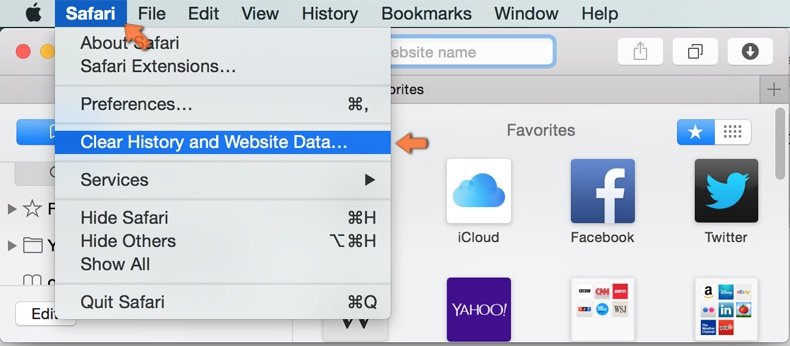
Assicurati che il tuo browser Safari sia attivo e clicca sul menu Safari. Dal menu a discesa selezionare Cancella cronologia e dati Sito...
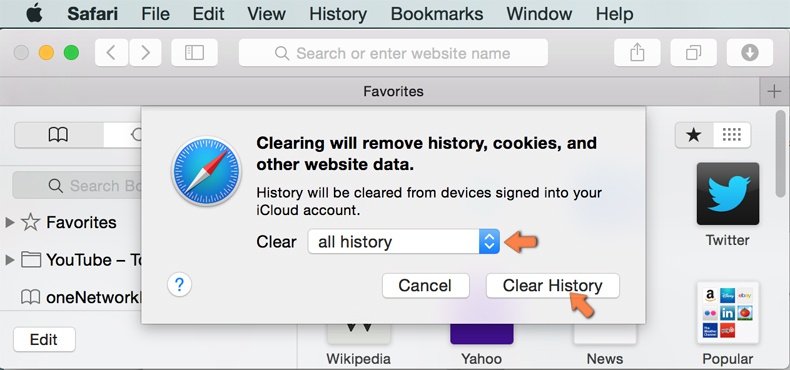
Nella finestra aperta selezionare tutta la cronologia e fare clic sul pulsante Cancella cronologia.
 Rimuovi estensioni malevole da Microsoft Edge:
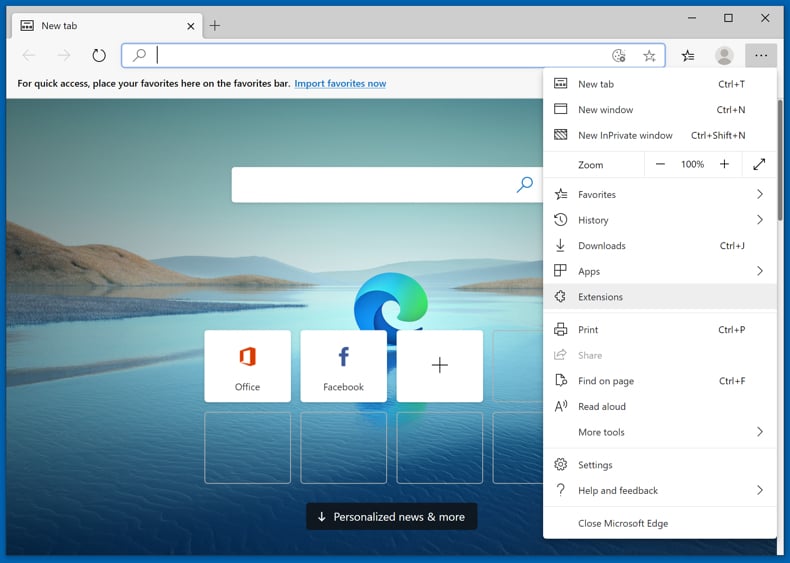
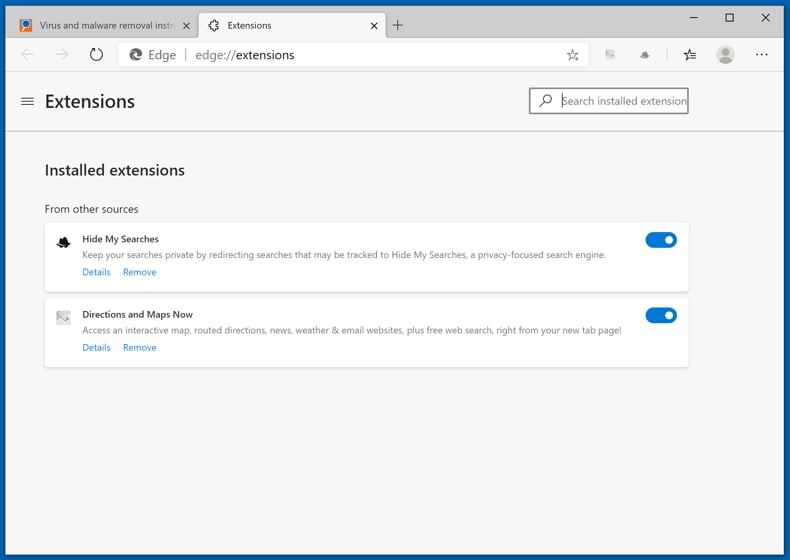
Fai clic sull'icona del menu Edge (nell'angolo in alto a destra di Microsoft Edge), seleziona "Estensioni". Individua tutti i componenti aggiuntivi sospetti installati di recente e fai clic su "Rimuovi" sotto i loro nomi.
Metodo opzionale:
Se i problemi con la rimozione di estensioni browser indesiderate shadypanda persistono, ripristinare le impostazioni del browser Microsoft Edge. Fai clic sull'icona del menu Edge (nell'angolo in alto a destra di Microsoft Edge) e selezionare Impostazioni.
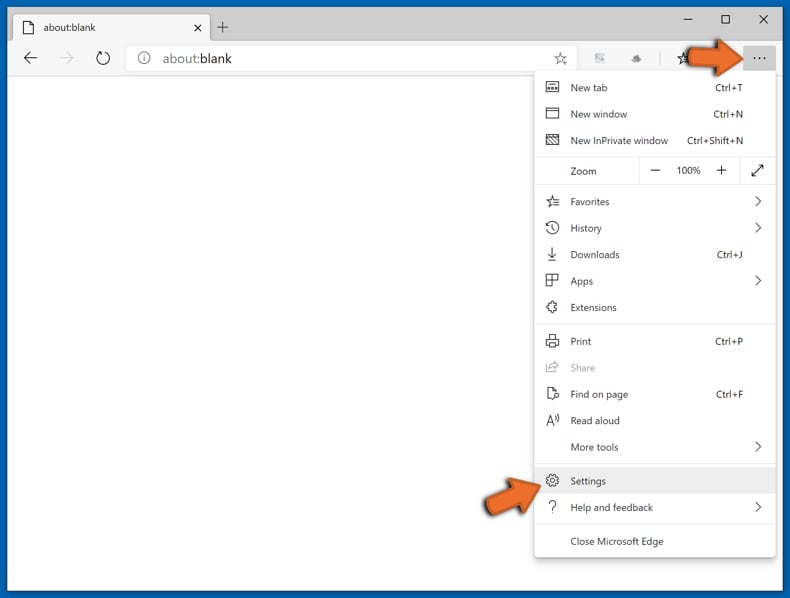
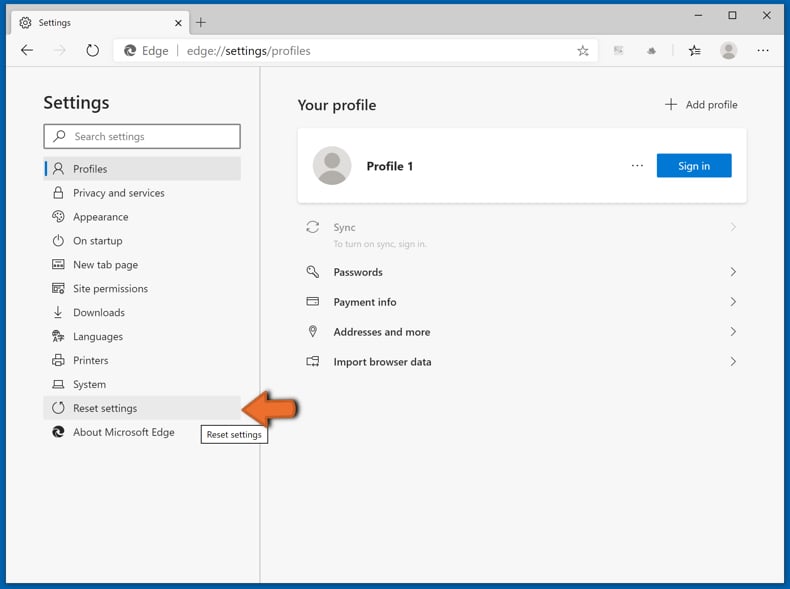
Nel menu delle impostazioni aperto selezionare Ripristina impostazioni.
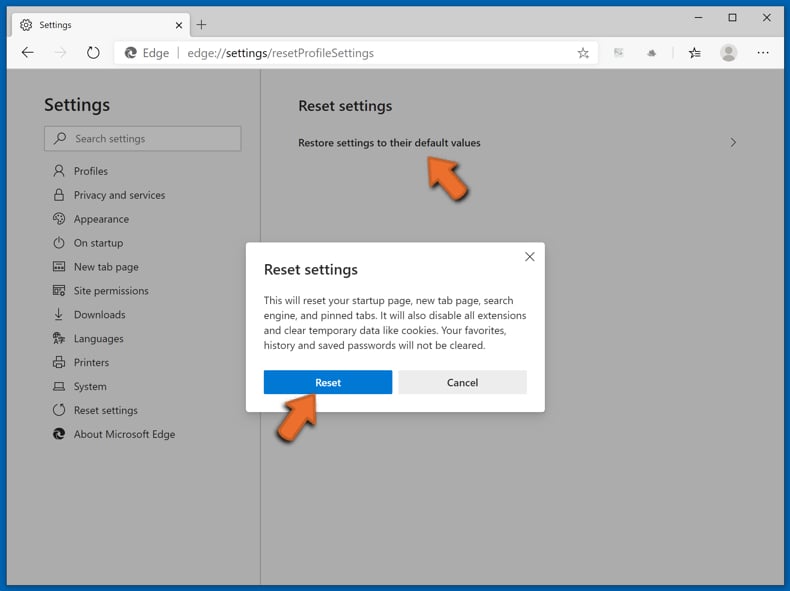
Seleziona Ripristina le impostazioni ai loro valori predefiniti. Nella finestra aperta, confermare che si desidera ripristinare le impostazioni predefinite di Microsoft Edge facendo clic sul pulsante Ripristina.
- Se questo non ha aiutato, seguire queste alternative istruzioni che spiegano come ripristinare Microsoft Edge.
Sommario:
 Più comunemente gli adware o applicazioni potenzialmente indesiderate si infiltrano nel browser Internet dell'utente attraverso il download di software gratuiti. Si noti che la fonte più sicura per il download di software libero è il siti degli sviluppatori. Per evitare l'installazione di adware bisogna stare molto attenti durante il download e l'installazione di software libero. Quando si installa il programma gratuito già scaricato scegliere le opzioni di installazione personalizzata o avanzata - questo passo rivelerà tutte le applicazioni potenzialmente indesiderate che vengono installate insieme con il vostro programma gratuito scelto.
Assistenza di rimozione:
Se si verificano problemi durante il tentativo di rimozione di estensioni browser indesiderate shadypanda dal tuo computer, chiedere assistenza nel nostro forum rimozione malware.
Lascia un commento:
Se disponi di ulteriori informazioni su estensioni browser indesiderate shadypanda o la sua rimozione ti invitiamo a condividere la tua conoscenza nella sezione commenti qui sotto.
Fonte: https://www.pcrisk.com/removal-guides/34504-shadypanda-malicious-extensions
Domande frequenti (FAQ)
Cosa fanno le estensioni ShadyPanda?
Le estensioni del browser del gruppo ShadyPanda possono avere diverse funzionalità. Le caratteristiche principali riguardano principalmente il tracciamento dei dati (ad esempio, cronologia di navigazione e dei motori di ricerca, cookie del browser, navigazione dell'utente sui siti, ecc.) e comportamenti backdoor. I software in grado di svolgere quest'ultima funzione possono variare nel modus operandi e possono anche essere utilizzati per scaricare/installare malware aggiuntivo.
Quali danni possono causare le estensioni ShadyPanda?
Le estensioni ShadyPanda possono funzionare come strumenti di sorveglianza e backdoor per l'infiltrazione di malware. Pertanto, la presenza di questo software può causare infezioni multiple del sistema, gravi problemi di privacy, perdite finanziarie e furti di identità.
Come ha fatto l'estensione ShadyPanda a infiltrarsi nel mio computer?
Le estensioni ShadyPanda sono state distribuite tramite Chrome Web Store e Microsoft Edge Add-ons. Tuttavia, potrebbero essere state diffuse anche attraverso altri canali. In genere, le estensioni browser dannose vengono diffuse tramite installazioni in bundle, pagine promozionali ingannevoli, truffe online, siti web di freeware e file hosting gratuiti, reti di condivisione peer-to-peer, annunci pubblicitari intrusivi e notifiche spam del browser.
Combo Cleaner rimuove il software dannoso?
Combo Cleaner è in grado di eseguire la scansione dei dispositivi ed eliminare tutti i tipi di minacce, comprese le applicazioni indesiderate/dannose e la maggior parte delle infezioni da malware conosciute. Si noti che la rimozione manuale (senza l'ausilio di strumenti di sicurezza) potrebbe essere inefficace. Dopo che un'applicazione è stata rimossa manualmente, vari file residui possono rimanere nascosti all'interno del sistema e continuare a funzionare. Nella rimozione di malware, è fondamentale eseguire una scansione completa del sistema, poiché i software dannosi sofisticati si nascondono solitamente in profondità all'interno dei sistemi.
Condividi:
 Facebook
 X.com
X.com
 LinkedIn
 Copia link

Tomas Meskauskas
Esperto ricercatore nel campo della sicurezza, analista professionista di malware
Sono appassionato di sicurezza e tecnologia dei computer. Ho un'esperienza di oltre 10 anni di lavoro in varie aziende legate alla risoluzione di problemi tecnici del computer e alla sicurezza di Internet. Dal 2010 lavoro come autore ed editore per PCrisk. Seguimi su Twitter e LinkedIn per rimanere informato sulle ultime minacce alla sicurezza online.
Il portale di sicurezza PCrisk è offerto dalla società RCS LT.
I ricercatori nel campo della sicurezza hanno unito le forze per aiutare gli utenti di computer a conoscere le ultime minacce alla sicurezza online. Maggiori informazioni sull'azienda RCS LT.
Le nostre guide per la rimozione di malware sono gratuite. Tuttavia, se vuoi sostenerci, puoi inviarci una donazione.
DonazioneIl portale di sicurezza PCrisk è offerto dalla società RCS LT.
I ricercatori nel campo della sicurezza hanno unito le forze per aiutare gli utenti di computer a conoscere le ultime minacce alla sicurezza online. Maggiori informazioni sull'azienda RCS LT.
Le nostre guide per la rimozione di malware sono gratuite. Tuttavia, se vuoi sostenerci, puoi inviarci una donazione.
Donazione
▼ Mostra Discussione