
Come eliminare il malware PXRECVOWEIWOEI dai computer
TrojanConosciuto anche come: Ruba informazioni PXRECVOWEIWOEI

Ottieni una scansione gratuita e controlla se il tuo computer è infetto.
RIMUOVILO SUBITOPer utilizzare tutte le funzionalità, è necessario acquistare una licenza per Combo Cleaner. Hai a disposizione 7 giorni di prova gratuita. Combo Cleaner è di proprietà ed è gestito da RCS LT, società madre di PCRisk.
Che tipo di malware è PXRECVOWEIWOEI?
PXRECVOWEIWOEI (noto anche come 0bj3ctivity) è un malware classificato come ruba-informazioni, comunemente distribuito via e-mail. Prende di mira ed estrae in modo specifico vari tipi di informazioni sensibili dai sistemi infetti. Le vittime dovrebbero rimuovere immediatamente PXRECVOWEIWOEI dai sistemi infetti.
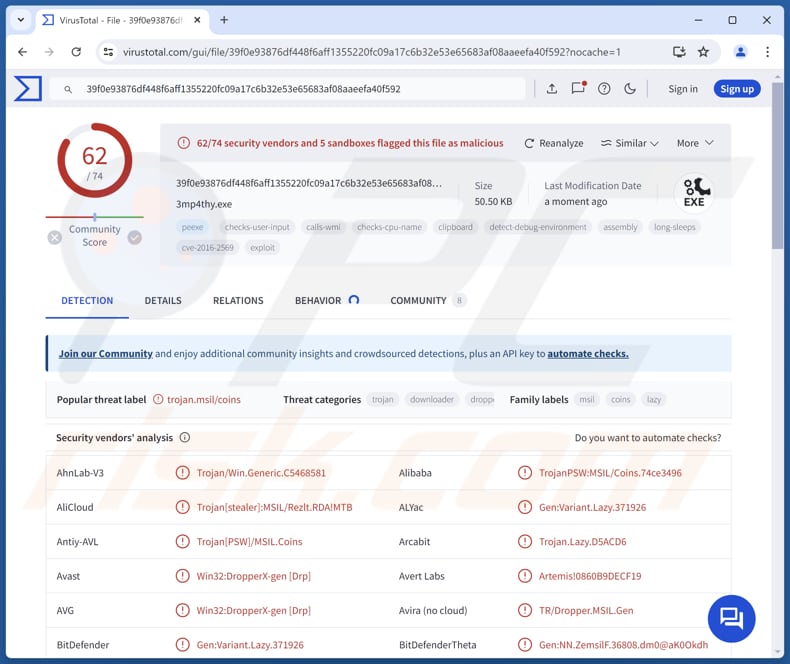
Ulteriori informazioni su PXRECVOWEIWOEI
PXRECVOWEIWOEI è progettato per raccogliere un'ampia gamma di dati sensibili dai sistemi infetti, tra cui nomi di clienti, password, informazioni sulle carte di credito, dati di riempimento automatico, principali siti visitati, cookie, segnalibri e cronologia dei download. Inoltre, può rubare dati da applicazioni di comunicazione e gioco (e non solo) come BattleNet, Discord, Element, ICQ, Outlook, Pidgin, Signal, Skype, Steam, Telegram, Tox, Uplay e Von.
Inoltre, PXRECVOWEIWOEI è in grado di estrarre dati da portafogli di criptovalute (compresi i portafogli del browser), host FTP e catturare reti Wi-Fi salvate. Inoltre, PXRECVOWEIWOEI può catturare screenshot del desktop e della webcam per compromettere ulteriormente la privacy dell'utente. Con l'accesso a dati così ampi e vari, i criminali informatici possono sfruttare le capacità di PXRECVOWEIWOEI in vari modi.
Possono avviare un furto di identità utilizzando le credenziali rubate e le informazioni finanziarie per effettuare transazioni non autorizzate o accedere ai conti personali. I dati raccolti da applicazioni come Discord o Skype possono essere sfruttati per il phishing o altri attacchi. Inoltre, la compromissione di portafogli di criptovalute e host FTP consente di rubare criptovalute o di ottenere un accesso non autorizzato alle reti.
Le schermate prese dai desktop e dalle webcam forniscono ai criminali informatici maggiori dettagli sulle attività delle vittime, rendendo più facili gli attacchi mirati o altre attività dannose. In sostanza, PXRECVOWEIWOEI fornisce ai criminali informatici gli strumenti per sfruttare i dati personali, finanziari e di altro tipo per scopi malevoli.
| Nome | Ruba informazioni PXRECVOWEIWOEI |
| Tipo di minaccia | Rubatore |
| Nomi di rilevamento | Avast (Win32:DropperX-gen [Drp]), Combo Cleaner (Gen:Variant.Lazy.371926), ESET-NOD32 (Una variante di MSIL/TrojanDownloader.Agent.AHZ), Kaspersky (HEUR:Trojan-PSW.MSIL.Coins.gen), Microsoft (Trojan:MSIL/Rezlt.RDA!MTB), Elenco completo (VirusTotal) |
| Sintomi | I ruba-informazioni sono progettati per infiltrarsi furtivamente nel computer della vittima e rimanere silenziosi, pertanto non sono visibili sintomi particolari su un computer infetto. |
| Metodi di distribuzione | Allegati e-mail infetti, pubblicità online dannose, social engineering, software "craccato". |
| Possibili danni | Furto di password, informazioni bancarie e altri dati sensibili, furto di identità, perdite finanziarie e altro ancora. |
| Rimozione dei malware (Windows) |
Per eliminare possibili infezioni malware, scansiona il tuo computer con un software antivirus legittimo. I nostri ricercatori di sicurezza consigliano di utilizzare Combo Cleaner. Scarica Combo CleanerLo scanner gratuito controlla se il tuo computer è infetto. Per utilizzare tutte le funzionalità, è necessario acquistare una licenza per Combo Cleaner. Hai a disposizione 7 giorni di prova gratuita. Combo Cleaner è di proprietà ed è gestito da RCS LT, società madre di PCRisk. |
Possibili danni
PXRECVOWEIWOEI rappresenta una minaccia significativa in quanto ruba informazioni sensibili e cattura schermate. Consente ai criminali informatici di sfruttare i dati personali e finanziari per scopi dannosi, sottolineando l'importanza di solide misure di sicurezza informatica per proteggersi da tali minacce.
Alcuni esempi di altri ruba-informazioni sono Fickle Stealer, Kematian Stealer, e KoiStealer.
Come si è infiltrato PXRECVOWEIWOEI nel mio computer?
PXRECVOWEIWOEI viene distribuito via e-mail attraverso l'invio di e-mail fraudolente contenenti un'immagine falsa e un link dannoso. L'e-mail utilizzata per consegnare PXRECVOWEIWOEI è camuffata da lettera relativa a un elenco di acquisti. In questa e-mail, i criminali informatici istruiscono i destinatari a "visualizzare la foto" e a scaricare inconsapevolmente PXRECVOWEIWOEI stealer sui loro computer.
Altre tecniche comunemente utilizzate per la distribuzione di malware sono lo sfruttamento delle vulnerabilità del software, la diffusione di annunci pubblicitari online dannosi, l'occultamento del malware in software pirata (o strumenti di cracking, generatori di chiavi), l'utilizzo di truffe di assistenza tecnica, reti P2P, downloader di terze parti, pagine compromesse o dannose e metodi simili.
Come evitare l'installazione di malware?
Scaricate sempre software e file da fonti affidabili, come siti web e app store ufficiali. Evitate di utilizzare reti P2P, siti non ufficiali e fonti simili e di scaricare software pirata o strumenti progettati per aggirare l'attivazione del software. Fate attenzione agli allegati e ai link delle e-mail, soprattutto se provenienti da mittenti sconosciuti o sospetti.
Assicuratevi che il vostro sistema operativo, le applicazioni software e il software antivirus siano aggiornati. Evitate di cliccare su annunci pop-up e link sospetti su siti web discutibili. Se ritenete che il vostro computer sia già infetto, vi consigliamo di eseguire una scansione con Combo Cleaner Antivirus per Windows per eliminare automaticamente il malware infiltrato.
Email fraudolenta che distribuisce PXRECVOWEIWOEI:
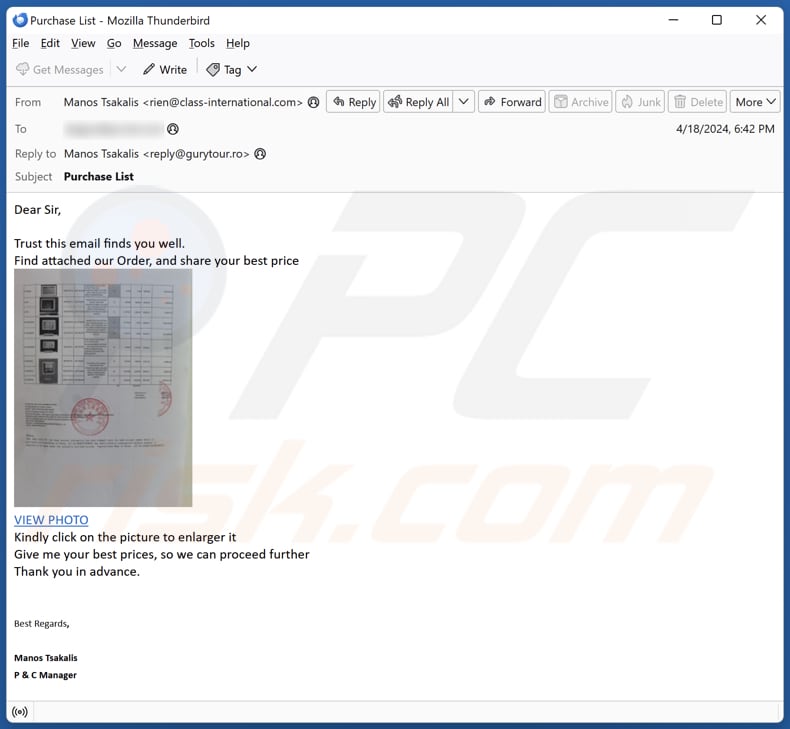
Testo contenuto in questa e-mail:
Subject: Purchase List
Dear Sir,
Trust this email finds you well.
Find attached our Order, and share your best price
VIEW PHOTO
Kindly click on the picture to enlarger it
Give me your best prices, so we can proceed furtherThank you in advance.
Best Regards,Manos Tsakalis
P & C Manager
Lubrico - A. Tsakalis Ltd.
Tel: +30 21557393
Mob: +30 69474972
Web: www.lubrico.gr
Meet us at the World's Leading Trade Fair "IFAT 2020 Munich" in Germany.
Our stand's location is No. 522 in A3 Hall.
Rimozione automatica istantanea dei malware:
La rimozione manuale delle minacce potrebbe essere un processo lungo e complicato che richiede competenze informatiche avanzate. Combo Cleaner è uno strumento professionale per la rimozione automatica del malware consigliato per eliminare il malware. Scaricalo cliccando il pulsante qui sotto:
SCARICA Combo CleanerScaricando qualsiasi software elencato in questo sito, accetti le nostre Condizioni di Privacy e le Condizioni di utilizzo. Per utilizzare tutte le funzionalità, è necessario acquistare una licenza per Combo Cleaner. Hai a disposizione 7 giorni di prova gratuita. Combo Cleaner è di proprietà ed è gestito da RCS LT, società madre di PCRisk.
Menu rapido:
- Che cos'è PXRECVOWEIWOEI?
- PASSO 1. Rimozione manuale del malware PXRECVOWEIWOEI.
- PASSO 2. Verificare che il computer sia pulito.
Come rimuovere manualmente il malware?
La rimozione manuale del malware è un compito complicato: di solito è meglio lasciare che siano i programmi antivirus o anti-malware a farlo automaticamente. Per rimuovere questo malware si consiglia di utilizzare Combo Cleaner Antivirus per Windows.
Se si desidera rimuovere manualmente il malware, il primo passo è identificare il nome del malware che si sta cercando di rimuovere. Ecco un esempio di programma sospetto in esecuzione sul computer di un utente:
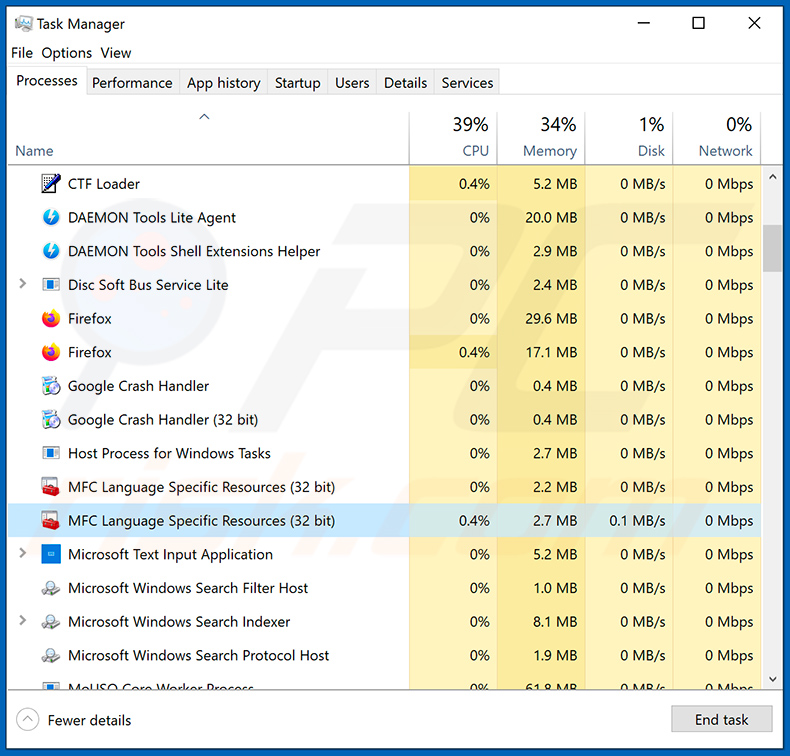
Se si è controllato l'elenco dei programmi in esecuzione sul computer, ad esempio utilizzando il task manager, e si è identificato un programma che sembra sospetto, si dovrebbe continuare con questi passaggi:
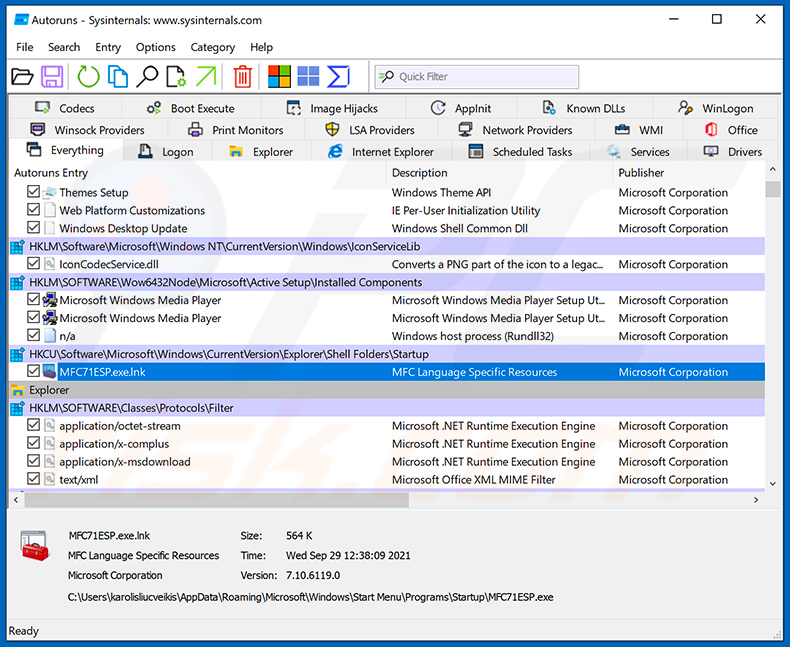
 Scaricare un programma chiamato Autoruns. Questo programma mostra le applicazioni che si avviano automaticamente, il Registro di sistema e le posizioni del file system:
 Riavviare il computer in modalità provvisoria:
Utenti di Windows XP e Windows 7: avviare il computer in modalità provvisoria. Fare clic su Start, fare clic su Arresta, fare clic su Riavvia, fare clic su OK. Durante il processo di avvio del computer, premere più volte il tasto F8 sulla tastiera fino a visualizzare il menu Opzioni avanzate di Windows, quindi selezionare Modalità provvisoria con rete dall'elenco.
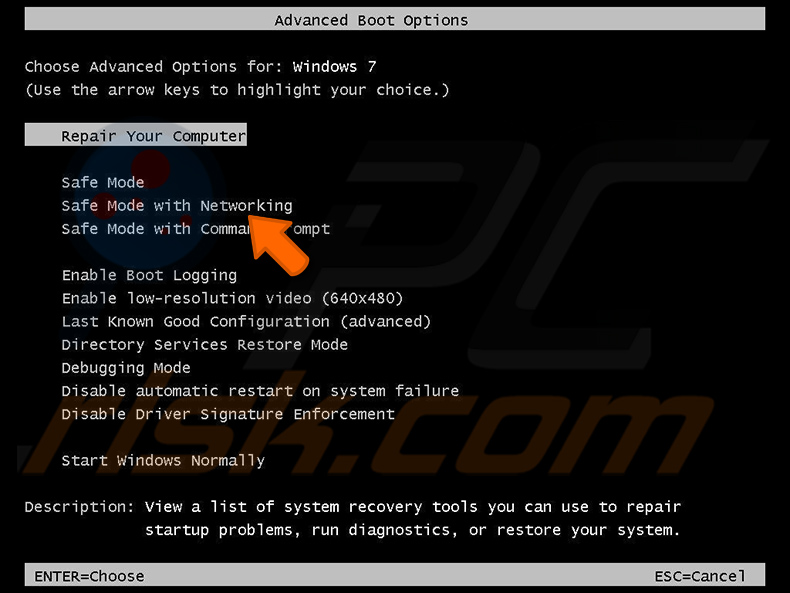
Video che mostra come avviare Windows 7 in "Modalità provvisoria con collegamento in rete":
Utenti di Windows 8: Avviare Windows 8 in modalità provvisoria con rete - Accedere alla schermata Start di Windows 8, digitare Avanzate, nei risultati della ricerca selezionare Impostazioni. Fare clic su Opzioni di avvio avanzate, nella finestra aperta "Impostazioni generali del PC" selezionare Avvio avanzato.
Fare clic sul pulsante "Riavvia ora". Il computer si riavvierà nel "Menu delle opzioni di avvio avanzate". Fare clic sul pulsante "Risoluzione dei problemi", quindi sul pulsante "Opzioni avanzate". Nella schermata delle opzioni avanzate, fare clic su "Impostazioni di avvio".
Fare clic sul pulsante "Riavvia". Il PC si riavvia nella schermata delle impostazioni di avvio. Premere F5 per avviare in modalità provvisoria con collegamento in rete.
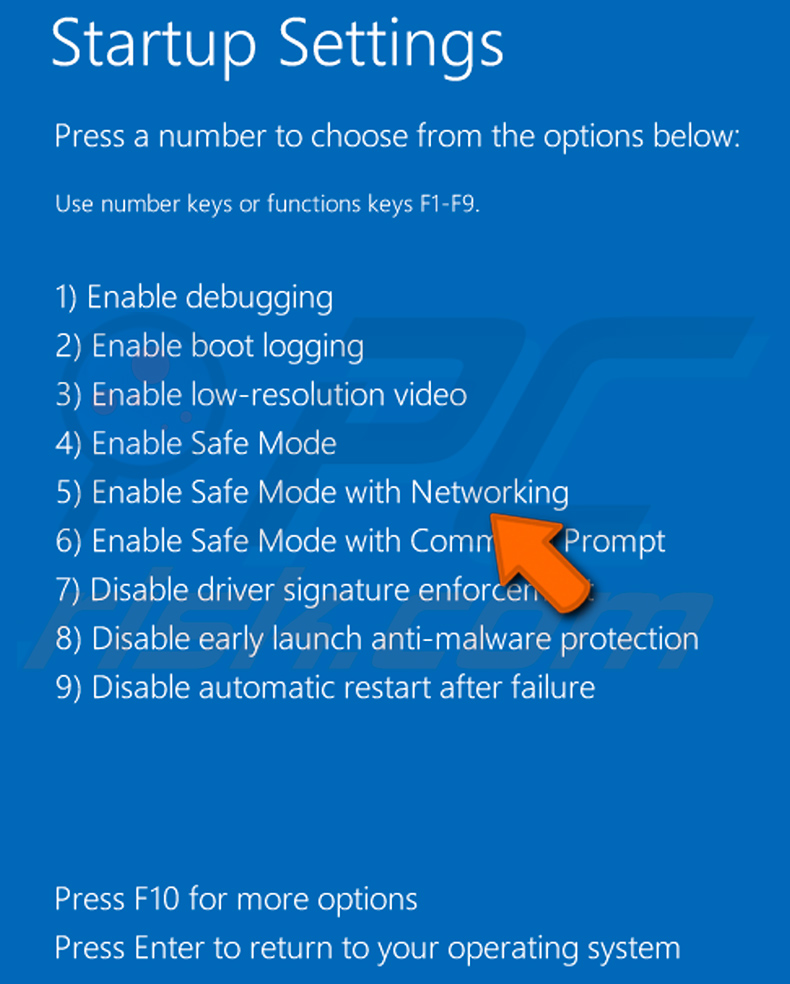
Video che mostra come avviare Windows 8 in "Modalità provvisoria con collegamento in rete":
Utenti di Windows 10: Fare clic sul logo di Windows e selezionare l'icona Alimentazione. Nel menu aperto, fare clic su "Riavvia" tenendo premuto il tasto "Maiusc" sulla tastiera. Nella finestra "Scegli un'opzione" fare clic su "Risoluzione dei problemi", quindi selezionare "Opzioni avanzate".
Nel menu delle opzioni avanzate selezionate "Impostazioni di avvio" e fate clic sul pulsante "Riavvia". Nella finestra successiva è necessario fare clic sul tasto "F5" della tastiera. In questo modo il sistema operativo verrà riavviato in modalità sicura con collegamento in rete.
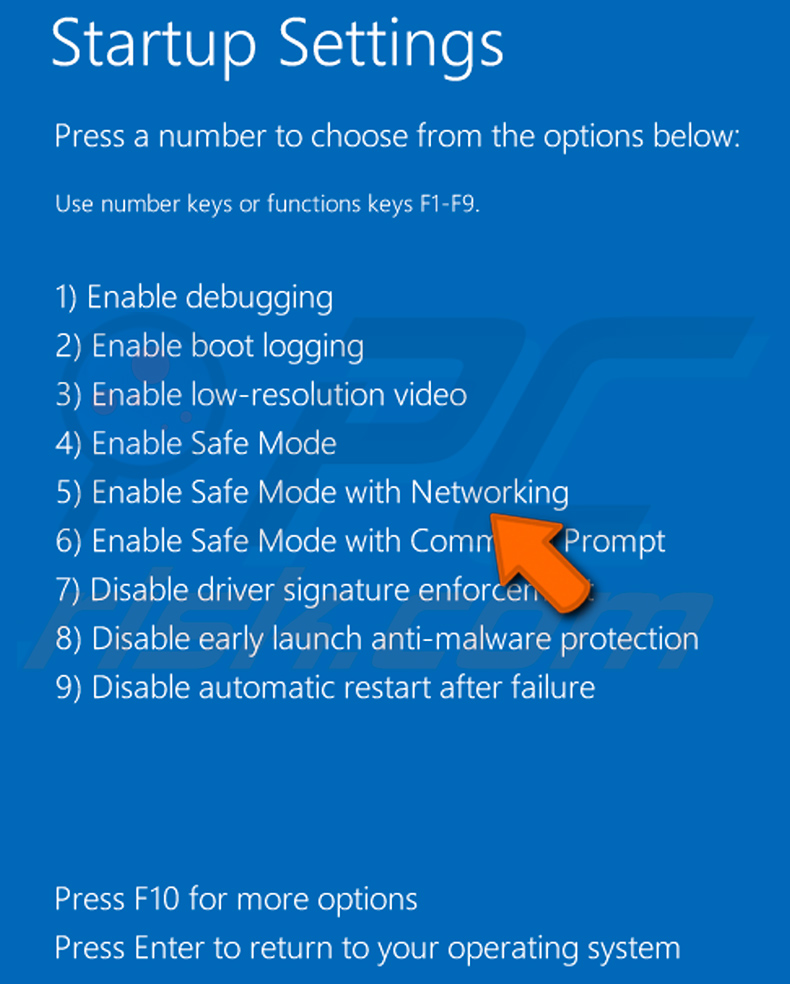
Video che mostra come avviare Windows 10 in "Modalità provvisoria con collegamento in rete":
 Estrarre l'archivio scaricato ed eseguire il file Autoruns.exe.
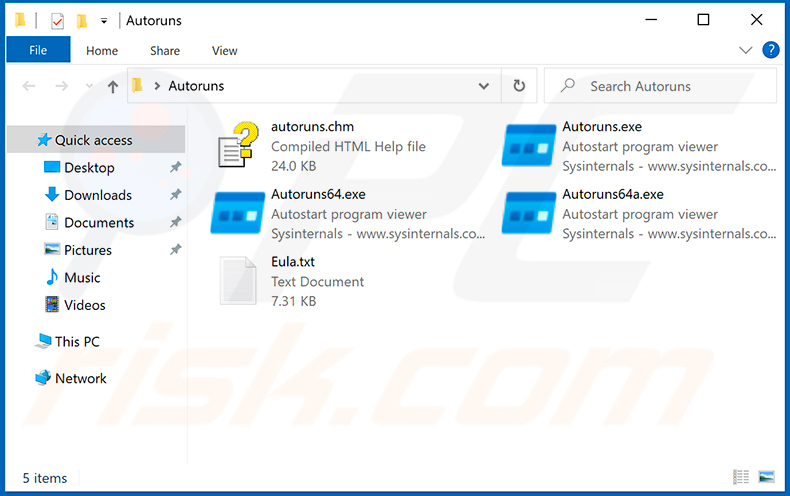
 Nell'applicazione Autoruns, fare clic su "Opzioni" in alto e deselezionare le opzioni "Nascondi posizioni vuote" e "Nascondi voci di Windows". Dopo questa procedura, fare clic sull'icona "Aggiorna".
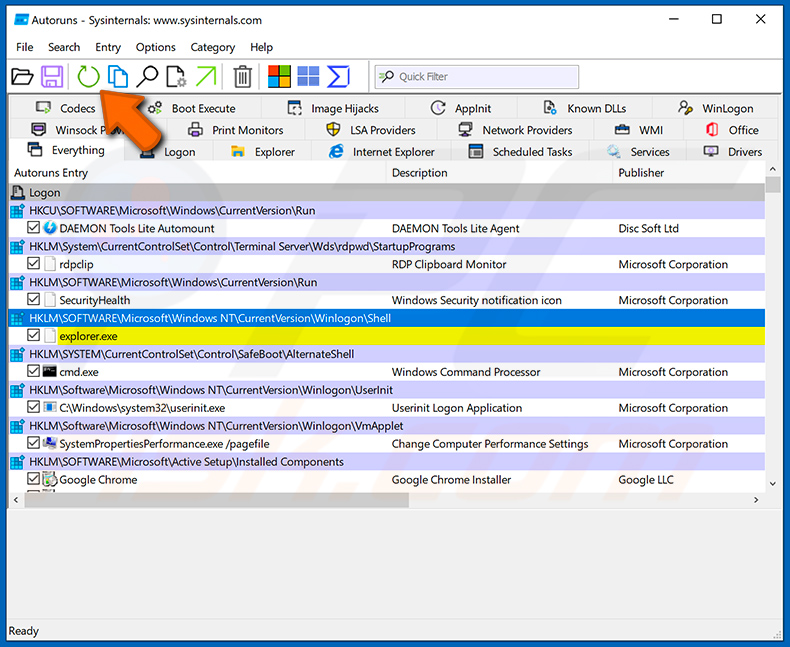
 Controllare l'elenco fornito dall'applicazione Autoruns e individuare il file malware che si desidera eliminare.
Annotate il percorso completo e il nome del file. Si noti che alcuni malware nascondono i nomi dei processi sotto quelli legittimi di Windows. In questa fase è molto importante evitare di rimuovere i file di sistema. Dopo aver individuato il programma sospetto che si desidera rimuovere, fare clic con il tasto destro del mouse sul suo nome e scegliere "Elimina".
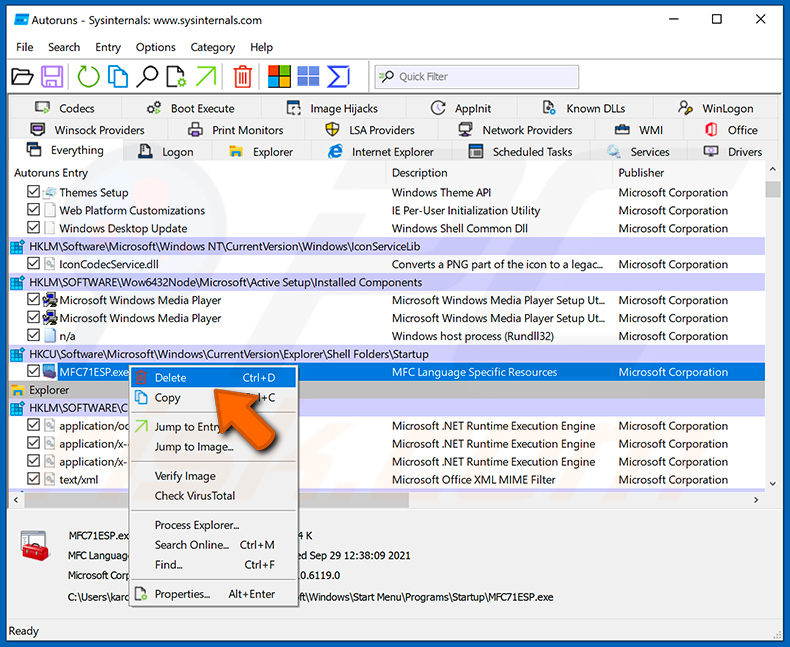
Dopo aver rimosso il malware attraverso l'applicazione Autoruns (in questo modo si assicura che il malware non venga eseguito automaticamente al successivo avvio del sistema), è necessario cercare il nome del malware sul computer. Assicurarsi di abilitare i file e le cartelle nascoste prima di procedere. Se trovate il nome del file del malware, assicuratevi di rimuoverlo.
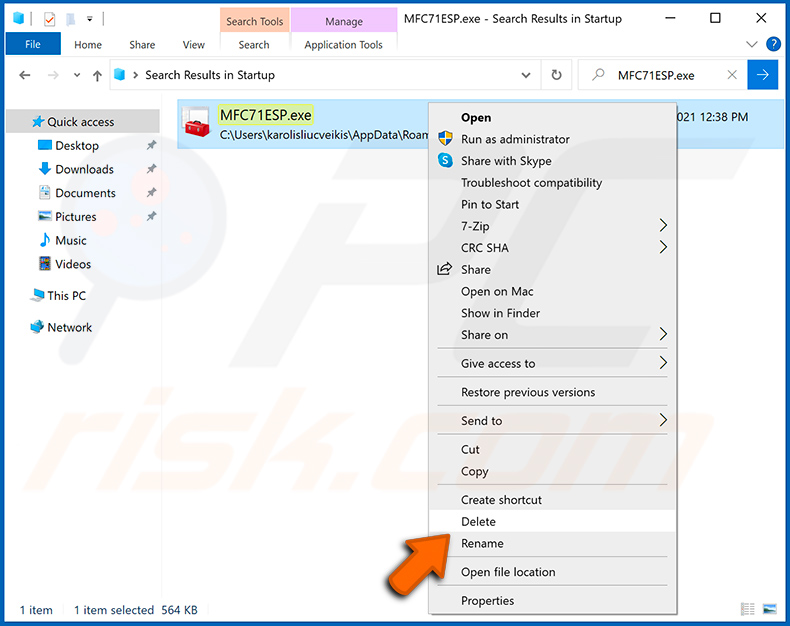
Riavviare il computer in modalità normale. Seguendo questi passaggi si dovrebbe rimuovere qualsiasi malware dal computer. Si noti che la rimozione manuale delle minacce richiede competenze informatiche avanzate. Se non si dispone di tali competenze, lasciare la rimozione del malware ai programmi antivirus e anti-malware.
Questi passaggi potrebbero non funzionare con le infezioni da malware avanzate. Come sempre, è meglio prevenire l'infezione che cercare di rimuovere il malware in un secondo momento. Per mantenere il vostro computer al sicuro, installate gli ultimi aggiornamenti del sistema operativo e utilizzate un software antivirus. Per essere sicuri che il computer sia privo di infezioni da malware, si consiglia di eseguire una scansione con Combo Cleaner Antivirus per Windows.
Domande frequenti (FAQ)
Il mio computer è infettato dal malware PXRECVOWEIWOEI, devo formattare il dispositivo di archiviazione per eliminarlo?
Se il computer è infettato dal malware PXRECVOWEIWOEI, eseguire una scansione completa con un programma antivirus affidabile per rilevare e rimuovere il malware. Potrebbe essere sufficiente senza dover formattare l'unità.
Quali sono i principali problemi che il malware può causare?
L'impatto del malware varia a seconda del tipo e può includere il furto di identità, la perdita di denaro o di dati, il rallentamento delle prestazioni del computer e una maggiore vulnerabilità ad altre infezioni.
Qual è lo scopo di PXRECVOWEIWOEI?
Lo scopo di PXRECVOWEIWOEI è quello di rubare un'ampia gamma di informazioni sensibili dai sistemi infetti. Queste includono dati personali, credenziali di accesso e dati di varie applicazioni.
Come si è infiltrato PXRECVOWEIWOEI nel mio computer?
PXRECVOWEIWOEI si è probabilmente infiltrato nel vostro computer attraverso un'e-mail fraudolenta. I criminali informatici utilizzano spesso e-mail ingannevoli contenenti link o allegati dannosi per indurre i destinatari a scaricare ed eseguire il malware.
Combo Cleaner mi proteggerà dal malware?
Sì, Combo Cleaner è in grado di rilevare e rimuovere quasi tutte le infezioni da malware conosciute. Tuttavia, il malware avanzato spesso si nasconde all'interno del sistema, quindi è essenziale eseguire una scansione completa del sistema.
Condividi:
 Facebook
 X.com
X.com
 LinkedIn
 Copia link

Tomas Meskauskas
Esperto ricercatore nel campo della sicurezza, analista professionista di malware
Sono appassionato di sicurezza e tecnologia dei computer. Ho un'esperienza di oltre 10 anni di lavoro in varie aziende legate alla risoluzione di problemi tecnici del computer e alla sicurezza di Internet. Dal 2010 lavoro come autore ed editore per PCrisk. Seguimi su Twitter e LinkedIn per rimanere informato sulle ultime minacce alla sicurezza online.
Il portale di sicurezza PCrisk è offerto dalla società RCS LT.
I ricercatori nel campo della sicurezza hanno unito le forze per aiutare gli utenti di computer a conoscere le ultime minacce alla sicurezza online. Maggiori informazioni sull'azienda RCS LT.
Le nostre guide per la rimozione di malware sono gratuite. Tuttavia, se vuoi sostenerci, puoi inviarci una donazione.
DonazioneIl portale di sicurezza PCrisk è offerto dalla società RCS LT.
I ricercatori nel campo della sicurezza hanno unito le forze per aiutare gli utenti di computer a conoscere le ultime minacce alla sicurezza online. Maggiori informazioni sull'azienda RCS LT.
Le nostre guide per la rimozione di malware sono gratuite. Tuttavia, se vuoi sostenerci, puoi inviarci una donazione.
Donazione
▼ Mostra Discussione