
«Sito ingannevole in vista» sul proprio sito web: cosa fare

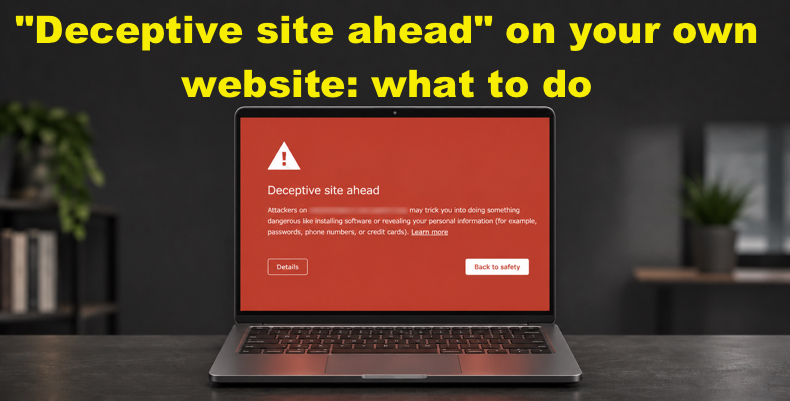
«Deceptive site ahead» sul proprio sito web: cosa fare
Un avviso rosso «Deceptive site ahead» può bloccare le persone ancora prima che raggiungano la Sua homepage, interrompere le vendite e minare la fiducia dei clienti. Se lo nota Lei stesso o ne viene a conoscenza tramite un cliente, il primo passo per risolvere il problema è scoprire perché il Suo sito è stato segnalato.
In questa guida le spieghiamo come analizzare il suo sito con il nostro PCrisk Website Scanner, come esaminare i risultati di Google, come gestire i problemi confermati e come richiedere una revisione della sicurezza a Google. Esaminiamo inoltre il monitoraggio continuo che può effettuare tramite il PCrisk Trust Badge, che le consentirà di tenere traccia dei problemi segnalati e permetterà ai visitatori di consultare i risultati della sua scansione più recente.
Controlli gratuitamente il Suo sito web
Indice:
- Introduzione
- Cosa significa «deceptive site ahead»?
- Avvisi del browser correlati ed etichette della Ricerca Google
- Inizi con il PCrisk Website Scanner
- Perché un sito web legittimo può attivare l'avviso?
- Controlli i risultati di Google in Search Console
- Rimuova i contenuti ingannevoli e risolva la causa di fondo
- Richieda una revisione della sicurezza a Google
- Cosa fare se l'avviso persiste o sembra errato?
- Monitori il suo sito web con il PCrisk Trust Badge
- In conclusione
- Domande frequenti (FAQ)
Cosa significa «deceptive site ahead»?
«Deceptive site ahead» è un avviso di Google Safe Browsing che indica la presenza sospetta di phishing o di altre forme di ingegneria sociale su una pagina o su un sito web. I contenuti di ingegneria sociale sono progettati per indurre i visitatori a rivelare informazioni sensibili o a compiere azioni non sicure. Alcuni esempi sono le false pagine di accesso, i falsi messaggi di assistenza tecnica e i messaggi che invitano l'utente a installare un «aggiornamento del browser».
L'avviso viene visualizzato prima che i visitatori raggiungano la pagina segnalata.
Un sito web legittimo può attivare l'avviso se gli aggressori aggiungono pagine non autorizzate o modificano i contenuti esistenti. Anche gli annunci pubblicitari ingannevoli e altre risorse incorporate possono causare problemi, persino quando sono forniti da un altro fornitore.
Chrome può mostrare l'avviso più generico «Dangerous site» per phishing, malware o software indesiderato. La tabella seguente include anche alcuni dei messaggi più specifici presenti nella documentazione meno recente di Google. L'ultimo è l'etichetta che compare nei risultati della Ricerca Google.
| Avviso o etichetta | Problema di sicurezza | Esempi da verificare |
| Deceptive site ahead | Phishing e altre forme di ingegneria sociale | False pagine di accesso, falsi inviti all'aggiornamento, annunci ingannevoli o reindirizzamenti a pagine truffaldine. |
| Dangerous site | Avviso generico relativo a un sito web non sicuro | Phishing, malware, software indesiderato o altri contenuti che potrebbero ingannare o danneggiare i visitatori. |
| The site ahead contains malware | Malware | Script dannosi, download di malware o reindirizzamenti a siti web che distribuiscono malware. |
| The site ahead contains harmful programs | Software indesiderato | Download che modificano le impostazioni del browser o installano software aggiuntivo senza un'adeguata informativa e senza consenso. |
| This site may be hacked (etichetta della Ricerca Google) | Sospette modifiche non autorizzate | Spam iniettato, pagine alterate o nuove pagine aggiunte da un aggressore. |
Consulti il rapporto Problemi di sicurezza in Google Search Console per conoscere i risultati di Google ed eventuali esempi disponibili di URL interessati.
Inizi con il PCrisk Website Scanner
Quando il suo sito web mostra un avviso «deceptive site ahead», inizi raccogliendo informazioni sul suo stato di sicurezza segnalato. Il nostro PCrisk Website Scanner confronta i siti web con il nostro database per individuare problemi di sicurezza. I risultati forniscono un punto di partenza per la sua indagine e informazioni da condividere con il suo sviluppatore o provider di hosting.
Per controllare il suo sito web:
1. Apra il PCrisk Website Scanner e inserisca l'indirizzo del suo sito web.
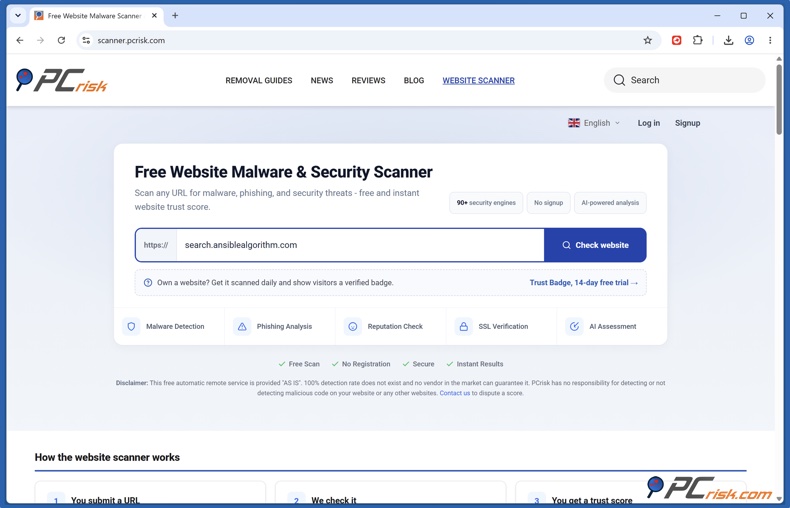
2. Faccia clic su «Controlla sito web». Tenga aperta la scheda dello scanner fino al completamento del controllo.
3. Legga il rapporto. Esamini la valutazione complessiva e i singoli risultati. Presti attenzione ai problemi segnalati che richiedono ulteriori indagini.
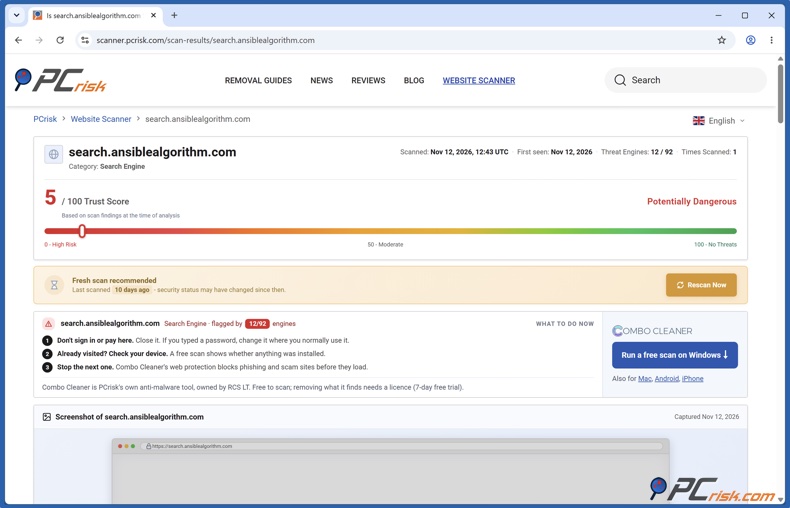
4. Controlli la data della scansione e annoti i risultati. Se il rapporto non è recente, esegua una nuova scansione. Registri l'indirizzo analizzato, la data e l'ora della scansione e i risultati, in modo da poterli confrontare con le scansioni future.
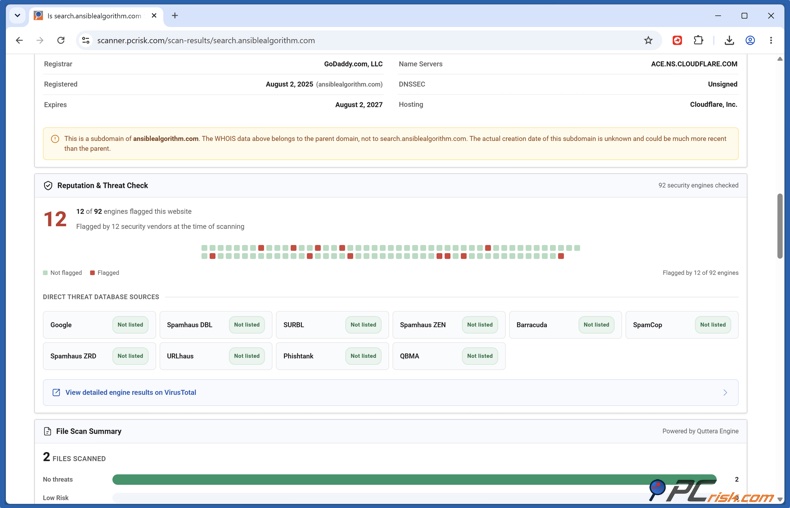
Lo scanner è gratuito e non richiede alcuna registrazione. Ogni rapporto rispecchia i risultati al momento della scansione.
Se il rapporto segnala un problema, condivida i dettagli con chi gestisce il suo sito web. Utilizzi i risultati per orientare l'indagine su contenuti interessati, risorse esterne e modifiche recenti. Un rilevamento deve essere valutato prima di decidere l'azione correttiva appropriata.
Un risultato senza minacce rilevate non garantisce che ogni parte del suo sito web sia sicura. Prosegua controllando i problemi di sicurezza segnalati da Google in Search Console, come spiegato più avanti in questo articolo.
Una volta risolti i problemi confermati, esegua un'altra scansione e confronti i risultati. Conservi i risultati datati insieme alle note sull'incidente, come parte della documentazione dei controlli effettuati durante il ripristino.
Controlli gratuitamente il Suo sito web
Perché un sito web legittimo può attivare l'avviso?
Anche un'azienda legittima può avere un sito web compromesso o visualizzare contenuti ingannevoli forniti da un altro fornitore. L'avviso può riguardare pagine o risorse che non si incontrano durante una normale visita, anche quando la pagina iniziale sembra normale.
Le possibili cause includono:
- Pagine di phishing non autorizzate. Gli aggressori possono aggiungere falsi moduli di accesso o altre pagine progettate per rubare password e dati di pagamento, lasciando in gran parte invariati i contenuti legittimi.
- Annunci o contenuti incorporati ingannevoli. I contenuti esterni possono mostrare falsi aggiornamenti, falsi inviti al download e falsi avvisi di sicurezza. Gli annunci a rotazione possono far sembrare che il problema compaia e scompaia.
- Reindirizzamenti dannosi. Il codice alterato potrebbe reindirizzare i visitatori verso siti web dannosi. Alcuni reindirizzamenti si attivano solo in determinate circostanze (ad esempio, se si arriva da un risultato di ricerca).
- Rapporti di servizio poco chiari. Un sito web che opera per conto di un'altra organizzazione può apparire ingannevole se non identifica chiaramente il proprio gestore e non spiega il rapporto.
Controlli i risultati di Google in Search Console
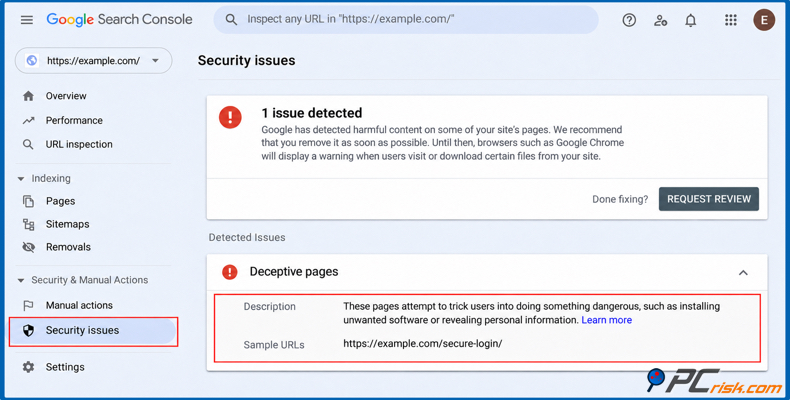
Il rapporto Problemi di sicurezza di Google Search Console è il luogo in cui può visualizzare i risultati di Google relativi al suo sito. Elenca tutti i problemi segnalati (ad esempio, pagine ingannevoli, malware, download dannosi) e può includere esempi degli URL interessati.
Per controllare il rapporto:
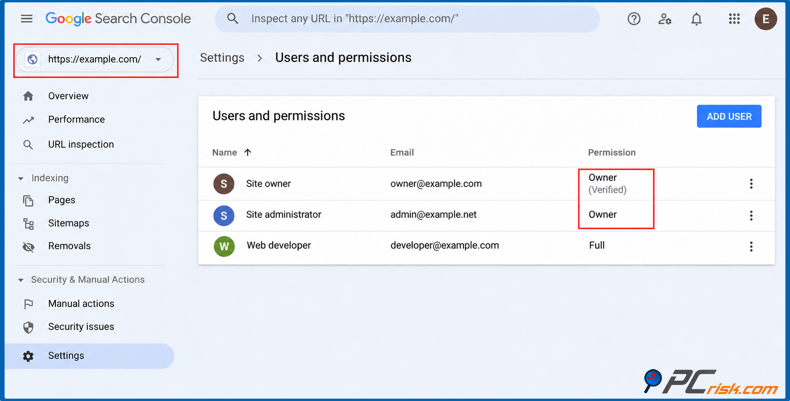
1. Se necessario, aggiunga e verifichi il suo sito. Si assicuri di essere il proprietario della relativa proprietà di Search Console e che non siano elencati altri proprietari eventualmente aggiunti a sua insaputa.
2. Apra Problemi di sicurezza. Selezioni il suo sito web, apra il rapporto ed espanda ciascun problema per leggerne la descrizione e gli eventuali URL di esempio disponibili.
3. Registri i risultati. Salvi le descrizioni dei problemi e gli indirizzi interessati insieme ai risultati della scansione PCrisk. Condivida queste informazioni con lo sviluppatore o il provider di hosting che si occupa dell'indagine.
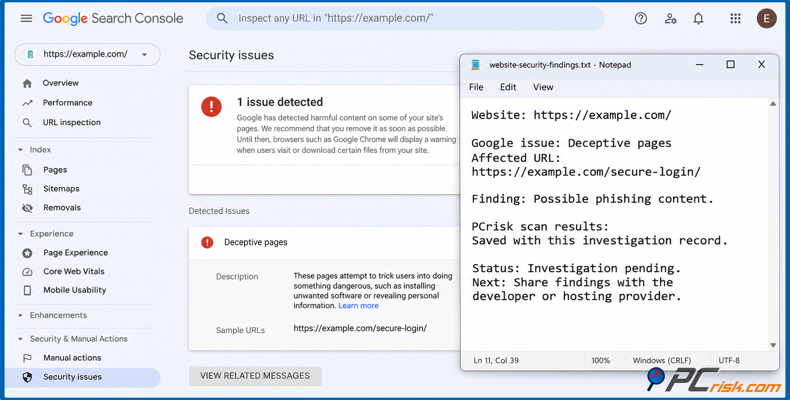
Gli URL di esempio sono soltanto questo: punti di partenza, non un elenco completo delle pagine interessate. Potrebbero esserci problemi anche in altre parti del sito. Talvolta Google segnala un problema senza fornire alcun URL di esempio, quindi l'assenza di URL di esempio non dimostra che il sito sia pulito.
Per un controllo pubblico dello stato, inserisca il suo dominio nello strumento di Google per lo stato dei siti di Safe Browsing. In questo modo può verificare lo stato di sicurezza segnalato da Google senza accedere a Search Console.
Le consigliamo di far esaminare in modo sicuro le pagine potenzialmente infette dal suo sviluppatore o provider di hosting. Aprirle direttamente può esporre il suo dispositivo a contenuti dannosi e una normale visita potrebbe non rilevare comportamenti che si manifestano solo in determinate condizioni.
Rimuova i contenuti ingannevoli e risolva la causa di fondo
Risolva tutti i problemi individuati in tutto il sito prima di chiedere una revisione a Google. Ripulire solo gli URL di esempio può lasciare attive altre pagine interessate o backdoor. Se il sito contiene ancora contenuti dannosi accessibili agli utenti, chieda al provider di hosting di bloccare tali pagine o di mettere temporaneamente offline il sito.
Segua questi passaggi:
1. Conservi le prove prima di apportare qualsiasi modifica. Salvi i log e una copia dei file e del database del sito web. Etichetti chiaramente eventuali backup potenzialmente infetti e li conservi al di fuori del sito web accessibile al pubblico. Questa documentazione sarà fondamentale per stabilire cosa è accaduto e aiuterà a evitare perdite accidentali durante la pulizia.
2. Rimuova i contenuti indesiderati e le backdoor. Controlli i file del sito web, il database, le regole di reindirizzamento e qualsiasi directory insolita. Rimuova le pagine di phishing confermate, gli script iniettati, i reindirizzamenti dannosi e qualsiasi codice che potrebbe consentire a un aggressore di rientrare. Ove opportuno, ripristini i file alterati a partire da copie integre note. Chieda al suo sviluppatore di esaminare qualsiasi comportamento che sembri verificarsi solo su determinati dispositivi o tra i visitatori provenienti da determinate fonti.
3. Controlli le risorse di terze parti. Elimini o sostituisca annunci, script, widget e simili ingannevoli. Tenga presente la rotazione degli annunci e che i contenuti possono differire tra visitatori da dispositivi mobili e da desktop. Se il suo sito web fornisce un servizio per conto di un'altra organizzazione, identifichi chiaramente chi gestisce il servizio e spieghi il rapporto tra il gestore e tale organizzazione.
4. Chiuda il punto di accesso. Applichi le patch al software, rimuova i componenti inutilizzati e gli account non autorizzati e reimposti le credenziali. Se esegue il ripristino da un backup, si assicuri che sia anteriore all'incidente e applichi le correzioni di sicurezza pertinenti prima di rimettere online il sito.
5. Verifichi le riparazioni. Chieda al suo sviluppatore o provider di hosting di controllare i file del server e il database, quindi richieda una nuova scansione con il nostro PCrisk Website Scanner per confrontare i nuovi risultati con quelli precedenti. Consideri la scansione come un'ulteriore prova a supporto, insieme ai controlli interni.
Tenga traccia di ciò che è stato rilevato, corretto e testato.
Richieda una revisione della sicurezza a Google
Esamini ogni problema elencato nel rapporto Problemi di sicurezza e completi le riparazioni necessarie prima di richiedere una revisione. Testi le correzioni e si assicuri che il sito web riparato sia accessibile, affinché Google possa rivalutarlo.
Per inviare la richiesta:
1. Apra la proprietà verificata del suo sito web in Google Search Console e vada a Problemi di sicurezza.
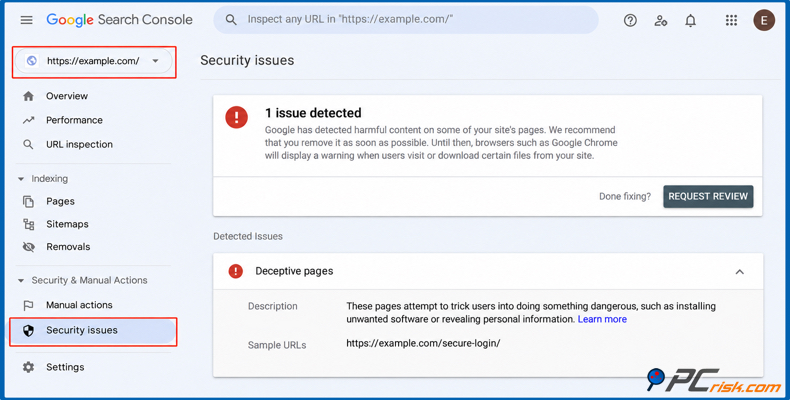
2. Selezioni «Richiedi revisione».
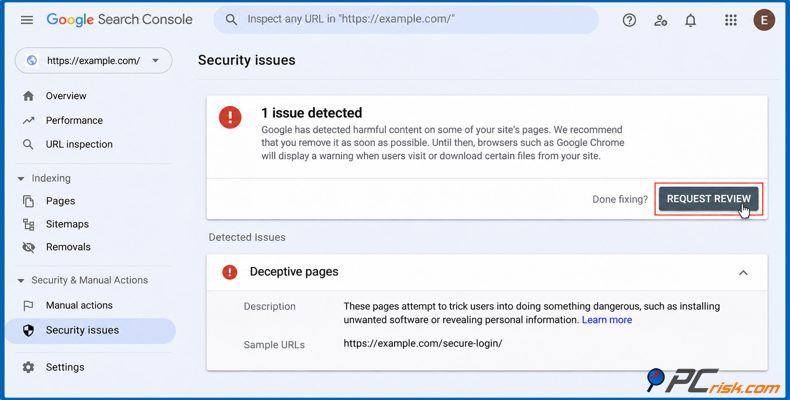
3. Spieghi cosa è accaduto, cosa ha corretto e come ha verificato i risultati. Indichi le pagine o i file interessati, descriva la vulnerabilità o l'accesso compromesso che ha risolto e riassuma la verifica effettuata.
4. Invii la richiesta e attenda la decisione di Google. Google le invierà una conferma e un aggiornamento sulla revisione via email.
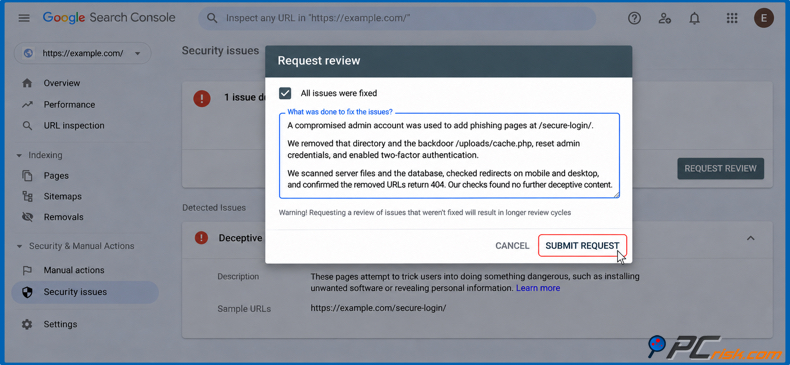
Sia breve e attenersi ai fatti. Ove pertinente, descriva le pagine di phishing rimosse, i file dannosi eliminati, il software aggiornato con le patch e il modo in cui sono stati testati gli URL interessati. Includa solo il lavoro effettivamente svolto.
Una revisione può richiedere da qualche giorno a qualche settimana. Google chiede ai proprietari di non inviare un'altra richiesta prima di aver ricevuto una decisione su quella in sospeso. Inviare la richiesta prima che i problemi siano risolti può prolungare il processo.
Se l'avviso persiste, la revisione viene respinta o ritiene che la classificazione sia errata, segua le indicazioni per la risoluzione dei problemi riportate di seguito.
Cosa fare se l'avviso persiste o sembra errato?
Se l'avviso persiste, controlli lo stato della revisione di Google prima di decidere come procedere. Distingua tra queste situazioni:
- Il sito è stato ripulito, ma l'avviso persiste. Il rilevamento iniziale potrebbe essere stato corretto e Google potrebbe dover ancora riesaminare il sito dopo l'applicazione delle correzioni. Se non l'ha già fatto, dovrebbe richiedere una revisione dopo aver applicato le correzioni. Anche dopo l'approvazione, può essere necessario del tempo prima che gli aggiornamenti raggiungano i sistemi di avviso di Google. Ricontrolli il rapporto Problemi di sicurezza, lo strumento per lo stato dei siti di Safe Browsing e gli URL interessati per confermare lo stato attuale.
- La revisione non è stata superata o il sito è stato segnalato di nuovo. Torni ai problemi segnalati e agli eventuali nuovi URL di esempio. Chieda al suo sviluppatore di esaminare eventuali pagine o sottodomini trascurati, reindirizzamenti condizionali, risorse esterne compromesse e backdoor che potrebbero reintrodurre i contenuti dannosi dopo la pulizia.
- L'avviso sembra errato. Una pagina iniziale dall'aspetto normale non costituisce di per sé un falso positivo. Esamini i problemi effettivamente segnalati da Google e i contenuti che l'utente vede realmente. Se la sua indagine la porta a concludere che l'avviso è effettivamente errato, utilizzi il modulo di segnalazione degli errori di Google Safe Browsing. Spieghi semplicemente cosa ha esaminato e perché ritiene che l'avviso sia sbagliato.
Attenda di ricevere una decisione sulla richiesta in corso prima di inviare un'altra revisione. Deve risolvere eventuali risultati ancora in sospeso e spiegare gli ulteriori interventi correttivi effettuati. Google avverte che richiedere una revisione prima che i problemi siano risolti può ritardare le valutazioni successive.
Google può inoltre designare come trasgressori recidivi i siti web che alternano ripetutamente, in un breve periodo, comportamenti conformi e non conformi. Tale designazione impedisce nuove richieste di revisione in Search Console per 30 giorni e Google ne informa il proprietario via email. Le sue norme non prevedono una restrizione automatica semplicemente perché un sito web riceve due avvisi.
Per ridurre il rischio che il problema si ripresenti, mantenga aggiornato il software del sito web, rimuova i componenti non utilizzati e protegga l'accesso amministrativo. Le consigliamo di proseguire con controlli di sicurezza regolari anche dopo il ripristino, in modo che eventuali nuovi risultati vengano integrati nelle sue attività di manutenzione.
Monitori il suo sito web con il PCrisk Trust Badge
Una volta gestito l'avviso «deceptive site ahead», i controlli successivi dovrebbero entrare a far parte della normale manutenzione del sito web. Nuovi contenuti, nuovo software e nuove risorse esterne modificano ciò che l'utente vede. È necessario continuare a verificare i problemi segnalati man mano che il sito si evolve.
Il nostro PCrisk Trust Badge combina controlli di sicurezza periodici con un rapporto che i suoi visitatori possono verificare. I piani a pagamento analizzano il suo sito web ogni 24 ore e inviano avvisi via email quando vengono rilevati problemi. In questo modo i controlli giornalieri di routine vengono automatizzati e lei dispone di risultati da esaminare con il suo sviluppatore o provider di hosting.
Il badge rende inoltre visibili tali controlli. Facendo clic su di esso, si accede a un rapporto pubblico su PCrisk che mostra la data e l'ora dell'ultima scansione, il punteggio di affidabilità e i risultati. Chiunque può vedere quando il suo sito è stato analizzato l'ultima volta e cosa ha rilevato la scansione. Dopo un incidente di sicurezza, questo può essere utile per ricostruire la fiducia dei clienti.
Il nostro piano di monitoraggio gratuito prevede scansioni mensili e i risultati le vengono inviati via email. Passando a un piano superiore, ottiene scansioni giornaliere e un badge pubblico collegato al suo rapporto.
Per iniziare, basta aggiungere il dominio, scegliere un design per il badge e quindi installare lo snippet di codice fornito oppure utilizzare il nostro plugin per WordPress o la nostra app per Shopify. Posizioni poi il badge in un punto in cui i visitatori possano vederlo facilmente (senza ovviamente coprire la navigazione o i comandi di pagamento). Una volta installato, verifichi semplicemente che facendo clic su di esso si acceda al rapporto relativo al suo sito.
Si tratta di controlli programmati, quindi continui ad aggiornare il software, a proteggere gli account amministrativi e a risolvere i problemi confermati. Il badge indica la valutazione più recente completata. Acquistarlo non rimuove in alcun modo l'avviso di Google né sostituisce la revisione della sicurezza descritta sopra.
Renda i controlli di sicurezza regolari parte della manutenzione del suo sito web. Scopra il PCrisk Trust Badge, che offre scansioni giornaliere, avvisi via email e un badge da mostrare sul suo sito con il rapporto della scansione più recente.
In conclusione
Un avviso «deceptive site ahead» richiede un'indagine approfondita. Controlli i risultati di Google, gestisca i problemi confermati in tutto il sito e corregga qualsiasi punto debole che abbia permesso la comparsa di contenuti dannosi. Richieda una revisione della sicurezza dopo aver testato le correzioni e verifichi poi che l'avviso sia scomparso.
Il nostro PCrisk Website Scanner fornisce una base di riferimento per controllare i problemi di sicurezza segnalati e confrontare i risultati durante il processo di ripristino. Le consigliamo vivamente di proseguire con questi controlli anche dopo il ripristino, insieme agli aggiornamenti del software e alla revisione degli accessi amministrativi.
Per un monitoraggio continuo, il PCrisk Trust Badge offre scansioni giornaliere e un rapporto pubblico consultabile dai visitatori. La aiuta a tenere traccia dei nuovi risultati e offre ai clienti un modo semplice per vedere quando il suo sito web è stato analizzato l'ultima volta e cosa ha rilevato la scansione. Rendere accessibili questi risultati può contribuire a rafforzare la fiducia dei clienti.
Controlli gratuitamente il Suo sito web
Domande frequenti (FAQ)
Quanto tempo occorre perché l'avviso scompaia dopo una richiesta di revisione?
Secondo Google, una revisione della sicurezza può richiedere da qualche giorno a qualche settimana. Dopo l'approvazione, può essere necessario altro tempo affinché l'avviso scompaia, man mano che i sistemi di Google si aggiornano. L'invio di una richiesta non rimuove immediatamente l'avviso. Attenda la decisione di Google prima di inviare un'altra richiesta.
L'avviso ha un effetto permanente sul mio posizionamento?
Non necessariamente. Google fa notare che una segnalazione può influire sul posizionamento nei risultati di ricerca per un certo periodo. Una volta risolto il problema di sicurezza, Google potrà rivalutare il sito, ma ciò non significa necessariamente che tornerà alla situazione precedente in termini di posizionamento o traffico. Le consigliamo di tenere d'occhio Search Console per eventuali ulteriori problemi di sicurezza, problemi di indicizzazione e altre azioni manuali.
Posso chiedere ai clienti di ignorare l'avviso e proseguire?
Non lo consigliamo. Un sito segnalato potrebbe esporre le persone a phishing, malware e simili, anche se l'azienda è legittima. Spieghi semplicemente che sta esaminando la questione e fornisca un punto di contatto o di acquisto alternativo verificato. I clienti dovrebbero mantenere attive le protezioni di sicurezza del proprio browser.
L'avviso può comparire per errore?
Sì, i falsi positivi sono possibili. Una pagina iniziale dall'aspetto normale o una singola scansione pulita non dimostrano di per sé che l'avviso sia errato. Deve prima esaminare i risultati di Google, le pagine interessate e le risorse esterne. Se le prove supportano effettivamente un falso positivo, può spiegarlo tramite il modulo di segnalazione degli errori di Google Safe Browsing.
Quanto costa l'avviso finché rimane attivo?
Non esiste un costo giornaliero fisso. L'impatto dipende dal suo livello abituale di traffico, vendite, richieste e così via, nonché dalla durata del problema. Le consigliamo di confrontare le prestazioni durante l'incidente con un periodo comparabile non interessato e di registrare separatamente i costi dell'indagine, della pulizia e dell'assistenza clienti. I dati sui mancati ricavi vanno considerati stime, poiché anche diversi altri fattori possono influire sulla domanda.
Posso ignorare l'avviso per visitare il mio sito?
Il browser potrebbe offrire un'opzione per «procedere», ma il fatto che il sito sia di sua proprietà non rende sicura l'apertura dei contenuti compromessi. Le consigliamo di mantenere attivo Safe Browsing e di utilizzare lo strumento Controllo URL in Search Console, oppure di far esaminare in modo sicuro i file e le risposte del sito dal suo sviluppatore. Il Controllo URL le consente di esaminare i contenuti della pagina recuperata, ma un test dal vivo superato non significa che la pagina sia sicura. Una finestra di navigazione privata non la protegge dai contenuti dannosi.
Cosa succede se la mia revisione viene respinta?
Legga la risposta di Google e torni al rapporto Problemi di sicurezza (inclusi eventuali nuovi URL di esempio). Esamini le altre pagine che potrebbero essere state trascurate, le varie risorse esterne che potrebbero essere ingannevoli e le backdoor che consentirebbero di reintrodurre i contenuti dannosi. Dopo aver corretto e testato i problemi rimanenti, richieda un'altra revisione e spieghi il lavoro aggiuntivo svolto. Se ritiene che la classificazione sia errata, documenti le prove a sostegno.
Condividi:
 Facebook
 X.com
 LinkedIn
 Copia link

Rimvydas Iliavicius
Autore di guide pratiche su PCrisk.
Rimvydas è un ricercatore con oltre quattro anni di esperienza nel settore della sicurezza informatica. Ha frequentato la Kaunas University of Technology e si è laureato con un Master in Traduzione e Localizzazione di Testi Tecnici nel 2017. I suoi interessi per computer e tecnologia lo hanno portato a diventare un autore versatile nel settore IT. In PCrisk, è responsabile della scrittura di articoli di aprrofondimento e guide praiche per utenti Microsoft Windows.
Il portale di sicurezza PCrisk è offerto dalla società RCS LT.
I ricercatori nel campo della sicurezza hanno unito le forze per aiutare gli utenti di computer a conoscere le ultime minacce alla sicurezza online. Maggiori informazioni sull'azienda RCS LT.
Le nostre guide per la rimozione di malware sono gratuite. Tuttavia, se vuoi sostenerci, puoi inviarci una donazione.
DonazioneIl portale di sicurezza PCrisk è offerto dalla società RCS LT.
I ricercatori nel campo della sicurezza hanno unito le forze per aiutare gli utenti di computer a conoscere le ultime minacce alla sicurezza online. Maggiori informazioni sull'azienda RCS LT.
Le nostre guide per la rimozione di malware sono gratuite. Tuttavia, se vuoi sostenerci, puoi inviarci una donazione.
Donazione
▼ Mostra Discussione