

Ottieni una scansione gratuita e controlla se il tuo computer è infetto.
RIMUOVILO SUBITOPer utilizzare tutte le funzionalità, è necessario acquistare una licenza per Combo Cleaner. Hai a disposizione 7 giorni di prova gratuita. Combo Cleaner è di proprietà ed è gestito da RCS LT, società madre di PCRisk.
Che tipo di malware è LLHN Stealer?
LLHN Stealer è un information stealer - un tipo di programma dannoso progettato per raccogliere silenziosamente dati sensibili dai computer Windows infetti. Prende di mira le credenziali del browser salvate, i cookie di sessione, i token delle piattaforme, i dati dei portafogli di criptovaluta e altro ancora, prima di inviare tutto all'aggressore.
Come la maggior parte degli stealer, LLHN Stealer viene eseguito silenziosamente in background senza mostrare alcun segno visibile. Di solito le vittime non hanno idea che i loro account siano stati compromessi finché non perdono l'accesso o notano attività non autorizzate.
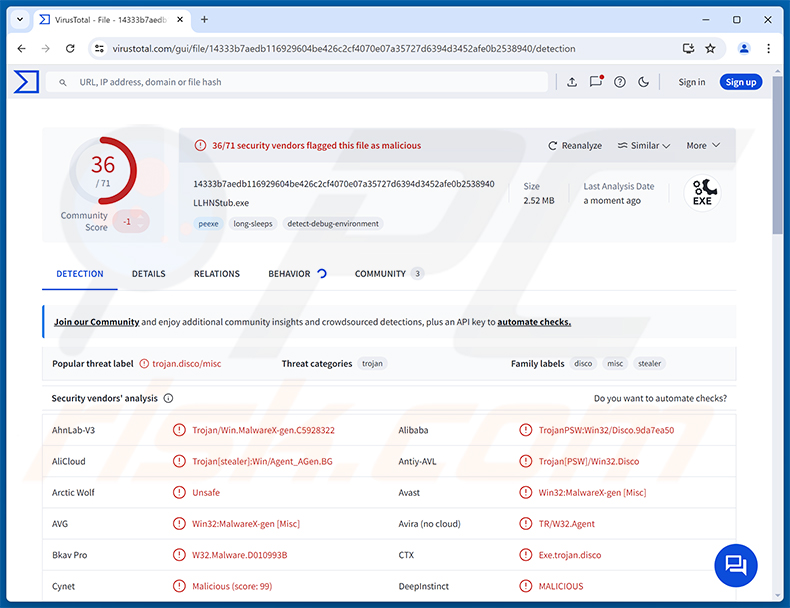
Panoramica di LLHN Stealer
LLHN Stealer raccoglie le password salvate e i cookie dai browser web più diffusi. Questi cookie consentono agli aggressori di accedere agli account online senza dover conoscere la password della vittima, aggirando completamente i moduli di accesso standard.
Oltre ai browser, lo stealer prende di mira i token di sessione associati a Discord, Steam e Riot Games. Token di questo tipo permettono a un aggressore di assumere immediatamente il controllo degli account - senza una password o un codice di autenticazione a due fattori.
LLHN Stealer raccoglie anche i dati dall'estensione del portafoglio di criptovalute MetaMask. Qualsiasi informazione sul portafoglio memorizzata può essere utilizzata per prosciugare i fondi o ottenere l'accesso ad applicazioni decentralizzate collegate.
Funzionalità aggiuntive
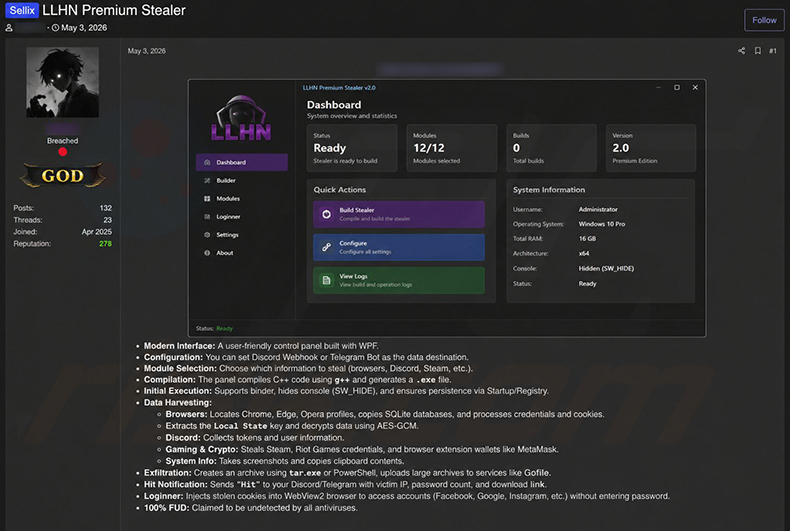
Lo stealer effettua screenshot dello schermo della vittima durante o poco dopo l'infezione. Queste acquisizioni possono esporre documenti aperti, conversazioni private, sessioni del browser o qualsiasi altro contenuto visibile in quel momento. Gli aggressori ricevono un'istantanea di ciò che la vittima stava facendo.
LLHN Stealer monitora anche gli appunti. Qualsiasi cosa copiata - password, indirizzi di portafoglio, note private - viene raccolta e inoltrata. Per gli utenti di criptovalute, ciò comporta un rischio particolare se di recente è stato copiato un indirizzo di portafoglio.
Persistenza ed esfiltrazione
Il malware installa un meccanismo di persistenza che gli consente di rimanere attivo dopo il riavvio del computer. Questo garantisce che continui a funzionare e a raccogliere dati nel tempo, anziché solo durante la finestra iniziale dell'infezione.
I dati raccolti vengono inviati all'aggressore attraverso più canali. LLHN Stealer può utilizzare bot di Telegram, webhook di Discord o servizi esterni di condivisione file per esfiltrare le informazioni rubate. Affidarsi a diversi canali rende più difficile interrompere il flusso dei dati rubati.
| Nome | LLHN infostealer |
| Tipo Di Minaccia | Information stealer, Trojan, Virus che ruba password |
| Nomi Di Rilevamento | Avast (Win32:MalwareX-gen [Misc]), ESET-NOD32 (Win32/PSW.Agent_AGen.BJ Trojan), Kaspersky (HEUR:Trojan-PSW.Win32.Disco.gen), Microsoft (Trojan:Win32/DiscordTokenGrabber.DA!MTB), Elenco Completo (VirusTotal) |
| Sintomi | Gli stealer sono progettati per infiltrarsi furtivamente nel computer della vittima e rimanere silenziosi, pertanto nessun sintomo particolare è chiaramente visibile su una macchina infetta. |
| Metodi Di Distribuzione | Allegati email infetti, pubblicità online dannose, ingegneria sociale, «crack» di software. |
| Danni | Password e informazioni bancarie rubate, furto di identità, computer della vittima aggiunto a una botnet, infezioni aggiuntive, perdita di denaro, dirottamento degli account. |
| Rimozione dei malware (Windows) |
Per eliminare possibili infezioni malware, scansiona il tuo computer con un software antivirus legittimo. I nostri ricercatori di sicurezza consigliano di utilizzare Combo Cleaner. Scarica Combo CleanerLo scanner gratuito controlla se il tuo computer è infetto. Per utilizzare tutte le funzionalità, è necessario acquistare una licenza per Combo Cleaner. Hai a disposizione 7 giorni di prova gratuita. Combo Cleaner è di proprietà ed è gestito da RCS LT, società madre di PCRisk. |
Conclusione
LLHN Stealer è una minaccia capace di compromettere account su browser, piattaforme di gioco e app di comunicazione, prendendo di mira anche le disponibilità in criptovalute. La combinazione di furto di credenziali, raccolta di token e monitoraggio degli appunti significa che una singola infezione può comportare la perdita di più account e fondi.
Le vittime potrebbero non rendersi conto di essere state compromesse fino a quando gli account non vengono dirottati o le criptovalute non vengono trasferite altrove. LLHN Stealer dovrebbe essere rimosso da qualsiasi sistema infetto senza indugio. Altri esempi di stealer sono Vanta, WARDEN e KuinaExtractor.
Come ha fatto LLHN Stealer a infiltrarsi nel mio computer?
I metodi di distribuzione specifici utilizzati per diffondere LLHN Stealer non sono stati completamente documentati. Le minacce di questo tipo vengono comunemente distribuite tramite email di phishing contenenti allegati di file dannosi o collegamenti a pagine infette.
Altri metodi di distribuzione tipici includono siti di download di software falsi, pubblicità dannose, contenuti piratati e crack di software o generatori di chiavi condivisi tramite reti di condivisione file. In alcuni casi, gli aggressori promuovono strumenti dannosi tramite i social media o le piattaforme di condivisione video con collegamenti di download camuffati.
Qualunque sia il metodo di distribuzione, il malware si installa silenziosamente. I tipi di file comuni utilizzati nella distribuzione includono archivi (ZIP, RAR), file eseguibili (.exe, .msi) e file di documento. Una volta eseguito, LLHN Stealer inizia immediatamente a raccogliere ed esfiltrare i dati.
Come evitare l'installazione di malware?
L'approccio più sicuro è scaricare software solo da siti web ufficiali o da fonti di sviluppatori affidabili. Evitare contenuti piratati, crack di giochi e generatori di chiavi - questi sono tra i veicoli più comuni per la distribuzione di malware. Prestare attenzione a qualsiasi email non richiesta con un allegato o un collegamento, anche se sembra provenire da un mittente conosciuto.
Mantenere aggiornati il sistema operativo e le applicazioni installate e utilizzare uno strumento di sicurezza affidabile con protezione in tempo reale. Evitare di fare clic su pubblicità sospette, pop-up o notifiche del browser provenienti da siti sconosciuti. Se ritiene che il suo computer sia già infetto, consigliamo di eseguire una scansione con Combo Cleaner Antivirus per Windows per eliminare automaticamente il malware infiltrato.
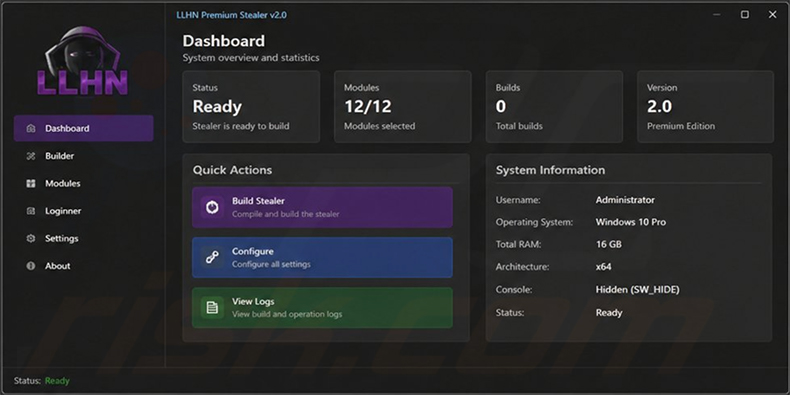
Screenshot del pannello di amministrazione di LLHN Stealer:
Screenshot di un post che promuove LLHN Stealer su un forum di hacker:
Rimozione automatica istantanea dei malware:
La rimozione manuale delle minacce potrebbe essere un processo lungo e complicato che richiede competenze informatiche avanzate. Combo Cleaner è uno strumento professionale per la rimozione automatica del malware consigliato per eliminare il malware. Scaricalo cliccando il pulsante qui sotto:
SCARICA Combo CleanerScaricando qualsiasi software elencato in questo sito, accetti le nostre Condizioni di Privacy e le Condizioni di utilizzo. Per utilizzare tutte le funzionalità, è necessario acquistare una licenza per Combo Cleaner. Hai a disposizione 7 giorni di prova gratuita. Combo Cleaner è di proprietà ed è gestito da RCS LT, società madre di PCRisk.
Menu rapido:
- Cos'è LLHN Stealer?
- PASSO 1. Rimozione manuale del malware LLHN Stealer.
- PASSO 2. Verificare se il computer è pulito.
Come rimuovere il malware manualmente?
La rimozione manuale del malware è un'operazione complicata - di solito è meglio consentire ai programmi antivirus o anti-malware di farlo automaticamente. Per rimuovere questo malware consigliamo di utilizzare Combo Cleaner Antivirus per Windows.
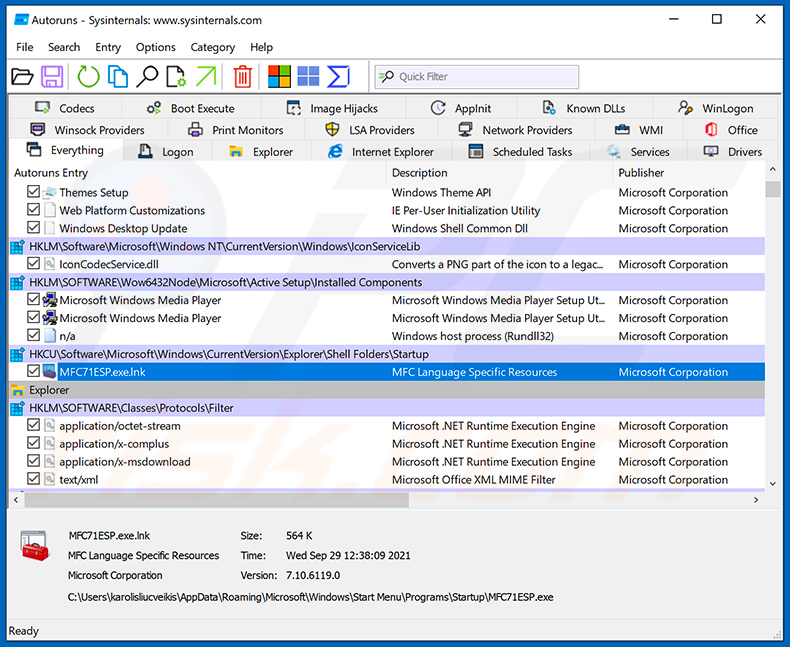
Se desidera rimuovere il malware manualmente, il primo passo è identificare il nome del malware che sta cercando di rimuovere. Ecco un esempio di un programma sospetto in esecuzione sul computer di un utente:
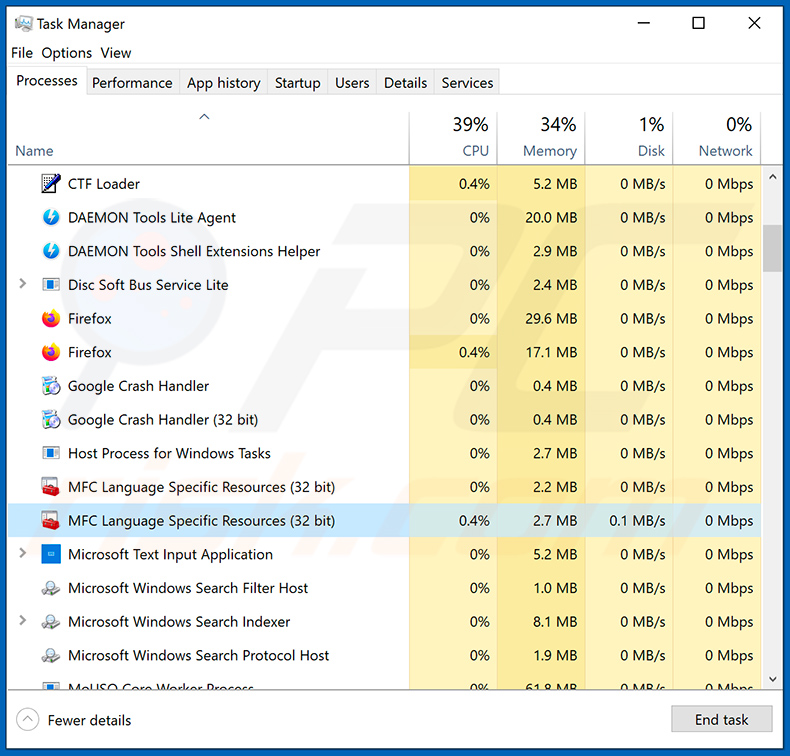
Se ha controllato l'elenco dei programmi in esecuzione sul suo computer, ad esempio utilizzando il task manager, e ha identificato un programma che sembra sospetto, dovrebbe continuare con questi passaggi:
 Scaricare un programma chiamato Autoruns. Questo programma mostra le applicazioni ad avvio automatico, il Registro e le posizioni del file system:
 Riavviare il computer in modalità provvisoria:
Utenti di Windows XP e Windows 7: Avviare il computer in modalità provvisoria. Fare clic su Start, fare clic su Arresta il sistema, fare clic su Riavvia, fare clic su OK. Durante il processo di avvio del computer, premere il tasto F8 sulla tastiera più volte fino a quando non viene visualizzato il menu Opzioni avanzate di Windows, quindi selezionare Modalità provvisoria con rete dall'elenco.
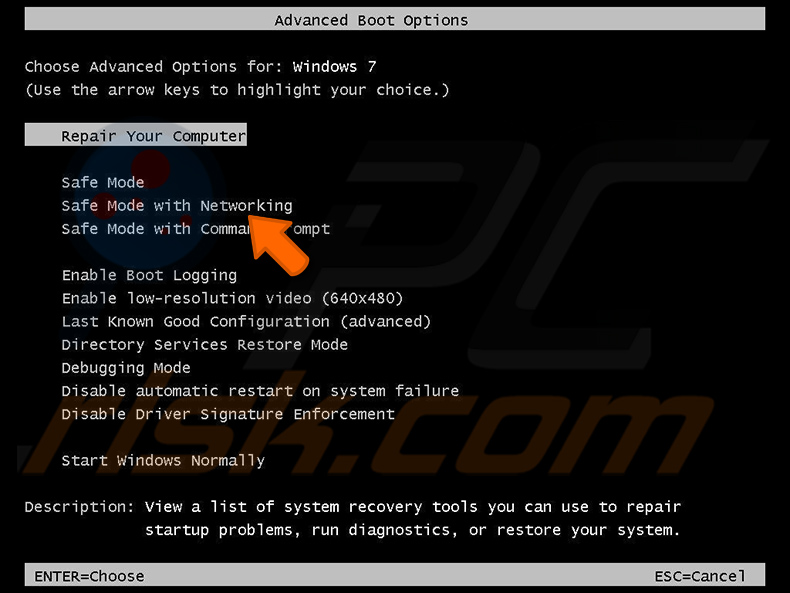
Video che mostra come avviare Windows 7 in «Modalità provvisoria con rete»:
Utenti di Windows 8: Avviare Windows 8 in modalità provvisoria con rete - Andare alla schermata Start di Windows 8, digitare Avanzate, nei risultati della ricerca selezionare Impostazioni. Fare clic su Opzioni di avvio avanzate, nella finestra «Impostazioni generali del PC» aperta, selezionare Avvio avanzato.
Fare clic sul pulsante «Riavvia ora». Il computer si riavvierà ora nel «menu Opzioni di avvio avanzate». Fare clic sul pulsante «Risoluzione dei problemi», quindi fare clic sul pulsante «Opzioni avanzate». Nella schermata delle opzioni avanzate, fare clic su «Impostazioni di avvio».
Fare clic sul pulsante «Riavvia». Il PC si riavvierà nella schermata Impostazioni di avvio. Premere F5 per avviare in modalità provvisoria con rete.
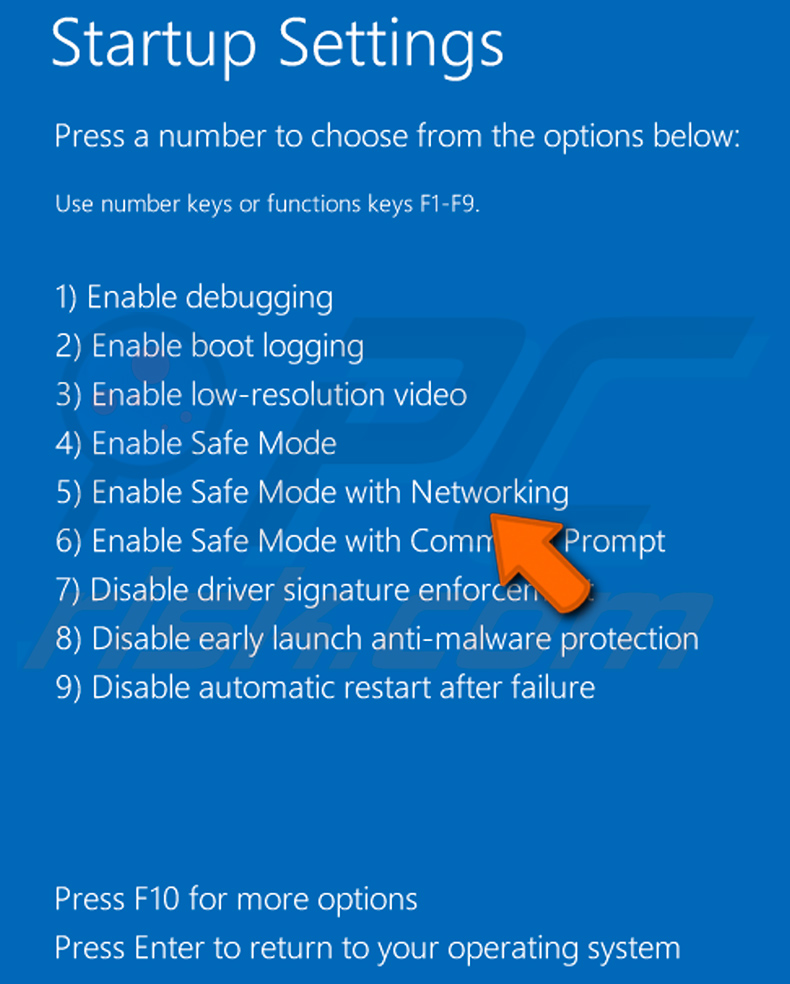
Video che mostra come avviare Windows 8 in «Modalità provvisoria con rete»:
Utenti di Windows 10: Fare clic sul logo di Windows e selezionare l'icona di alimentazione. Nel menu aperto fare clic su «Riavvia» tenendo premuto il tasto «Shift» sulla tastiera. Nella finestra «scegli un'opzione» fare clic su «Risoluzione dei problemi», quindi selezionare «Opzioni avanzate».
Nel menu delle opzioni avanzate selezionare «Impostazioni di avvio» e fare clic sul pulsante «Riavvia». Nella finestra successiva dovrebbe fare clic sul pulsante «F5» sulla tastiera. Questo riavvierà il sistema operativo in modalità provvisoria con rete.
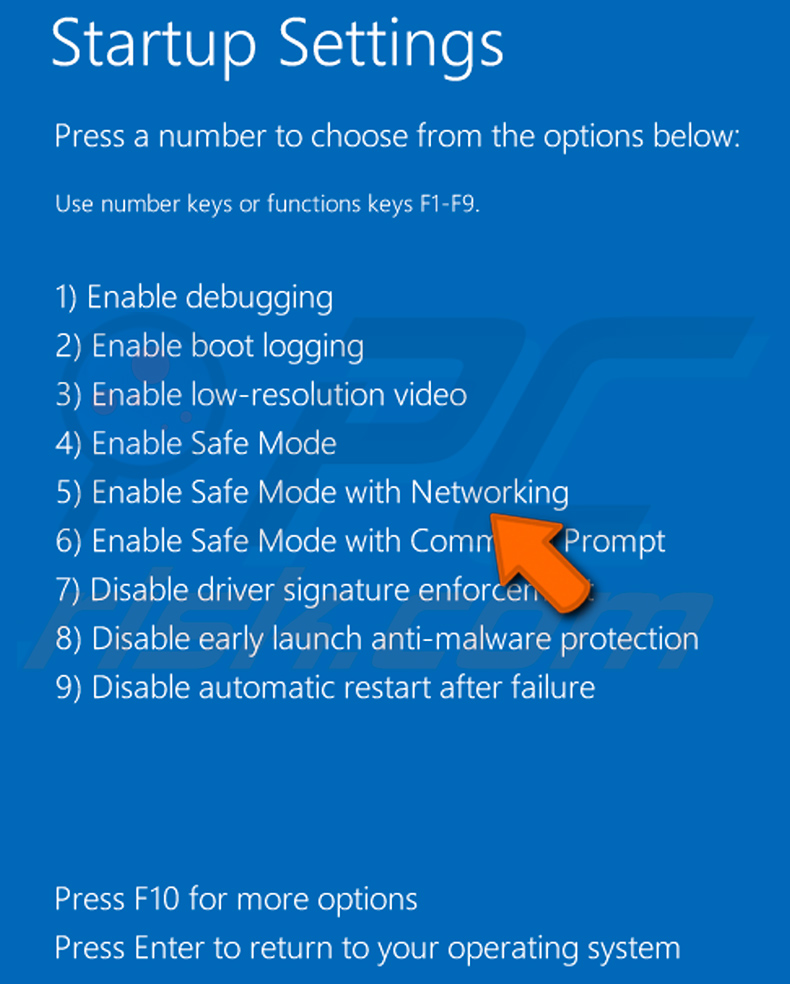
Video che mostra come avviare Windows 10 in «Modalità provvisoria con rete»:
 Estrarre l'archivio scaricato ed eseguire il file Autoruns.exe.
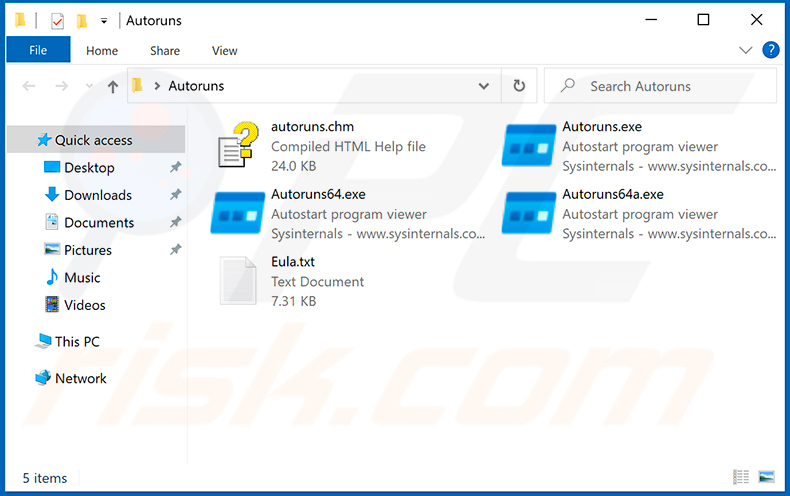
 Nell'applicazione Autoruns, fare clic su «Options» in alto e deselezionare le opzioni «Hide Empty Locations» e «Hide Windows Entries». Dopo questa procedura, fare clic sull'icona «Refresh».
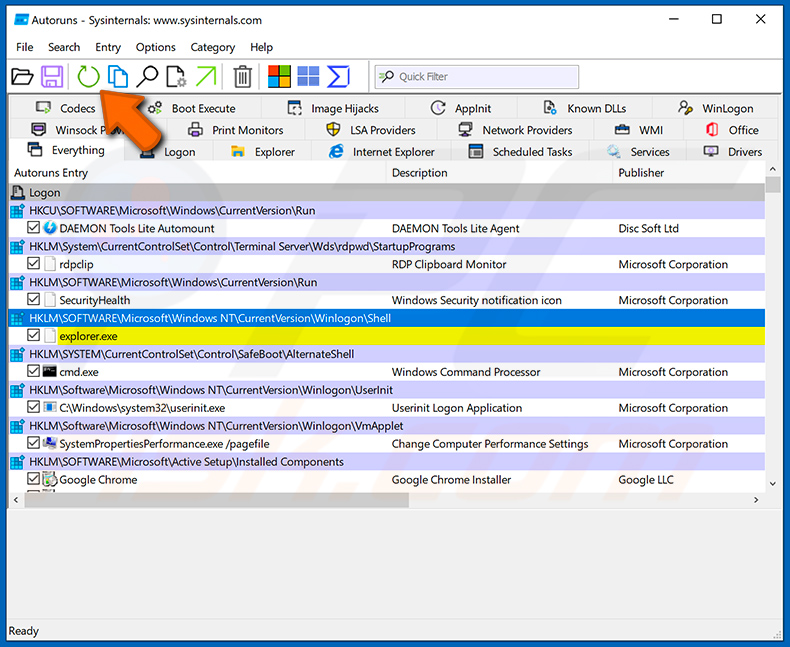
 Controllare l'elenco fornito dall'applicazione Autoruns e individuare il file del malware che si desidera eliminare.
Dovrebbe annotare il suo percorso completo e il nome. Si noti che alcuni malware nascondono i nomi dei processi sotto nomi di processi legittimi di Windows. In questa fase, è molto importante evitare di rimuovere i file di sistema. Dopo aver individuato il programma sospetto che si desidera rimuovere, fare clic con il tasto destro del mouse sul suo nome e scegliere «Delete».
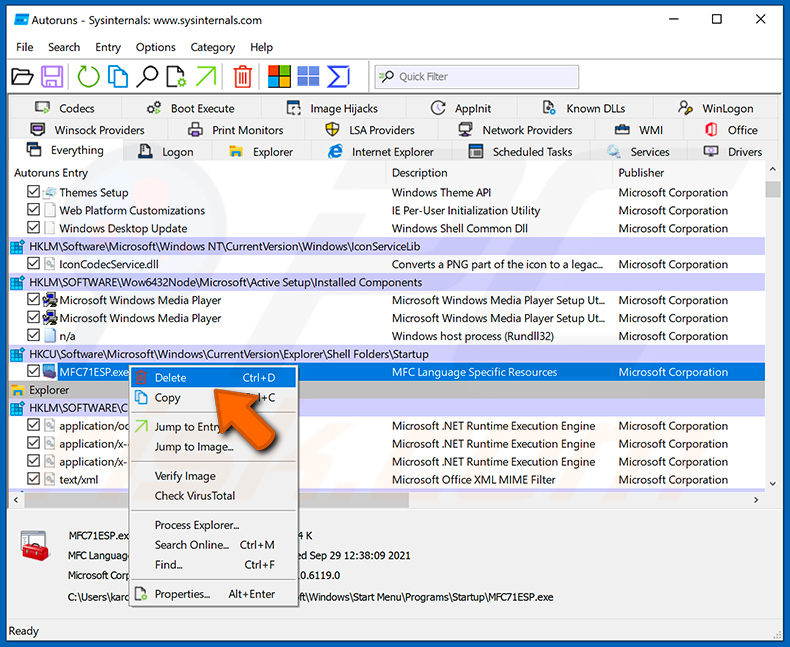
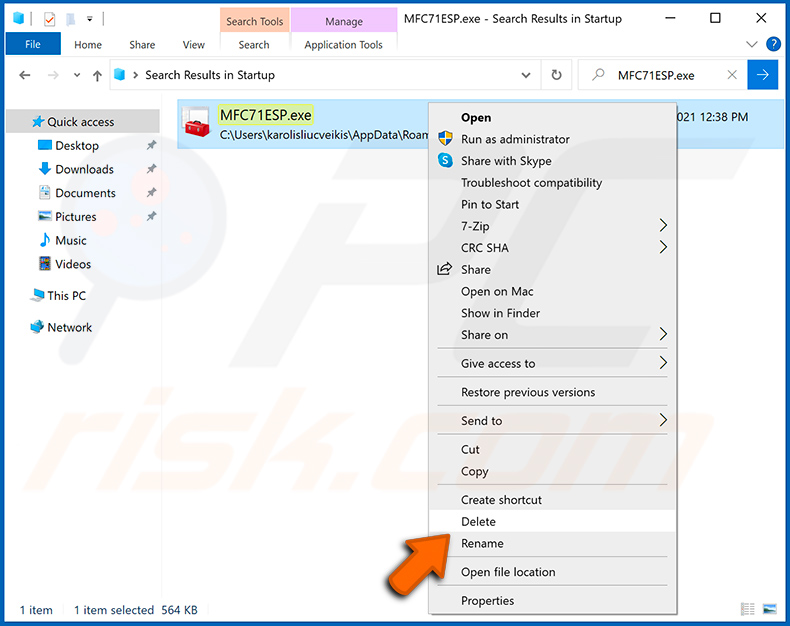
Dopo aver rimosso il malware attraverso l'applicazione Autoruns (questo garantisce che il malware non venga eseguito automaticamente al successivo avvio del sistema), dovrebbe cercare il nome del malware sul suo computer. Assicurarsi di abilitare i file e le cartelle nascosti prima di procedere. Se trova il nome del file del malware, assicurarsi di rimuoverlo.
Riavviare il computer in modalità normale. Seguendo questi passaggi si dovrebbe rimuovere qualsiasi malware dal computer. Si noti che la rimozione manuale delle minacce richiede competenze informatiche avanzate. Se non si dispone di queste competenze, lasciare la rimozione del malware ai programmi antivirus e anti-malware.
Questi passaggi potrebbero non funzionare con infezioni malware avanzate. Come sempre, è meglio prevenire l'infezione che cercare di rimuovere il malware in seguito. Per mantenere il computer al sicuro, installare gli ultimi aggiornamenti del sistema operativo e utilizzare un software antivirus. Per essere sicuri che il computer sia privo di infezioni malware, consigliamo di eseguirne la scansione con Combo Cleaner Antivirus per Windows.
Domande frequenti (FAQ)
Il mio computer è infetto da malware LLHN Stealer, dovrei formattare il mio dispositivo di archiviazione per liberarmene?
La formattazione del dispositivo di archiviazione rimuoverà LLHN Stealer, ma eliminerà anche ogni file sull'unità. L'esecuzione di una soluzione di sicurezza affidabile come Combo Cleaner è normalmente il primo passo più sicuro. La formattazione è meglio riservarla come ultima risorsa se l'infezione persiste dopo una scansione approfondita.
Quali sono i problemi più gravi che il malware LLHN Stealer può causare?
LLHN Stealer può portare al dirottamento di account su browser, piattaforme di gioco e app di comunicazione, oltre al furto di criptovalute. Le vittime possono anche affrontare il furto di identità e l'accesso non autorizzato a conti finanziari o personali, con perdite che possono essere difficili da recuperare.
Qual è lo scopo del malware LLHN Stealer?
LLHN Stealer è progettato per raccogliere dati sensibili dai dispositivi infetti. Ciò include password e cookie del browser, token di sessione di Discord, Steam e Riot, dati del portafoglio MetaMask, contenuti degli appunti e screenshot. Insieme, questi forniscono agli aggressori ciò di cui hanno bisogno per dirottare gli account o prosciugare le criptovalute.
Come ha fatto il malware LLHN Stealer a infiltrarsi nel mio computer?
LLHN Stealer è probabilmente arrivato attraverso un metodo di distribuzione comune come un'email di phishing, un falso programma di installazione di software, contenuti piratati o una pubblicità dannosa. Gli stealer di questo tipo vengono anche diffusi tramite post sui social media e piattaforme video che promuovono strumenti falsi con collegamenti di download dannosi.
Combo Cleaner mi proteggerà dal malware?
Sì. Combo Cleaner può rilevare e rimuovere la maggior parte dei malware noti, inclusi gli stealer come LLHN Stealer. Si consiglia di eseguire una scansione completa del sistema, poiché le minacce avanzate a volte possono nascondersi in posizioni che una scansione rapida potrebbe non rilevare.
Condividi:
 Facebook
 X.com
X.com
 LinkedIn
 Copia link

Tomas Meskauskas
Esperto ricercatore nel campo della sicurezza, analista professionista di malware
Sono appassionato di sicurezza e tecnologia dei computer. Ho un'esperienza di oltre 10 anni di lavoro in varie aziende legate alla risoluzione di problemi tecnici del computer e alla sicurezza di Internet. Dal 2010 lavoro come autore ed editore per PCrisk. Seguimi su Twitter e LinkedIn per rimanere informato sulle ultime minacce alla sicurezza online.
Il portale di sicurezza PCrisk è offerto dalla società RCS LT.
I ricercatori nel campo della sicurezza hanno unito le forze per aiutare gli utenti di computer a conoscere le ultime minacce alla sicurezza online. Maggiori informazioni sull'azienda RCS LT.
Le nostre guide per la rimozione di malware sono gratuite. Tuttavia, se vuoi sostenerci, puoi inviarci una donazione.
DonazioneIl portale di sicurezza PCrisk è offerto dalla società RCS LT.
I ricercatori nel campo della sicurezza hanno unito le forze per aiutare gli utenti di computer a conoscere le ultime minacce alla sicurezza online. Maggiori informazioni sull'azienda RCS LT.
Le nostre guide per la rimozione di malware sono gratuite. Tuttavia, se vuoi sostenerci, puoi inviarci una donazione.
Donazione
▼ Mostra Discussione