

Ottieni una scansione gratuita e controlla se il tuo computer è infetto.
RIMUOVILO SUBITOPer utilizzare tutte le funzionalità, è necessario acquistare una licenza per Combo Cleaner. Hai a disposizione 7 giorni di prova gratuita. Combo Cleaner è di proprietà ed è gestito da RCS LT, società madre di PCRisk.
Che tipo di malware è Manic?
Manic è un trojan bancario per Android che integra anche funzionalità di spyware e di accesso remoto. Prende di mira gli utenti di oltre 169 applicazioni finanziarie, governative, di pagamento e di criptovalute. Il malware è stato analizzato per la prima volta da ThreatFabric, un'azienda specializzata in intelligence sulle minacce mobili, con i risultati riportati da BleepingComputer.
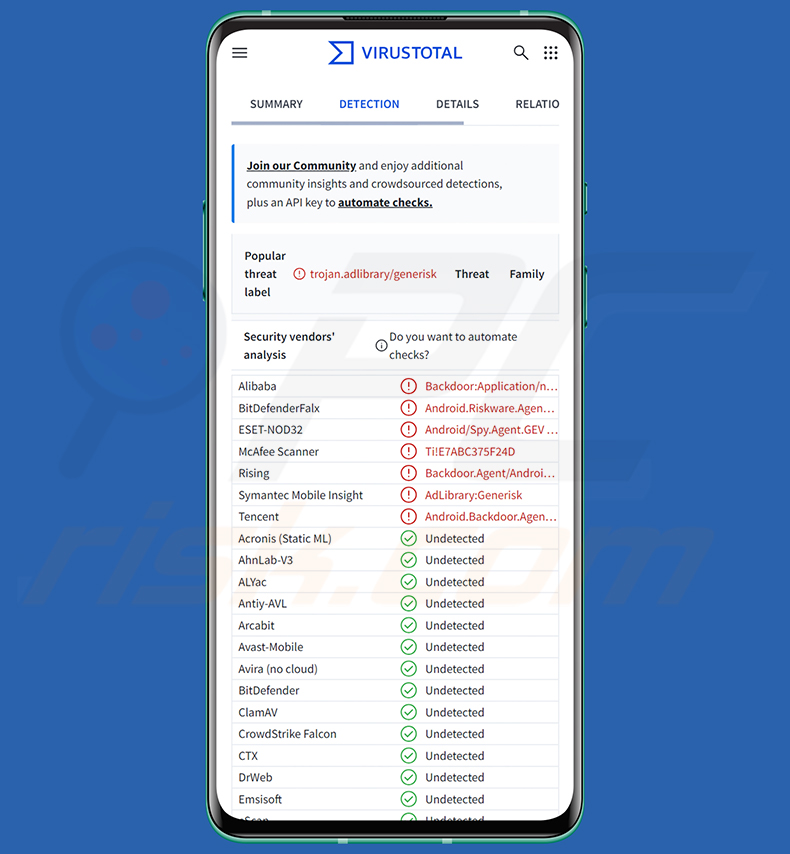
Panoramica del malware Manic
Manic richiede i permessi di accesso al servizio di accessibilità e alle notifiche poco dopo l'installazione. Una volta concessi, questi permessi consentono al malware di monitorare e registrare silenziosamente praticamente tutto ciò che la vittima digita o visualizza sul proprio dispositivo.
Il malware posiziona sovrapposizioni trasparenti sui tastierini numerici all'interno delle app bancarie e di pagamento, catturando ogni tocco effettuato dall'utente. Utilizza inoltre il servizio di accessibilità come keylogger, riproducendo l'input catturato attraverso app legittime in modo che il dispositivo sembri funzionare normalmente per tutto il tempo.
Manic ordina automaticamente il testo raccolto in sette categorie: input della schermata di blocco, seed e frasi di recupero, codici SMS di 4-6 cifre, password, messaggi, credenziali di accesso email e testo generico. Questa classificazione aiuta gli aggressori a identificare e agire rapidamente sui dati rubati più preziosi.
Il malware intercetta inoltre le notifiche in arrivo e i messaggi SMS, catturando i codici di autenticazione a due fattori inviati al telefono. Ciò compromette di fatto un ulteriore livello di protezione dell'account su cui molti utenti fanno affidamento per proteggere i loro account online.
Manic prende di mira più di 169 applicazioni, coprendo servizi bancari e finanziari, portali governativi ed eID, piattaforme di pagamento, portafogli di criptovaluta, app di messaggistica e app di autenticazione. Il suo focus geografico principale sono le applicazioni bancarie e governative ucraine, con obiettivi secondari nel Regno Unito, in Russia e nell'Europa centrale e occidentale.
Oltre al furto di dati, Manic offre agli aggressori il controllo remoto in tempo reale dei dispositivi infetti attraverso sessioni WebRTC. Questa tecnologia, comunemente utilizzata per le videochiamate, viene qui riadattata per consentire agli operatori di osservare e interagire con lo schermo della vittima in tempo reale senza destare alcun sospetto evidente.
Una delle capacità più distintive di Manic è il modo in cui esfiltra i dati quando non riesce a raggiungere direttamente il suo server di comando e controllo. Invece di fallire semplicemente, trasmette le informazioni rubate ai telefoni infetti nelle vicinanze utilizzando connessioni Wi-Fi Direct o Bluetooth, formando una catena di ritrasmissione peer-to-peer.
Questa ritrasmissione supporta fino a quattro hop per impostazione predefinita, il che significa che i dati rubati possono passare attraverso una catena di dispositivi infetti prima di raggiungere l'aggressore. Il telefono di una vittima non ha nemmeno bisogno di una connessione Internet attiva affinché i dati vengano esfiltrati, purché un altro dispositivo infetto si trovi nel raggio d'azione.
A luglio 2026, Manic è stato aggiornato con controlli anti-analisi più efficaci e con il caricamento in memoria dei suoi componenti principali. Questo aggiornamento rende il malware più difficile da individuare per gli strumenti di sicurezza, poiché le parti più pericolose del suo codice non vengono mai scritte nell'archiviazione del dispositivo in una forma facilmente rilevabile dalle scansioni convenzionali.
Va menzionato che gli sviluppatori di malware spesso migliorano il loro software e le loro metodologie. Pertanto, potenziali future iterazioni di Manic potrebbero avere funzionalità e caratteristiche aggiuntive o diverse. In sintesi, avere Manic su un dispositivo può portare a gravi perdite finanziarie, appropriazioni di account, serie violazioni della privacy e furto di identità.
| Nome | Manic trojan |
| Tipo Di Minaccia | Malware Android, applicazione dannosa, applicazione indesiderata. |
| Nomi Di Rilevamento | Combo Cleaner (Android.Riskware.Agent.gHXVJ), ESET-NOD32 (Android/Spy.Agent.GEV Trojan), McAfee (Ti!E7ABC375F24D), Symantec (AdLibrary:Generisk), Elenco Completo (VirusTotal) |
| Sintomi | Il dispositivo funziona lentamente, le impostazioni di sistema vengono modificate senza il permesso dell'utente, compaiono applicazioni discutibili, l'utilizzo dei dati e della batteria aumenta significativamente, i browser reindirizzano a siti web discutibili, vengono forniti annunci pubblicitari intrusivi. |
| Metodi Di Distribuzione | Applicazioni ingannevoli, store di applicazioni di terze parti, ingegneria sociale, annunci pubblicitari online dannosi. |
| Danno | Furto di informazioni personali (messaggi privati, credenziali/password, ecc.), diminuzione delle prestazioni del dispositivo, batteria scaricata rapidamente, riduzione della velocità di Internet, enormi perdite di dati, perdite monetarie, furto di identità (le app dannose potrebbero abusare delle app di comunicazione). |
| Rimozione dei malware (Windows) |
Per eliminare possibili infezioni malware, scansiona il tuo computer con un software antivirus legittimo. I nostri ricercatori di sicurezza consigliano di utilizzare Combo Cleaner. Scarica Combo CleanerLo scanner gratuito controlla se il tuo computer è infetto. Per utilizzare tutte le funzionalità, è necessario acquistare una licenza per Combo Cleaner. Hai a disposizione 7 giorni di prova gratuita. Combo Cleaner è di proprietà ed è gestito da RCS LT, società madre di PCRisk. |
Esempi di malware Android
Manic è una minaccia particolarmente pericolosa data la sua combinazione di furto di credenziali, accesso remoto in tempo reale e capacità di ritrasmettere i dati rubati attraverso i dispositivi infetti nelle vicinanze. Gli utenti di app bancarie, governative e di criptovaluta sono particolarmente a rischio da questo malware.
Altri esempi di malware specifico per Android includono WindRelay, Rokarolla e Night Dragon. Indipendentemente dalla famiglia specifica, il malware Android può causare gravi conseguenze che vanno dalle perdite finanziarie al completo furto di identità.
Come si è infiltrato nel mio dispositivo il malware Manic?
Il vettore di infezione esatto utilizzato per diffondere Manic non è stato confermato pubblicamente al momento della stesura di questo articolo. In genere, i trojan bancari Android di questo tipo raggiungono le vittime attraverso applicazioni ingannevoli distribuite al di fuori del Google Play Store ufficiale, link di phishing condivisi tramite app di messaggistica o ingegneria sociale sui social media.
Le richieste di permessi per il servizio di accessibilità poco dopo l'installazione di un'app sconosciuta sono un forte segnale d'allarme. Le applicazioni legittime richiedono raramente un accesso al dispositivo così ampio, e concederlo a un'app dannosa offre agli aggressori un controllo quasi completo sul dispositivo.
Come evitare l'installazione di malware?
Installi le applicazioni solo da fonti affidabili come il Google Play Store ufficiale o siti web di sviluppatori verificati. Prima di installare qualsiasi app, esamini attentamente i permessi richiesti - presti particolare attenzione a qualsiasi app che richieda l'accesso al servizio di accessibilità, poiché le app legittime non ne hanno quasi mai bisogno.
Mantenga aggiornati il sistema operativo del dispositivo e tutte le app installate, ed esegua regolarmente un software di sicurezza mobile affidabile. Eviti di cliccare su link in messaggi o email inaspettati, e non scarichi mai app promosse tramite annunci pubblicitari non richiesti o post sui social media sconosciuti.
Menu rapido:
- Introduzione
- Come eliminare la cronologia di navigazione dal browser web Chrome?
- Come disabilitare le notifiche del browser nel browser web Chrome?
- Come ripristinare il browser web Chrome?
- Come eliminare la cronologia di navigazione dal browser web Firefox?
- Come disabilitare le notifiche del browser nel browser web Firefox?
- Come ripristinare il browser web Firefox?
- Come disinstallare applicazioni potenzialmente indesiderate e/o dannose?
- Come avviare il dispositivo Android in «Modalità provvisoria»?
- Come controllare l'utilizzo della batteria di varie applicazioni?
- Come controllare l'utilizzo dei dati di varie applicazioni?
- Come installare gli ultimi aggiornamenti software?
- Come ripristinare il sistema al suo stato predefinito?
- Come disabilitare le applicazioni che hanno privilegi di amministratore?
Eliminare la cronologia di navigazione dal browser web Chrome:
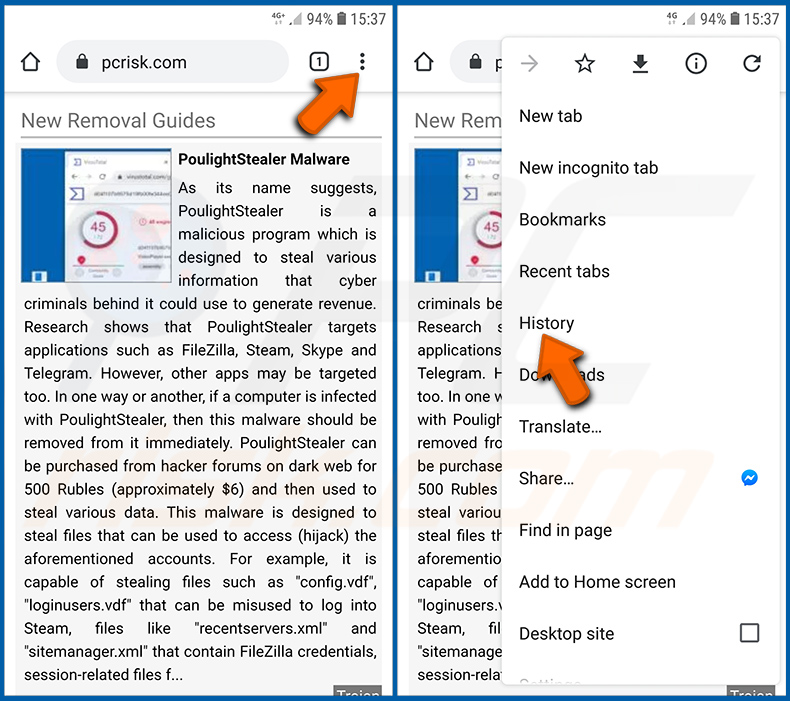
Tocchi il pulsante «Menu» (tre punti nell'angolo in alto a destra dello schermo) e selezioni «Cronologia» nel menu a discesa aperto.
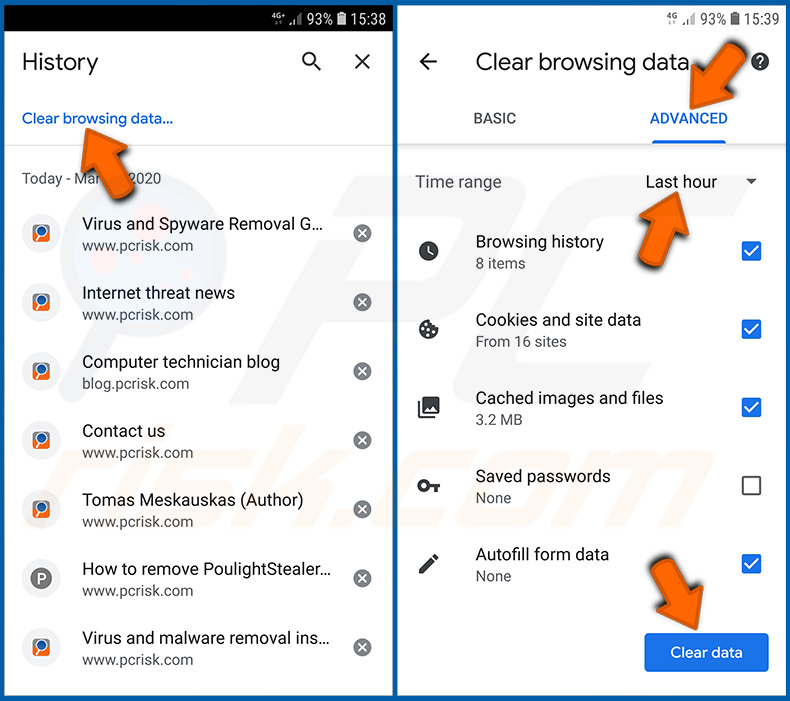
Tocchi «Cancella dati di navigazione», selezioni la scheda «AVANZATE», scelga l'intervallo di tempo e i tipi di dati che desidera eliminare e tocchi «Cancella dati».
Disabilitare le notifiche del browser nel browser web Chrome:
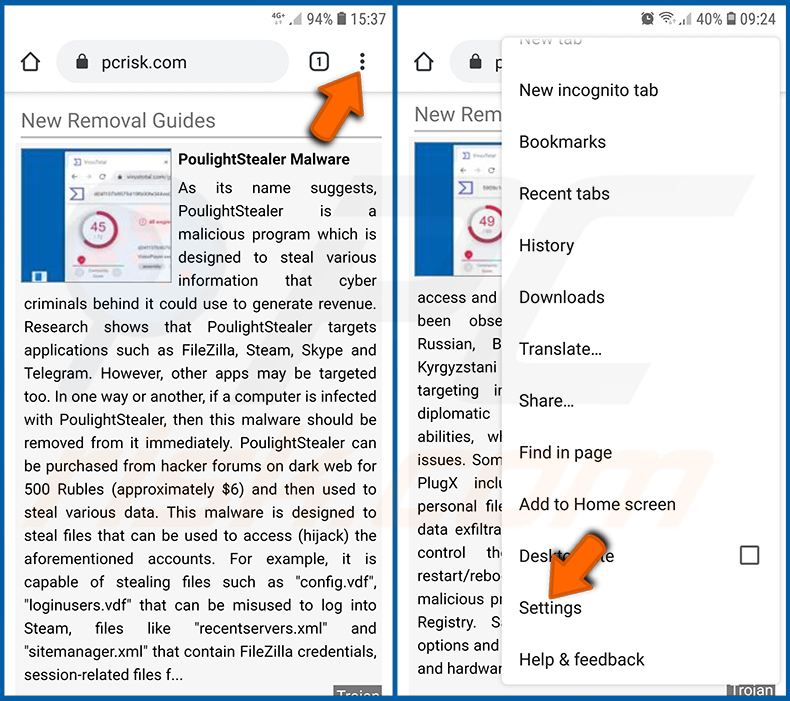
Tocchi il pulsante «Menu» (tre punti nell'angolo in alto a destra dello schermo) e selezioni «Impostazioni» nel menu a discesa aperto.
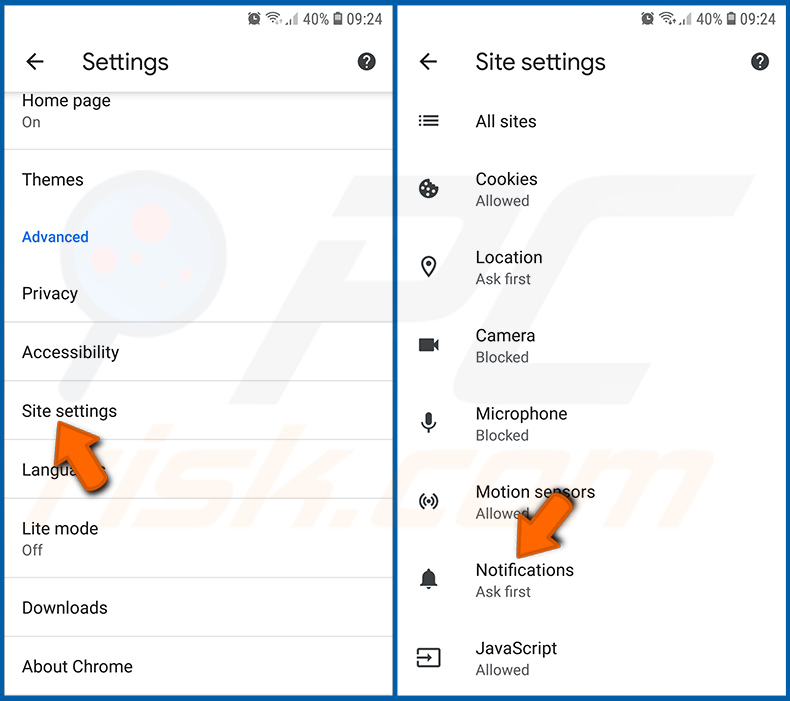
Scorra verso il basso fino a vedere l'opzione «Impostazioni sito» e la tocchi. Scorra verso il basso fino a vedere l'opzione «Notifiche» e la tocchi.
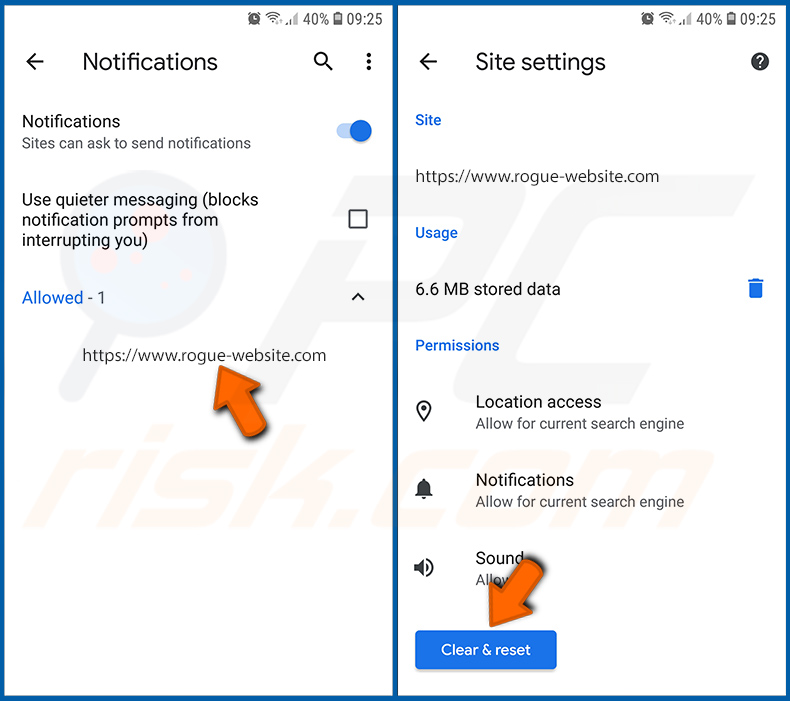
Individui i siti web che forniscono notifiche del browser, li tocchi e clicchi su «Cancella e reimposta». Questo rimuoverà i permessi concessi a questi siti web per fornire notifiche. Tuttavia, una volta che visiterà nuovamente lo stesso sito, potrebbe richiedere nuovamente un permesso. Può scegliere se concedere questi permessi o meno (se sceglie di rifiutare, il sito web andrà nella sezione «Bloccati» e non le chiederà più il permesso).
Ripristinare il browser web Chrome:
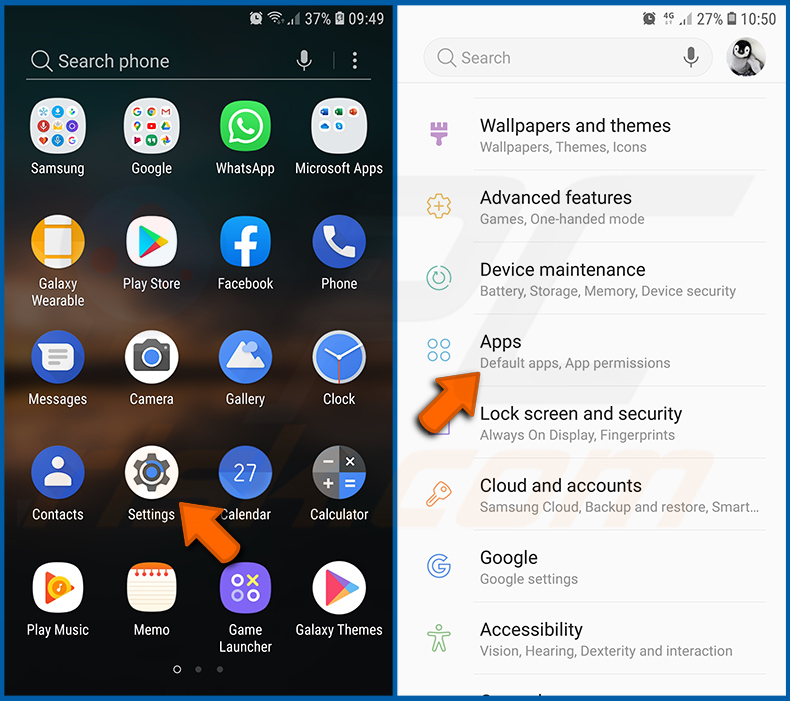
Vada su «Impostazioni», scorra verso il basso fino a vedere «App» e la tocchi.
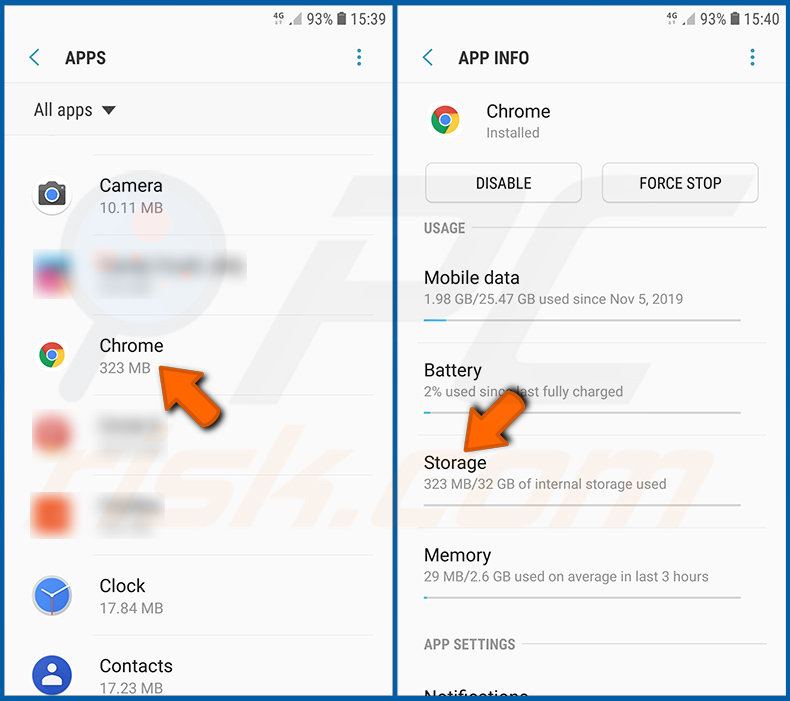
Scorra verso il basso fino a trovare l'applicazione «Chrome», la selezioni e tocchi l'opzione «Archiviazione».
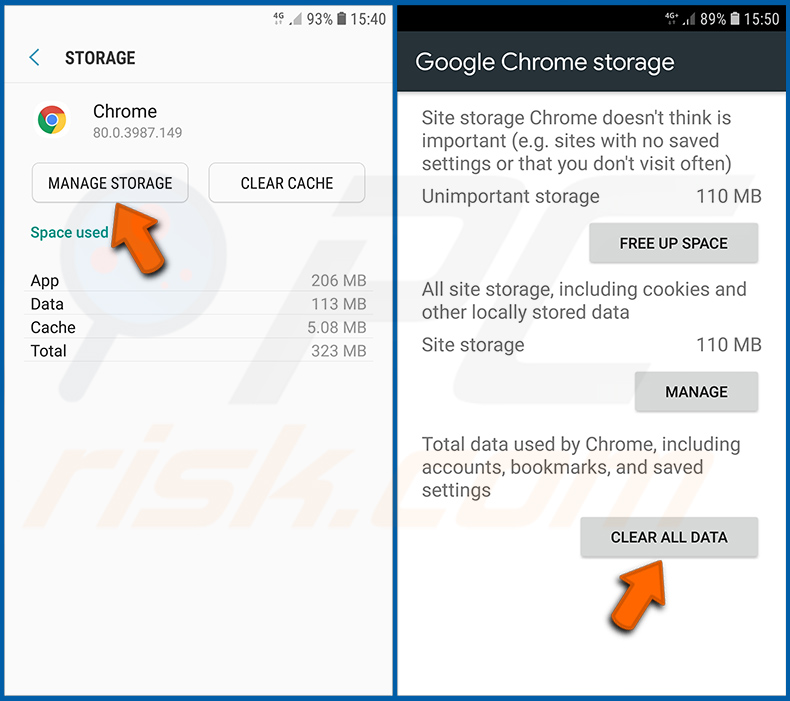
Tocchi «GESTISCI ARCHIVIAZIONE», poi «CANCELLA TUTTI I DATI» e confermi l'azione toccando «OK». Tenga presente che il ripristino del browser eliminerà tutti i dati memorizzati al suo interno. Ciò significa che tutte le credenziali/password salvate, la cronologia di navigazione, le impostazioni non predefinite e altri dati verranno eliminati. Dovrà inoltre accedere nuovamente a tutti i siti web.
Eliminare la cronologia di navigazione dal browser web Firefox:
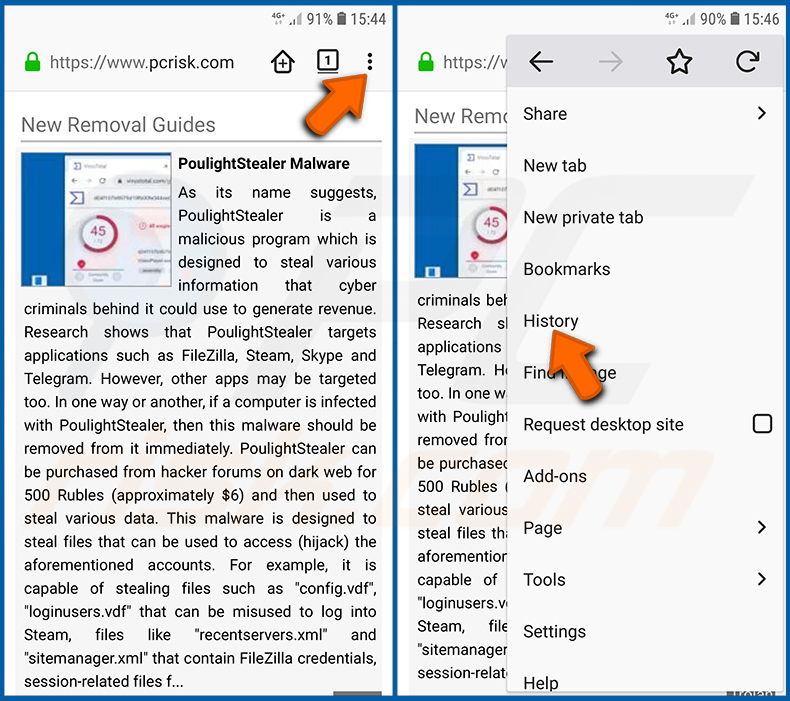
Tocchi il pulsante «Menu» (tre punti nell'angolo in alto a destra dello schermo) e selezioni «Cronologia» nel menu a discesa aperto.
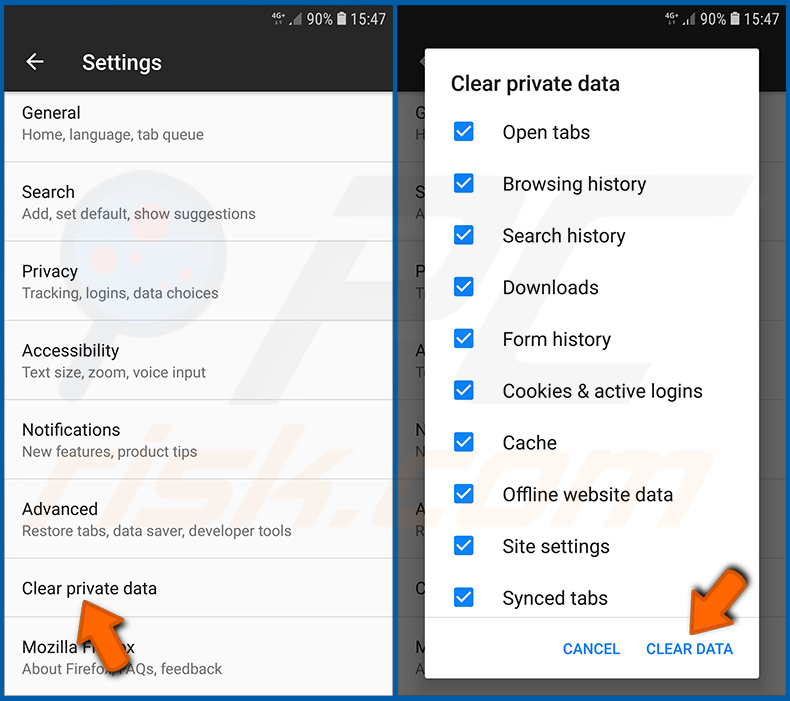
Scorra verso il basso fino a vedere «Cancella dati privati» e lo tocchi. Selezioni i tipi di dati che desidera rimuovere e tocchi «CANCELLA DATI».
Disabilitare le notifiche del browser nel browser web Firefox:
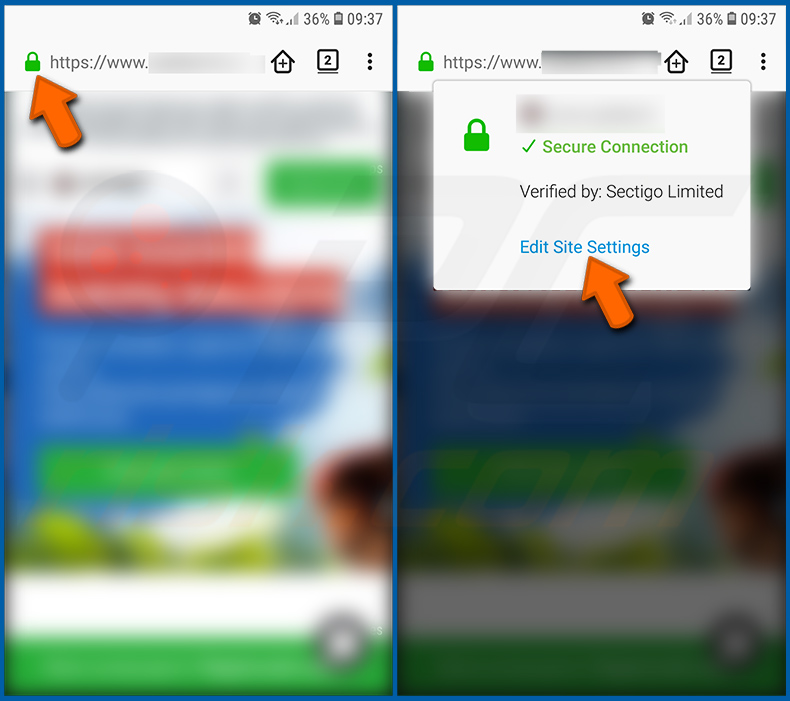
Visiti il sito web che sta fornendo le notifiche del browser, tocchi l'icona visualizzata a sinistra della barra dell'URL (l'icona non sarà necessariamente un «Lucchetto») e selezioni «Modifica impostazioni sito».
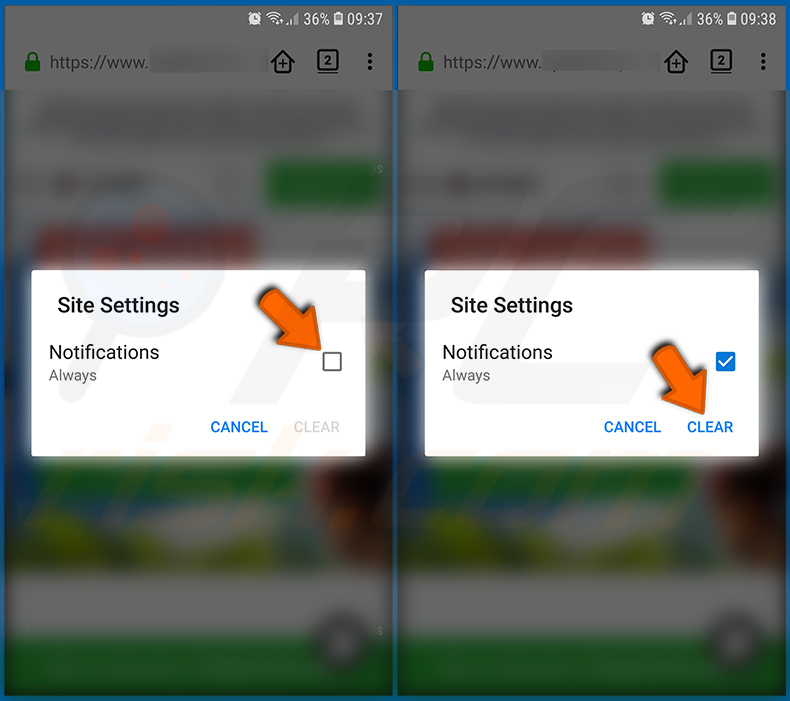
Nel pop-up aperto, selezioni l'opzione «Notifiche» e tocchi «CANCELLA».
Ripristinare il browser web Firefox:
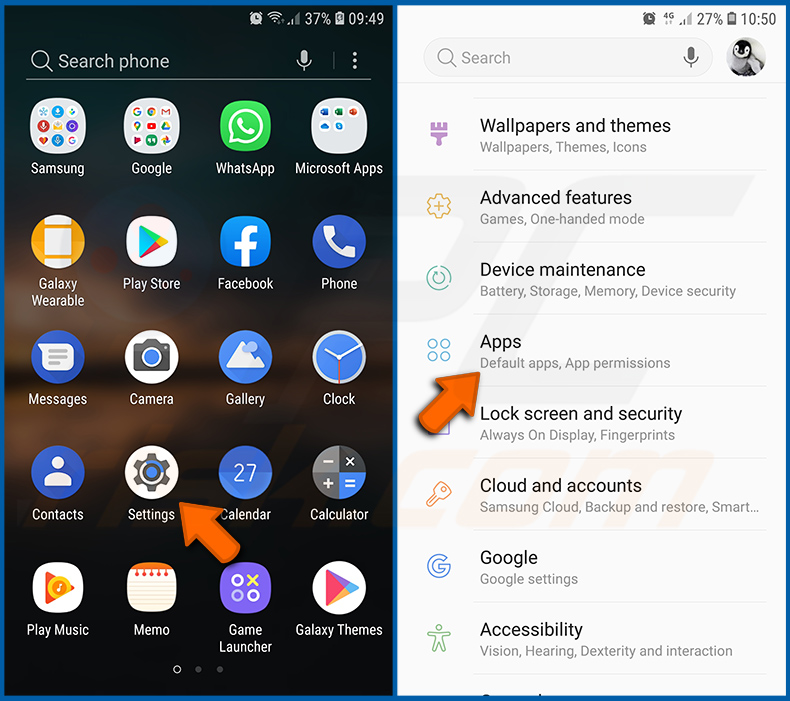
Vada su «Impostazioni», scorra verso il basso fino a vedere «App» e la tocchi.
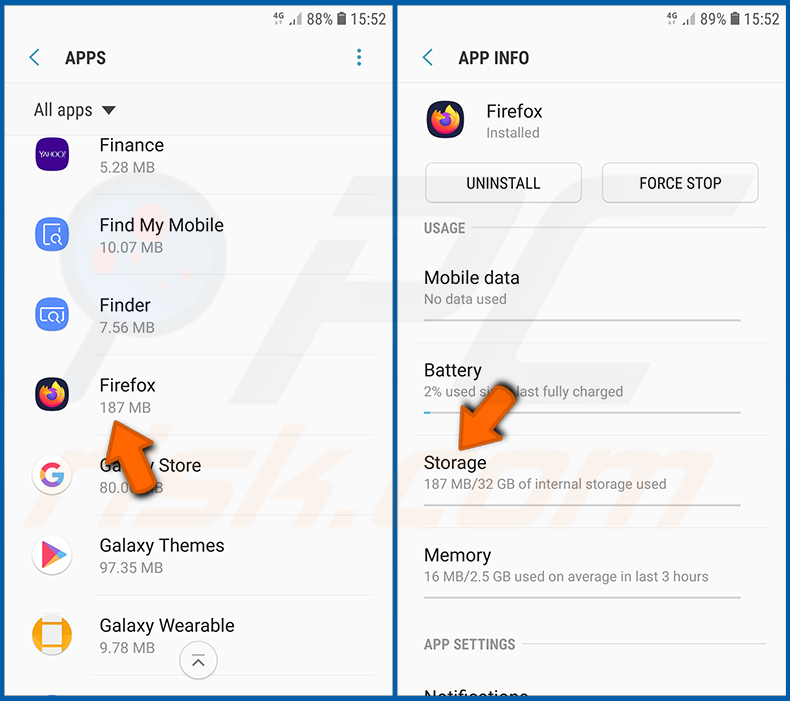
Scorra verso il basso fino a trovare l'applicazione «Firefox», la selezioni e tocchi l'opzione «Archiviazione».
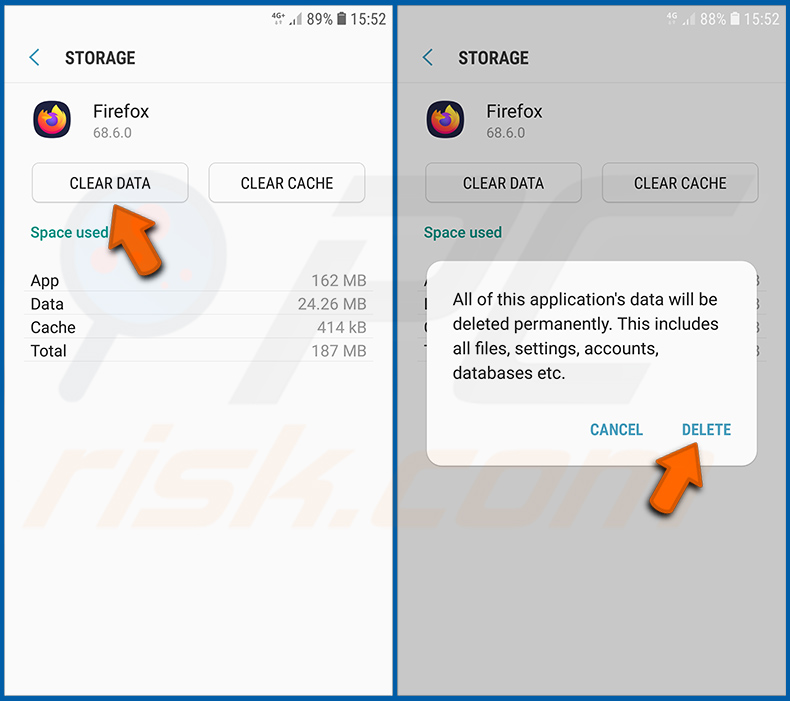
Tocchi «CANCELLA DATI» e confermi l'azione toccando «ELIMINA». Tenga presente che il ripristino del browser eliminerà tutti i dati memorizzati al suo interno. Ciò significa che tutte le credenziali/password salvate, la cronologia di navigazione, le impostazioni non predefinite e altri dati verranno eliminati. Dovrà inoltre accedere nuovamente a tutti i siti web.
Disinstallare applicazioni potenzialmente indesiderate e/o dannose:
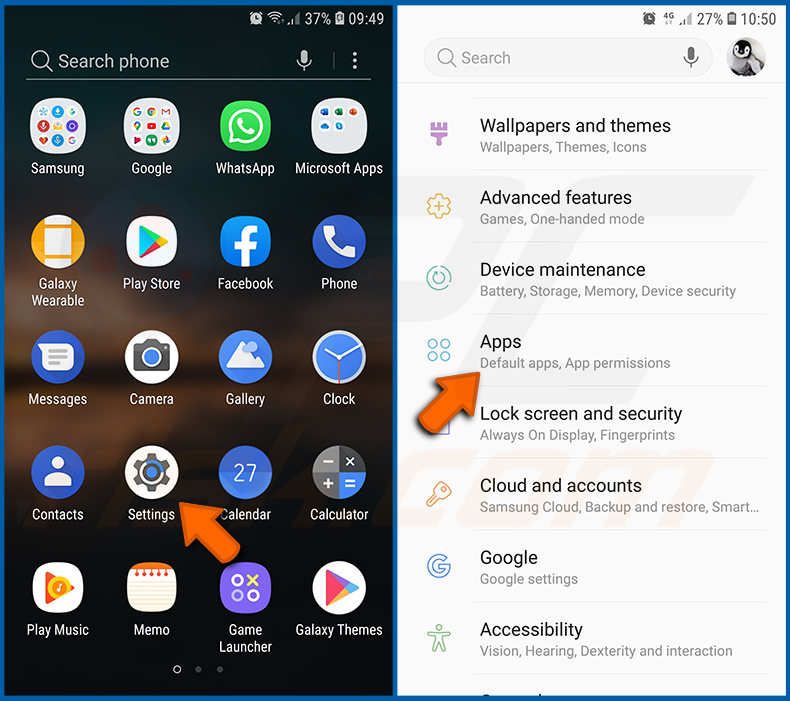
Vada su «Impostazioni», scorra verso il basso fino a vedere «App» e la tocchi.
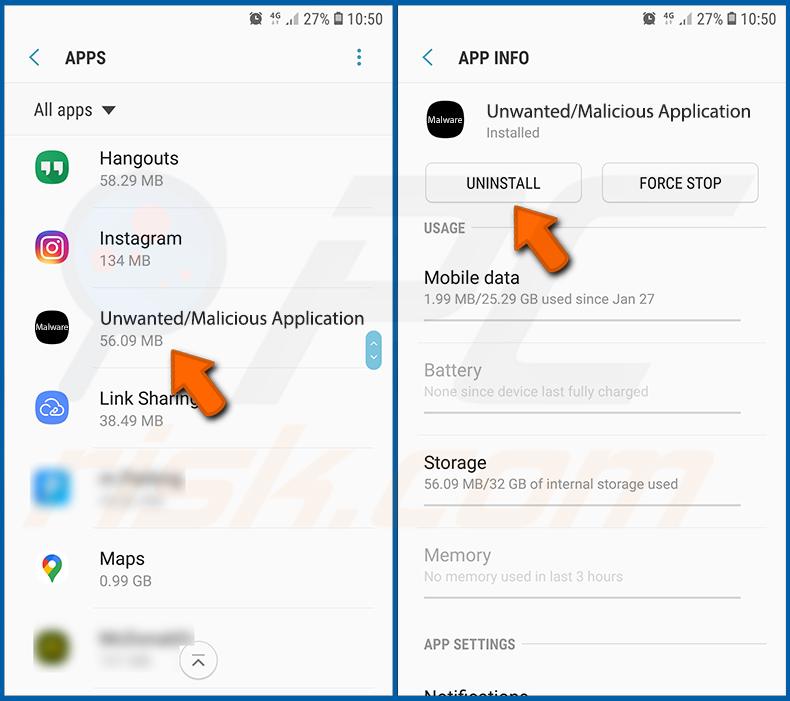
Scorra verso il basso fino a vedere un'applicazione potenzialmente indesiderata e/o dannosa, la selezioni e tocchi «Disinstalla». Se, per qualche motivo, non riesce a rimuovere l'app selezionata (ad esempio, viene visualizzato un messaggio di errore), dovrebbe provare a utilizzare la «Modalità provvisoria».
Avviare il dispositivo Android in «Modalità provvisoria»:
La «Modalità provvisoria» nel sistema operativo Android disabilita temporaneamente l'esecuzione di tutte le applicazioni di terze parti. Utilizzare questa modalità è un buon modo per diagnosticare e risolvere vari problemi (ad esempio, rimuovere applicazioni dannose che impediscono agli utenti di farlo quando il dispositivo funziona «normalmente»).
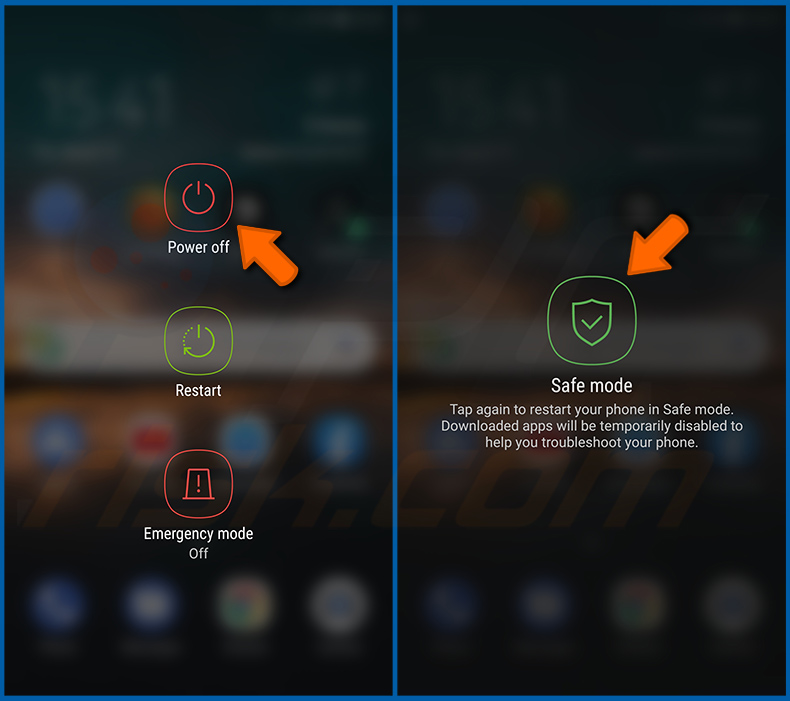
Prema il pulsante «Accensione» e lo tenga premuto fino a vedere la schermata «Spegni». Tocchi l'icona «Spegni» e la tenga premuta. Dopo alcuni secondi apparirà l'opzione «Modalità provvisoria» e potrà eseguirla riavviando il dispositivo.
Controllare l'utilizzo della batteria di varie applicazioni:
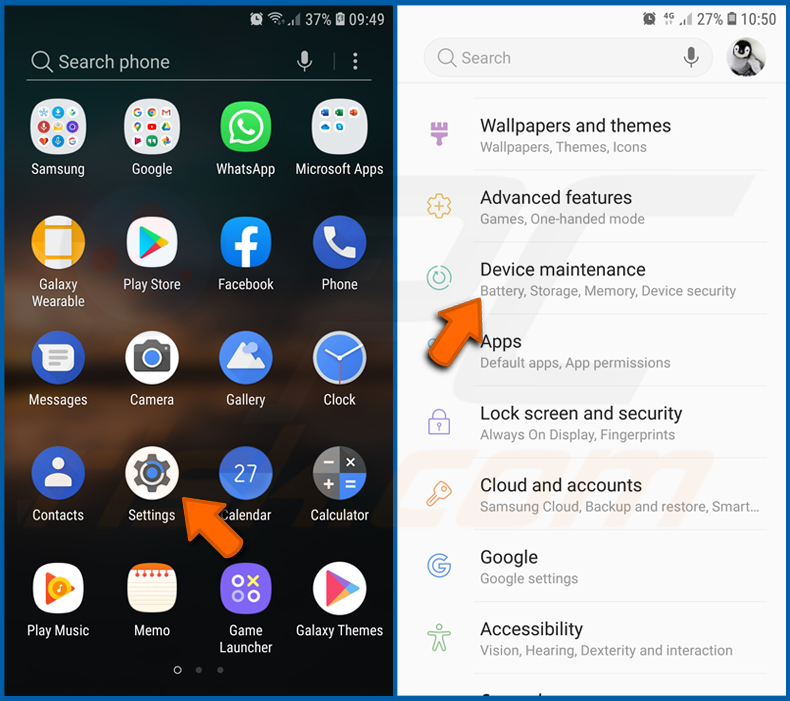
Vada su «Impostazioni», scorra verso il basso fino a vedere «Manutenzione dispositivo» e la tocchi.
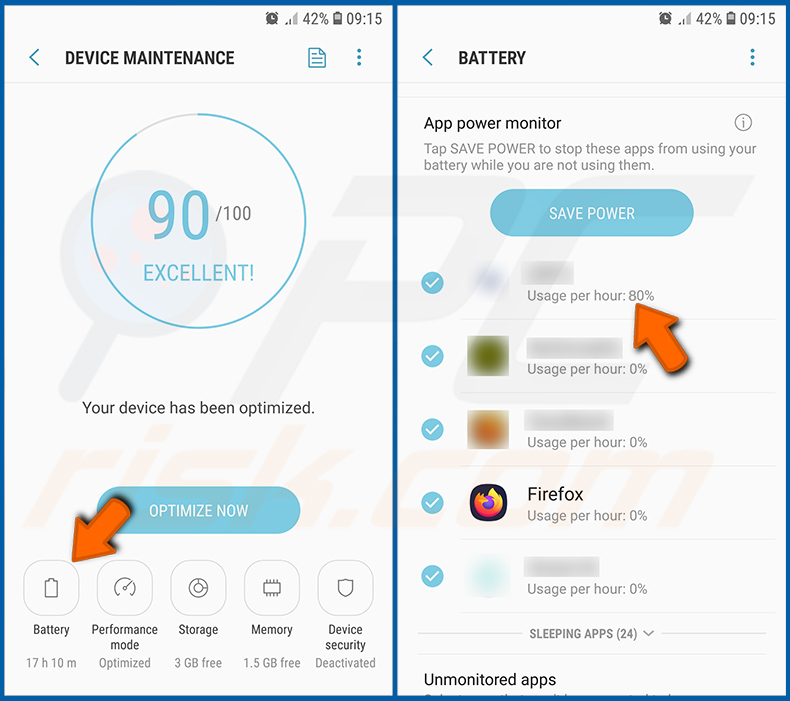
Tocchi «Batteria» e controlli l'utilizzo di ciascuna applicazione. Le applicazioni legittime/genuine sono progettate per utilizzare la minor energia possibile al fine di fornire la migliore esperienza utente e risparmiare energia. Pertanto, un elevato utilizzo della batteria può indicare che l'applicazione è dannosa.
Controllare l'utilizzo dei dati di varie applicazioni:
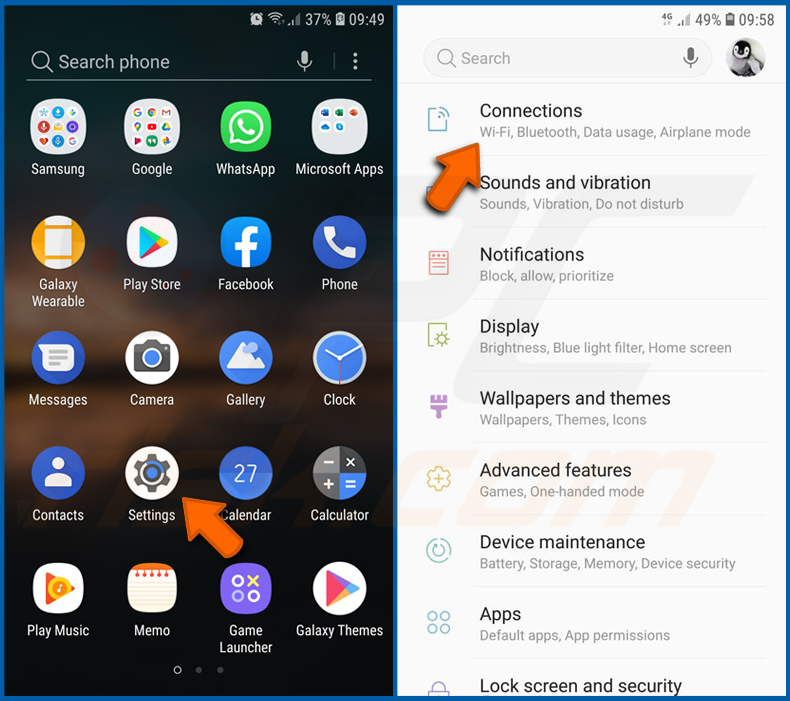
Vada su «Impostazioni», scorra verso il basso fino a vedere «Connessioni» e la tocchi.
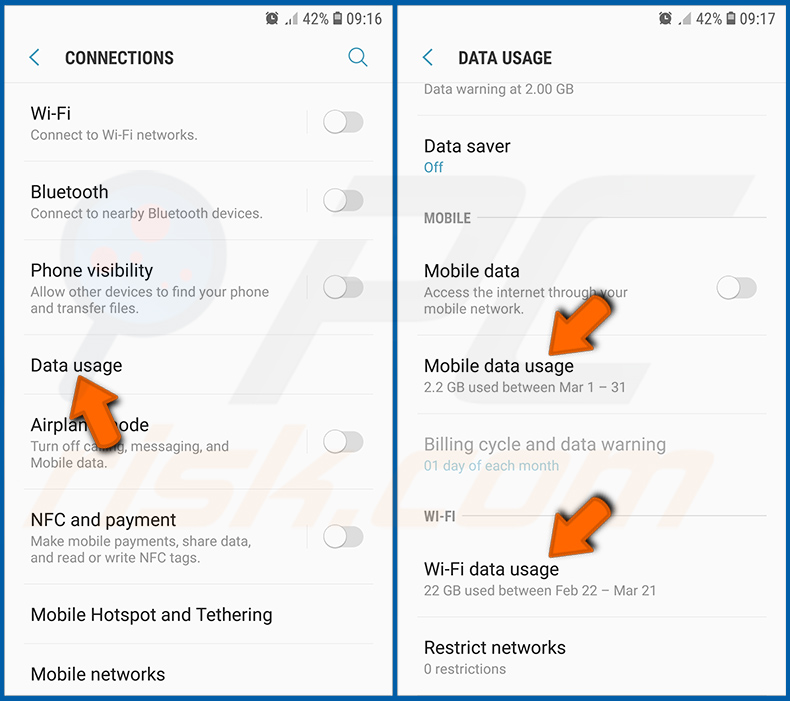
Scorra verso il basso fino a vedere «Utilizzo dati» e selezioni questa opzione. Come per la batteria, le applicazioni legittime/genuine sono progettate per ridurre al minimo l'utilizzo dei dati. Ciò significa che un enorme utilizzo dei dati può indicare la presenza di un'applicazione dannosa. Tenga presente che alcune applicazioni dannose potrebbero essere progettate per operare solo quando il dispositivo è connesso a una rete wireless. Per questo motivo, dovrebbe controllare l'utilizzo dei dati sia Mobile che Wi-Fi.
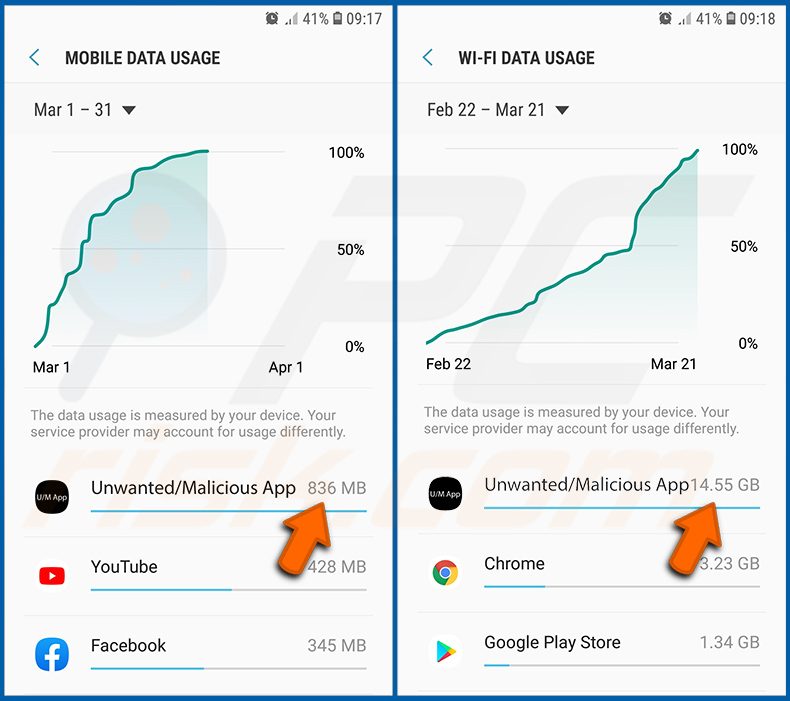
Se trova un'applicazione che utilizza molti dati anche se non la utilizza mai, allora le consigliamo vivamente di disinstallarla il prima possibile.
Installare gli ultimi aggiornamenti software:
Mantenere il software aggiornato è una buona pratica quando si tratta della sicurezza del dispositivo. I produttori di dispositivi rilasciano continuamente varie patch di sicurezza e aggiornamenti Android al fine di correggere errori e bug che possono essere sfruttati dai criminali informatici. Un sistema obsoleto è molto più vulnerabile, motivo per cui dovrebbe sempre assicurarsi che il software del suo dispositivo sia aggiornato.
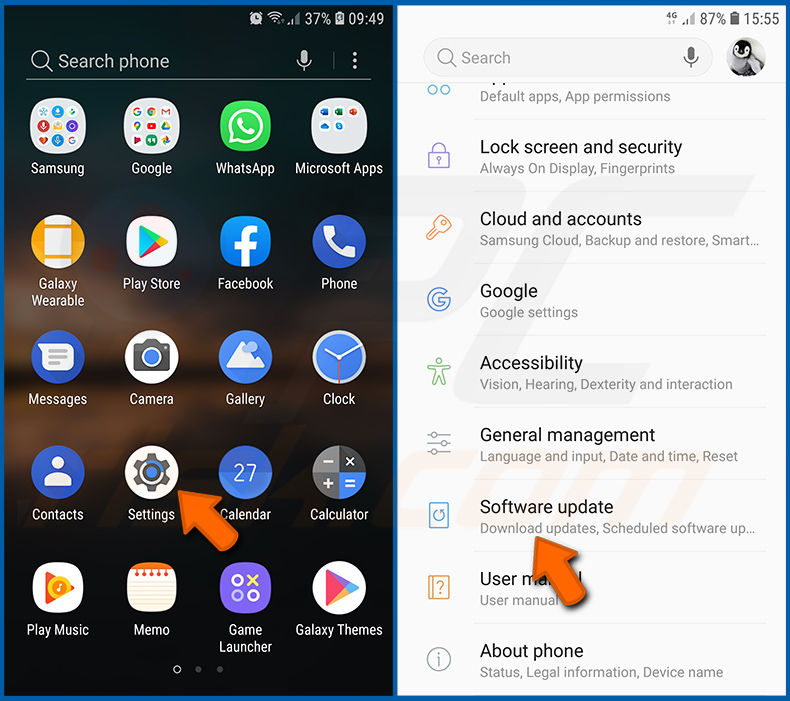
Vada su «Impostazioni», scorra verso il basso fino a vedere «Aggiornamento software» e lo tocchi.
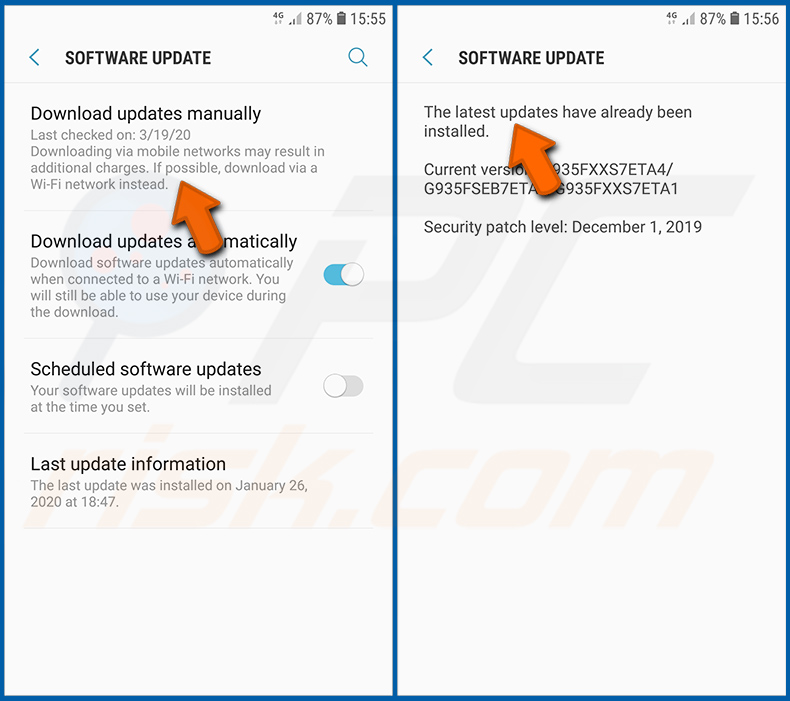
Tocchi «Scarica aggiornamenti manualmente» e controlli se sono disponibili aggiornamenti. In tal caso, li installi immediatamente. Consigliamo inoltre di abilitare l'opzione «Scarica aggiornamenti automaticamente» - consentirà al sistema di notificarle quando viene rilasciato un aggiornamento e/o di installarlo automaticamente.
Ripristinare il sistema al suo stato predefinito:
Eseguire un «Ripristino dati di fabbrica» è un buon modo per rimuovere tutte le applicazioni indesiderate, ripristinare le impostazioni di sistema ai valori predefiniti e pulire il dispositivo in generale. Tuttavia, deve tenere presente che tutti i dati all'interno del dispositivo verranno eliminati, incluse foto, file video/audio, numeri di telefono (memorizzati nel dispositivo, non nella scheda SIM), messaggi SMS e così via. In altre parole, il dispositivo verrà ripristinato al suo stato iniziale.
Può anche ripristinare le impostazioni di sistema di base e/o semplicemente le impostazioni di rete.
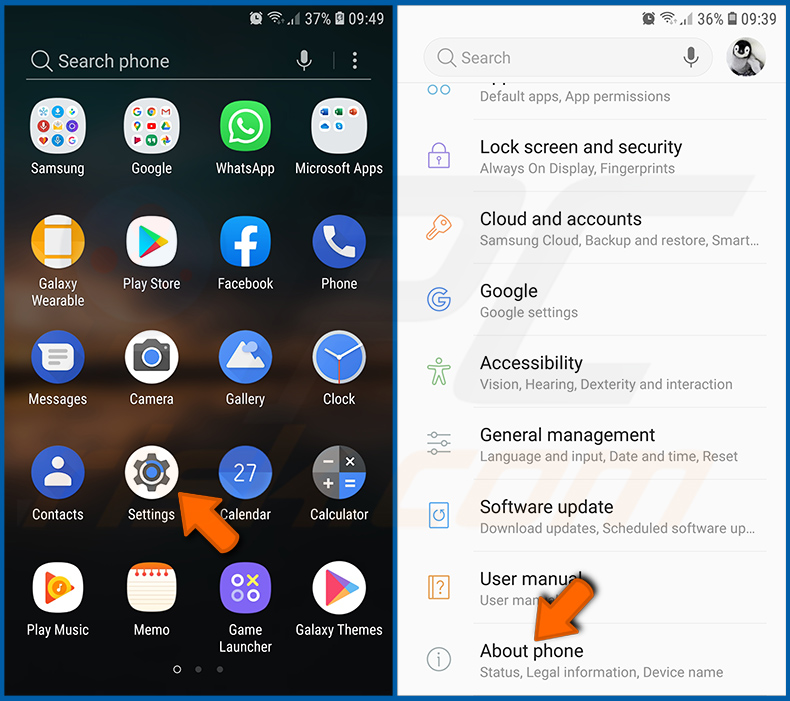
Vada su «Impostazioni», scorra verso il basso fino a vedere «Informazioni sul telefono» e lo tocchi.
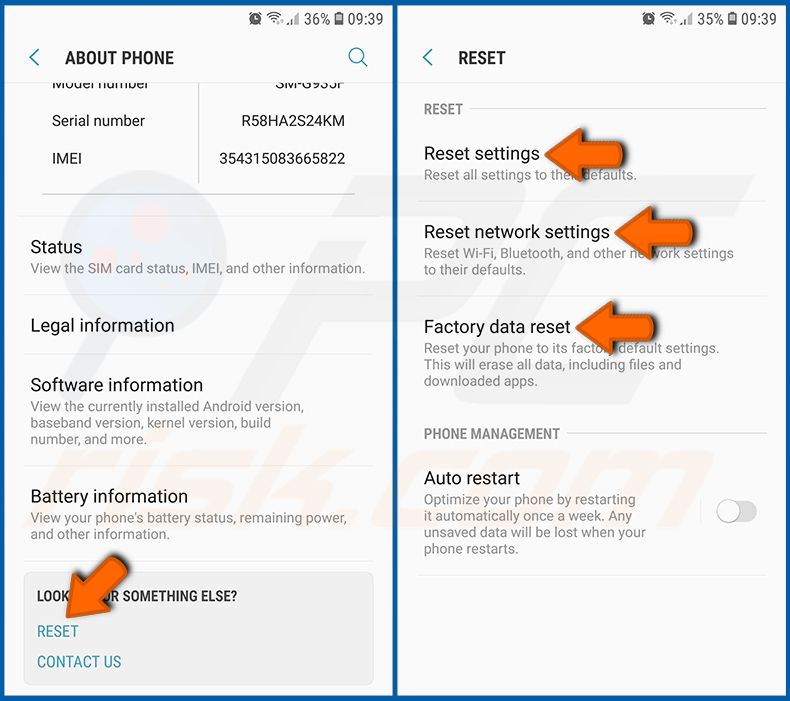
Scorra verso il basso fino a vedere «Ripristina» e lo tocchi. Ora scelga l'azione che desidera eseguire:
«Ripristina impostazioni» - ripristina tutte le impostazioni di sistema ai valori predefiniti;
«Ripristina impostazioni di rete» - ripristina tutte le impostazioni relative alla rete ai valori predefiniti;
«Ripristino dati di fabbrica» - ripristina l'intero sistema ed elimina completamente tutti i dati memorizzati;
Disabilitare le applicazioni che hanno privilegi di amministratore:
Se un'applicazione dannosa ottiene privilegi a livello di amministratore, può danneggiare seriamente il sistema. Per mantenere il dispositivo il più sicuro possibile, dovrebbe sempre controllare quali app hanno tali privilegi e disabilitare quelle che non dovrebbero averli.
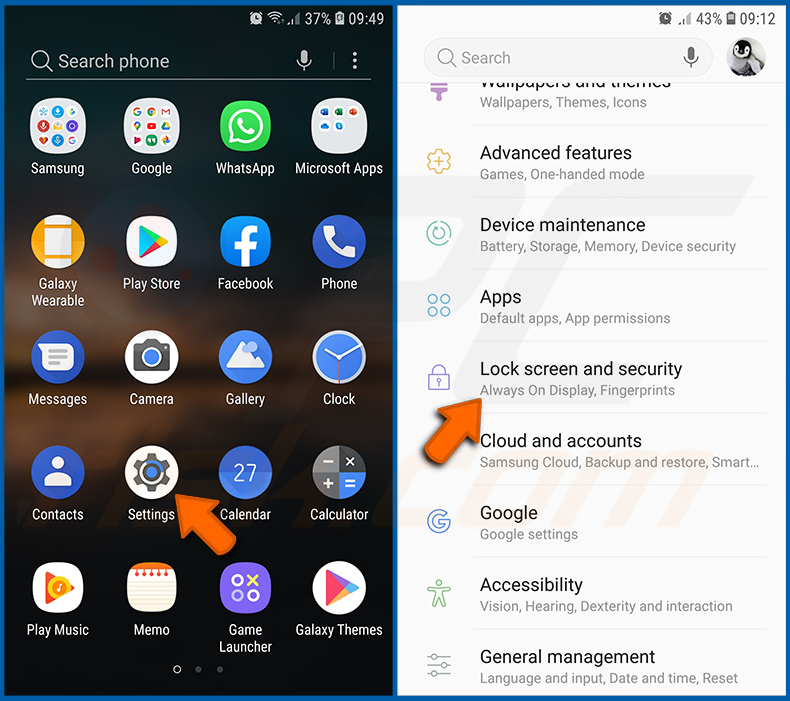
Vada su «Impostazioni», scorra verso il basso fino a vedere «Schermata di blocco e sicurezza» e la tocchi.
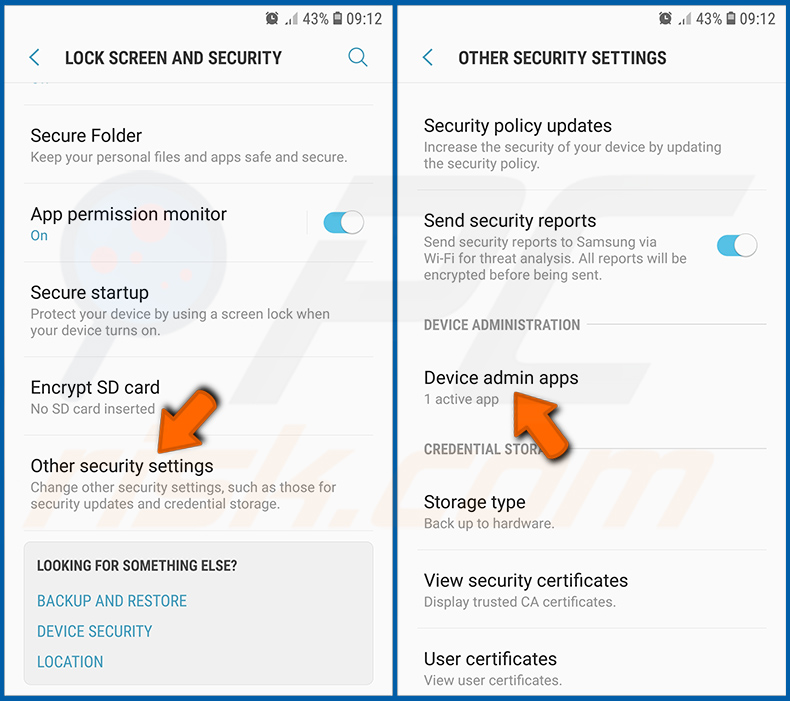
Scorra verso il basso fino a vedere «Altre impostazioni di sicurezza», la tocchi e poi tocchi «App di amministrazione dispositivo».
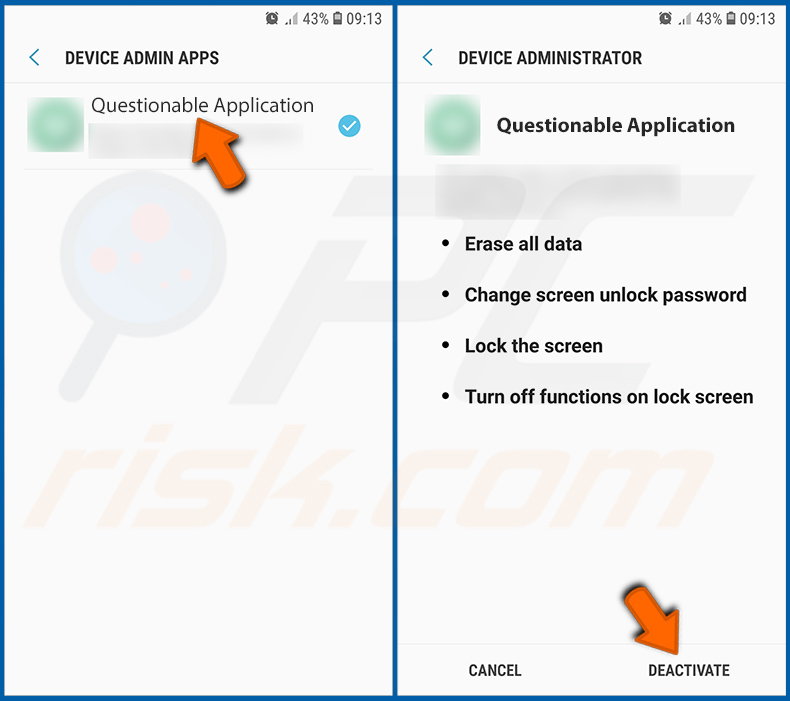
Identifichi le applicazioni che non dovrebbero avere privilegi di amministratore, le tocchi e poi tocchi «DISATTIVA».
Domande frequenti (FAQ)
Il mio dispositivo Android è infetto dal malware Manic, dovrei formattare il mio dispositivo di archiviazione per liberarmene?
La formattazione generalmente non è necessaria per rimuovere Manic. Eseguire un'applicazione antivirus mobile affidabile come Combo Cleaner dovrebbe essere sufficiente per rilevare ed eliminare l'infezione dal suo dispositivo.
Quali sono i problemi più gravi che il malware Manic può causare?
Manic può rubare credenziali bancarie e password monouso, e dare agli aggressori il controllo remoto in tempo reale del suo dispositivo attraverso sessioni WebRTC.
Può anche esfiltrare i dati rubati attraverso una catena di telefoni infetti nelle vicinanze, anche se il suo dispositivo non ha una connessione Internet. Queste capacità insieme possono portare a perdite finanziarie, appropriazioni di account e serie violazioni della privacy.
Qual è lo scopo del malware Manic?
Manic è progettato principalmente per la frode finanziaria - rubare credenziali bancarie, intercettare codici di autenticazione e abilitare transazioni non autorizzate. La sorveglianza e l'ampia raccolta di dati sembrano essere obiettivi secondari, date le sue estese capacità di spyware.
Come si è infiltrato nel mio dispositivo Android il malware Manic?
Il metodo di distribuzione esatto di Manic non è stato confermato pubblicamente. I trojan bancari di questo tipo si diffondono in genere attraverso app false su store di terze parti, messaggi SMS di phishing o link dannosi condivisi tramite social media e piattaforme di messaggistica.
Combo Cleaner mi proteggerà dal malware?
Combo Cleaner può rilevare ed eliminare la stragrande maggioranza delle infezioni malware note, inclusi i trojan bancari. Eseguire una scansione completa del dispositivo è essenziale, poiché le minacce sofisticate possono nascondere i loro componenti principali in profondità all'interno del sistema per evitare il rilevamento.
Condividi:
 Facebook
 X.com
X.com
 LinkedIn
 Copia link

Tomas Meskauskas
Esperto ricercatore nel campo della sicurezza, analista professionista di malware
Sono appassionato di sicurezza e tecnologia dei computer. Ho un'esperienza di oltre 10 anni di lavoro in varie aziende legate alla risoluzione di problemi tecnici del computer e alla sicurezza di Internet. Dal 2010 lavoro come autore ed editore per PCrisk. Seguimi su Twitter e LinkedIn per rimanere informato sulle ultime minacce alla sicurezza online.
Il portale di sicurezza PCrisk è offerto dalla società RCS LT.
I ricercatori nel campo della sicurezza hanno unito le forze per aiutare gli utenti di computer a conoscere le ultime minacce alla sicurezza online. Maggiori informazioni sull'azienda RCS LT.
Le nostre guide per la rimozione di malware sono gratuite. Tuttavia, se vuoi sostenerci, puoi inviarci una donazione.
DonazioneIl portale di sicurezza PCrisk è offerto dalla società RCS LT.
I ricercatori nel campo della sicurezza hanno unito le forze per aiutare gli utenti di computer a conoscere le ultime minacce alla sicurezza online. Maggiori informazioni sull'azienda RCS LT.
Le nostre guide per la rimozione di malware sono gratuite. Tuttavia, se vuoi sostenerci, puoi inviarci una donazione.
Donazione
▼ Mostra Discussione