
Come rimuovere il falso Xeno RAT dal sistema operativo
TrojanConosciuto anche come: Fake Xeno script executor

Ottieni una scansione gratuita e controlla se il tuo computer è infetto.
RIMUOVILO SUBITOPer utilizzare tutte le funzionalità, è necessario acquistare una licenza per Combo Cleaner. Hai a disposizione 7 giorni di prova gratuita. Combo Cleaner è di proprietà ed è gestito da RCS LT, società madre di PCRisk.
Che tipo di malware è il falso esecutore di script Xeno?
Il falso Xeno è un trojan multi-stadio che distribuisce un information stealer combinato con un Remote Access Trojan (RAT). È camuffato da esecutore di script Roblox «Xeno» - uno strumento di cheat promosso attraverso forum di gioco e server Discord.
Come documentato da Bitdefender, il malware (identificato anche come «Powercat» nei report di sicurezza) ruba silenziosamente le credenziali del browser, i token di Discord, i portafogli di criptovalute e le sessioni degli account di gioco, fornendo al contempo all'aggressore l'accesso remoto in tempo reale alla macchina infetta.
Poiché l'esca è uno strumento di cheat per il gioco, prende di mira principalmente i giocatori più giovani, che potrebbero non sospettare che il download sia dannoso. Una volta installato, il malware viene eseguito in background senza segni visibili di infezione.
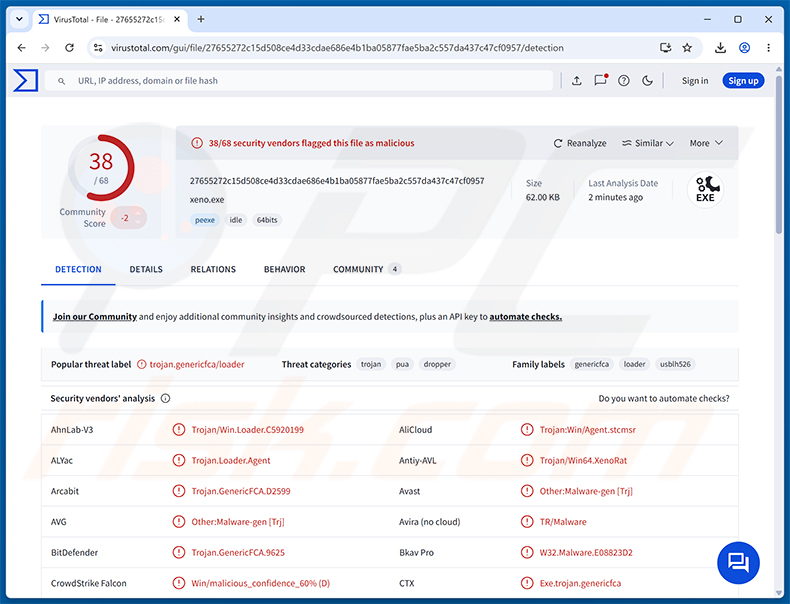
Panoramica del malware fake Xeno
L'infezione si sviluppa in tre fasi. La prima è un file eseguibile denominato xeno.exe che estrae un Java Runtime Environment incluso e avvia la seconda fase. Questa seconda fase è un archivio Java fortemente offuscato con controlli anti-analisi. La terza fase è il payload principale - archiviato all'interno di una cartella che imita la directory GameDVR di Xbox Game Bar e camuffato come un file DLL di Windows.
Il malware si connette al server del suo operatore tramite un canale WebSocket crittografato. L'indirizzo del server viene calcolato dinamicamente in fase di esecuzione, rendendo più difficile bloccare o smantellare l'infrastruttura.
Sorveglianza e controllo remoto
Una volta attivo, fake Xeno offre all'aggressore una notevole visibilità sulla macchina della vittima. Registra le digitazioni e l'attività del mouse, cattura schermate all'incirca ogni mezzo secondo e trasmette il desktop quasi in tempo reale. È supportato anche l'accesso alla webcam.
L'aggressore può aprire una shell PowerShell interattiva o un prompt dei comandi standard, eseguire comandi arbitrari e sfogliare, caricare o scaricare file dal sistema della vittima. È inoltre integrata una routine di escalation dei privilegi, che consente all'operatore di richiedere autorizzazioni elevate quando necessario.
Furto di informazioni
Fake Xeno prende di mira un'ampia gamma di dati salvati. Estrae i cookie da Brave, Chrome, Edge, Opera, Opera GX e Vivaldi. I token di Discord vengono rubati sia dal database del browser sia tramite l'API di Discord. Vengono raccolte le credenziali di sessione di Roblox e Minecraft, insieme ai token di diversi client launcher di Minecraft di terze parti.
Sul fronte finanziario, lo stealer prende di mira i portafogli di criptovaluta, tra cui Exodus, Atomic, Cake Wallet, SafePal, TronWallet e Monero Wallet. Sono presi di mira anche i launcher delle piattaforme di gioco (Steam, Epic Games, Battle.net, Riot Client, Rockstar Games Launcher), diversi client VPN e strumenti per sviluppatori. I token di pagamento di Microsoft Store archiviati nei file di cache locali possono esporre i metodi di pagamento associati all'account Microsoft della vittima.
Persistenza ed evasione delle difese
Fake Xeno sopravvive ai riavvii aggiungendo una chiave Run del Registro di sistema di Windows denominata «Display Calibration» - scelta appositamente per mimetizzarsi ed evitare sospetti. I file del malware vengono collocati in directory scrivibili dall'utente progettate per assomigliare ai percorsi legittimi di Windows e di Xbox Game Bar.
Per ostacolare l'analisi, il payload verifica la presenza di debugger collegati, IDE per sviluppatori noti e indicatori comuni di virtualizzazione. I controlli sulle dimensioni del disco e sull'indirizzo MAC lo aiutano a rilevare gli ambienti sandbox. Il payload Java principale è offuscato utilizzando lo strumento commerciale Allatori, rendendo il reverse engineering notevolmente più difficile.
| Nome | Fake Xeno script executor |
| Tipo di Minaccia | Trojan di accesso remoto (RAT), stealer di informazioni, trojan |
| Nomi di Rilevamento | Avast (Other:Malware-gen [Trj]), Combo Cleaner (Trojan.GenericFCA.9625), Emsisoft (Trojan.GenericFCA.9625 (B)), Kaspersky (Trojan.Win64.Agent.smgxuk), Microsoft (Trojan:Win32/Znyonm!rfn), Elenco Completo (VirusTotal) |
| Sintomi | I trojan di accesso remoto sono progettati per infiltrarsi furtivamente nel computer della vittima e rimanere silenziosi, quindi non sono chiaramente visibili sintomi particolari su una macchina infetta. |
| Metodi di Distribuzione | Forum di gioco, community di Discord, falsi programmi di installazione software. |
| Danni | Password e informazioni bancarie rubate, criptovaluta rubata, furto di identità, dirottamento di account, infezioni aggiuntive, perdita economica. |
| Rimozione dei malware (Windows) |
Per eliminare possibili infezioni malware, scansiona il tuo computer con un software antivirus legittimo. I nostri ricercatori di sicurezza consigliano di utilizzare Combo Cleaner. Scarica Combo CleanerLo scanner gratuito controlla se il tuo computer è infetto. Per utilizzare tutte le funzionalità, è necessario acquistare una licenza per Combo Cleaner. Hai a disposizione 7 giorni di prova gratuita. Combo Cleaner è di proprietà ed è gestito da RCS LT, società madre di PCRisk. |
Conclusione
Fake Xeno è una minaccia seria che combina il furto di credenziali con il pieno accesso remoto alla macchina infetta. Può esporre password, account di gioco, sessioni di Discord, portafogli di criptovaluta e dati di pagamento, consentendo al contempo all'aggressore di osservare lo schermo, registrare le digitazioni ed eseguire comandi.
Il suo travestimento convincente da strumento cheat lo rende facile da trascurare. Chiunque possa aver eseguito un falso programma di installazione di Xeno o un «Xeno executor» proveniente da una fonte non ufficiale dovrebbe rimuovere immediatamente il malware dal proprio sistema.
Altri esempi di malware classificati come RAT sono Vanta, WARDEN e KuinaExtractor.
Come si è infiltrato fake Xeno nel mio computer?
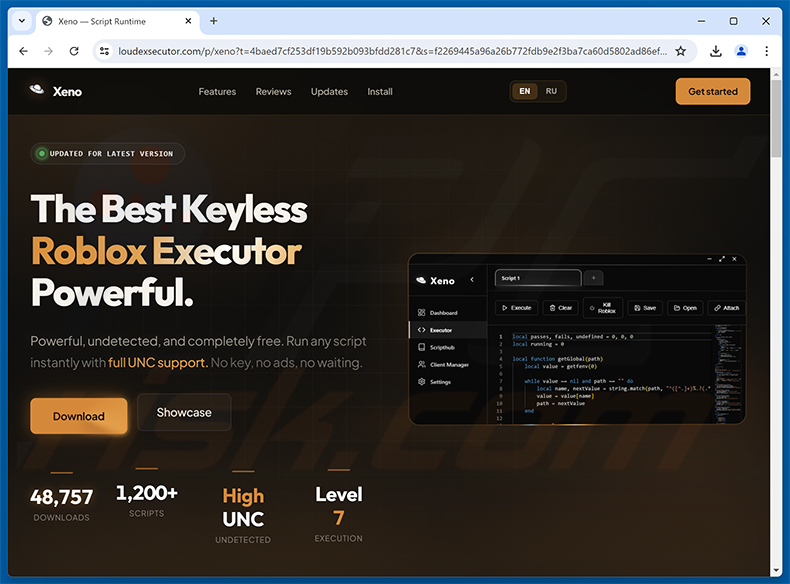
Secondo Bitdefender, fake Xeno circola attraverso i forum di gioco e le community di Discord almeno dall'inizio del 2026, con un notevole picco di attività a partire da marzo. Viene promosso come un esecutore di script per Roblox «non rilevabile» - confezionato come un archivio autoestraente progettato per sembrare un legittimo programma di installazione di Xeno.
I link per il download vengono condivisi direttamente nei server Discord e nelle discussioni dei forum di gioco, dove appaiono credibili all'interno della community. I giocatori che cercano strumenti cheat o bypass anti-cheat sono i bersagli principali.
Più in generale, minacce di questo tipo raggiungono le vittime anche tramite email di phishing, falsi siti di download di software, contenuti piratati, pubblicità dannosa e crack o generatori di chiavi per software a pagamento.
Come evitare l'installazione di malware?
Sia prudente nello scaricare software da fonti non ufficiali, in particolare strumenti cheat, mod di gioco o esecutori condivisi tramite Discord e forum di gioco. Scarichi le applicazioni solo dai siti web ufficiali degli sviluppatori o da piattaforme di distribuzione verificate. Tratti con scetticismo qualsiasi strumento «premium» gratuito.
Mantenga aggiornati il suo sistema operativo e tutte le applicazioni installate. Utilizzi un programma di sicurezza affidabile ed esegua regolarmente scansioni complete. Eviti di fare clic su link o annunci sospetti e rifiuti le richieste di notifica da siti web sconosciuti. Se ritiene che il suo computer sia già infetto, consigliamo di eseguire una scansione con Combo Cleaner Antivirus per Windows per eliminare automaticamente il malware infiltrato.
Sito ingannevole (loudexsecutor[.]com) che promuove la falsa app Xeno:
Come rimuovere manualmente il malware?
La maggior parte delle infezioni da trojan può essere rimossa eseguendo una scansione completa del sistema con Combo Cleaner. La procedura manuale completa riportata di seguito è indicata per i casi in cui la rimozione automatica non è riuscita, in cui vuoi verificare che la scansione abbia rilevato tutto o in cui la minaccia dispone di più punti di persistenza.
Disconnettersi dalla rete
Scollega il cavo Ethernet e disattiva il Wi-Fi. Se utilizzi un portatile, il tasto della modalità aereo è il metodo più rapido.
Molti trojan esfiltrano dati (password salvate nel browser, sessioni di online banking, screenshot) e ricevono comandi da remoto. Interrompere la connessione di rete blocca immediatamente entrambe le attività. Rimani disconnesso fino alla fase 4.
Avviare in modalità provvisoria con rete
La modalità provvisoria carica un insieme minimo di driver e impedisce alla maggior parte dei malware di avviarsi automaticamente. L'opzione «con rete» ti consente di scaricare gli strumenti: riattiva il Wi-Fi solo dopo l'avvio.
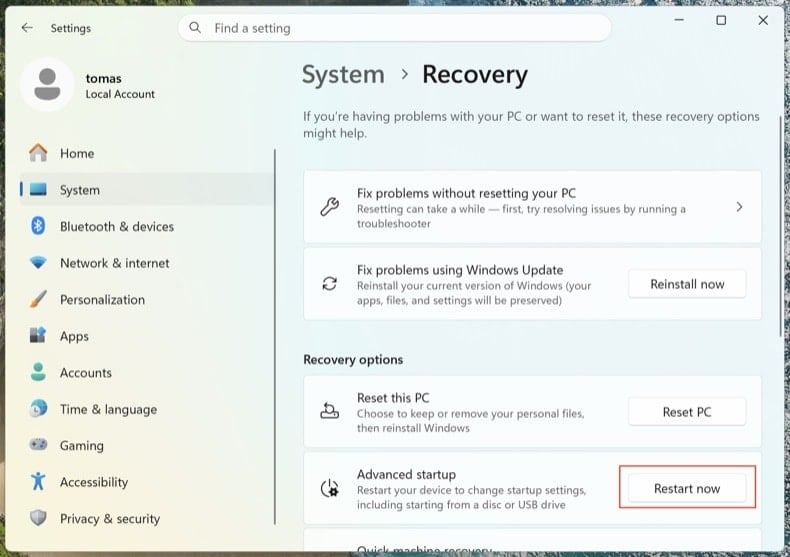
Apri . Fai clic su Riavvia ora accanto a Avvio avanzato.
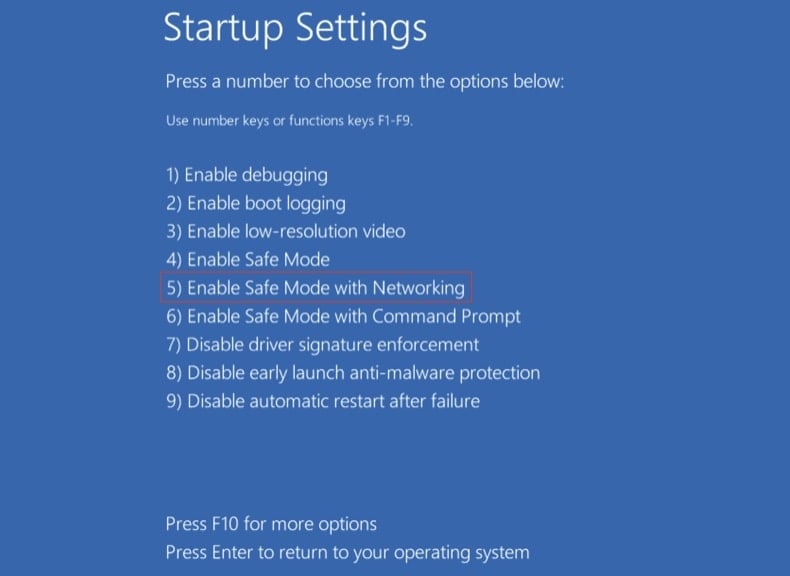
Il computer si riavvierà nel menu «Scegli un'opzione». Fai clic su . Dopo il secondo riavvio, premi 5 o F5.
Fai clic sul logo di Windows, tieni premuto Maiusc, fai clic sull'icona di alimentazione e scegli Riavvia il sistema. Nella schermata «Scegli un'opzione», fai clic su . Premi F5.
Windows 8
Vai alla schermata Start, digita Avanzate, seleziona Impostazioni → Opzioni di avvio avanzate → Riavvia ora → Risoluzione dei problemi → Opzioni avanzate → Impostazioni di avvio → Riavvia → F5.
Nota: il supporto per Windows 8 è terminato a gennaio 2023; continuare a utilizzarlo ti espone a un rischio di reinfezione molto più elevato.
Windows 7
Fai clic su Start → Arresta il sistema → Riavvia il sistema → OK. Durante l'avvio del sistema, premi ripetutamente F8 finché non compare il menu Opzioni di avvio avanzate di Windows, quindi scegli Modalità provvisoria con rete.
Nota: il supporto per Windows 7 è terminato a gennaio 2020; continuare a utilizzarlo ti espone a un rischio di reinfezione molto più elevato.
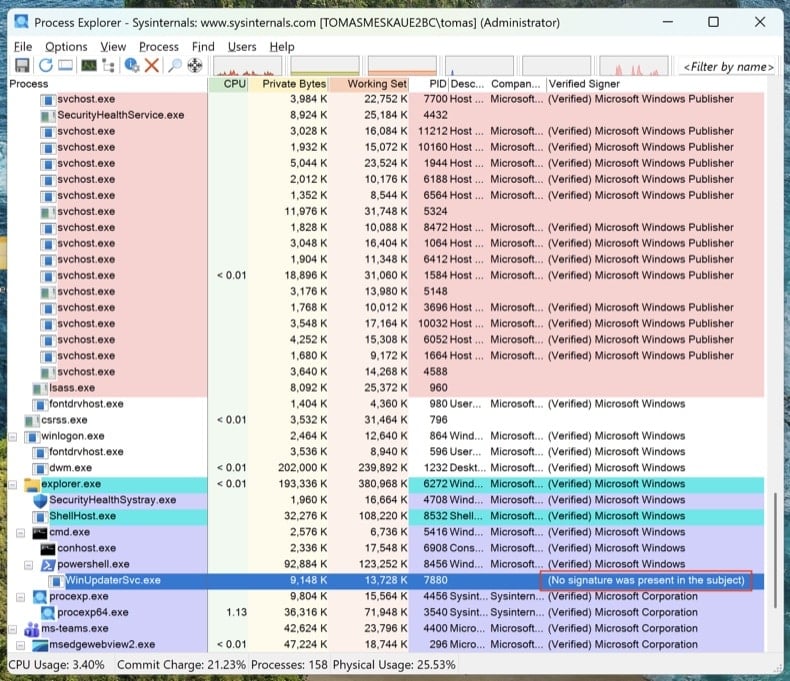
Esaminare i processi in esecuzione con Process Explorer
Scarica Process Explorer da Microsoft Sysinternals. Eseguilo come amministratore. Fai clic su e .
Ordina per «Verified Signer». Qualsiasi elemento non firmato eseguito da %AppData%, %LocalAppData%, %Temp% o %ProgramData% è sospetto. Clic con il pulsante destro → Properties per visualizzare il percorso completo dell'immagine. Clic con il pulsante destro → «Search Online» per cercare informazioni sui nomi di processo sconosciuti.
Gestione attività nasconde i percorsi completi dei file, non mostra le firme digitali e raggruppa i processi in modi che rendono facile non accorgersi del malware. Process Explorer è lo stesso strumento utilizzato dagli ingegneri Microsoft.
Mappare ogni punto di persistenza con Autoruns
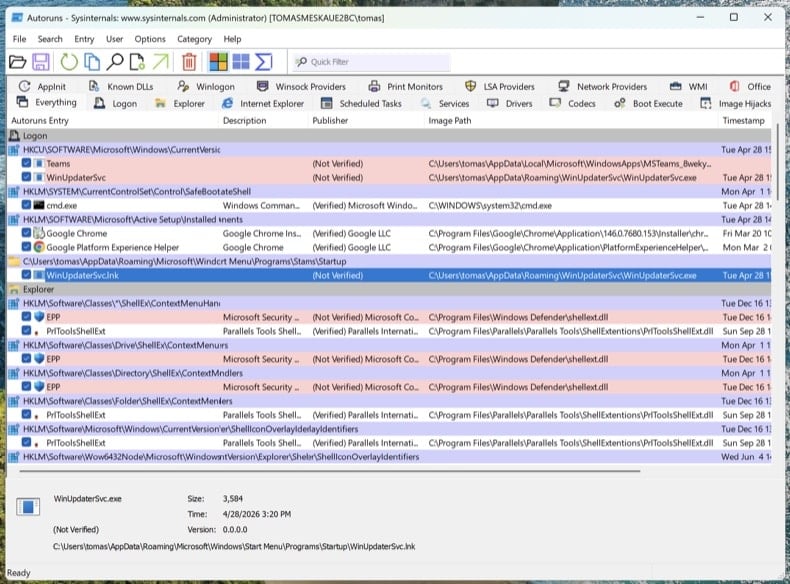
Scarica Autoruns. Fai clic con il pulsante destro su Autoruns.exe e scegli Esegui come amministratore: senza privilegi elevati, Autoruns non può esaminare gli hive del registro protetti.
Nel menu, apri e , quindi fai clic su Refresh.
I trojan moderni non si limitano all'avvio automatico. Esamina queste schede e cerca voci non firmate o sconosciute:
- Logon - le classiche chiavi Run/RunOnce
- Scheduled Tasks - un nascondiglio frequente, soprattutto le attività con azioni PowerShell, MSHTA o rundll32
- Services - servizi non firmati in cartelle non Microsoft
- WMI - le sottoscrizioni di eventi sono un meccanismo di persistenza difficile da individuare (MITRE T1546.003)
- Image Hijacks - abuso del valore «Debugger» di Image File Execution Options
- AppInit - DLL caricate in ogni processo con interfaccia grafica
- Browser plug-ins - componenti aggiuntivi non firmati in tutti i browser installati
Clic con il pulsante destro su qualsiasi voce sospetta → «Jump to Image» per visualizzare il file effettivo. Clic con il pulsante destro → «Search Online» apre VirusTotal per l'hash del file. Non eliminare ancora nulla: limitati ad annotare i percorsi dei file e i nomi delle voci. Li rimuoveremo dopo le scansioni.
Controllare il file hosts e le impostazioni DNS
I trojan spesso reindirizzano i domini di banche, antivirus e aggiornamenti verso server controllati dall'attaccante modificando il file hosts o le impostazioni DNS.
File hosts: Apri il Blocco note come amministratore e apri C:\Windows\System32\drivers\etc\hosts. Le voci legittime sono commentate con #. Qualsiasi associazione IP-dominio non commentata è sospetta, in particolare i reindirizzamenti per microsoft.com, windowsupdate o la tua banca.
Impostazioni DNS: Apri il Prompt dei comandi come amministratore ed esegui ipconfig /all. Verifica che i server DNS siano quelli del tuo provider, del tuo router o di un resolver pubblico noto (Cloudflare 1.1.1.1, Google 8.8.8.8). Quindi apri e verifica che né le impostazioni DNS né quelle di DNS over HTTPS (DoH) siano state dirottate.
Un PC pulito con DNS dirottati resta comunque un PC compromesso. Crederai di trovarti su chase.com e invece ti troverai sul clone dell'attaccante.
Nessun antivirus da solo rileva tutto. L'ordine indicato di seguito è voluto: prima la scansione offline (rileva i rootkit prima del caricamento completo di Windows), poi gli scanner on-demand sul sistema in esecuzione e infine la pulizia manuale di tutto ciò che è sfuggito.
Eseguire Microsoft Defender Offline
Riavvia Windows in modalità normale. Apri . Seleziona Antivirus Microsoft Defender (analisi offline) e fai clic su Analizza ora. Il computer si riavvierà in un ambiente ridotto ed eseguirà la scansione prima del caricamento completo del sistema operativo.
Rootkit e bootkit si nascondono a qualsiasi scanner eseguito nella stessa sessione di Windows già infetta. Una scansione offline pre-avvio analizza il disco prima che il malware possa nascondersi.
Certificato VB100. Include anti-trojan, scansione del registro e delle persistenze e anti-spyware in un'unica analisi. È disponibile la prova gratuita di 7 giorni.
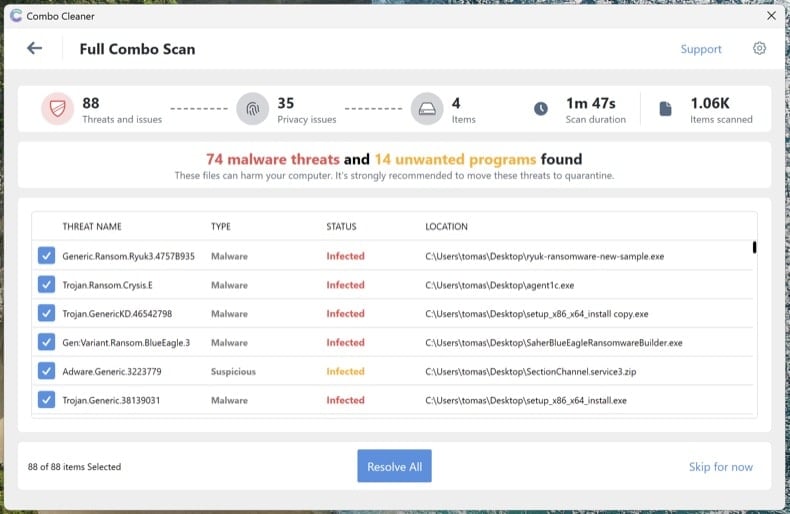
Scarica Combo CleanerEseguire una scansione completa del sistema con Combo Cleaner
Installa Combo Cleaner ed esegui una scansione completa del sistema (non la scansione rapida). Attendi il completamento, esamina le minacce rilevate e applica le azioni consigliate. Combo Cleaner metterà in quarantena i trojan noti e le relative persistenze nel registro.
Eseguire Microsoft Safety Scanner come scansione di verifica
Scarica Microsoft Safety Scanner (MSERT.exe), lo strumento on-demand gratuito di Microsoft. Il file eseguibile scade ogni 10 giorni, quindi ogni download contiene le firme più recenti. Esegui una scansione completa dopo Combo Cleaner per intercettare ciò che un solo motore potrebbe non rilevare.
Motori di scansione diversi rilevano minacce diverse. Eseguire un'ulteriore scansione Microsoft dopo Combo Cleaner è in assoluto il passaggio di verifica più sottovalutato nella rimozione del malware.
Rimuovere manualmente ciò che è ancora elencato in Autoruns
Riapri Autoruns. Tutto ciò che hai segnalato al passaggio 4 ed è ancora presente non è stato intercettato dalle scansioni automatiche. Per ogni voce sospetta rimanente: clic con il pulsante destro → Delete in Autoruns (in questo modo rimuovi la registrazione della persistenza), quindi raggiungi il percorso del file ed elimina il file effettivo. Svuota il Cestino.
Alcuni file del malware ricompaiono dopo l'eliminazione perché un altro componente del sistema li ricrea. Se elimini un file e questo ricompare entro pochi minuti, è rimasto un punto di persistenza che Autoruns non ha mostrato, di solito un servizio o un'attività pianificata eseguiti come SYSTEM. Esegui di nuovo le scansioni dei passaggi 6-8 o procedi con un'installazione pulita (vedi la fine della guida).
Reimpostare i browser e cancellare le autorizzazioni per le notifiche
Trojan e adware dirottano spesso i browser: cambiano il motore di ricerca predefinito, installano estensioni non autorizzate o si concedono le autorizzazioni per le notifiche per continuare a mostrare pop-up truffaldini anche dopo la rimozione del malware.
- Chrome: visita
chrome://settings/resete fai clic su «Ripristina le impostazioni predefinite originali». Quindi visitachrome://settings/content/notificationse rimuovi tutti i siti sconosciuti. - Edge: visita
edge://settings/reset. Quindi controllaedge://settings/content/notifications. - Firefox: apri
about:supporte fai clic su Ripristina Firefox (in Firefox il pulsante si chiama «Ripristina», non «Reimposta»). Quindi controlla Impostazioni → Privacy e sicurezza → Permessi → Notifiche.
Esamina le estensioni installate in ogni browser e rimuovi tutto ciò che non riconosci, in particolare le estensioni che non hai installato tu.
Riattivare Defender e la Protezione antimanomissione e aggiornare tutto
Molti trojan disattivano il software di sicurezza. Apri e verifica che Protezione in tempo reale, Protezione fornita dal cloud e Protezione antimanomissione siano tutte attivate. La Protezione antimanomissione impedisce al malware di disattivare Defender senza che tu te ne accorga.
Quindi esegui Windows Update () e aggiorna i browser e le applicazioni. Il vettore di infezione che ha permesso al trojan di entrare coinvolge di solito software non aggiornato.
Cambiare le password da un dispositivo pulito
Se il trojan era un info-stealer (Lumma, RedLine, Vidar e simili sono estremamente diffusi), considera compromessa ogni password salvata nel browser. Cambiale da un altro dispositivo sicuramente pulito: il tuo telefono va bene, se non è infetto.
Ordine consigliato:
- Email principale per prima: è il punto di recupero per tutti gli altri account
- Conti bancari e finanziari
- Password principale del gestore di password (se ne utilizzi uno)
- Social media, shopping e altri account
Ove disponibile, attiva un'autenticazione a più fattori resistente al phishing (passkey / chiavi hardware FIDO2 / app di autenticazione): l'MFA basata su SMS può essere aggirata da attaccanti esperti.
Verificare la pulizia e monitorare il sistema per 7 giorni
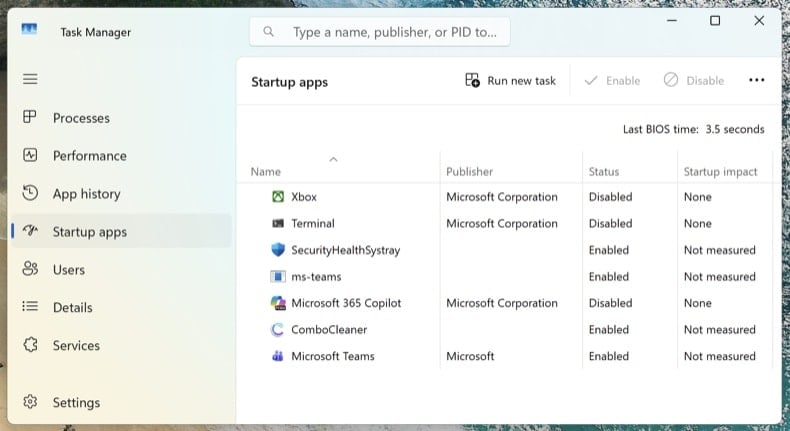
Ricollegati alla rete ed esegui un'ultima scansione completa con Combo Cleaner. Apri Gestione attività (Ctrl + Maiusc + Esc) e passa alla scheda App di avvio: verifica che non sia ricomparso nulla di sospetto.
Nei 7 giorni successivi, fai attenzione alla ricomparsa dei sintomi: utilizzo elevato e imprevisto della CPU, ritorno di processi sconosciuti, reindirizzamenti del browser o pop-up. Se qualcosa si ripresenta, ti è sfuggito un punto di persistenza e la procedura deve essere ripetuta, oppure potrebbe trattarsi di una compromissione più profonda che richiede un'installazione pulita.
Quando conviene eseguire un'installazione pulita di Windows
La rimozione manuale non è sempre la soluzione giusta. Reinstallare Windows da zero è l'unico modo per avere la certezza assoluta quando:
- Il malware ricompare dopo ogni tentativo di rimozione
- È stato rilevato un bootkit o un rootkit UEFI (questa classe di minacce opera al di sotto del sistema operativo e sopravvive a una normale reinstallazione di Windows)
- Un trojan per il furto di credenziali accertato è stato eseguito con privilegi di amministratore (Lumma, RedLine, Vidar): probabilmente il sistema contiene più payload sconosciuti
- Usi il PC per l'online banking, l'email aziendale o qualsiasi attività in cui non è accettabile neanche il minimo dubbio
Un'installazione pulita richiede 30-60 minuti: reinstallazione di Windows 11 tramite . Prima esegui il backup dei documenti su un'unità esterna, analizza il backup con Combo Cleaner prima di ripristinarlo e reinstalla le applicazioni da zero: non ripristinarle mai da un backup del sistema infetto.
Importante: La rimozione manuale richiede competenze informatiche avanzate. Se non ti senti sicuro di saper distinguere i file di sistema da quelli dannosi, esegui una scansione automatica con Combo Cleaner e Windows Defender e fermati lì: questo approccio intercetta la stragrande maggioranza dei trojan destinati agli utenti privati senza il rischio di danneggiare Windows eliminando il file sbagliato.
Domande frequenti (FAQ)
Il mio computer è infetto dal malware fake Xeno, dovrei formattare il mio dispositivo di archiviazione per liberarmene?
La formattazione rimuoverà fake Xeno, ma cancellerà anche tutti i file sul disco. Si dovrebbe provare prima una soluzione di sicurezza come Combo Cleaner - può rimuovere il malware senza distruggere i suoi dati.
Quali sono i problemi più gravi che il malware fake Xeno può causare?
Fake Xeno può rubare credenziali del browser, token di Discord, sessioni di account di gioco, file di portafogli di criptovaluta e token di pagamento Microsoft. Fornisce inoltre all'aggressore il controllo remoto della macchina, il che può portare a furto di identità, dirottamento di account e perdite economiche.
Qual è lo scopo del malware fake Xeno?
Fake Xeno ha due scopi: rubare dati sensibili dal dispositivo infetto e fornire all'aggressore l'accesso remoto in tempo reale. Questo consente all'operatore di spiare la vittima, rubare account e fondi ed eseguire comandi sulla macchina all'insaputa della vittima.
Come si è infiltrato il malware fake Xeno nel mio computer?
Fake Xeno si diffonde attraverso i forum di gioco e i server Discord, dove viene promosso come un esecutore di script per Roblox «non rilevabile» e gratuito. I giocatori che scaricano ed eseguono il falso programma di installazione attivano la catena di infezione multi-fase. La campagna è attiva almeno dall'inizio del 2026.
Combo Cleaner mi proteggerà dal malware?
Sì. Combo Cleaner può rilevare e rimuovere la maggior parte dei malware noti, comprese minacce come fake Xeno. Si consiglia di eseguire una scansione completa del sistema, poiché le minacce avanzate possono a volte lasciare tracce nelle profondità del sistema.
Condividi:
 Facebook
 X.com
 LinkedIn
 Copia link

Tomas Meskauskas
Esperto ricercatore nel campo della sicurezza, analista professionista di malware
Sono appassionato di sicurezza e tecnologia dei computer. Ho un'esperienza di oltre 10 anni di lavoro in varie aziende legate alla risoluzione di problemi tecnici del computer e alla sicurezza di Internet. Dal 2010 lavoro come autore ed editore per PCrisk. Seguimi su Twitter e LinkedIn per rimanere informato sulle ultime minacce alla sicurezza online.
Il portale di sicurezza PCrisk è offerto dalla società RCS LT.
I ricercatori nel campo della sicurezza hanno unito le forze per aiutare gli utenti di computer a conoscere le ultime minacce alla sicurezza online. Maggiori informazioni sull'azienda RCS LT.
Le nostre guide per la rimozione di malware sono gratuite. Tuttavia, se vuoi sostenerci, puoi inviarci una donazione.
DonazioneIl portale di sicurezza PCrisk è offerto dalla società RCS LT.
I ricercatori nel campo della sicurezza hanno unito le forze per aiutare gli utenti di computer a conoscere le ultime minacce alla sicurezza online. Maggiori informazioni sull'azienda RCS LT.
Le nostre guide per la rimozione di malware sono gratuite. Tuttavia, se vuoi sostenerci, puoi inviarci una donazione.
Donazione
▼ Mostra Discussione