
Come rimuovere DesckVB dai computer infetti
TrojanConosciuto anche come: Trojan di accesso remoto DesckVB

Ottieni una scansione gratuita e controlla se il tuo computer è infetto.
RIMUOVILO SUBITOPer utilizzare tutte le funzionalità, è necessario acquistare una licenza per Combo Cleaner. Hai a disposizione 7 giorni di prova gratuita. Combo Cleaner è di proprietà ed è gestito da RCS LT, società madre di PCRisk.
Che tipo di malware è DesckVB?
DesckVB è un tipo di malware chiamato Remote Access Trojan (RAT), scritto utilizzando .NET. Un RAT consente agli aggressori di controllare segretamente un computer infetto. DesckVB è modulare, il che significa che utilizza plugin. Invece di fornire tutto in una volta, l'aggressore può aggiungere funzionalità extra in un secondo momento, dopo che il sistema è già stato infettato.
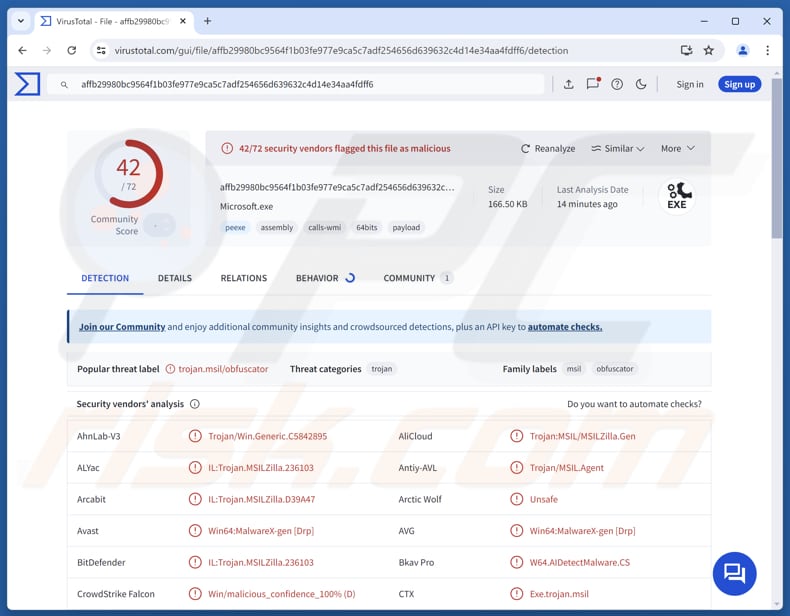
Maggiori informazioni su DesckVB
I trojan di accesso remoto (RAT), come DesckVB, sono programmi dannosi che consentono ai criminali informatici di controllare i sistemi infetti ed eseguire azioni dannose da remoto. Sono spesso utilizzati per rubare dati e distribuire malware aggiuntivo. Come menzionato nell'introduzione, gli strumenti inclusi in DesckVB possono essere caricati separatamente dopo l'infezione solo quando necessario.
Uno dei plugin disponibili in DesckVB esegue una scansione del sistema per identificare i prodotti antivirus e di sicurezza installati. Le informazioni raccolte vengono inviate all'autore dell'attacco in modo che possa modificare la propria attività per evitare di essere individuato. Il RAT include anche un keylogger che monitora gli input della tastiera per catturare tutto ciò che la vittima digita. Questo strumento è anche in grado di tracciare le applicazioni attive, leggere il contenuto degli appunti e inviare segretamente i dati rubati all'autore dell'attacco.
Un altro strumento accede alla webcam del sistema per acquisire immagini e trasmetterle all'autore dell'attacco. Tenta di disattivare la spia luminosa della fotocamera, anche se il successo dipende dall'hardware e dai driver. Inoltre, DesckVB può caricare un plug-in che verifica se il sistema dispone di una connessione Internet attiva. Questo strumento può anche essere programmato per recuperare dati da siti web specificati dai criminali informatici.
In generale, i criminali informatici possono utilizzare DesckVB per rubare informazioni sensibili (ad esempio credenziali di accesso e dettagli della carta di credito) e utilizzarle in modo improprio per rubare identità, dirottare account personali o per altri scopi dannosi. È importante notare che le funzionalità dei RAT potrebbero essere ampliate e utilizzate per distribuire payload aggiuntivi, come ransomware.
| Nome | Trojan di accesso remoto DesckVB |
| Tipo di minaccia | Trojan di accesso remoto |
| Nomi di rilevamento | Avast (Win64:MalwareX-gen [Drp]), Combo Cleaner (IL:Trojan.MSILZilla.236103), ESET-NOD32 (Generik.DIHCGDM Applicazione potenzialmente indesiderata), Kaspersky (HEUR:Trojan.MSIL. Agent.gen), Microsoft (Trojan:Win32/Wacatac.B!ml), Elenco completo (VirusTotal) |
| Sintomi | I trojan di amministrazione remota sono progettati per infiltrarsi furtivamente nel computer della vittima e rimanere silenziosi, quindi non sono chiaramente visibili sintomi particolari su una macchina infetta. |
| Possibili metodi di distribuzione | Allegati e-mail infetti, pubblicità online dannose, ingegneria sociale, vulnerabilità software, "crack" software. |
| Danno | Password e informazioni bancarie rubate, furto d'identità, computer della vittima aggiunto a una botnet. |
| Rimozione dei malware (Windows) |
Per eliminare possibili infezioni malware, scansiona il tuo computer con un software antivirus legittimo. I nostri ricercatori di sicurezza consigliano di utilizzare Combo Cleaner. Scarica Combo CleanerLo scanner gratuito controlla se il tuo computer è infetto. Per utilizzare tutte le funzionalità, è necessario acquistare una licenza per Combo Cleaner. Hai a disposizione 7 giorni di prova gratuita. Combo Cleaner è di proprietà ed è gestito da RCS LT, società madre di PCRisk. |
Conclusione
DesckVB è un trojan di accesso remoto progettato per essere furtivo e adattabile. Utilizzando strumenti modulari che vengono caricati solo quando necessario, gli aggressori possono ridurre il rischio di essere individuati mantenendo il controllo sui sistemi infetti. Tali capacità rendono il RAT una minaccia significativa e sottolineano la necessità di misure di sicurezza efficaci.
Altri esempi di RAT sono GopherRAT, StarshellRAT e JelusRAT.
Come ha fatto DesckVB a infiltrarsi nel mio computer?
DesckVB viene distribuito tramite un file JavaScript dannoso, che nasconde il proprio codice, si copia e crea segretamente un comando PowerShell. Questo comando verifica la connessione a Internet, elude gli strumenti di analisi, scarica dati nascosti e ricostruisce il malware nella memoria. Quindi, DesckVB viene caricato ed eseguito direttamente nella memoria utilizzando un caricatore .NET.
Il file JavaScript utilizzato nella prima fase viene probabilmente distribuito tramite e-mail ingannevoli contenenti file o link dannosi, software pirata (o keygen, strumenti di cracking) o pubblicità dannose. Per la distribuzione potrebbero essere utilizzati anche altri canali, come vulnerabilità software, truffe del supporto tecnico, reti P2P o downloader di terze parti.
Come evitare l'installazione di malware?
Evita di aprire allegati o cliccare su link contenuti in email o messaggi irrilevanti e inattesi provenienti da mittenti sconosciuti e ignora pop-up, annunci pubblicitari o pulsanti sospetti su siti web non affidabili. Scarica sempre il software da siti ufficiali o app store affidabili ed evita programmi pirata, crack o generatori di chiavi.
Mantieni aggiornati il sistema operativo e le applicazioni ed esegui regolarmente la scansione del dispositivo con strumenti di sicurezza affidabili. Inoltre, rifiuta le richieste di notifica provenienti da siti web sospetti. Se ritieni che il tuo computer sia già stato infettato, ti consigliamo di eseguire una scansione con Combo Cleaner Antivirus per Windows per eliminare automaticamente il malware infiltrato.
Rimozione automatica istantanea dei malware:
La rimozione manuale delle minacce potrebbe essere un processo lungo e complicato che richiede competenze informatiche avanzate. Combo Cleaner è uno strumento professionale per la rimozione automatica del malware consigliato per eliminare il malware. Scaricalo cliccando il pulsante qui sotto:
SCARICA Combo CleanerScaricando qualsiasi software elencato in questo sito, accetti le nostre Condizioni di Privacy e le Condizioni di utilizzo. Per utilizzare tutte le funzionalità, è necessario acquistare una licenza per Combo Cleaner. Hai a disposizione 7 giorni di prova gratuita. Combo Cleaner è di proprietà ed è gestito da RCS LT, società madre di PCRisk.
Menu rapido:
- Che cos'è DesckVB?
- FASE 1. Rimozione manuale del malware DesckVB.
- FASE 2. Verifica che il tuo computer sia pulito.
Come rimuovere manualmente il malware?
La rimozione manuale dei malware è un'operazione complessa: solitamente è preferibile affidare questo compito ai programmi antivirus o anti-malware, che lo eseguono automaticamente. Per rimuovere questo malware, consigliamo di utilizzare Combo Cleaner Antivirus per Windows.
Se desideri rimuovere manualmente il malware, il primo passo è identificare il nome del malware che stai cercando di rimuovere. Ecco un esempio di un programma sospetto in esecuzione sul computer di un utente:
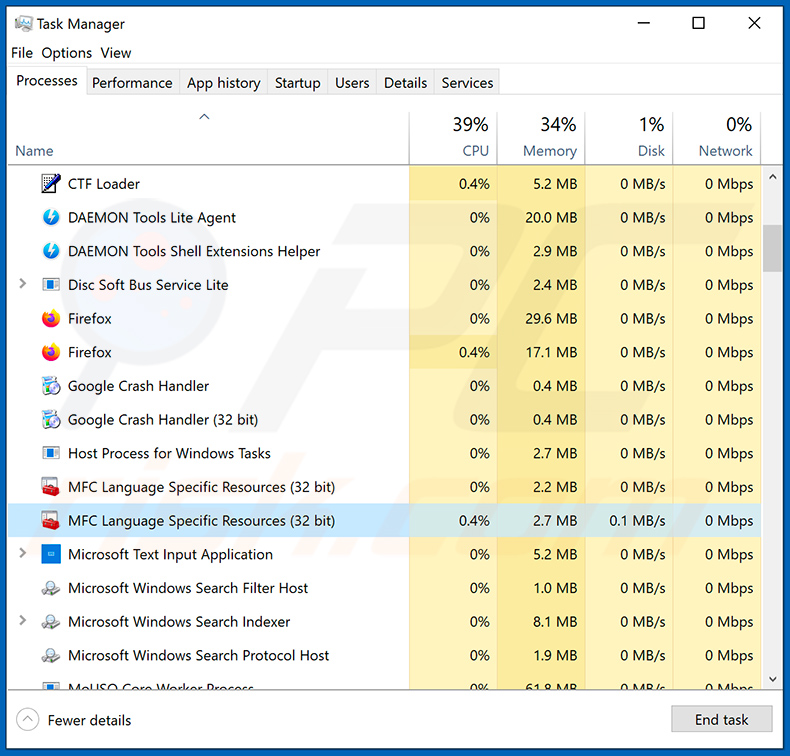
Se hai controllato l'elenco dei programmi in esecuzione sul tuo computer, ad esempio utilizzando il task manager, e hai individuato un programma che sembra sospetto, procedi con questi passaggi:
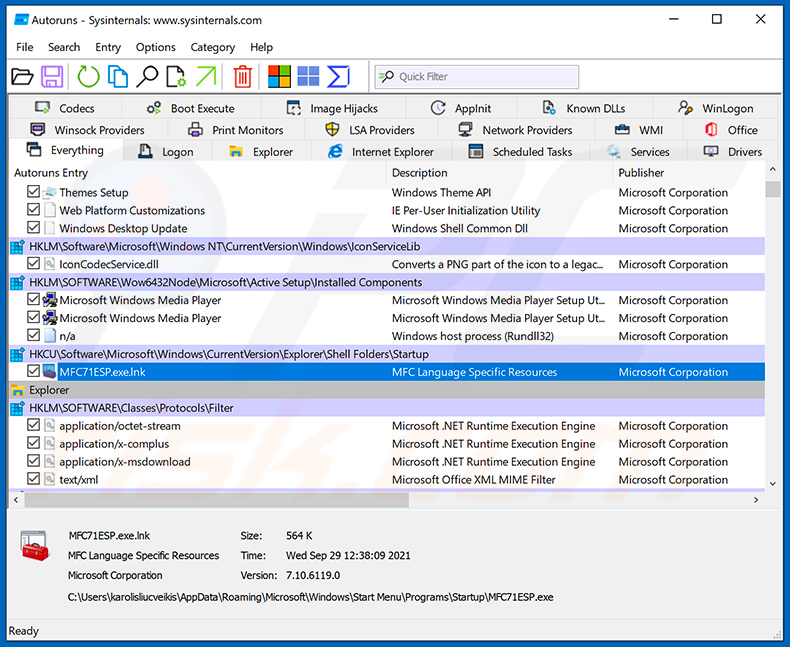
 Scarica un programma chiamato Autoruns. Questo programma mostra le applicazioni ad avvio automatico, il Registro di sistema e le posizioni del file system:
 Riavvia il computer in modalità provvisoria:
Utenti Windows XP e Windows 7: avviare il computer in modalità provvisoria. Fare clic su Start, quindi su Spegni, Riavvia e OK. Durante il processo di avvio del computer, premere più volte il tasto F8 sulla tastiera fino a visualizzare il menu Opzioni avanzate di Windows, quindi selezionare Modalità provvisoria con rete dall'elenco.
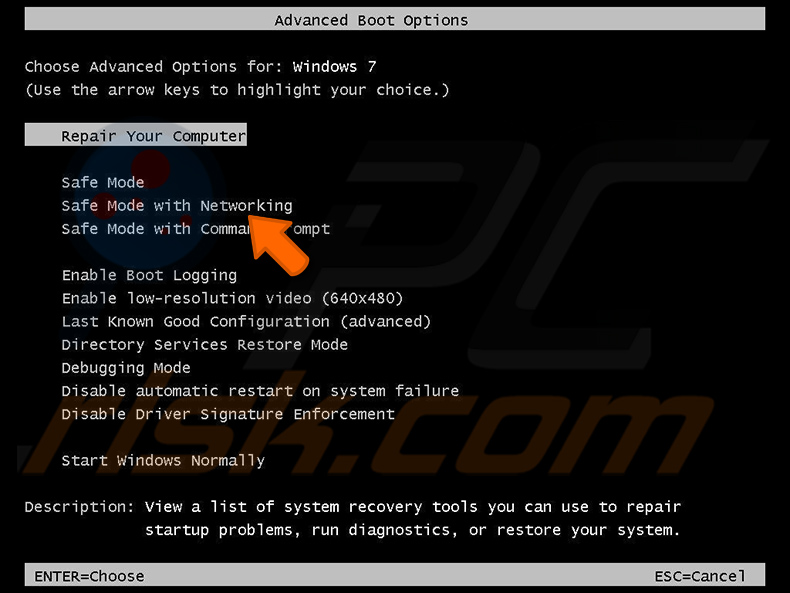
Video che mostra come avviare Windows 7 in "Modalità provvisoria con rete":
Utenti Windows 8: avviare Windows 8 in modalità provvisoria con rete - andare alla schermata Start di Windows 8, digitare Avanzate, nei risultati della ricerca selezionare Impostazioni. Fare clic su Opzioni di avvio avanzate, nella finestra "Impostazioni generali del PC" aperta, selezionare Avvio avanzato.
Fai clic sul pulsante "Riavvia ora". Il computer si riavvierà nel "Menu delle opzioni di avvio avanzate". Fai clic sul pulsante "Risoluzione dei problemi", quindi fai clic sul pulsante "Opzioni avanzate". Nella schermata delle opzioni avanzate, fai clic su "Impostazioni di avvio".
Fai clic sul pulsante "Riavvia". Il PC si riavvierà nella schermata Impostazioni di avvio. Premi F5 per avviare il sistema in modalità provvisoria con rete.
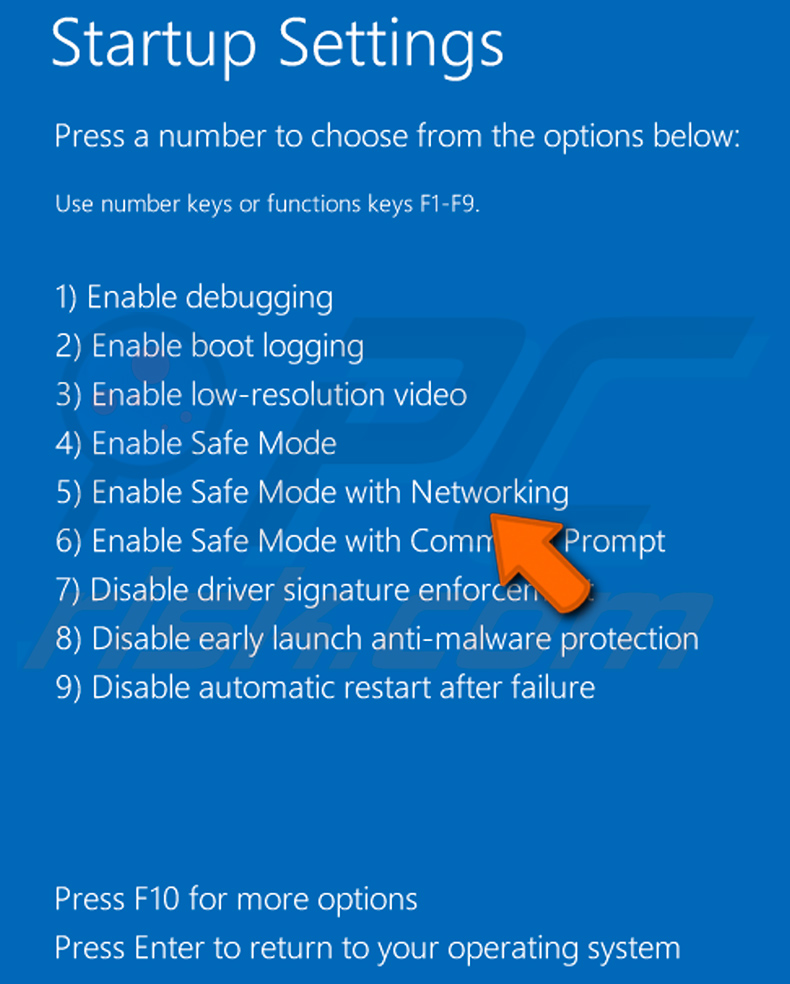
Video che mostra come avviare Windows 8 in "Modalità provvisoria con rete":
Utenti Windows 10: clicca sul logo Windows e seleziona l'icona Alimentazione. Nel menu che si apre, clicca su "Riavvia" tenendo premuto il tasto "Shift" sulla tastiera. Nella finestra "Scegli un'opzione" clicca su "Risoluzione dei problemi", quindi seleziona "Opzioni avanzate".
Nel menu delle opzioni avanzate seleziona "Impostazioni di avvio" e clicca sul pulsante "Riavvia". Nella finestra successiva dovrai cliccare sul tasto "F5" della tastiera. In questo modo il sistema operativo verrà riavviato in modalità provvisoria con rete.
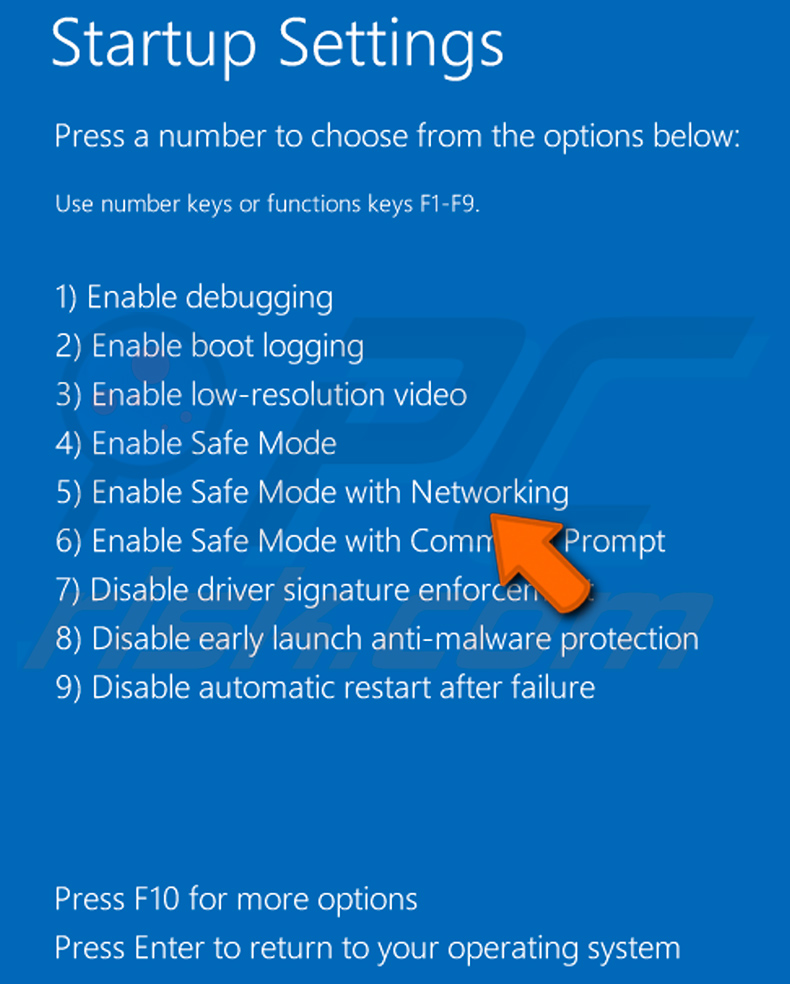
Video che mostra come avviare Windows 10 in "Modalità provvisoria con rete":
 Estrai l'archivio scaricato ed esegui il file Autoruns.exe.
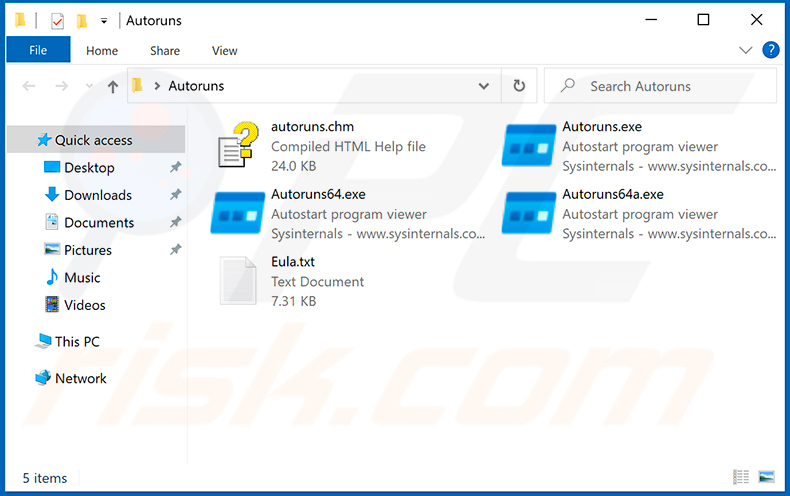
 Nell'applicazione Autoruns, clicca su "Opzioni" in alto e deseleziona le opzioni "Nascondi posizioni vuote" e "Nascondi voci Windows". Dopo questa procedura, clicca sull'icona "Aggiorna".
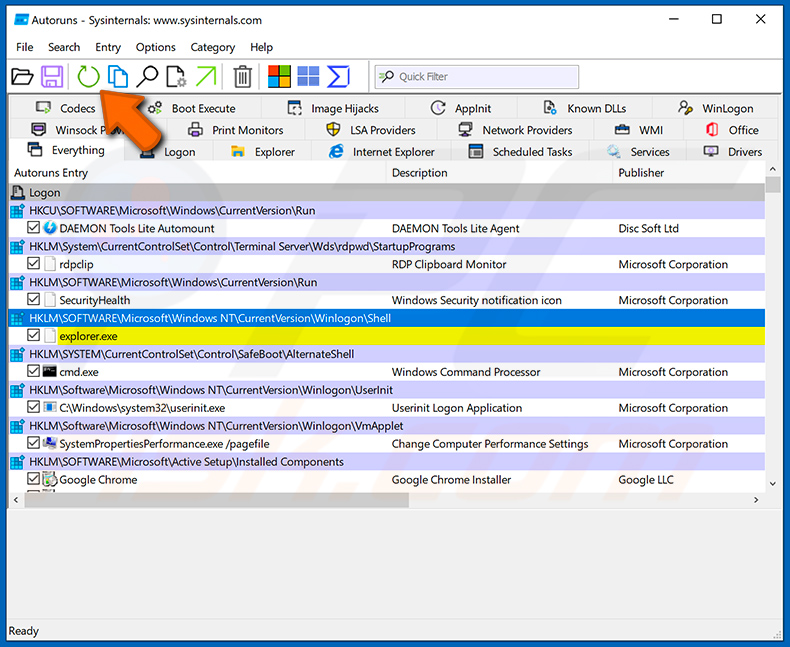
 Controlla l'elenco fornito dall'applicazione Autoruns e individua il file malware che desideri eliminare.
È necessario annotarne il percorso completo e il nome. Si noti che alcuni malware nascondono i nomi dei processi sotto nomi di processi Windows legittimi. In questa fase, è molto importante evitare di rimuovere i file di sistema. Dopo aver individuato il programma sospetto che si desidera rimuovere, fare clic con il tasto destro del mouse sul suo nome e selezionare "Elimina".
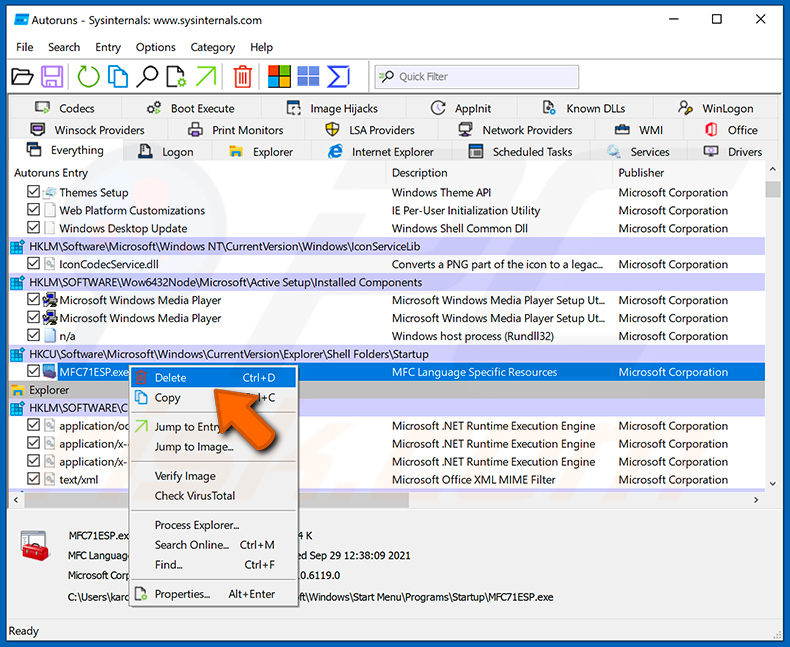
Dopo aver rimosso il malware tramite l'applicazione Autoruns (questo assicura che il malware non venga eseguito automaticamente al successivo avvio del sistema), è necessario cercare il nome del malware sul computer. Assicurarsi di abilitare i file e le cartelle nascosti prima di procedere. Se si trova il nome del file del malware, assicurarsi di rimuoverlo.
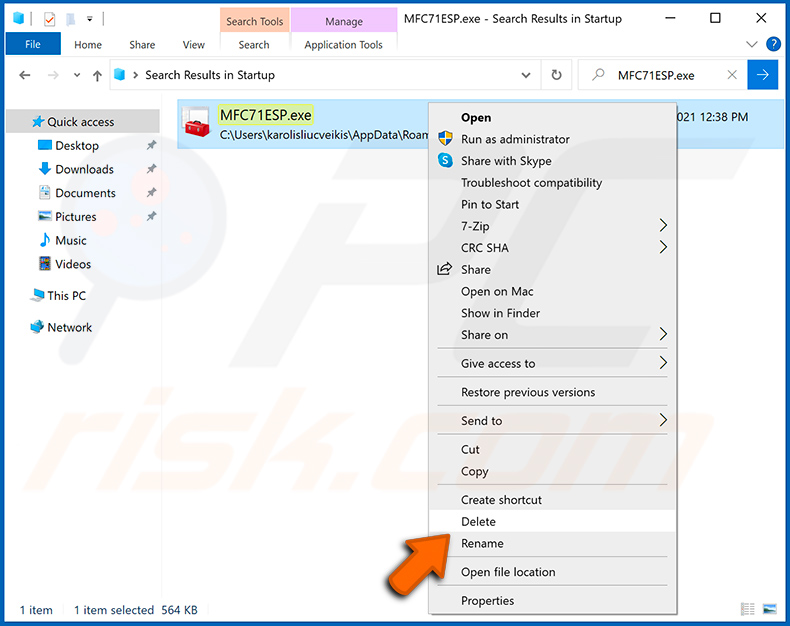
Riavvia il computer in modalità normale. Seguendo questi passaggi dovresti riuscire a rimuovere qualsiasi malware dal tuo computer. Tieni presente che la rimozione manuale delle minacce richiede competenze informatiche avanzate. Se non possiedi tali competenze, affida la rimozione del malware a programmi antivirus e anti-malware.
Questi passaggi potrebbero non funzionare con infezioni da malware avanzate. Come sempre, è meglio prevenire l'infezione piuttosto che cercare di rimuovere il malware in un secondo momento. Per mantenere il computer al sicuro, installa gli ultimi aggiornamenti del sistema operativo e utilizza un software antivirus. Per assicurarti che il tuo computer sia privo di infezioni da malware, ti consigliamo di eseguire una scansione con Combo Cleaner Antivirus per Windows.
Domande frequenti (FAQ)
Il mio computer è stato infettato dal malware DesckVB, devo formattare il mio dispositivo di archiviazione per eliminarlo?
DesckVB può essere rimosso cancellando completamente la memoria, ma in questo modo verranno eliminati tutti i dati. Un'alternativa più sicura è quella di utilizzare strumenti affidabili per la rimozione di malware come Combo Cleaner per pulire il sistema senza perdere i file.
Quali sono i problemi più gravi che possono causare i malware?
Il malware può causare un rallentamento delle prestazioni del computer, furti di identità, arresti anomali del sistema, perdite economiche, il rischio di ulteriori infezioni e la crittografia dei file.
Qual è lo scopo di DesckVB?
Lo scopo di DesckVB è quello di consentire agli aggressori il controllo remoto di un sistema infetto. Permette loro di spiare gli utenti e rubare dati sensibili. Può anche essere aggiornato per includere strumenti che consentiranno ai criminali informatici di distribuire ulteriori malware.
Come ha fatto DesckVB a infiltrarsi nel mio computer?
DesckVB ha probabilmente infettato il tuo computer tramite un file JavaScript dannoso. Questo file può essere diffuso tramite e-mail di phishing, software pirata, annunci pubblicitari falsi, truffe di assistenza tecnica, sebbene possano essere utilizzati anche altri metodi ingannevoli.
Combo Cleaner mi proteggerà dai malware?
Sì, Combo Cleaner è in grado di identificare ed eliminare la maggior parte dei malware conosciuti, ma poiché le minacce avanzate possono nascondersi in profondità nel sistema, potrebbe essere necessario eseguire una scansione completa del sistema.
Condividi:
 Facebook
 X.com
X.com
 LinkedIn
 Copia link

Tomas Meskauskas
Esperto ricercatore nel campo della sicurezza, analista professionista di malware
Sono appassionato di sicurezza e tecnologia dei computer. Ho un'esperienza di oltre 10 anni di lavoro in varie aziende legate alla risoluzione di problemi tecnici del computer e alla sicurezza di Internet. Dal 2010 lavoro come autore ed editore per PCrisk. Seguimi su Twitter e LinkedIn per rimanere informato sulle ultime minacce alla sicurezza online.
Il portale di sicurezza PCrisk è offerto dalla società RCS LT.
I ricercatori nel campo della sicurezza hanno unito le forze per aiutare gli utenti di computer a conoscere le ultime minacce alla sicurezza online. Maggiori informazioni sull'azienda RCS LT.
Le nostre guide per la rimozione di malware sono gratuite. Tuttavia, se vuoi sostenerci, puoi inviarci una donazione.
DonazioneIl portale di sicurezza PCrisk è offerto dalla società RCS LT.
I ricercatori nel campo della sicurezza hanno unito le forze per aiutare gli utenti di computer a conoscere le ultime minacce alla sicurezza online. Maggiori informazioni sull'azienda RCS LT.
Le nostre guide per la rimozione di malware sono gratuite. Tuttavia, se vuoi sostenerci, puoi inviarci una donazione.
Donazione
▼ Mostra Discussione