
Come rimuovere SharkStealer dai dispositivi infetti
TrojanConosciuto anche come: SharkStealer ladro di informazioni

Ottieni una scansione gratuita e controlla se il tuo computer è infetto.
RIMUOVILO SUBITOPer utilizzare tutte le funzionalità, è necessario acquistare una licenza per Combo Cleaner. Hai a disposizione 7 giorni di prova gratuita. Combo Cleaner è di proprietà ed è gestito da RCS LT, società madre di PCRisk.
Che tipo di malware è SharkStealer?
SharkStealer è un tipo di malware chiamato infostealer, scritto nel linguaggio di programmazione Golang. Ruba informazioni dai dispositivi infetti. Utilizza la BNB Smart Chain (BSC) Testnet per comunicare con i suoi server di controllo. Questo metodo, chiamato "EtherHiding", aiuta a nascondere la sua attività di rete.
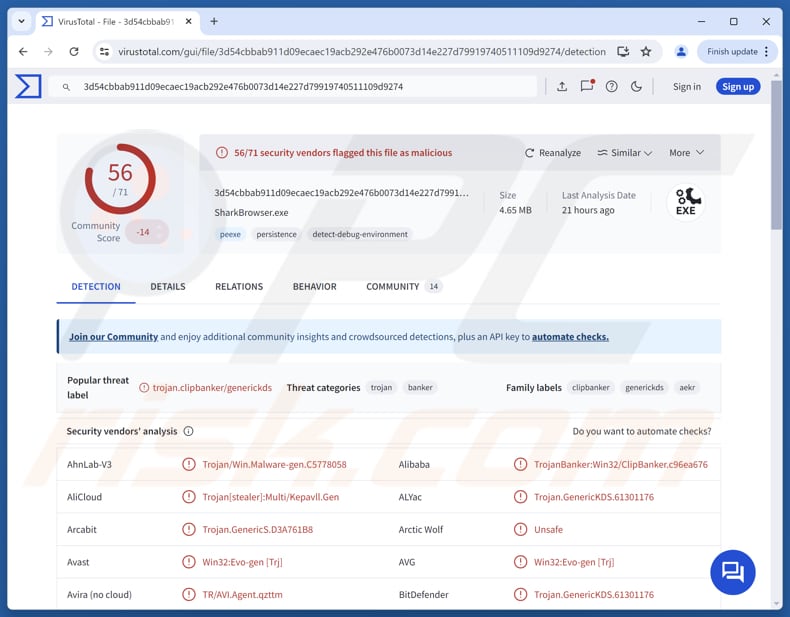
Maggiori informazioni su SharkStealer
SharkStealer è noto per utilizzare EtherHiding per nascondere dove si connette per ricevere istruzioni. Invece di memorizzare l'indirizzo del suo server di controllo direttamente nel malware, nasconde queste informazioni su una blockchain pubblica (BNB Smart Chain Testnet).
Quando il malware viene eseguito, richiede alla blockchain i dati nascosti, riceve un messaggio crittografato e quindi utilizza una chiave segreta integrata per decodificarlo. In questo modo, il malware sa dove connettersi senza inserire apertamente tali informazioni nel proprio codice, rendendo più difficile il blocco da parte degli strumenti di sicurezza.
In quanto programma per il furto di informazioni, SharkStealer può sottrarre una vasta gamma di dati personali e sensibili da un dispositivo infetto. Questi possono includere dati quali password salvate, cookie del browser e dati di compilazione automatica, consentendo agli aggressori di accedere agli account online e sfruttarli per scopi dannosi.
Può anche prendere di mira file e documenti memorizzati sul computer, acquisire schermate e rubare informazioni di sistema. Inoltre, SharkStealer può prendere di mira portafogli crittografici, chiavi private e altri dati relativi ai portafogli. Inoltre, il malware potrebbe raccogliere dati da varie app (ad esempio Discord, WhatsApp, Steam).
Infine, SharkStealer potrebbe essere in grado di catturare i tasti digitati. Ciò consente ai criminali informatici di rubare qualsiasi informazione digitata dalla vittima sul dispositivo infetto. Avere un dispositivo infettato da SharkStealer può causare vari problemi, tra cui il furto dell'account, il furto di identità e la perdita di denaro.
| Nome | SharkStealer ladro di informazioni |
| Tipo di minaccia | Ladro |
| Nomi di rilevamento | Avast (Win32:Evo-gen [Trj]), Combo Cleaner (Trojan.GenericKDS.61301176), ESET-NOD32 (Una variante di WinGo/Agent.AEF), Kaspersky (Trojan-Banker.Win32.ClipBanker.aekr), Microsoft (Trojan:Win32/Kepavll!rfn), Elenco completo (VirusTotal) |
| Sintomi | Gli stealer sono spesso progettati per infiltrarsi furtivamente nel computer della vittima e rimanere silenziosi, quindi non sono chiaramente visibili sintomi particolari su una macchina infetta. |
| Possibili metodi di distribuzione | Allegati e-mail infetti, pubblicità online dannose, ingegneria sociale, vulnerabilità software, "crack" software, truffe relative al supporto tecnico, siti web compromessi o ingannevoli. |
| Danno | Furto di password e informazioni bancarie, furto di identità, perdita di denaro, appropriazione indebita di conti. |
| Rimozione dei malware (Windows) |
Per eliminare possibili infezioni malware, scansiona il tuo computer con un software antivirus legittimo. I nostri ricercatori di sicurezza consigliano di utilizzare Combo Cleaner. Scarica Combo CleanerLo scanner gratuito controlla se il tuo computer è infetto. Per utilizzare tutte le funzionalità, è necessario acquistare una licenza per Combo Cleaner. Hai a disposizione 7 giorni di prova gratuita. Combo Cleaner è di proprietà ed è gestito da RCS LT, società madre di PCRisk. |
Conclusione
SharkStealer è una minaccia grave che può raccogliere dati sensibili. Poiché le conseguenze possono essere gravi, i sistemi infetti devono essere sottoposti a una scansione approfondita con strumenti di sicurezza affidabili, come Combo Cleaner. Gli utenti devono inoltre adottare alcune precauzioni per evitare l'infiltrazione di malware.
Altri esempi di programmi per il furto di informazioni sono Acreed, Osprey e Maranhão.
Come ha fatto SharkStealer a infiltrarsi nel mio computer?
Gli utenti spesso infettano i computer tramite software pirata, keygen, strumenti di cracking e truffe del supporto tecnico. I criminali informatici nascondono il malware in file eseguibili dannosi, documenti (ad esempio file MS Office o PDF), file di archivio (come ZIP e RAR) o file di script. Raggiungono il loro scopo quando gli utenti scaricano ed eseguono il malware autonomamente.
Inoltre, il malware può infiltrarsi nei dispositivi tramite pubblicità dannose, vulnerabilità software, e-mail contenenti file o link dannosi, siti compromessi o ingannevoli, unità USB compromesse, downloader di terze parti o reti P2P.
Come evitare l'installazione di malware?
Prestare attenzione quando si ricevono e-mail o messaggi da fonti sconosciute, soprattutto se sono irrilevanti o inaspettati. Non cliccare sui link né scaricare allegati inclusi in tali messaggi. Mantenere aggiornati il sistema operativo, le applicazioni e il software antivirus. Scaricare il software dai siti web ufficiali o dagli app store affidabili.
Esegui regolarmente scansioni di sicurezza, non interagire con annunci pubblicitari, link e pulsanti su siti web sospetti e non consentire a siti web di questo tipo di inviare notifiche.
Se ritieni che il tuo computer sia già stato infettato, ti consigliamo di eseguire una scansione con Combo Cleaner Antivirus per Windows per eliminare automaticamente il malware infiltrato.
Rimozione automatica istantanea dei malware:
La rimozione manuale delle minacce potrebbe essere un processo lungo e complicato che richiede competenze informatiche avanzate. Combo Cleaner è uno strumento professionale per la rimozione automatica del malware consigliato per eliminare il malware. Scaricalo cliccando il pulsante qui sotto:
SCARICA Combo CleanerScaricando qualsiasi software elencato in questo sito, accetti le nostre Condizioni di Privacy e le Condizioni di utilizzo. Per utilizzare tutte le funzionalità, è necessario acquistare una licenza per Combo Cleaner. Hai a disposizione 7 giorni di prova gratuita. Combo Cleaner è di proprietà ed è gestito da RCS LT, società madre di PCRisk.
Menu rapido:
- Che cos'è SharkStealer?
- FASE 1. Rimozione manuale del malware SharkStealer.
- FASE 2. Verifica che il tuo computer sia pulito.
Come rimuovere manualmente il malware?
La rimozione manuale dei malware è un'operazione complessa: solitamente è preferibile affidarsi a programmi antivirus o anti-malware che eseguono questa operazione automaticamente. Per rimuovere questo malware, consigliamo di utilizzare Combo Cleaner Antivirus per Windows.
Se desideri rimuovere manualmente il malware, il primo passo è identificare il nome del malware che stai cercando di rimuovere. Ecco un esempio di un programma sospetto in esecuzione sul computer di un utente:
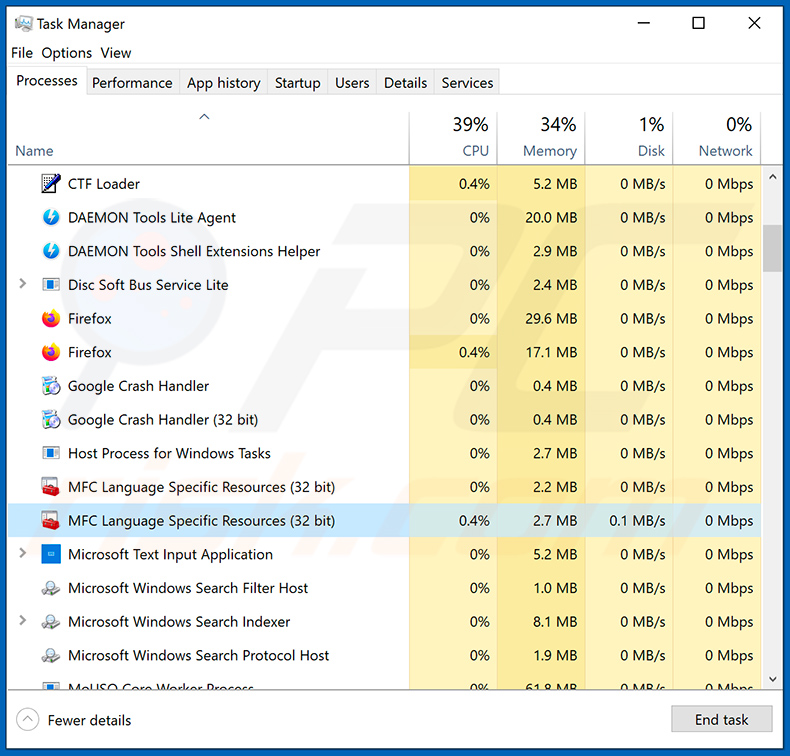
Se hai controllato l'elenco dei programmi in esecuzione sul tuo computer, ad esempio utilizzando il task manager, e hai individuato un programma che sembra sospetto, procedi con questi passaggi:
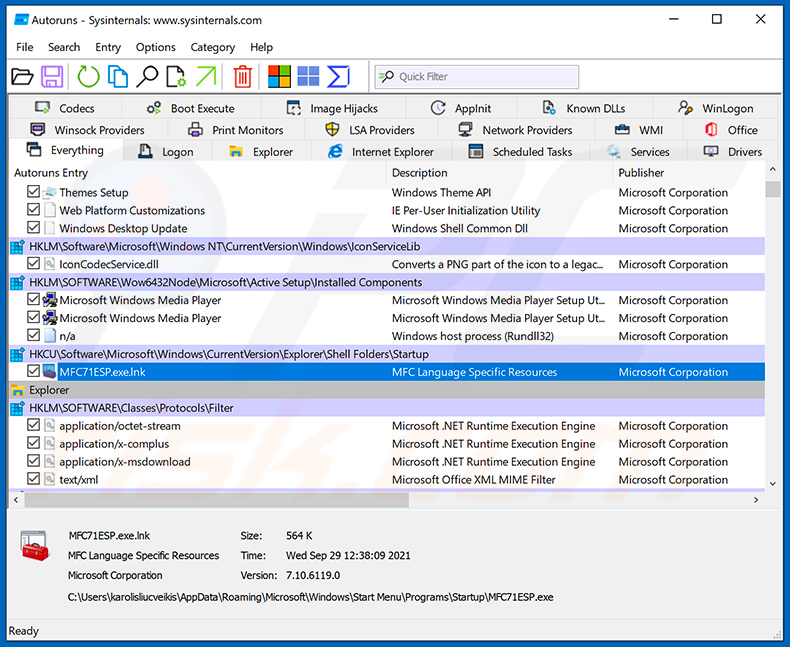
 Scarica un programma chiamato Autoruns. Questo programma mostra le applicazioni ad avvio automatico, il Registro di sistema e le posizioni del file system:
 Riavvia il computer in modalità provvisoria:
Utenti Windows XP e Windows 7: avviare il computer in modalità provvisoria. Fare clic su Start, quindi su Spegni, Riavvia e OK. Durante il processo di avvio del computer, premere più volte il tasto F8 sulla tastiera fino a quando non viene visualizzato il menu Opzioni avanzate di Windows, quindi selezionare Modalità provvisoria con rete dall'elenco.
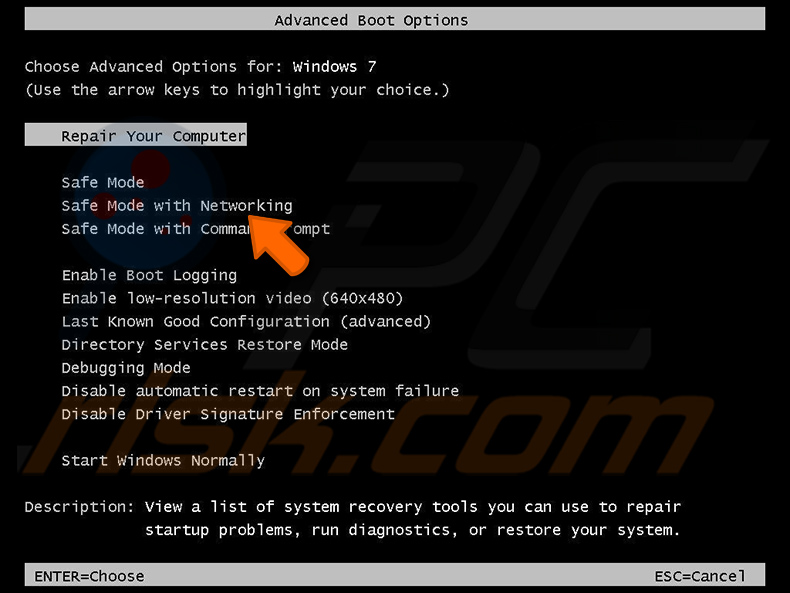
Video che mostra come avviare Windows 7 in "Modalità provvisoria con rete":
Utenti Windows 8: avviare Windows 8 in modalità provvisoria con rete - andare alla schermata Start di Windows 8, digitare Avanzate, nei risultati della ricerca selezionare Impostazioni. Fare clic su Opzioni di avvio avanzate, nella finestra "Impostazioni generali del PC" aperta, selezionare Avvio avanzato.
Fai clic sul pulsante "Riavvia ora". Il computer si riavvierà nel "Menu delle opzioni di avvio avanzate". Fai clic sul pulsante "Risoluzione dei problemi", quindi fai clic sul pulsante "Opzioni avanzate". Nella schermata delle opzioni avanzate, fai clic su "Impostazioni di avvio".
Fai clic sul pulsante "Riavvia". Il PC si riavvierà nella schermata Impostazioni di avvio. Premi F5 per avviare il sistema in modalità provvisoria con rete.
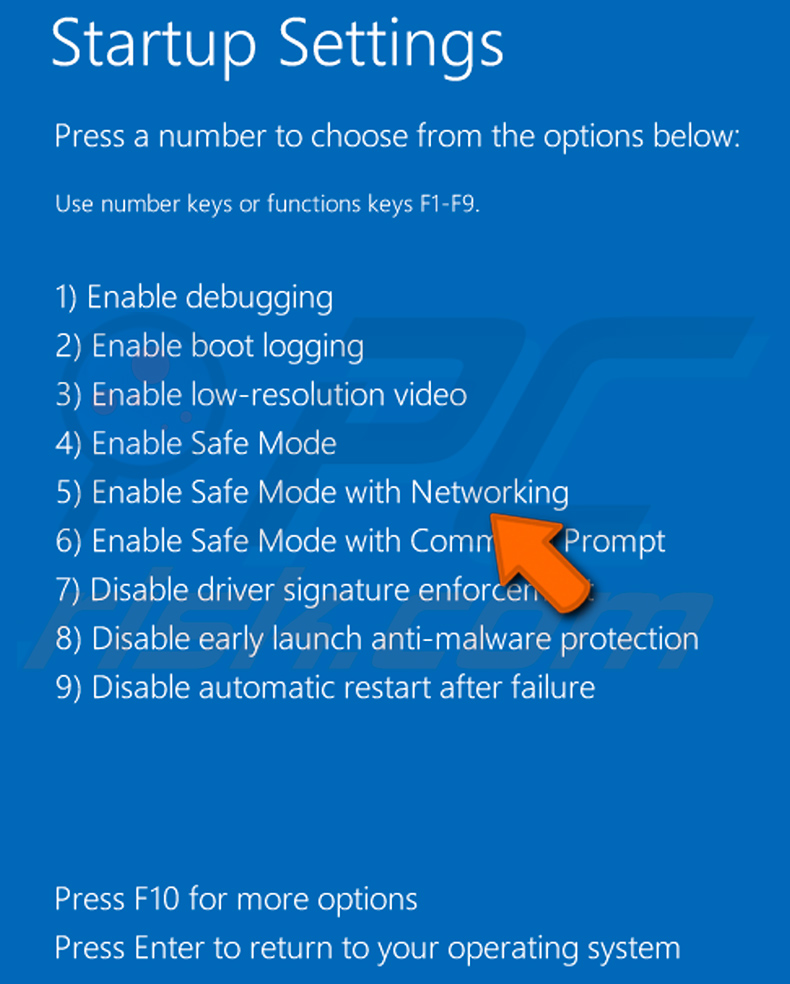
Video che mostra come avviare Windows 8 in "Modalità provvisoria con rete":
Utenti Windows 10: clicca sul logo Windows e seleziona l'icona di alimentazione. Nel menu che si apre, clicca su "Riavvia" tenendo premuto il tasto "Shift" sulla tastiera. Nella finestra "Scegli un'opzione" clicca su "Risoluzione dei problemi", quindi seleziona "Opzioni avanzate".
Nel menu delle opzioni avanzate seleziona "Impostazioni di avvio" e clicca sul pulsante "Riavvia". Nella finestra successiva dovrai cliccare sul tasto "F5" della tastiera. In questo modo il sistema operativo verrà riavviato in modalità provvisoria con rete.
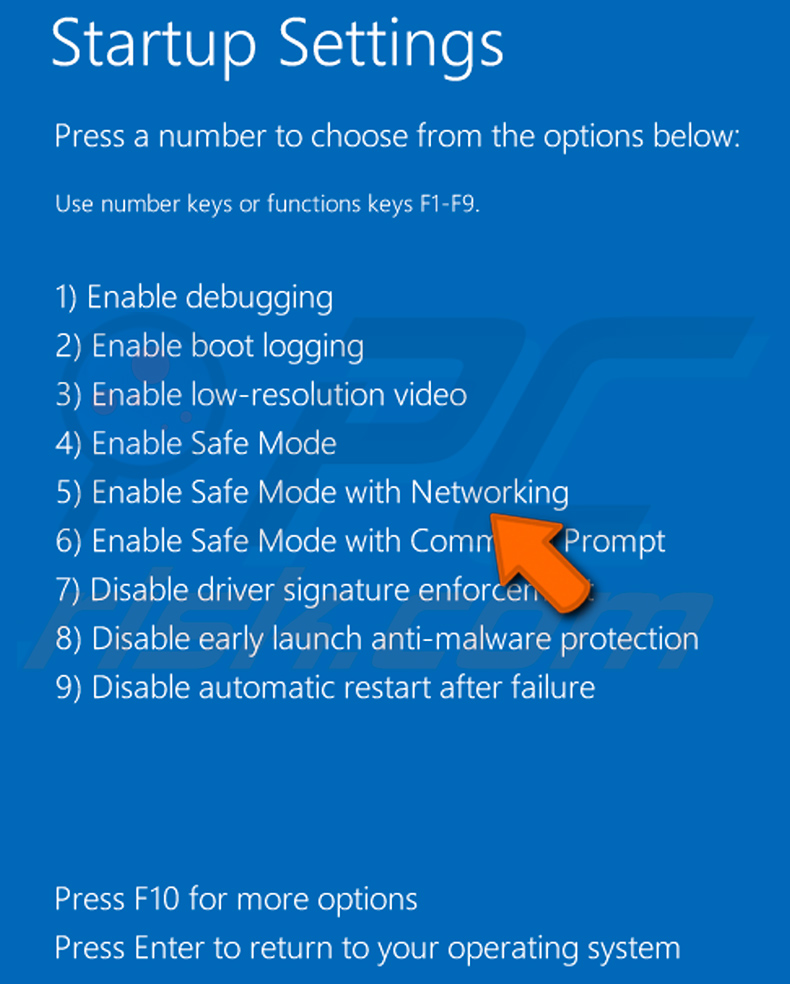
Video che mostra come avviare Windows 10 in "Modalità provvisoria con rete":
 Estrai l'archivio scaricato ed esegui il file Autoruns.exe.
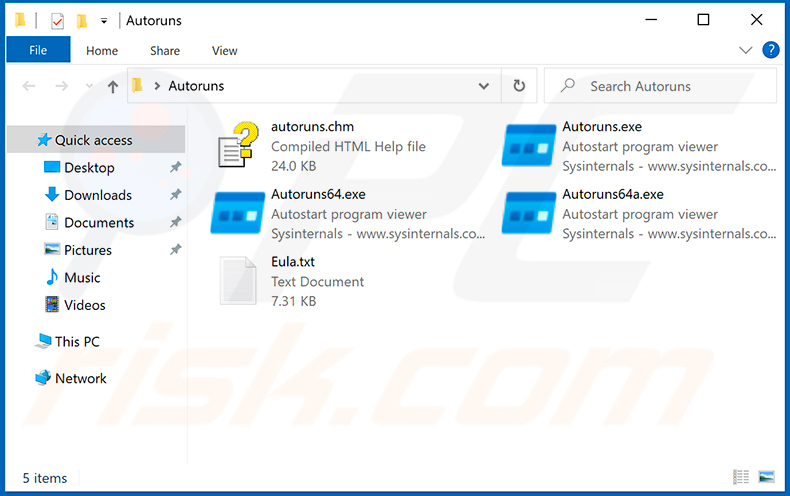
 Nell'applicazione Autoruns, clicca su "Opzioni" in alto e deseleziona le opzioni "Nascondi posizioni vuote" e "Nascondi voci Windows". Dopo questa procedura, clicca sull'icona "Aggiorna".
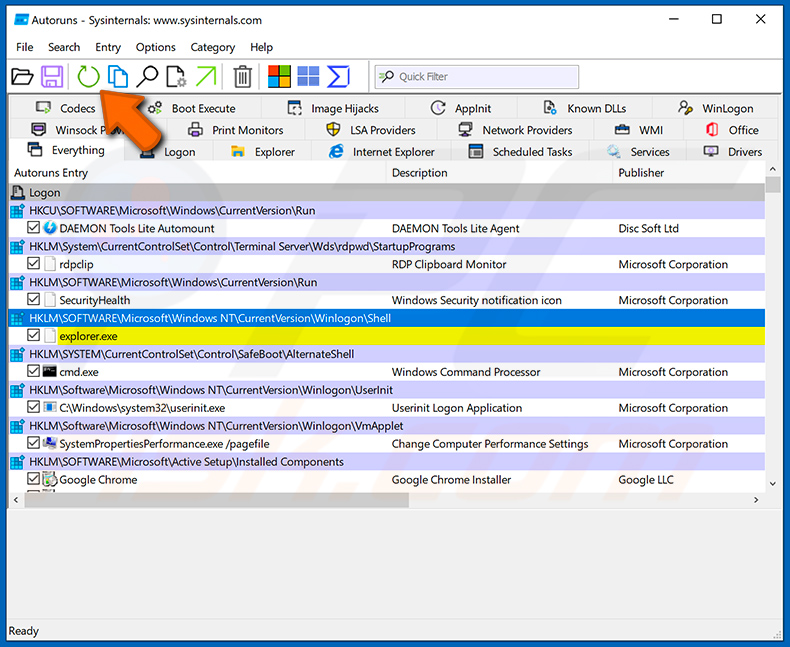
 Controlla l'elenco fornito dall'applicazione Autoruns e individua il file malware che desideri eliminare.
È necessario annotarne il percorso completo e il nome. Si noti che alcuni malware nascondono i nomi dei processi sotto nomi di processi Windows legittimi. In questa fase, è molto importante evitare di rimuovere i file di sistema. Dopo aver individuato il programma sospetto che si desidera rimuovere, fare clic con il tasto destro del mouse sul suo nome e selezionare "Elimina".
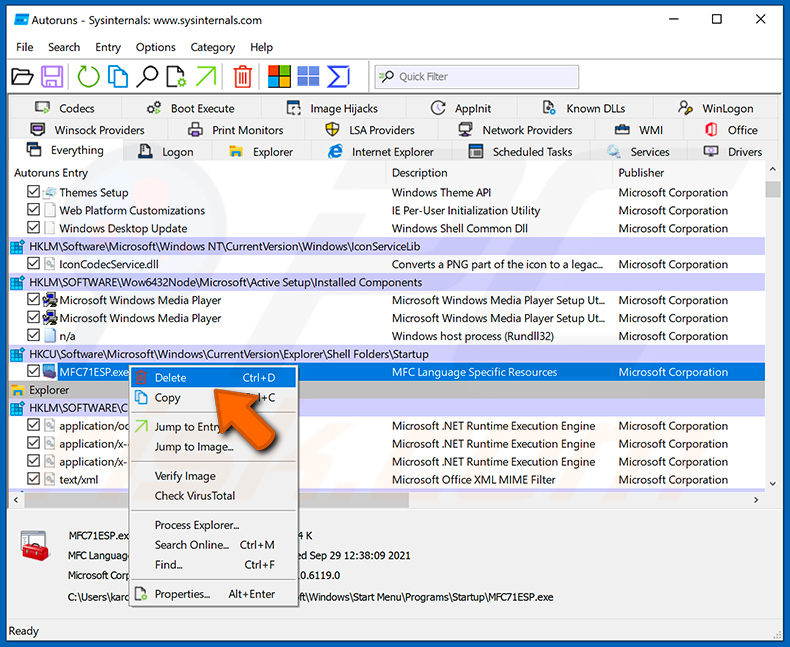
Dopo aver rimosso il malware tramite l'applicazione Autoruns (questo assicura che il malware non venga eseguito automaticamente al successivo avvio del sistema), è necessario cercare il nome del malware sul computer. Assicurarsi di abilitare i file e le cartelle nascosti prima di procedere. Se si trova il nome del file del malware, assicurarsi di rimuoverlo.
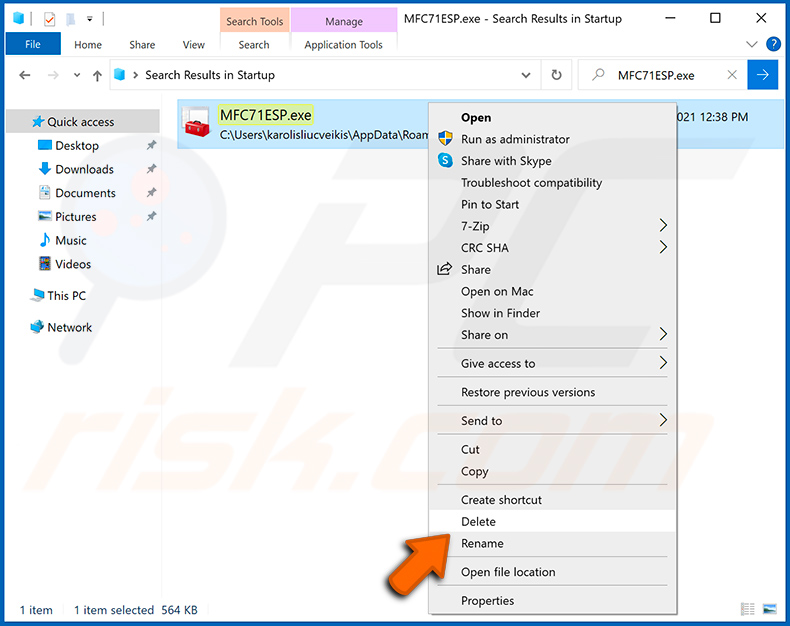
Riavvia il computer in modalità normale. Seguendo questi passaggi dovresti riuscire a rimuovere qualsiasi malware dal tuo computer. Tieni presente che la rimozione manuale delle minacce richiede competenze informatiche avanzate. Se non possiedi tali competenze, affida la rimozione del malware a programmi antivirus e anti-malware.
Questi passaggi potrebbero non funzionare con infezioni da malware avanzate. Come sempre, è meglio prevenire l'infezione piuttosto che cercare di rimuovere il malware in un secondo momento. Per mantenere il computer al sicuro, installa gli ultimi aggiornamenti del sistema operativo e utilizza un software antivirus. Per assicurarti che il tuo computer sia privo di infezioni da malware, ti consigliamo di eseguire una scansione con Combo Cleaner Antivirus per Windows.
Domande frequenti (FAQ)
Il mio computer è stato infettato dal malware SharkStealer, devo formattare il mio dispositivo di archiviazione per eliminarlo?
La formattazione del dispositivo di archiviazione è un modo per rimuovere il malware, ma è anche un passo drastico perché cancellerà tutti i dati. Si consiglia di eseguire una scansione completa con un software antivirus/anti-malware affidabile come Combo Cleaner.
Quali sono i problemi più gravi che possono causare i malware?
Il malware può rubare informazioni personali come password, dati bancari e file privati, causando furti di identità o perdite finanziarie. Può anche rallentare o bloccare i sistemi, danneggiare i dati o crittografare i file. Il malware può distribuire ulteriori payload e utilizzare i dispositivi infetti per ulteriori attacchi.
Qual è lo scopo di SharkStealer?
Lo scopo di SharkStealer è quello di rubare segretamente informazioni sensibili dai dispositivi infetti. Queste possono includere password, dati relativi a portafogli crittografici, file, credenziali di app e altri dettagli.
Come ha fatto un malware a infiltrarsi nel mio computer?
Gli utenti possono essere infettati scaricando ed eseguendo file dannosi, spesso camuffati da software pirata, keygen o strumenti di cracking. Il malware può anche diffondersi attraverso annunci pubblicitari dannosi, software vulnerabili, siti web ingannevoli, e-mail con allegati o link dannosi, unità USB infette, downloader di terze parti o reti peer-to-peer.
Combo Cleaner mi proteggerà dai malware?
Sì, Combo Cleaner è in grado di rilevare e rimuovere quasi tutti i tipi di malware conosciuti. Tuttavia, i malware avanzati spesso si nascondono in profondità nel sistema, quindi è importante eseguire una scansione completa del sistema per garantire la rimozione completa.
Condividi:
 Facebook
 X.com
X.com
 LinkedIn
 Copia link

Tomas Meskauskas
Esperto ricercatore nel campo della sicurezza, analista professionista di malware
Sono appassionato di sicurezza e tecnologia dei computer. Ho un'esperienza di oltre 10 anni di lavoro in varie aziende legate alla risoluzione di problemi tecnici del computer e alla sicurezza di Internet. Dal 2010 lavoro come autore ed editore per PCrisk. Seguimi su Twitter e LinkedIn per rimanere informato sulle ultime minacce alla sicurezza online.
Il portale di sicurezza PCrisk è offerto dalla società RCS LT.
I ricercatori nel campo della sicurezza hanno unito le forze per aiutare gli utenti di computer a conoscere le ultime minacce alla sicurezza online. Maggiori informazioni sull'azienda RCS LT.
Le nostre guide per la rimozione di malware sono gratuite. Tuttavia, se vuoi sostenerci, puoi inviarci una donazione.
DonazioneIl portale di sicurezza PCrisk è offerto dalla società RCS LT.
I ricercatori nel campo della sicurezza hanno unito le forze per aiutare gli utenti di computer a conoscere le ultime minacce alla sicurezza online. Maggiori informazioni sull'azienda RCS LT.
Le nostre guide per la rimozione di malware sono gratuite. Tuttavia, se vuoi sostenerci, puoi inviarci una donazione.
Donazione
▼ Mostra Discussione