
Il Suo sito è bloccato da un antivirus? Come farlo sbloccare

Il Suo sito è bloccato da un antivirus? Come farlo sbloccare
Se un cliente segnala che il suo antivirus o browser sta bloccando il Suo sito web, Le consigliamo di indagare tempestivamente. Un avviso di sicurezza può interrompere una visita prima che l'utente esplori i Suoi prodotti, invii una richiesta o completi un acquisto. Anche quando l'avviso è un falso positivo, i visitatori potrebbero esitare a condividere dati personali o di pagamento e scegliere invece un'altra attività.
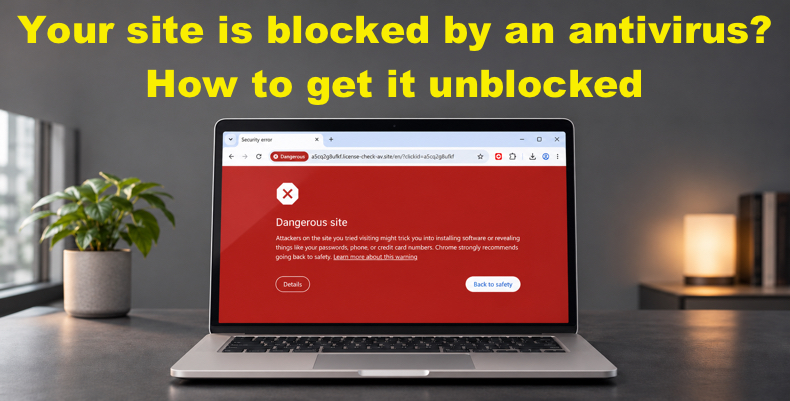
L'avviso può indicare un problema di sicurezza reale, un rilevamento errato o un problema che è già stato risolto. Capire quale di queste situazioni si applica La aiuterà a scegliere la risposta giusta.
I clienti che hanno visto l'avviso potrebbero essere ancora incerti se tornare sul sito dopo la rimozione del blocco. Per i proprietari di siti web, risolvere il problema e ricostruire la fiducia dei clienti sono entrambi aspetti importanti.
In questa guida spieghiamo come verificare se il Suo sito web presenta problemi di sicurezza segnalati, come analizzare l'avviso e come contattare il fornitore di sicurezza responsabile per richiedere una nuova valutazione. Spieghiamo inoltre come il monitoraggio continuo con PCrisk Trust Badge possa aiutarLa a tenere traccia dello stato del Suo sito web dopo la risoluzione del problema immediato.
Indice:
- Introduzione
- Perché un antivirus blocca il Suo sito web?
- Controlli il Suo sito web con PCrisk Website Scanner
- Come far sbloccare il Suo sito web
- Segnalare un falso positivo di un sito web: contatti dei fornitori di sicurezza
- Perché acquistare un badge di fiducia per la sicurezza del Suo sito web?
- Come aggiungere PCrisk Trust Badge al Suo sito web
- Conclusione
- Domande frequenti (FAQ)
Perché un antivirus blocca il Suo sito web?
Un antivirus può bloccare il Suo sito web quando la sua funzione di protezione web individua un potenziale rischio nel dominio, in una pagina o in qualcosa che la pagina carica. L'avviso può riguardare contenuti dannosi, un download sospetto o una connessione a un indirizzo che l'azienda di sicurezza considera non sicuro.
Un falso positivo è un falso allarme: un antivirus identifica erroneamente un sito web, una pagina o una risorsa innocui come una minaccia per la sicurezza. Consigliamo di analizzare l'avviso prima di dare per scontato che il rilevamento sia errato.
Occorre distinguere tre situazioni:
- Un problema di sicurezza reale. Il Suo sito web, o qualcosa che esso carica, contiene contenuti dannosi. Il problema di fondo deve essere risolto prima di richiedere una nuova valutazione.
- Un falso positivo. Un sito web o una risorsa innocui sono stati classificati in modo errato. Può chiedere all'azienda di sicurezza di esaminare il rilevamento e fornire prove che spieghino perché ritiene che sia sbagliato.
- Un avviso che persiste dopo la pulizia. Il Suo sito web conteneva in precedenza contenuti dannosi, ma il problema è stato risolto. Il rilevamento originale era corretto e potrebbe comunque essere necessaria una revisione o un aggiornamento prima che l'avviso scompaia. Il Centro assistenza di Google indica ai proprietari di siti web di risolvere i problemi confermati prima di richiedere una nuova valutazione.
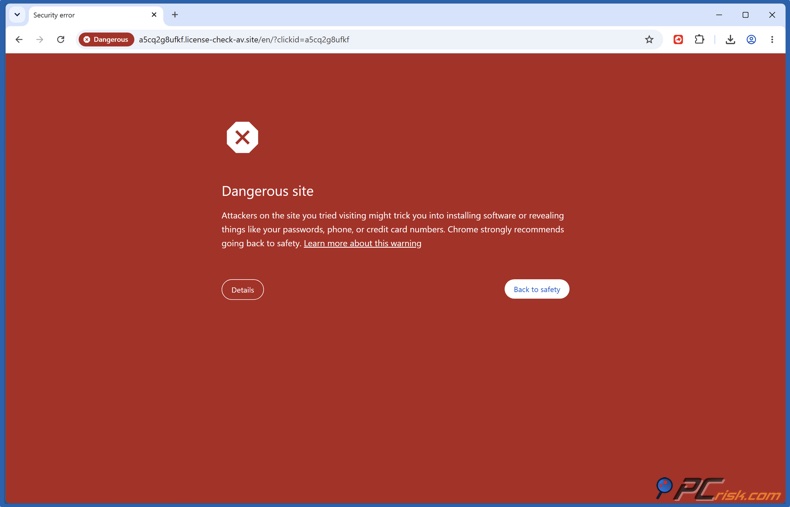
Problemi comuni da analizzare
Anche un'attività legittima può avere un sito web compromesso. Gli aggressori possono apportare modifiche difficili da notare durante una normale visita, tra cui l'aggiunta di pagine non autorizzate o l'inserimento di codice che carica contenuti dannosi. Il Centro assistenza di Google identifica questi aspetti come problemi di sicurezza per i proprietari di siti web.
Script dannosi e contenuti incorporati. Gli aggressori possono inserire codice dannoso nei file del Suo sito web o fare in modo che le pagine carichino script dannosi da un altro dominio. Ciò significa che il problema può riguardare una risorsa esterna oltre ai contenuti ospitati sul Suo server.
Reindirizzamenti nascosti. Una pagina compromessa potrebbe essere configurata per reindirizzare il visitatore a un sito di phishing, a una truffa o a un download dannoso. Alcuni reindirizzamenti si verificano solo in determinate circostanze (ad esempio, se si arriva da un motore di ricerca), quindi il proprietario potrebbe non vederli mai durante una normale navigazione.
Pagine di phishing non autorizzate. Gli aggressori possono creare pagine che impersonano banche, servizi di posta elettronica o fornitori di servizi di pagamento per sottrarre credenziali di accesso e altre informazioni sensibili. Queste pagine possono esistere sul Suo dominio a Sua insaputa.
Download dannosi. I file offerti tramite il Suo sito web possono contenere malware o software indesiderato. Analizzi il download specifico indicato nell'avviso, compresi i file ospitati altrove a cui rimandano le Sue pagine.
Reputazione del dominio o dell'indirizzo IP. I prodotti di sicurezza possono bloccare un indirizzo associato ad attività dannose. Quando più siti web condividono un indirizzo IP, un blocco rivolto a quell'indirizzo può colpire anche i siti legittimi che lo utilizzano. Il Suo provider di hosting potrebbe dover collaborare all'indagine.
Problemi di certificato e di connessione. Certificati non validi o una connessione non sicura possono attivare avvisi del browser. Questi problemi devono essere risolti, ma di per sé non dimostrano che il Suo sito contenga malware. È necessario esaminare l'avviso preciso per stabilire se si tratta di un problema di connessione o di contenuto.
Software del sito web obsoleto. Le vulnerabilità del CMS, dei plugin, dei temi o del software del server possono offrire agli aggressori un accesso al Suo sito web. Verifichi la disponibilità di aggiornamenti di sicurezza nell'ambito dell'indagine. Il nostro articolo spiega come controllare e aggiornare la versione PHP del Suo sito web.
Una scansione aggiornata del sito web può aiutarLa a confrontare i risultati segnalati con l'avviso ricevuto dal visitatore e a individuare i problemi che richiedono ulteriori indagini.
Controlli il Suo sito web con PCrisk Website Scanner
Il nostro PCrisk Website Scanner confronta i siti web con il nostro database per individuare problemi di sicurezza. Il suo report La aiuta a comprendere i problemi che richiedono attenzione e a organizzare la Sua indagine prima di chiedere a un'azienda di sicurezza di rivalutare il proprio avviso.
Controlli gratuitamente il Suo sito web
Consigliamo di seguire questi quattro passaggi:
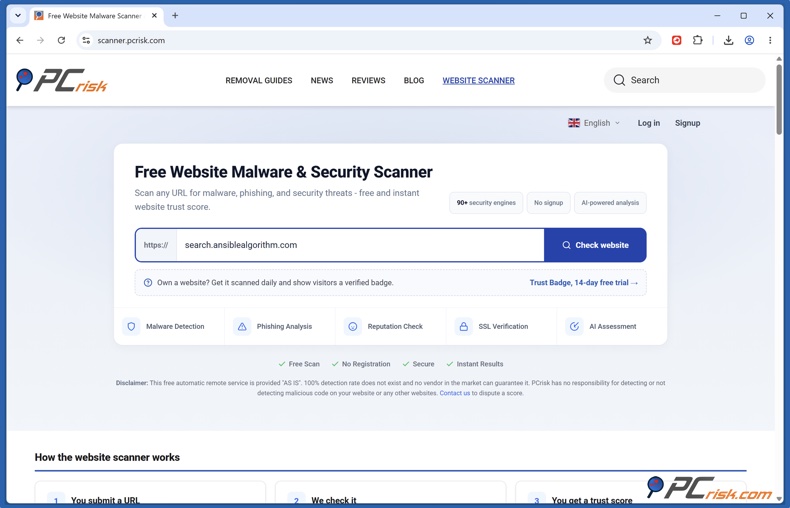
1. Inserisca l'indirizzo pubblico del Suo sito web. Apra lo scanner, inserisca l'URL e faccia clic su «Check website». I report di scansione sono pubblici, quindi utilizzi un indirizzo privo di token di accesso privati o di informazioni sui clienti.
2. Esamini i risultati e la data della scansione. Legga attentamente i risultati dettagliati e il punteggio di fiducia complessivo. Presti attenzione a eventuali rilevamenti o problemi segnalati relativi alle risorse della pagina, ai reindirizzamenti o al certificato del sito. Controlli la data dell'ultima scansione completata e, se non è aggiornata, richieda una nuova scansione.
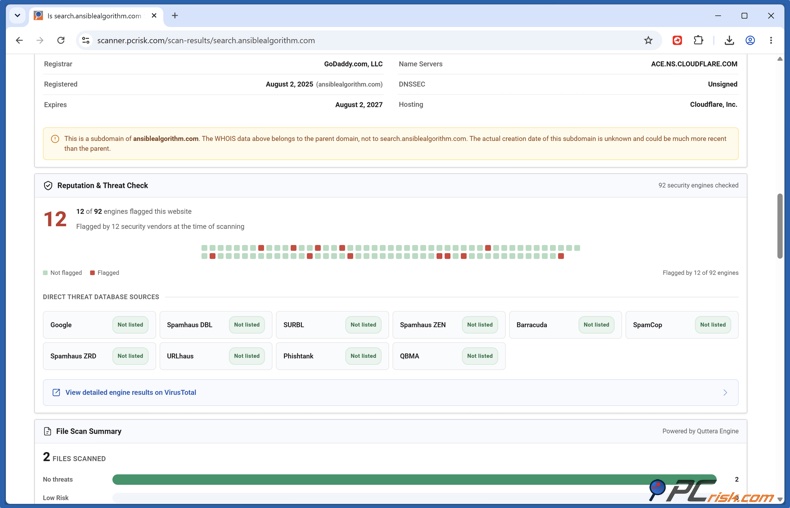
3. Confronti il report con l'avviso ricevuto dal visitatore. Verifichi se i risultati riguardano la stessa pagina, lo stesso reindirizzamento, lo stesso download o la stessa risorsa dell'avviso originale.
4. Analizzi i problemi prima di richiedere una revisione. Utilizzi i risultati per individuare ciò che il Suo sviluppatore o provider di hosting deve esaminare. Risolva i problemi confermati e annoti ciò che ha controllato o modificato. Queste informazioni saranno utili per spiegare il Suo caso all'azienda di sicurezza.
I risultati descrivono ciò che è stato rilevato al momento del controllo. Un report pulito non garantisce che il Suo sito web sia completamente sicuro.
Lo stato del Suo sito può cambiare dopo questa indagine iniziale. Con un piano a pagamento di PCrisk Trust Badge, controlliamo il Suo sito web ogni 24 ore e inviamo avvisi quando una scansione individua un problema. I controlli periodici La aiutano a seguire le modifiche segnalate, mentre il badge cliccabile offre ai visitatori l'accesso al report della Sua scansione più recente.
Come far sbloccare il Suo sito web
Per far sbloccare il Suo sito web occorre innanzitutto individuare la causa dell'avviso e contattare l'azienda responsabile. Consigliamo questi quattro passaggi per analizzare il problema, preparare una richiesta di revisione e verificarne l'esito.
1. Registri l'avviso e l'URL interessato
Individui il fornitore di sicurezza dall'avviso originale o dal registro del prodotto. Acquisisca uno screenshot e annoti il nome del prodotto, il nome del rilevamento, l'URL bloccato completo e la data e l'ora in cui è comparso l'avviso. Se il problema è stato segnalato da un visitatore, gli chieda questi dettagli.
Verifichi se l'avviso riguarda il Suo dominio, una pagina specifica, un reindirizzamento o una risorsa caricata da un altro sito web. Annoti l'indirizzo esatto interessato, anche se è diverso dalla Sua homepage.
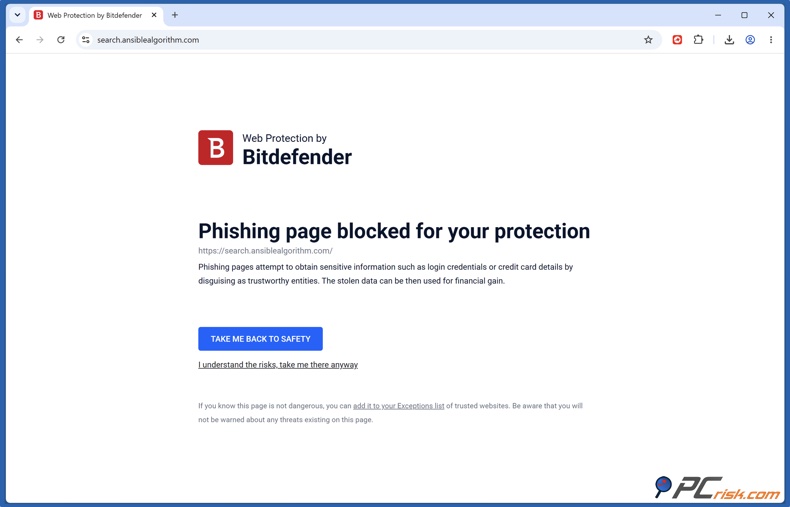
Se l'avviso riguarda un certificato SSL/TLS o indica «La connessione non è privata», chieda al Suo sviluppatore o provider di hosting di controllare il certificato e la configurazione HTTPS. Il problema potrebbe anche riguardare il dispositivo o la rete del visitatore. Una richiesta di revisione per falso positivo non risolve un problema di certificato o di connessione.
2. Analizzi e risolva eventuali problemi reali
Esamini l'avviso dell'antivirus insieme ai risultati di PCrisk Website Scanner. Chieda al Suo sviluppatore o al Suo provider di hosting di esaminare eventuali script sospetti, pagine non autorizzate, download dannosi e reindirizzamenti imprevisti.
Risolva i problemi di sicurezza confermati prima di richiedere una nuova valutazione. Se il Suo sito è stato compromesso, deve occuparsi sia del contenuto dannoso sia della vulnerabilità che ha reso possibile l'attacco. Deve conservare una documentazione completa della Sua indagine, delle modifiche apportate e del momento in cui la pulizia è stata completata.
3. Invii una richiesta di revisione all'azienda responsabile
Utilizzi la directory dei contatti per i falsi positivi di VirusTotal per trovare il canale di segnalazione appropriato. Scelga il percorso di revisione per siti web o URL quando l'avviso riguarda un indirizzo web e segua i requisiti di invio del fornitore.
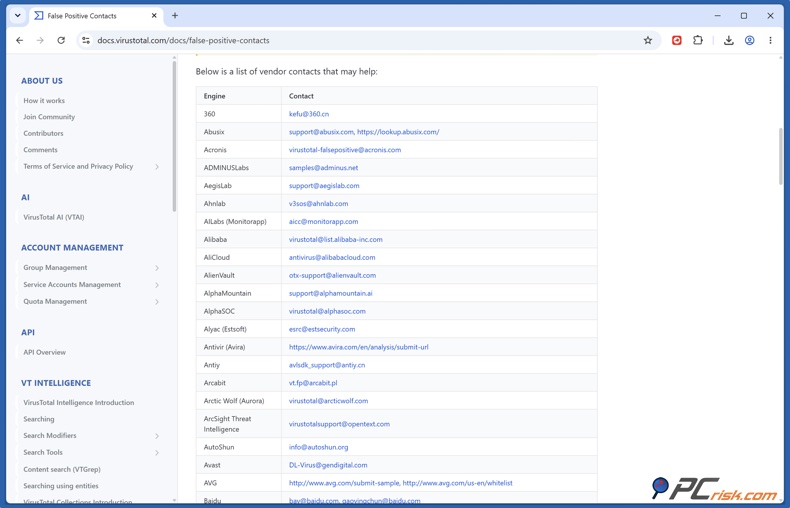
Spieghi di essere il proprietario o l'amministratore del sito web, fornisca un indirizzo email di contatto e alleghi le prove raccolte in precedenza. Descriva la situazione in modo chiaro. Se il sito web era infetto, spieghi cosa è stato riparato. Se sospetta un falso positivo, spieghi cosa ha controllato e perché ritiene che il rilevamento sia errato.
Se più aziende segnalano il Suo sito web, potrebbe essere necessario inviare richieste di revisione separate. VirusTotal aggrega i risultati dei fornitori partecipanti e non può rimuovere i rilevamenti al posto loro.
4. Segua la pratica e verifichi l'esito
Conservi il riferimento dell'invio, controlli eventuali risposte e fornisca ulteriori informazioni se richieste. Segua le indicazioni del fornitore in merito ai tempi di revisione e agli aggiornamenti.
Una volta che il fornitore ha confermato la correzione, aggiorni il prodotto di sicurezza originale e verifichi nuovamente l'URL interessato con la protezione attiva e senza eccezioni locali (un'eccezione, ovviamente, può consentire l'accesso sul Suo computer mentre la classificazione del fornitore rimane invariata).
Se l'avviso persiste, invii un sollecito indicando il riferimento della pratica esistente, un nuovo screenshot e l'ora dell'ultimo rilevamento. Verifichi separatamente gli altri prodotti che inizialmente bloccavano il sito.
Segnalare un falso positivo di un sito web: contatti dei fornitori di sicurezza
Individui l'azienda indicata nell'avviso originale e utilizzi il relativo canale di revisione per siti web o URL riportato di seguito. I requisiti di segnalazione variano, quindi segua le istruzioni del fornitore e includa le prove raccolte nella sezione precedente.
Falso positivo ESET: richiedere la revisione di un sito web
Per un sito bloccato, le istruzioni di segnalazione di ESET prevedono l'invio di un'email a samples@eset.com con l'URL interessato completo e una descrizione. L'oggetto deve essere «Domain whitelist [blocked domain]» e occorre allegare uno screenshot dell'avviso per aiutare il team di ricerca a identificare il rilevamento.
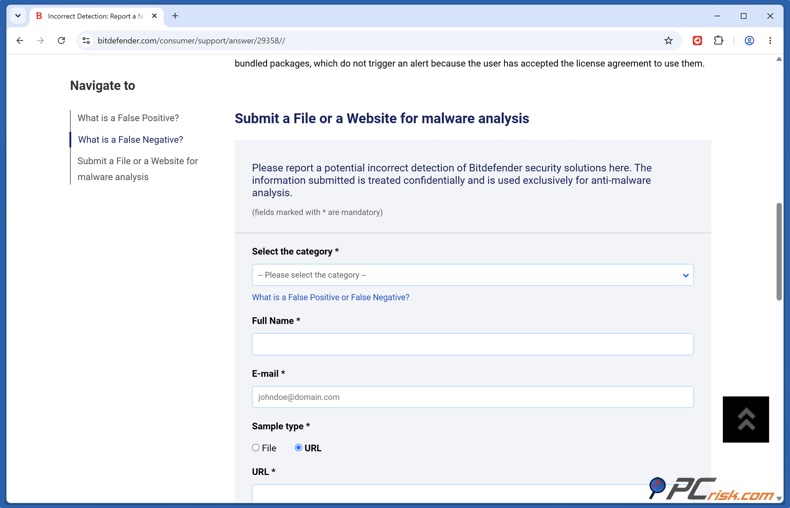
Falso positivo Bitdefender: segnalare un URL bloccato
Utilizzi il modulo di invio di Bitdefender per segnalare un sospetto falso positivo relativo a un sito web. Scelga l'opzione URL reporting e inserisca l'URL bloccato completo. Fornisca i Suoi dati di contatto, il nome del prodotto Bitdefender, i dettagli del rilevamento e includa uno screenshot dell'avviso. Fornisca inoltre una breve spiegazione della Sua indagine e/o di eventuali interventi di pulizia effettuati prima di richiedere una nuova valutazione.
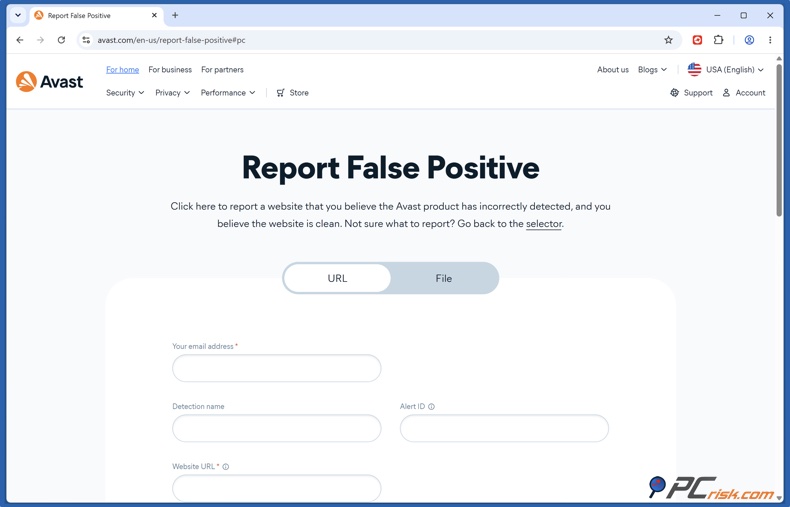
Falso positivo Avast: inviare il proprio sito web per la revisione
Apra il modulo di segnalazione dei falsi positivi di Avast e selezioni URL. Inserisca il Suo indirizzo email, l'URL bloccato completo, il Detection name e l'Alert ID indicati nell'avviso originale. Nel campo Description, dichiari di essere il proprietario o l'amministratore del sito e riassuma perché ritiene che il rilevamento sia errato o cosa ha effettivamente corretto. Completi l'eventuale verifica richiesta e invii il modulo.
Per ulteriori opzioni di segnalazione, visiti la directory dei contatti per i falsi positivi di VirusTotal e cerchi l'azienda di sicurezza indicata nel Suo avviso. Invii la Sua richiesta di revisione direttamente a tale azienda, utilizzando il relativo canale di segnalazione per siti web o URL e includendo le prove della Sua indagine. Se più fornitori segnalano il Suo sito web, contatti ciascuno di essi e verifichi l'esito di ogni revisione prima di considerare risolto il problema.
Perché acquistare un badge di fiducia per la sicurezza del Suo sito web?
La rimozione di un avviso antivirus risolve il problema immediato di accesso, ma i proprietari di siti web hanno anche bisogno di un modo per seguire le variazioni dello stato di sicurezza segnalato del proprio sito. I clienti che hanno visto l'avviso potrebbero desiderare rassicurazioni prima di tornare.
PCrisk Trust Badge unisce controlli di sicurezza regolari a un report che i visitatori possono consultare autonomamente. Con il piano a pagamento, il Suo sito viene controllato ogni 24 ore e Lei riceve un avviso quando una scansione rileva un problema. I visitatori possono fare clic sul badge per visualizzare i dettagli della scansione più recente e il momento in cui è stata eseguita. In questo modo i Suoi controlli di sicurezza diventano visibili e il cliente dispone di informazioni utili per decidere se continuare a navigare o effettuare un acquisto.
Il badge integra la manutenzione e le misure di sicurezza del sito web. Non garantisce che un sito web sia privo di minacce né controlla le decisioni di blocco di altre aziende di sicurezza.
La ricerca di Baymard sul checkout ha rilevato che gli elementi visivi di sicurezza, compresi i badge di fiducia, possono influenzare la percezione degli acquirenti riguardo alla sicurezza di un modulo di pagamento.
Motivi per cui dovrebbe considerare l'acquisto di un badge di fiducia per la sicurezza
1. Riduca la quantità di controlli manuali. Con il piano a pagamento di PCrisk Trust Badge controlliamo il Suo sito ogni 24 ore, riducendo così i controlli di routine che deve effettuare personalmente. Le scansioni programmate La aiuteranno a tenersi aggiornato su eventuali variazioni dello stato di sicurezza segnalato del Suo sito mentre si dedica ai contenuti, ai clienti e alla Sua attività.
2. Riceva avvisi quando una scansione rileva un problema. Le inviamo un avviso via email quando una scansione rileva un problema, così saprà quando qualcosa richiede attenzione. Potrà quindi esaminare i risultati e condividere i dettagli pertinenti con il Suo sviluppatore o provider di hosting. In questo modo può gestire i problemi individuati durante le scansioni programmate senza dover aprire il report ogni giorno per verificare se qualcosa è cambiato.
3. Offra ai visitatori l'accesso a risultati di sicurezza datati. I visitatori possono fare clic sul Suo badge per aprire un report pubblico ospitato da PCrisk. Il report mostra la data e l'ora della scansione più recente, il punteggio di fiducia e i risultati. Ciò consente al visitatore di consultare le informazioni effettive su cui si basa il badge, vedendo quando il sito è stato scansionato e cosa ha rilevato la scansione.
4. Supporti il dialogo con i clienti dopo un avviso. Se un cliente chiede informazioni su un precedente avviso antivirus, può condividere il Suo report di scansione pubblico insieme a una spiegazione della Sua indagine e degli eventuali interventi correttivi. In questo modo il cliente dispone di informazioni specifiche e datate da esaminare. Ciò può aiutarLa a illustrare le misure adottate e a rispondere alle domande sul ritorno al Suo sito web.
Renda visibili i Suoi controlli di sicurezza continui. Un badge collocato in una posizione chiara e non invadente fa sì che i Suoi controlli di sicurezza siano facilmente individuabili durante una normale visita al Suo sito. I visitatori possono notare il report mentre navigano, anche se non La contattano direttamente. È un modo semplice per dimostrare che tiene alla sicurezza del Suo sito e può contribuire a rispondere alle preoccupazioni dei visitatori.
Come aggiungere PCrisk Trust Badge al Suo sito web
Aggiungere PCrisk Trust Badge offre ai visitatori un modo semplice per verificare i risultati della Sua scansione più recente. Offriamo un plugin per WordPress, un'app per Shopify e uno snippet di installazione per gli altri siti web.
1. Colleghi il Suo sito e attivi il Suo piano. Installi il nostro plugin o la nostra app e segua la configurazione visualizzata sullo schermo. Gli abbonamenti Shopify si attivano tramite Shopify. Per l'installazione tramite snippet dovrà creare un account PCrisk, aggiungere il Suo dominio e selezionare un piano che includa il badge.
2. Scelga l'aspetto e la posizione del badge. Selezioni tra i vari stili, dimensioni e temi disponibili nell'integrazione scelta. Consigliamo una posizione ben visibile, come il footer o un angolo fluttuante, in modo da non coprire la navigazione e i pulsanti di acquisto.
3. Installi e pubblichi. Attivi il badge tramite il plugin o l'app, oppure incolli lo snippet generato nel Suo sito web. Salvi le modifiche e le pubblichi. Su Shopify, si assicuri di salvare le modifiche anche nell'editor del tema.
4. Controlli il badge e il relativo report. Una volta che l'abbonamento è attivo e il Suo sito web ha superato la scansione richiesta, controlli il badge su desktop e su dispositivi mobili. Faccia clic su di esso per verificare che apra il report del dominio corretto e mostri le informazioni dell'ultima scansione completata.
Conclusione
Un avviso antivirus merita senz'altro un'indagine tempestiva, anche se ritiene che il Suo sito sia sicuro. Controlli l'URL in questione, risolva eventuali problemi di sicurezza confermati e contatti l'azienda interessata per richiedere una revisione. Una volta scomparso l'avviso, può proseguire con i controlli regolari per restare aggiornato su eventuali variazioni dello stato segnalato del sito.
PCrisk Trust Badge unisce un monitoraggio continuo a risultati di sicurezza che i Suoi visitatori possono verificare. Con un piano a pagamento, controlliamo il Suo sito web ogni 24 ore e inviamo avvisi quando una scansione individua un problema. Il badge cliccabile apre un report pubblico datato che mostra i risultati della Sua ultima scansione completata.
Per i proprietari di siti web che si impegnano a ricostruire la fiducia dei clienti, ciò rende i controlli di sicurezza visibili e facili da consultare. Riduce inoltre l'impegno necessario per controllare manualmente lo stato del Suo sito.
Domande frequenti (FAQ)
Quanto tempo occorre per far sbloccare un sito web?
Non esiste una tempistica universale. L'azienda di sicurezza deve esaminare la Sua richiesta e la correzione potrebbe poi dover raggiungere gli utenti tramite un aggiornamento. Le revisioni di sicurezza di Google, ad esempio, possono richiedere da alcuni giorni ad alcune settimane. Segua le indicazioni dell'azienda responsabile, conservi il riferimento della Sua segnalazione e verifichi l'esito con il prodotto di sicurezza originale.
Se un solo antivirus segnala il mio sito web, si tratta di un falso positivo?
Non necessariamente. Un singolo rilevamento può individuare un problema reale e i risultati puliti di altri scanner non dimostrano che l'avviso sia errato. Strumenti diversi possono valutare contenuti diversi, ad esempio un URL o un file scaricabile. Consigliamo di verificare esattamente cosa è stato segnalato e di analizzare il risultato prima di chiedere al fornitore di rimuovere il rilevamento.
Perché il mio sito web è ancora bloccato dopo che il fornitore ha confermato la correzione?
La correzione potrebbe non aver ancora raggiunto il prodotto di sicurezza, oppure un altro servizio potrebbe continuare a segnalare il sito. Aggiorni il prodotto originale, controlli l'URL preciso in questione e, se l'avviso persiste, utilizzi il riferimento della pratica esistente per inviare un sollecito. VirusTotal può inoltre conservare i risultati degli URL memorizzati nella cache anche dopo che un fornitore ha rimosso un rilevamento, quindi potrebbe essere necessario rianalizzare il report di VirusTotal o aggiornare la cache.
In che modo PCrisk Trust Badge può essere utile dopo lo sblocco del mio sito web?
Unisce controlli di sicurezza periodici a risultati che i Suoi visitatori possono verificare. Con un piano a pagamento di PCrisk Trust Badge, controlliamo il Suo sito web ogni 24 ore e inviamo avvisi via email quando una scansione individua un problema. I visitatori possono fare clic sul badge per visualizzare il report dell'ultima scansione completata e la relativa data e ora. Ciò riduce i controlli manuali di routine e offre ai clienti un modo chiaro per esaminare lo stato di sicurezza segnalato del Suo sito web.
Condividi:
 Facebook
 X.com
 LinkedIn
 Copia link

Rimvydas Iliavicius
Autore di guide pratiche su PCrisk.
Rimvydas è un ricercatore con oltre quattro anni di esperienza nel settore della sicurezza informatica. Ha frequentato la Kaunas University of Technology e si è laureato con un Master in Traduzione e Localizzazione di Testi Tecnici nel 2017. I suoi interessi per computer e tecnologia lo hanno portato a diventare un autore versatile nel settore IT. In PCrisk, è responsabile della scrittura di articoli di aprrofondimento e guide praiche per utenti Microsoft Windows.
Il portale di sicurezza PCrisk è offerto dalla società RCS LT.
I ricercatori nel campo della sicurezza hanno unito le forze per aiutare gli utenti di computer a conoscere le ultime minacce alla sicurezza online. Maggiori informazioni sull'azienda RCS LT.
Le nostre guide per la rimozione di malware sono gratuite. Tuttavia, se vuoi sostenerci, puoi inviarci una donazione.
DonazioneIl portale di sicurezza PCrisk è offerto dalla società RCS LT.
I ricercatori nel campo della sicurezza hanno unito le forze per aiutare gli utenti di computer a conoscere le ultime minacce alla sicurezza online. Maggiori informazioni sull'azienda RCS LT.
Le nostre guide per la rimozione di malware sono gratuite. Tuttavia, se vuoi sostenerci, puoi inviarci una donazione.
Donazione
▼ Mostra Discussione