
Ripara il calo di prestazioni del tuo MacBook. Come resettare il tuo MacBook?

Scarica lo scanner gratuito e controlla eventuali errori sul tuo computer
Sistemalo OraPer utilizzare tutte le funzionalità, è necessario acquistare una licenza per Combo Cleaner. Hai a disposizione 7 giorni di prova gratuita. Combo Cleaner è di proprietà ed è gestito da RCS LT, società madre di PCRisk.
Come ripristinare le prestazioni ridotte del MacBook eseguendo un ripristino delle impostazioni di fabbrica?
Le prestazioni del tuo MacBook sono diminuite e il computer non è in grado di eseguire le attività richieste, oppure sospetti che il sistema sia danneggiato? Forse il disco rigido del tuo laptop è pieno di file spazzatura e devi archiviare documenti e file importanti utilizzando un supporto di archiviazione alternativo, come unità esterne o cloud storage. Oppure hai acquistato un nuovo computer e hai intenzione di vendere o regalare il tuo MacBook inutilizzato? Queste sono alcune delle circostanze più comuni in cui potrebbe essere necessario ripristinare (ripristinare le impostazioni di fabbrica) il computer.
Inoltre, il ripristino del laptop può risolvere molti problemi ed è un'ottima tecnica di prevenzione per eventuali errori e problemi che si accumulano nel tempo. Si noti che il ripristino di un MacBook cancella tutti i dati e ripristina le impostazioni predefinite del dispositivo. Il ripristino di un laptop può sembrare una soluzione conveniente per vari problemi, ma se non si è utenti Mac esperti, il processo può sembrare confuso o addirittura frustrante. Per aiutarti, ti illustriamo i passaggi per ripristinare correttamente il tuo MacBook.
Indice:
- Introduzione
- Come evitare problemi durante il ripristino delle impostazioni di fabbrica
- Clona il tuo disco rigido prima di eseguire il ripristino
- Ripristina la NVRAM prima di resettare il tuo MacBook
- Ripristina il controller di gestione del sistema (SMC)
- Disconnetti o disattiva le app necessarie
- Reinstallare MacOS tramite la modalità di ripristino
- Video che mostra come ripristinare il MacBook
SCARICA il programma di rimozione per infezioni da malware
Si consiglia di eseguire una scansione gratuita con Combo Cleaner - uno strumento per rilevare il malware e correggere gli errori del computer. Dovrai acquistare la versione completa per rimuovere le infezioni ed eliminare gli errori del computer. Versione di prova gratuita disponibile. Combo Cleaner è di proprietà ed è gestito da Rcs Lt, società madre di PCRisk. Per saperne di più.
Come evitare problemi durante il ripristino delle impostazioni di fabbrica
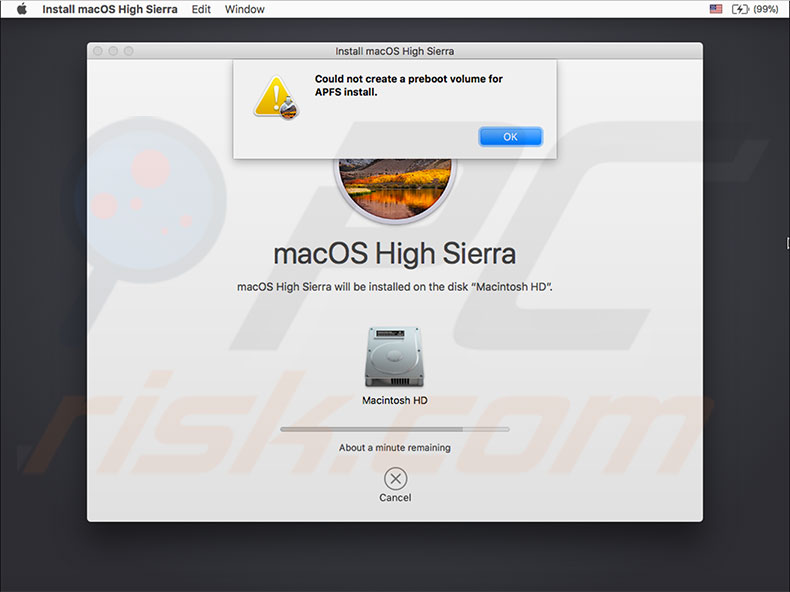
L'ultima versione del sistema operativo MacBook, High Sierra, funziona sull'ultimo file system di Apple: APFS. I possessori di Mac spesso incontrano un problema quando tentano di reinstallare il loro sistema operativo con il messaggio di errore "Impossibile creare un volume di preavvio per l'installazione di APFS". Il supporto Apple dichiara che gli utenti dovrebbero selezionare il formato file esteso macOS durante la formattazione delle unità, anziché il nuovo file system (APFS). Se, tuttavia, avete già riscontrato questo tipo di problema, esiste una soluzione. Innanzitutto, spegnete il Mac, quindi tenete premuti i tasti Opzione, Comando e R mentre accendete il computer. Questa combinazione avvierà un ripristino Internet e potrete provare a reinstallare High Sierra. Potrebbe essere necessario ripetere questo passaggio più volte prima che funzioni.
Clona il tuo disco rigido prima di ripristinare
Il ripristino del MacBook cancellerà tutti i dati e le informazioni dal disco rigido. Per sicurezza, assicurati di avere un file di backup archiviato su un supporto esterno o su un disco rigido. Se non disponi di un backup, devi crearne uno prima di procedere. Si consiglia di creare un clone del disco rigido all'interno di un file di backup in caso di problemi. Il clone è un duplicato avviabile del disco rigido e quindi crea una copia identica del disco di avvio. Il supporto di archiviazione più comunemente consigliato per il clone è un'unità esterna. Ciò consentirà di avviare il MacBook tramite l'unità esterna ogni volta che è necessario.
E Time Machine?
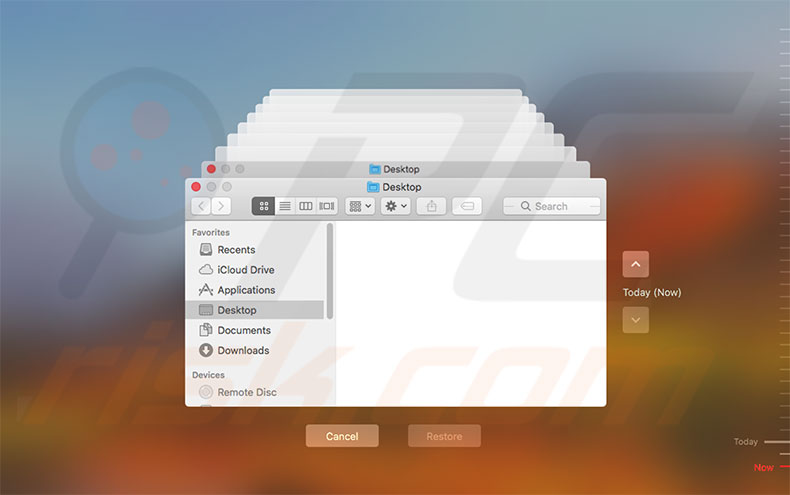
Se utilizzi Time Machine, fornito con il tuo sistema operativo, disponi già di un buon backup. Tuttavia, questo file non è un clone del tuo disco rigido e non potrai avviare il sistema da esso. Ciononostante, memorizzerà le informazioni associate a documenti, app e altri dati. Se preferisci non clonare il tuo disco, assicurati di avere un backup dell'ultima versione del tuo sistema operativo: crea manualmente un nuovo backup prima di procedere.
Per eseguire un backup manuale, apri Preferenze di Sistema e seleziona Time Machine. Quindi seleziona la casella di controllo accanto a Mostra Time Machine nella barra dei menu. Una volta abilitato, vedrai l'icona di Time Machine nella barra dei menu nell'angolo destro (vicino alla data e all'ora). Fai clic su questa icona e seleziona Esegui backup adesso. In questo modo verrà creato un file di backup aggiornato e potrai essere certo che tutto sia archiviato nei backup di Time Machine.
Vantaggi e utilizzo dei cloni
Confrontando un clone di disco rigido e Time Machine, un clone ha la capacità di eseguire un ripristino immediato in caso di guasto del disco. Pertanto, è possibile riavviare il computer tramite il disco clone, ignorando eventuali problemi relativi al volume di avvio. Per avviare il sistema da un disco clone, è sufficiente tenere premuto il tasto Opzione durante il riavvio del MacBook e selezionare il disco clone in Startup Manager. Quindi premere Invio. Utilizzando questa opzione, sarà possibile completare il proprio lavoro o qualsiasi progetto prima di risolvere i problemi relativi al disco di avvio.
Per creare un clone dell'unità di avvio, dovrai utilizzare un'app di terze parti come Carbon Copy Cloner, Super Duper, ChronoSync o simili. La maggior parte di queste applicazioni è piuttosto semplice: ti verrà chiesto di selezionare l'origine (unità di avvio) e la destinazione (unità esterna), spesso senza ulteriori finestre di dialogo. Anche le istruzioni sullo schermo dovrebbero essere d'aiuto. Una volta creato il clone, provalo tentando di avviare il sistema tramite il clone utilizzando Startup Manager all'avvio del MacBook.
Resetta la NVRAM prima di resettare il tuo MacBook
Se decidi di ripristinare il tuo Mac a causa di un calo delle prestazioni o se ti stai preparando a venderlo o a darlo a qualcun altro, ripristina prima la NVRAM. La NVRAM (memoria non volatile ad accesso casuale) è una piccola sezione della memoria del Mac che memorizza determinate impostazioni in una posizione accessibile al macOS. La NVRAM memorizza informazioni quali il volume degli altoparlanti, la risoluzione dello schermo, la selezione del disco di avvio e eventuali segnalazioni recenti di kernel panic.
Come ripristinare la NVRAM su MacBook Pro
- Per ripristinare la NVRAM, spegnere il Mac. Accenderlo e, dopo aver sentito il segnale acustico di caricamento, tenere premuti contemporaneamente i tasti Opzione, Comando, P e R.
- Tenere premuta questa combinazione per almeno 20 secondi. Il computer dovrebbe apparire come se si stesse riavviando. Se si sente nuovamente il segnale acustico di avvio, rilasciare i pulsanti. Nota: una volta ripristinata la NVRAM, potrebbe essere necessario riconfigurare le impostazioni relative alla risoluzione dello schermo, al fuso orario, alla selezione del disco di avvio, al volume degli altoparlanti e così via.
Ripristina il controller di gestione del sistema (SMC)
Il System Management Controller è un componente hardware Mac di basso livello che controlla il consumo energetico del computer, la ricarica e il funzionamento della batteria, l'attività termica e della ventola, il funzionamento della GPU e della modalità video/uscita video, le modalità di sospensione/riattivazione e la gestione dell'illuminazione LED, oltre ad altre funzionalità hardware. Il ripristino dell'SMC non riporterà il computer a uno stato nuovo, ma è un modo utile per risolvere molti problemi hardware.
Come ripristinare l'SMC del MacBook
Esistono due metodi per ripristinare l'SMC del laptop. Questi dipendono dalla batteria del Mac e dal fatto che sia rimovibile o integrata.
Metodo per MacBook con batteria non rimovibile:
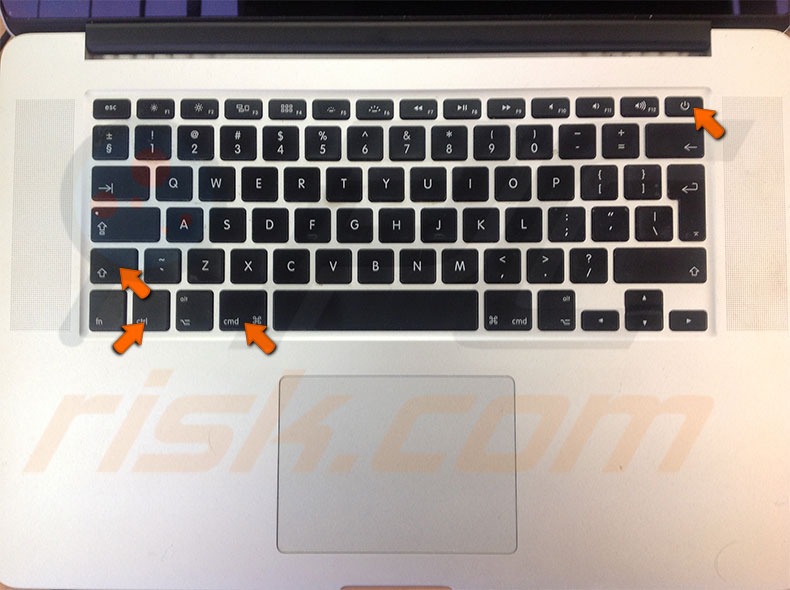
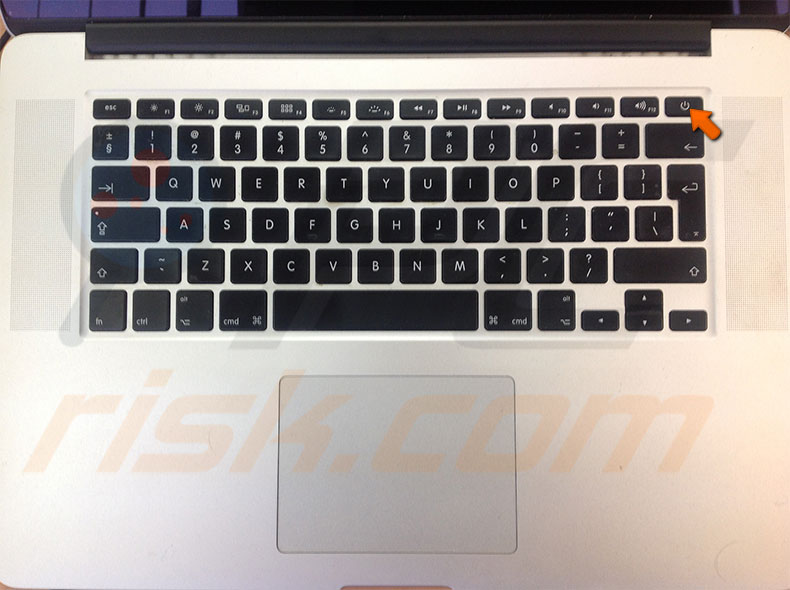
Per prima cosa, spegni il dispositivo e collega l'alimentatore al Mac. Tieni premuti i tasti Maiusc, Ctrl e Opzione mentre clicchi sul pulsante di accensione. Infine, rilascia tutti i tasti contemporaneamente: la spia sull'adattatore MagSafe potrebbe cambiare colore per indicare che l'SMC è stato ripristinato.
Metodo per laptop con batteria rimovibile:
Spegnete il MacBook e rimuovete la batteria. Scollegate l'alimentatore, tenete premuto il tasto di accensione per 10 secondi. Rilasciate il tasto e ricollegate l'alimentatore e la batteria.
Disconnetti o disattiva tutte le applicazioni necessarie
Rimuovi l'autorizzazione del tuo Mac in iTunes
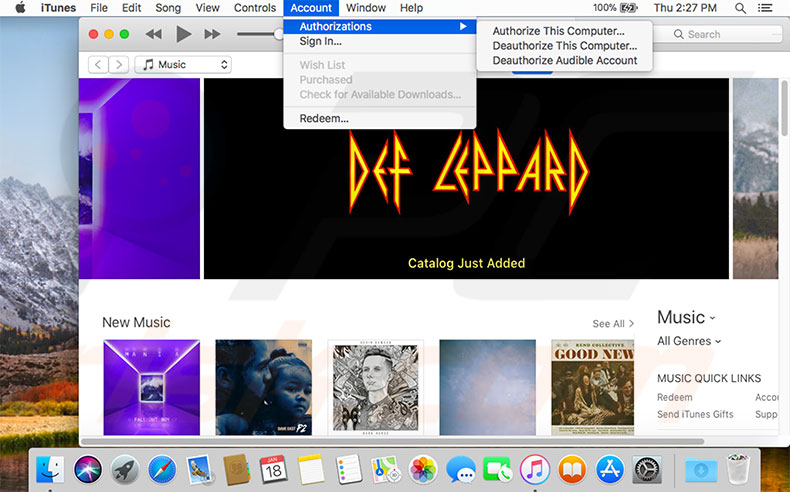
iTunes dispone di uno strumento di autorizzazione integrato che consente di concedere l'accesso a tutti i contenuti iTunes dai dispositivi autorizzati. Questo passaggio è necessario se si intende vendere o regalare il proprio Mac. Se si intende conservare il laptop dopo il ripristino, è possibile saltare questo passaggio. Si tenga presente che è possibile collegare solo cinque dispositivi a un account Apple ID.
Per rimuovere l'autorizzazione dal MacBook, apri iTunes (effettua il login con il tuo ID Apple, se richiesto). Dalla barra dei menu in alto a sinistra dello schermo, seleziona Account, poi Autorizzazioni e infine clicca su "Rimuovi autorizzazione da questo computer...". Se richiesto, inserisci il tuo ID Apple e la password, quindi clicca su Rimuovi autorizzazione.
Disattiva FileVault
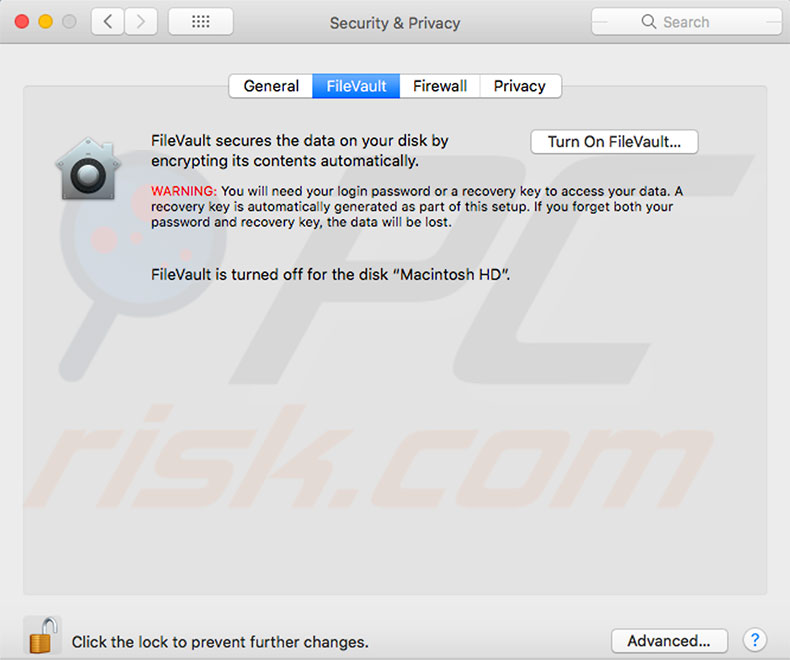
FileVault crittografa l'intero disco per proteggere dall'accesso non autorizzato ai dati memorizzati sul disco di avvio. Questa funzione viene utilizzata raramente, ma potrebbe essere necessario verificarla, soprattutto se si accede con la password dell'account (FileVault richiede un accesso protetto da password).
Come disattivare FileVault?
Accedi alle Preferenze di Sistema e seleziona Sicurezza e Privacy. Seleziona la scheda FileVault e clicca sul pulsante di blocco per sbloccarlo. Inserisci il nome e la password dell'amministratore e disattiva FileVault. Quindi, riavvia il Mac. Quando il computer si avvia, la decrittografia dell'unità di avvio inizia in background. La decrittografia di tutti i dischi sul Mac richiederà un po' di tempo: puoi controllare lo stato di avanzamento accedendo alla scheda FileVault nelle preferenze Sicurezza e Privacy.
Esci dal tuo account iCloud
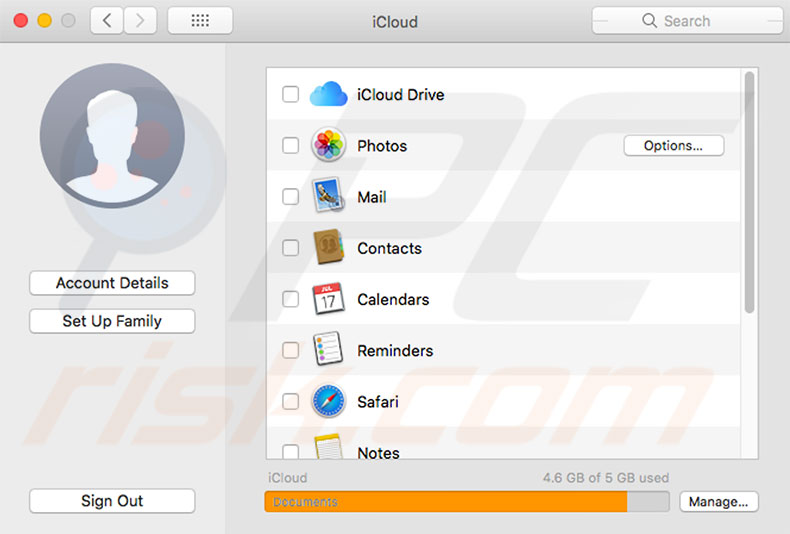
Disattivare iCloud è un passaggio fondamentale se stai vendendo o regalando il tuo laptop. È necessario anche se hai intenzione di cancellare tutti i dati dal disco rigido. Puoi saltare questo passaggio, ma ti sconsigliamo di farlo.
Apri il menu Apple in alto a sinistra dello schermo e seleziona Preferenze di Sistema. Quindi, scegli iCloud e Esci. Assicurati di aver rimosso tutti i dati personali selezionando Elimina dal Mac in ogni finestra pop-up. Tutti i dati come i contatti iCloud, i segni del calendario, ecc. verranno cancellati dal tuo Mac.
macOS Recovery è una parte del sistema di ripristino integrato. Il menu delle utilità consente di cancellare completamente il disco rigido interno. Se è necessaria un'installazione pulita e nuova del sistema operativo, è possibile reinstallare macOS per cancellare tutte le associazioni private, come dati personali, account utente, ID Apple, ecc.
Come ripristinare il Mac utilizzando macOS?
Accendi o riavvia il MacBook e tieni premuti i tasti Opzione, Comando e R fino a quando non viene visualizzato il logo Apple, quindi rilasciali. Quando viene visualizzata la finestra Utilità, l'avvio è completato. Utilizza Utility Disco per cancellare il disco di avvio e qualsiasi altro disco rigido interno. Seleziona il nome dell'unità dalla barra laterale e fai clic su Cancella. Nel menu Formato, scegli Mac OS esteso (a meno che non si utilizzi High Sierra) e, sopra, seleziona APFS. Digita un nuovo nome per il disco (ti consigliamo di lasciare quello predefinito, Macintosh HD) e fai clic su Cancella. Nota: questa operazione cancellerà tutti i dati presenti sul disco, inclusi i file e i dati personali.
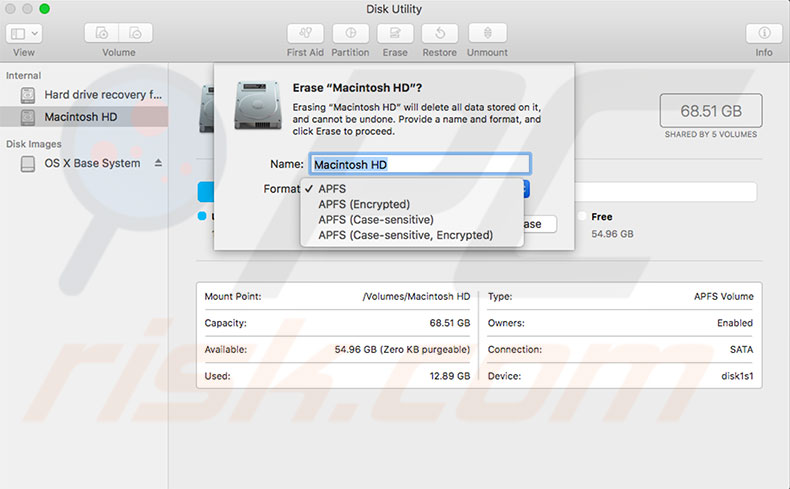
Una volta completata la cancellazione, torna al menu di ripristino, seleziona Reinstalla macOS e segui le istruzioni sullo schermo. Quando il Mac avrà completato l'installazione, si riavvierà con una procedura guidata di configurazione. Se stai vendendo/regalando il tuo Mac e desideri lasciarlo nelle impostazioni predefinite di fabbrica, non seguire la procedura guidata: premi semplicemente Comando e Q, quindi fai clic su Spegni. Se intendi conservare il tuo Mac, segui la procedura guidata e configura il tuo sistema pulito.
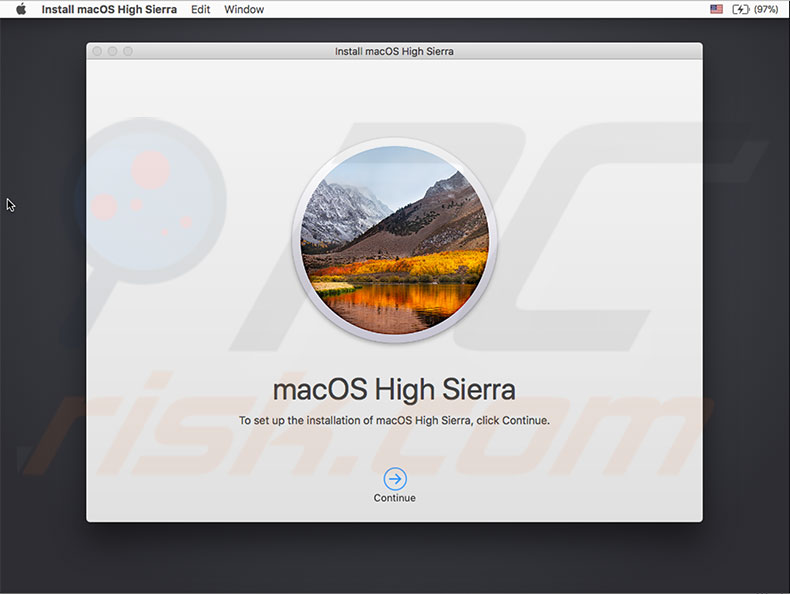
Video che mostra come ripristinare il tuo MacBook:
Condividi:
 Facebook
 X.com
X.com
 LinkedIn
 Copia link

Karolis Liucveikis
Ingegnere informatico esperto, appassionato di analisi comportamentale delle app dannose
Autore e responsabile generale della sezione Notizie e Guide alla rimozione di PCrisk. Co-ricercatore che collabora con Tomas alla scoperta delle ultime minacce e tendenze globali nel mondo della sicurezza informatica. Karolis ha oltre 8 anni di esperienza in questo settore. Ha frequentato l'Università di Tecnologia di Kaunas e si è laureato in Sviluppo Software nel 2017. Appassionato degli aspetti tecnici e del comportamento di varie applicazioni dannose.
Il portale di sicurezza PCrisk è offerto dalla società RCS LT.
I ricercatori nel campo della sicurezza hanno unito le forze per aiutare gli utenti di computer a conoscere le ultime minacce alla sicurezza online. Maggiori informazioni sull'azienda RCS LT.
Le nostre guide per la rimozione di malware sono gratuite. Tuttavia, se vuoi sostenerci, puoi inviarci una donazione.
DonazioneIl portale di sicurezza PCrisk è offerto dalla società RCS LT.
I ricercatori nel campo della sicurezza hanno unito le forze per aiutare gli utenti di computer a conoscere le ultime minacce alla sicurezza online. Maggiori informazioni sull'azienda RCS LT.
Le nostre guide per la rimozione di malware sono gratuite. Tuttavia, se vuoi sostenerci, puoi inviarci una donazione.
Donazione
▼ Mostra Discussione