
Potremmo guadagnare commissioni dai prodotti che raccomandiamo. Scopri di più.
Come aggirare il rilevamento del blocco degli annunci di YouTube nel 2026

Come aggirare il rilevamento del blocco degli annunci di YouTube nel 2026
In PCrisk, riteniamo importante essere realistici su questo argomento. Nel 2026, aggirare il rilevamento del blocco degli annunci di YouTube non è più semplice come installare una qualsiasi estensione del browser e dimenticarsene. YouTube afferma chiaramente che bloccare gli annunci viola i suoi Termini di servizio e avverte che il continuo blocco degli annunci può interrompere la riproduzione. Tuttavia, molte persone desiderano un'esperienza di visione più pulita, più sicura e meno fastidiosa, soprattutto online, dove annunci, tracker, banner dei cookie e riproduzione automatica possono accumularsi. Quindi, la discussione più sensata nel 2026 non riguarda scorciatoie rischiose. Riguarda modi legali e a basso rischio per gli utenti di ridurre i fastidi, pur conoscendo i limiti di questi metodi.
È inoltre importante distinguere due concetti che spesso vengono confusi. Un metodo può essere legale per l'uso quotidiano, come una funzione standard del browser, uno strumento di accessibilità o un'app commerciale affidabile, anche se a YouTube non piace o cerca di bloccarlo. È questo l'ambito su cui ci concentriamo qui. Non trattiamo app craccate, script con malware o estensioni sospette. Ci occupiamo invece di blocker affidabili, impostazioni standard del browser, modalità lettura e opzioni di abbonamento ufficiali per aiutarla a scoprire cosa funziona davvero nel 2026.
Avvertenza: PCrisk.com non supporta né incoraggia la violazione dei Termini di servizio di YouTube. Questo articolo ha il solo scopo di fornire informazioni, offrire suggerimenti per la risoluzione dei problemi e sensibilizzare in materia di privacy e sicurezza. Se YouTube le chiede di consentire gli annunci o di usare YouTube Premium, le scelte legali più sicure sono seguire le regole di YouTube, utilizzare i loro piani ufficiali a pagamento oppure modificare il browser e le estensioni in modi che non violano i termini del servizio.
Indice dei contenuti:
- Introduzione
- Come rileva YouTube gli ad blocker?
- Perché YouTube non consente gli ad blocker?
- 3 metodi comprovati per aggirare il rilevamento degli ad blocker di YouTube
- Acquistare YouTube Premium a meno
- Targeting specifico per browser da parte di YouTube
- Impatto di Manifest V2 vs V3 sugli ad blocker
- Raccomandazioni finali
- Domande frequenti (FAQ)
Come rileva YouTube gli ad blocker?
Il rilevamento degli ad blocker di YouTube funziona come un sistema a livelli, non come un semplice pop-up. Sul suo dispositivo, il JavaScript verifica spesso se determinate parti della pagina relative agli annunci, variabili o richieste risultano mancanti prima che la pagina finisca di caricarsi. In parole semplici, YouTube confronta ciò che si aspetta che il browser carichi con ciò che appare effettivamente e, se manca qualcosa, può capire che gli annunci sono stati bloccati. È per questo che il semplice blocco cosmetico di solito non basta. Se la richiesta di annuncio, lo stato del player o gli script appaiono anomali, YouTube può comunque rilevare e segnalare la sua sessione.
Ma non è tutto. Google e YouTube hanno anche sperimentato metodi lato server, in cui gli annunci vengono inseriti direttamente nel flusso video prima che raggiunga il suo dispositivo. YouTube ha testato l'iniezione di annunci lato server, che rende più difficile rilevare e bloccare gli annunci perché non vengono più inviati come elementi separati e chiaramente etichettati. Per YouTube è una mossa logica. Per gli utenti, significa che i vecchi filtri antipubblicità smettono di funzionare più spesso e il continuo scambio tra blocker e YouTube accelera.
Il rilevamento non colpisce tutti allo stesso modo o nello stesso momento. Alcuni utenti vedono messaggi più rigidi, soprattutto quando hanno effettuato l'accesso. Questo è importante perché molte persone pensano che YouTube prenda di mira determinati browser, ma spesso si tratta di un mix di stato di accesso, test regionali, cronologia dell'account, comportamento del browser e quali estensioni o strumenti di privacy sono attivi. In realtà, YouTube può sembrare più aggressivo su un browser rispetto a un altro, anche se il vero motivo è il modo in cui quel browser gestisce le estensioni.
Noi di PCrisk riassumiamo il sistema di rilevamento di YouTube nel 2026 come un mix di controlli sull'integrità della pagina, visibilità delle richieste di annunci, verifiche su ciò che viene mostrato nella pagina, controlli sul comportamento di riproduzione e una distribuzione degli annunci più stretta integrata nella piattaforma. Per questo motivo, i metodi più affidabili ora funzionano al di sotto del livello della pagina, semplificano la pagina in modo che gli script di rilevamento non contino, oppure la incoraggiano a utilizzare i piani ufficiali se desidera un'esperienza coerente su tutti i dispositivi.
Perché YouTube non consente gli ad blocker?
Il ragionamento di YouTube è semplice. L'azienda afferma che gli annunci aiutano a sostenere i creator e a mantenere il servizio gratuito per miliardi di utenti. La sua pagina di supporto ufficiale invita gli utenti a consentire gli annunci o abbonarsi a YouTube Premium e avverte che il blocco degli annunci può interrompere la riproduzione. Indipendentemente da cosa si pensi di questa politica, YouTube è chiaro sulla sua posizione. Vuole che la versione con supporto pubblicitario resti redditizia e che la visione senza pubblicità richieda un abbonamento a pagamento.
C'è anche una ragione commerciale più ampia. Ospitare video costa molto, e YouTube deve coprire archiviazione, distribuzione, moderazione, sviluppo e condivisione dei ricavi con i creator su una scala globale enorme. Se gli utenti ottengono gran parte dell'esperienza a pagamento senza annunci né abbonamento, YouTube perde la capacità di promuovere Premium e i creator hanno meno motivi per sostenere la versione gratuita. È questa la logica commerciale dietro la stretta, anche se a molti utenti non piace quanto sia rigida.
Noi di PCrisk pensiamo che ci sia un altro aspetto importante della questione. Gli ad blocker non servono solo per comodità. Le persone li usano anche per ridurre il tracciamento, bloccare script pesanti, ripulire il disordine ed evitare annunci dannosi. La documentazione di Firefox afferma che gli ad blocker possono impedire il caricamento dei contenuti e bloccare tracker e annunci video, ma avverte che alcuni siti potrebbero non funzionare correttamente quando gli annunci vengono bloccati. Quindi, mentre YouTube vede ricavi persi, molti utenti vedono più privacy, velocità e sicurezza. Entrambi i punti di vista sono veri allo stesso tempo.
3 metodi comprovati per aggirare il rilevamento degli ad blocker di YouTube
1. Usare un ad blocker affidabile per YouTube
Se cerca il metodo migliore nel 2026, utilizzare un ad blocker affidabile e aggiornato regolarmente, che sia onesto su ciò che può e non può fare, resta la scelta migliore. Nessun ad blocker può promettere risultati perfetti e permanenti su YouTube. La nostra panoramica sugli ad blocker chiarisce che nessuno strumento può bloccare ogni annuncio perché YouTube continua a modificare i suoi script anti-adblock, i formati degli annunci e il modo in cui gli annunci vengono integrati nei contenuti.
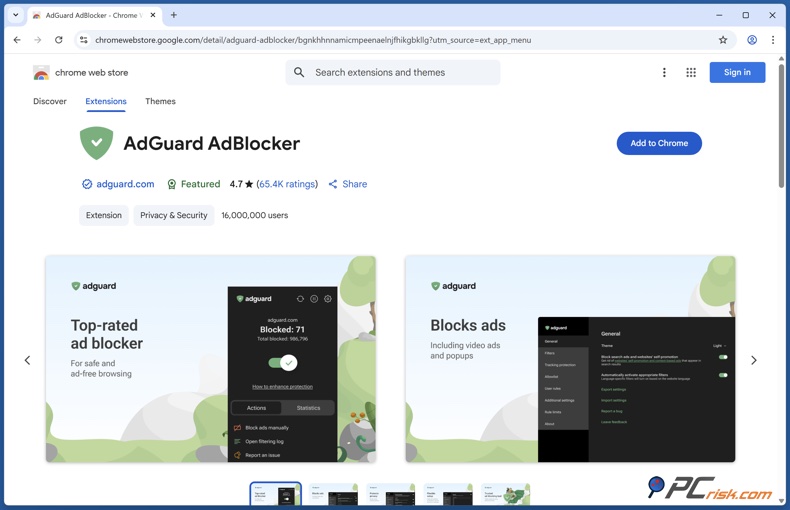
AdGuard è al primo posto perché gli assegniamo il punteggio più alto di 4,5 e sottolineiamo che blocca quasi tutti gli annunci, compresi quelli su YouTube e nelle app. Offre inoltre il filtraggio a livello di sistema, la Stealth Mode e funziona su molte piattaforme. I prezzi partono da circa 29,88 $ all'anno per tre dispositivi, con un piano famiglia per un massimo di nove dispositivi. È disponibile per Windows, macOS, Linux, iOS, Android e Android TV. Tuttavia, ottenere i migliori risultati può richiedere alcune regolazioni, le funzionalità complete richiedono il pagamento e iOS presenta alcune limitazioni, quindi il blocco è per lo più limitato a Safari o al filtraggio DNS. Per la maggior parte degli utenti desktop, AdGuard è la migliore scelta complessiva.
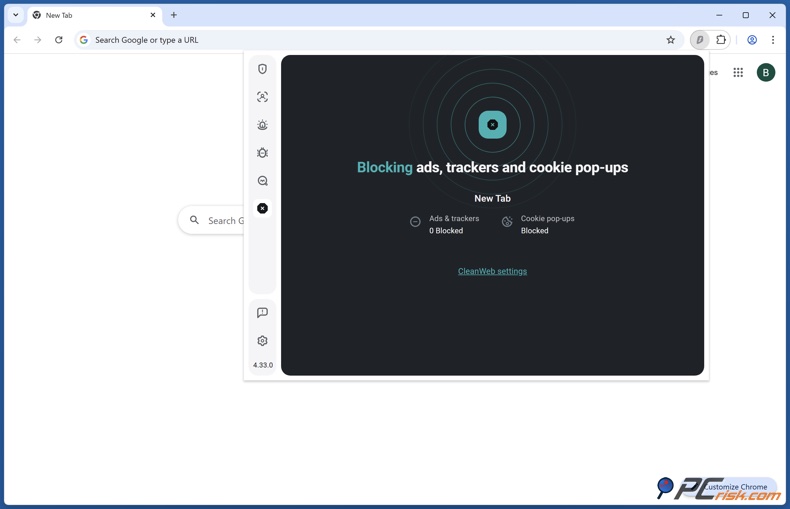
Surfshark CleanWeb è al secondo posto, una buona soluzione se è già interessato a una VPN. Gli assegniamo un punteggio di 4,4 e ne evidenziamo il forte blocco di annunci, pop-up e siti dannosi, oltre al supporto per un numero illimitato di dispositivi. Costa circa 47,85 $ all'anno come parte dell'abbonamento completo di Surfshark, quindi non può essere acquistato separatamente. Questo pacchetto è utile se desidera più funzionalità per la privacy, ma potrebbe non essere ideale se vuole solo il blocco degli annunci. Abbiamo anche riscontrato che la sua copertura mobile non è altrettanto forte, con le app Android e iOS che non eguagliano le prestazioni dell'estensione per browser, e con gli annunci di YouTube che continuavano a comparire nell'app mobile durante i test. Questa opzione è ideale per chi desidera prima di tutto una suite per la privacy e in secondo luogo un ad blocker.
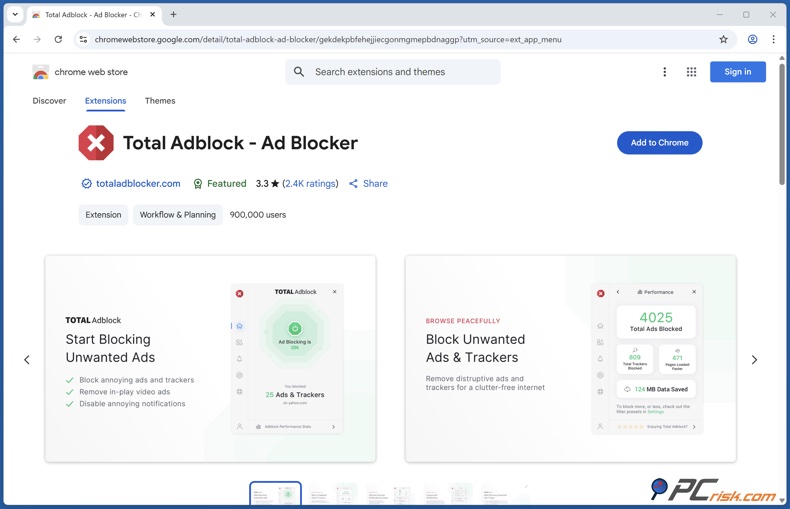
Total Adblock è al terzo posto della lista ed è una delle opzioni più semplici per i principianti. Gli assegniamo un punteggio di 4,3 e sottolineiamo che rimuove molti tipi di annunci, compresi gli annunci video di YouTube, ed è semplice da installare e usare sia su desktop che su mobile. Il prezzo del primo anno è di circa 19 $ e di solito copre sei dispositivi. Lo svantaggio principale non è la sua efficacia, ma il suo valore nel lungo periodo. I prezzi di rinnovo sono alti, la prova è limitata e alcuni utenti hanno difficoltà a disdire. Su Android, funziona bene per ridurre il disordine, ma su iOS blocca principalmente gli annunci in Safari e non rimuove gli annunci nell'app di YouTube.
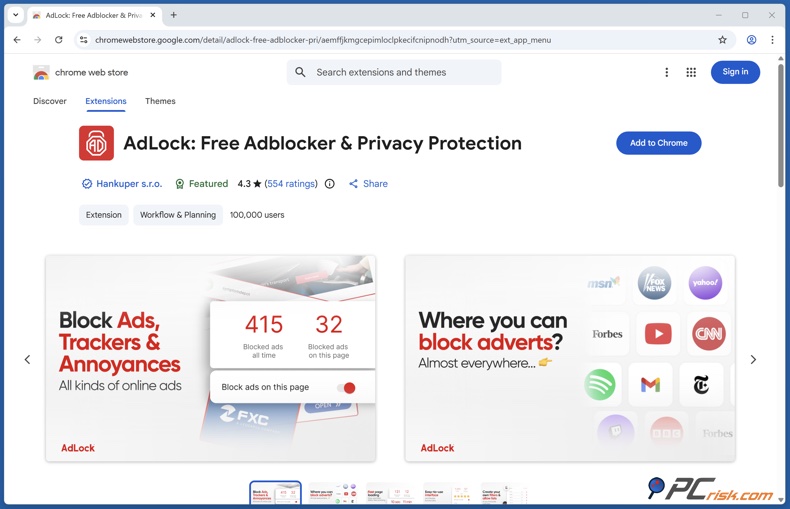
AdLock è al quarto posto della lista ed è più specializzato. Gli assegniamo un punteggio di 4,2 e ne apprezziamo il forte blocco degli annunci, il supporto per più piattaforme, la licenza per cinque dispositivi e la politica rigorosa contro gli «annunci accettabili». L'estensione per browser gratuita è ottima per ripulire le pagine web, mentre l'app a pagamento copre più piattaforme. Abbiamo riscontrato che le sue prestazioni sono vicine a quelle dei migliori blocker in diversi test, ma ci sono alcuni compromessi. L'app Android non è disponibile su Google Play, quindi è necessario scaricarla dal sito web di AdLock. Su Android utilizza una VPN locale, che può entrare in conflitto con altri servizi VPN. Possono verificarsi anche problemi occasionali con determinati annunci e con la compatibilità dei siti. AdLock è una buona scelta per gli utenti avanzati che desiderano un blocco forte oltre il browser e sono disposti a dedicare un po' di configurazione in più.
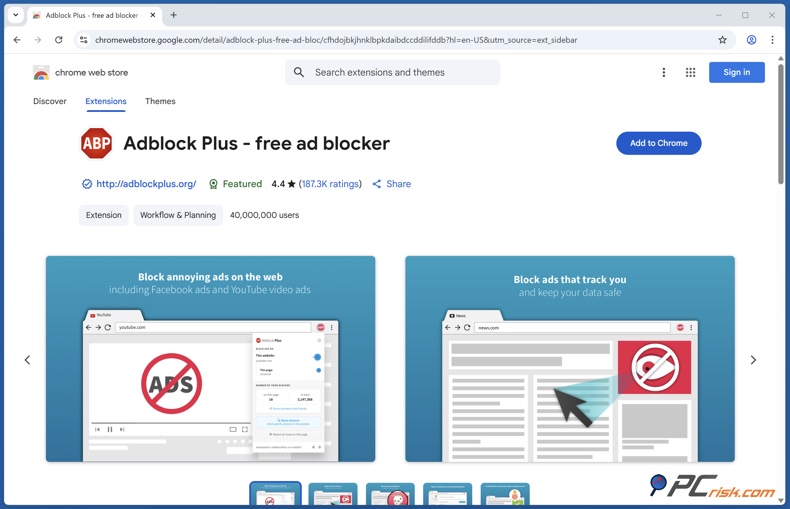
Adblock Plus è al quinto posto della lista. Gli assegniamo un punteggio di 4,1 e ci piacciono la facilità di configurazione, l'ampio supporto per i browser e un blocco degli annunci generalmente buono. La versione base è gratuita, mentre la versione Premium costa circa 40 $ all'anno e aggiunge un blocco più avanzato. Tuttavia, PCrisk segnala alcuni punti deboli. Adblock Plus consente gli «annunci accettabili» per impostazione predefinita, anche se è possibile disattivarli, e il suo blocco degli annunci di YouTube è meno affidabile rispetto agli altri sopra elencati. Abbiamo riscontrato che non riusciva a saltare in modo affidabile gli annunci di YouTube a causa dei recenti aggiornamenti anti-adblock. Funziona sulla maggior parte dei browser e dei dispositivi mobili, ma su mobile blocca gli annunci solo nel browser, non nell'app di YouTube. È l'opzione più semplice e conosciuta, ma non la migliore per bloccare gli annunci di YouTube.
2. Disabilitare JavaScript
Disabilitare JavaScript è uno dei trucchi più vecchi per evitare il rilevamento, dato che molti strumenti anti-adblock dipendono da esso. Tuttavia, anche YouTube ha bisogno di JavaScript per funzionare correttamente. Questo metodo è più adatto a situazioni specifiche, come test, aggirare gli overlay o leggere pagine non video. Non è un modo affidabile per usare YouTube pienamente. Mozilla e Apple avvertono che disattivare JavaScript può compromettere i siti web, e Chrome ed Edge lo trattano come un'autorizzazione per sito perché gran parte del web si basa su di esso.
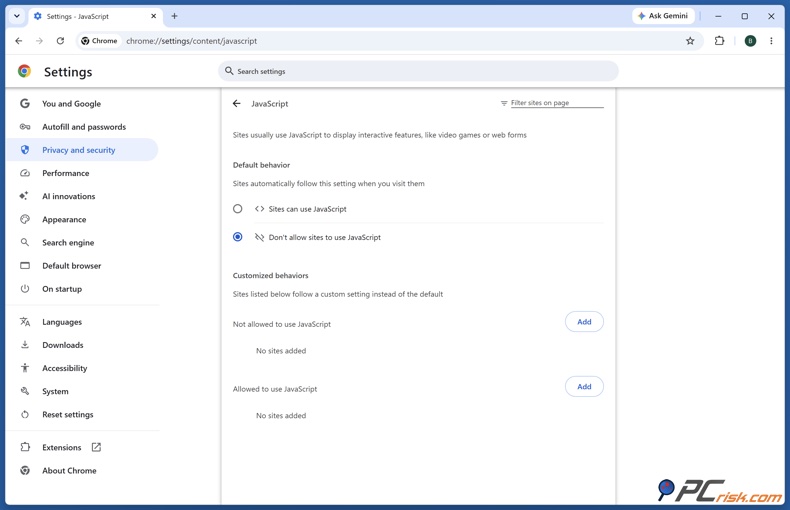
In Chrome, è facile disabilitare JavaScript. Apra Chrome, vada su Impostazioni, poi Privacy e sicurezza, poi Impostazioni sito, poi JavaScript, e cambi l'impostazione da consentito a bloccato. Se vuole testarlo solo su un sito, è meglio modificare l'autorizzazione solo per quel sito anziché disattivarlo ovunque.
In Microsoft Edge, vada su Impostazioni, poi Privacy, ricerca e servizi, poi Autorizzazioni sito, poi Tutte le autorizzazioni, e infine JavaScript. Può passare JavaScript da consentito a bloccato, oppure bloccarlo solo per un sito specifico per evitare problemi altrove. Come in Chrome, disattivare JavaScript può compromettere la riproduzione video o altre funzionalità, quindi lo usi come passaggio per la risoluzione dei problemi, non per la navigazione quotidiana.
Firefox non ha più una semplice opzione di menu per questo. L'articolo di supporto di Mozilla afferma che gli utenti avanzati possono digitare about:config, accettare l'avviso, cercare javascript.enabled e passarlo da true a false. Mozilla avverte che solo gli utenti esperti dovrebbero farlo, poiché le modifiche in about:config possono influire su stabilità, sicurezza e prestazioni. Quindi, Firefox lo consente ancora, ma bisogna sapere cosa si sta facendo.
Su Safari per macOS, Apple offre ancora un'opzione diretta. Apra Safari, vada su Safari > Impostazioni, clicchi su Sicurezza e deselezioni Abilita JavaScript. Apple sottolinea che alcuni siti web non funzioneranno correttamente senza JavaScript, quindi questa dovrebbe essere solo una soluzione temporanea. Se un sito continua a comportarsi in modo anomalo dopo aver riattivato JavaScript, provi a cancellare i dati del sito web per reimpostare la pagina.
3. Installare un gestore di user script
Un gestore di user script è l'opzione più avanzata e forse la più rischiosa di questa guida. Strumenti come Tampermonkey le consentono di eseguire piccoli script JavaScript che modificano il funzionamento delle pagine nel browser. Tampermonkey è ampiamente usato su Chrome, Edge, Safari, Opera e Firefox. Violentmonkey avverte gli utenti di installare solo script di cui si fidano, poiché ogni modifica proviene dagli script che aggiunge, non dal gestore stesso. Il rischio principale è lo script, non il gestore.
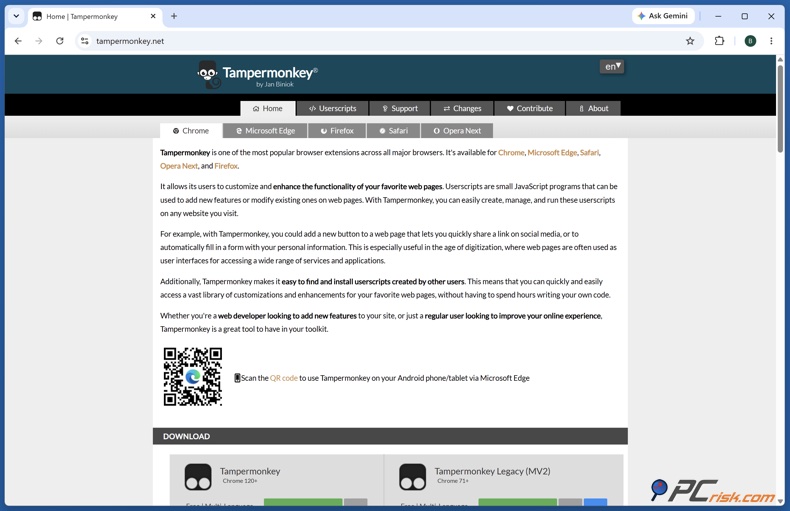
Se usa con attenzione un gestore di user script, può aiutare gli utenti avanzati a bloccare fastidiosi overlay, ripulire le pagine o modificare il funzionamento di un sito quando un normale blocker non basta. Se non è prudente, può esporre la sua navigazione, compromettere le pagine o concedere troppo controllo a uno script che non ha verificato bene. Noi di PCrisk lo consigliamo solo se installa il gestore da uno store ufficiale del browser, esamina la fonte dello script e la sua cronologia degli aggiornamenti e lo testa prima in un profilo browser separato. Se questi passaggi sembrano eccessivi, è meglio usare un metodo più sicuro tra quelli di questa guida.
Se desidera l'esperienza senza pubblicità più affidabile, YouTube Premium resta la scelta migliore. La vera domanda è come pagarlo di meno senza incorrere in problemi di fatturazione. La guida all'acquisto di YouTube Premium 2026 di PCrisk evidenzia la differenza tra il prezzo più basso e l'opzione più pratica. Anche se il prezzo dell'Argentina può sembrare il più basso, India, Ucraina e Turchia sono scelte più realistiche, mentre Filippine e Brasile offrono anch'essi buoni sconti rispetto ai prezzi statunitensi. Nel 2026 sarà più difficile cambiare regione perché YouTube ora verifica con maggiore attenzione il suo paese, il pagamento e la posizione.
Ecco perché consigliamo di cercare prima gli sconti ufficiali. I modi più sicuri per risparmiare sono i piani annuali, i prezzi per studenti, i veri piani famiglia dello stesso nucleo domestico e i piani per due persone dove disponibili. Il piano annuale è disponibile solo in alcuni paesi e per gli utenti individuali, ma è lo sconto legale più facile da ottenere, se può. Gli sconti per studenti richiedono la verifica, i piani famiglia sono per veri nuclei domestici e il piano per due persone è una buona opzione dove viene offerto. Questi sono più sicuri e semplici che cambiare regione solo per risparmiare denaro.
Se desidera confrontare i prezzi regionali, la selezione di PCrisk è utile. L'aggiornamento elenca la Turchia a 79,99 TRY per i singoli e 159,99 TRY per le famiglie, l'India a 149 Rs per i singoli e 299 Rs per le famiglie, e l'Ucraina a 99 UAH per i singoli e 149 UAH per le famiglie. Le Filippine sono ancora più economiche degli USA, ma non quanto prima, e il Brasile è scontato ma non più estremamente economico. Il punto chiave è non fidarsi delle vecchie liste virali. Il nostro articolo si concentra sui paesi con prezzi stabili e recenti e con meno problemi di fatturazione.
Un'altra cosa da considerare nel 2026: Premium Lite potrebbe bastare per alcuni utenti. Premium Lite ora include la visione offline e la riproduzione in background per la maggior parte dei video, ma non è un sostituto completo di Premium se usa YouTube per la musica o YouTube Music Premium. Se il suo obiettivo principale è vedere meno annunci e non ha bisogno di tutte le funzionalità, Lite può essere una buona opzione economica da provare prima di dedicare tempo a blocker che potrebbero smettere di funzionare.
Targeting specifico per browser da parte di YouTube
Molti utenti dicono che YouTube prende di mira determinati browser, e a volte è vero, anche se le vere ragioni sono più complesse. Chrome e altri browser basati su Chromium ricevono spesso le modifiche per primi perché i loro sistemi di estensioni sono ora più limitati, soprattutto dopo la rimozione di Manifest V2. Firefox è di solito più flessibile perché consente ancora strumenti di blocco più potenti, mentre Safari è diverso perché Apple limita ciò che i blocker possono fare, soprattutto su iOS. Quindi, la sua esperienza dipende dal browser, ma non è sempre perché YouTube prende di mira un browser. Spesso è il design stesso del browser a causare problemi prima ancora che YouTube aggiunga nuovi script di rilevamento.
C'è anche un effetto legato all'account e al gruppo. Non tutti vedono gli stessi messaggi anti-adblock, e alcuni compaiono solo quando si è effettuato l'accesso. Quindi, se sembra che «YouTube stia prendendo di mira Firefox oggi», potrebbe semplicemente significare che il suo account o gruppo sta vedendo un nuovo test. Per la risoluzione dei problemi, questo conta perché cambiare browser può aiutare, ma anche provare un profilo pulito, disconnettersi o disattivare le estensioni per la privacy che potrebbero causare problemi. Anche la pagina di supporto ufficiale di YouTube suggerisce di controllare le estensioni e di fare test con esse disattivate.
A nostro avviso, la principale lezione sui browser per il 2026 è semplice. Se desidera le estensioni più flessibili, Firefox desktop resta il migliore per i blocker e gli strumenti di privacy. Per la migliore modalità lettura nei browser Chromium, Edge è migliore di quanto molti si aspettino. Per ripulire gli articoli su macOS, Safari Reader è ottimo, ma non risolve completamente i problemi con l'app di YouTube. Se usa Chrome, tenga presente che il blocco degli annunci di YouTube basato su estensioni ora affronta i limiti più severi.
Impatto di Manifest V2 vs V3 sugli ad blocker
Se legge una sola parte tecnica di questo articolo, che sia questa. Il passaggio da Manifest V2 a Manifest V3 è il motivo principale per cui molti ad blocker per YouTube sono più deboli su Chrome nel 2026. La documentazione di Chrome di Google afferma che Manifest V2 è stato disattivato ovunque entro il 24 luglio 2025, e Chrome 138 è stata l'ultima versione a supportarlo in alcuni casi aziendali. Quindi, gli utenti di Chrome non stanno aspettando questo cambiamento - è già avvenuto.
Perché è importante per YouTube? I vecchi blocker potevano ispezionare e filtrare il traffico più liberamente, ma le nuove regole di MV3 sono più severe. Questo significa che i blocker su Chrome hanno più difficoltà a tenere il passo quando YouTube cambia il funzionamento degli annunci. The Verge ha riferito nel giugno 2026 che Google stava aggiornando Chrome 150 e 151 per chiudere le ultime scappatoie per i vecchi ad blocker. Questo dimostra che la nuova direzione di Chrome non è solo un cambiamento temporaneo - è qui per restare.
È anche per questo che consigliamo blocker che facciano più del semplice filtraggio nel browser. AdGuard, Total Adblock e AdLock si distinguono perché offrono il filtraggio a livello di app, sistema o rete. Anche Surfshark CleanWeb ha senso per questo motivo. Man mano che le estensioni per browser diventano meno potenti, gli strumenti che funzionano al di fuori del browser diventano più interessanti. Non sono perfetti, ma non sono limitati quanto le soluzioni solo per browser.
Raccomandazioni finali
Noi di PCrisk, il nostro consiglio principale è scegliere il metodo che si adatta alle sue reali esigenze, non solo ciò che sembra ingegnoso. Se desidera il miglior blocco web su desktop, inizi con AdGuard. Se ha bisogno di una VPN e di dispositivi illimitati, Surfshark CleanWeb è una buona scelta. Per qualcosa di semplice e adatto ai principianti, Total Adblock resta un'ottima opzione, soprattutto nel primo anno. Se è più esperto e desidera una copertura a livello di sistema, provi AdLock. Se preferisce qualcosa di familiare e semplice, Adblock Plus funziona ancora, ma non è la nostra scelta migliore per bloccare gli annunci di YouTube.
Il nostro secondo suggerimento è mantenere aspettative realistiche. Non esiste una soluzione permanente e perfetta. YouTube continua a cambiare i suoi metodi di rilevamento, e i trucchi del browser come disattivare JavaScript o usare le modalità lettura funzionano solo in determinati casi. Sono strumenti utili, ma non sostituiscono un abbonamento affidabile che funziona su tutti i suoi dispositivi. Suggeriamo di riservare questi trucchi per test, pulizia, accessibilità, pagine ricche di testo o come backup rapido.
La nostra terza raccomandazione potrebbe non essere popolare, ma è importante. Se desidera l'esperienza YouTube senza pubblicità più stabile su desktop, mobile, tablet e TV, Premium resta la scelta migliore. La chiave nel 2026 è pagarlo con saggezza. I piani ufficiali annuali, per studenti, famiglia, per due persone e Lite sono più sicuri e semplici che affidarsi a soluzioni alternative che potrebbero smettere di funzionare in qualsiasi momento.
Domande frequenti (FAQ)
Perché vedo «ad blocker rilevato» quando non ne ho installato uno?
Un ad blocker dedicato non è l'unica cosa che può interferire con gli annunci o la riproduzione di YouTube. YouTube consiglia di verificare la presenza di estensioni che influiscono sulla riproduzione video, e Mozilla sottolinea che i siti possono segnalare erroneamente problemi con JavaScript o con il blocco degli script quando sono coinvolte estensioni, protezione antitracciamento o vecchi dati del sito. Estensioni per la privacy, impostazioni di protezione rigide e cookie memorizzati nella cache possono tutti far sembrare che stia usando un blocker.
Usare un ad blocker su YouTube è illegale?
YouTube afferma ufficialmente che il blocco degli annunci viola i suoi Termini di servizio, ma questo non significa che ogni comune metodo del browser sia illegale. Questo articolo tratta strumenti e impostazioni standard per i consumatori, non software illegali. Se qualcosa rispetta o meno il contratto di YouTube è diverso dal fatto che sia legale nel luogo in cui vive.
Perché gli ad blocker funzionano meglio in alcuni browser rispetto ad altri?
I browser offrono alle estensioni diversi livelli di controllo. Il passaggio di Chrome da Manifest V2 a V3 ha reso molti vecchi blocker meno flessibili, mentre Firefox supporta ancora componenti aggiuntivi più tradizionali. Safari ha i suoi limiti, soprattutto su mobile, ed Edge condivide molte delle restrizioni di Chrome, anche se i suoi strumenti di lettura funzionano bene.
Disabilitare JavaScript risolve in modo permanente i pop-up anti-adblock di YouTube?
No. Disabilitare JavaScript può bloccare alcuni controlli di rilevamento, ma anche YouTube ha bisogno di JavaScript per funzionare correttamente. Spesso finirà solo per scambiare un problema con un altro e ritrovarsi con una riproduzione compromessa o una pagina che non funziona bene. È meglio usarlo come test, non come soluzione a lungo termine.
Perché il mio blocker ha smesso di funzionare dopo un aggiornamento del browser?
Per i browser Chromium, il motivo principale è il passaggio da Manifest V2 a V3 e gli sforzi di Google per chiudere le vecchie scappatoie. Quando i browser cambiano le regole delle estensioni, alcuni blocker perdono funzionalità o necessitano di importanti aggiornamenti. Ecco perché un aggiornamento del browser può improvvisamente compromettere una configurazione che prima funzionava.
Quale blocker è il migliore per YouTube su mobile?
Per l'app di YouTube, nessuno dei nostri cinque migliori blocker è affidabile quanto Premium. I blocker mobile hanno limiti evidenti, soprattutto su iOS e nell'app di YouTube. AdGuard, Total Adblock, AdLock e Surfshark hanno ciascuno alcuni punti di forza su mobile, ma bloccare gli annunci nelle app è molto meno prevedibile che nei browser desktop.
Vale la pena considerare Premium Lite?
Sì, per alcune persone. Nel 2026, Premium Lite ha aggiunto la visione offline e la riproduzione in background per la maggior parte dei video, ma non sostituisce ancora il Premium completo per la musica o YouTube Music Premium. Se desidera meno annunci a un prezzo inferiore e non tiene molto alla musica, Lite può essere una buona scelta.
Qual è il modo più sicuro per risparmiare su YouTube Premium?
Gli sconti più sicuri restano quelli ufficiali: fatturazione annuale, prezzi per studenti, veri piani famiglia per lo stesso nucleo domestico e piani per due persone nei mercati supportati. Queste opzioni hanno meno probabilità di causare problemi con la verifica, il pagamento o la disdetta rispetto al tentativo di usare una configurazione basata sulla regione, che YouTube ora verifica in modo più rigoroso.
Condividi:
 Facebook
 X.com
X.com
 LinkedIn
 Copia link

Rimvydas Iliavicius
Autore di guide pratiche su PCrisk.
Rimvydas è un ricercatore con oltre quattro anni di esperienza nel settore della sicurezza informatica. Ha frequentato la Kaunas University of Technology e si è laureato con un Master in Traduzione e Localizzazione di Testi Tecnici nel 2017. I suoi interessi per computer e tecnologia lo hanno portato a diventare un autore versatile nel settore IT. In PCrisk, è responsabile della scrittura di articoli di aprrofondimento e guide praiche per utenti Microsoft Windows.
Il portale di sicurezza PCrisk è offerto dalla società RCS LT.
I ricercatori nel campo della sicurezza hanno unito le forze per aiutare gli utenti di computer a conoscere le ultime minacce alla sicurezza online. Maggiori informazioni sull'azienda RCS LT.
Le nostre guide per la rimozione di malware sono gratuite. Tuttavia, se vuoi sostenerci, puoi inviarci una donazione.
DonazioneIl portale di sicurezza PCrisk è offerto dalla società RCS LT.
I ricercatori nel campo della sicurezza hanno unito le forze per aiutare gli utenti di computer a conoscere le ultime minacce alla sicurezza online. Maggiori informazioni sull'azienda RCS LT.
Le nostre guide per la rimozione di malware sono gratuite. Tuttavia, se vuoi sostenerci, puoi inviarci una donazione.
Donazione
▼ Mostra Discussione